首页 文章 精选 留言 我的

精选列表

搜索[ios],共10000篇文章
优秀的个人博客,低调大师

来源于 一般讨论 分类 疯狂ios讲义之cocos2d中的动画

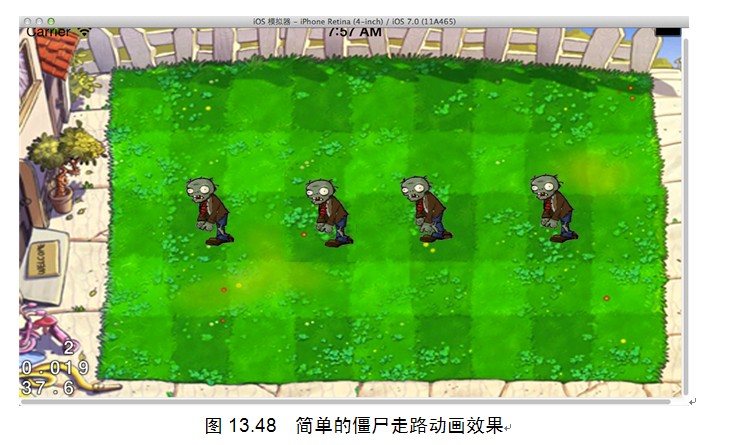
cocos2d中的动画在每一个游戏当中,都有很多各种各样的动画效果,比如街头霸王中的旋风腿,植物大战僵尸中豌豆的扭动、僵尸的走路、攻击动作等,虽然简单的移动动作也可以实现这些功能,但是这样看上去非常的笨拙和不真实。那么这些效果到底是如何实现的呢?其实很简单,我们只需要将一系列图片按照特定的顺序排列,然后在精灵对象上执行特定的动画动作就可以了。1 cocos2d中动画相关的类在cocos2d中实现动画,需要了解以下几个类。 q CCAnimate:该类为一种特殊的动作,也称为动画动作。 q CCAnimation:该类封装了一个精灵帧序列和各个精灵帧之间的延迟时间,作为精灵播放动画的参数。 q CCAnimationCache:该类是一个单例,作为一个缓存池来缓存CCAnimation动画。2 简单动画效果接下来我们通过示例演示在cocos2d中实现动画效果。在Xcdoe中使用cocos2d模板创建一个项目,命名为“AnimationTest”,加入准备好的图片资源,本例为8张植物大战僵尸中的僵尸图片,利用这些单独的图片创建动画,完成一个僵尸走路的动画效果。实现代码如下。 程序清单:codes/13/13.11/AnimationTest/AnimationTest/HelloWorldLayer.m -(id) init { if( (self=[super init]) ) { CGSize winSize = [[CCDirector sharedDirector] winSize]; CCSprite* bgSprite = [CCSprite spriteWithFile:@"gamebg.png"]; bgSprite.position = ccp(winSize.width/2,winSize.height/2); [self addChild:bgSprite]; // 创建僵尸精灵,并设置坐标位置在屏幕之外 CCSprite* zSprite = [CCSprite spriteWithFile:@"z_00_01.png"]; zSprite.position = ccp(winSize.width+zSprite.contentSize.width/2,winSize.height/2); [self addChild:zSprite]; // 创建CCAnimation动画,指定动画帧的内容 CCAnimation* anim = [CCAnimation animation]; [anim addSpriteFrameWithFilename:@"z_00_01.png"]; [anim addSpriteFrameWithFilename:@"z_00_02.png"]; [anim addSpriteFrameWithFilename:@"z_00_03.png"]; [anim addSpriteFrameWithFilename:@"z_00_04.png"]; [anim addSpriteFrameWithFilename:@"z_00_05.png"]; [anim addSpriteFrameWithFilename:@"z_00_06.png"]; [anim addSpriteFrameWithFilename:@"z_00_07.png"]; [anim addSpriteFrameWithFilename:@"z_00_08.png"]; // 创建animAction动画,restoreOriginalFrame:YES // 可以让精灵对象在动画执行完后恢复到最初状态 id animAction = [CCAnimate actionWithDuration:1.5f animation:anim restoreOriginalFrame:YES]; // 定义一个动作,重复执行CCAnimate动画 id repeatanimAction = [CCRepeatForever actionWithAction:animAction]; // 定义一个动作,让精灵对象移动到特定的位置 id moveTo = [CCMoveTo actionWithDuration:10.0f position:ccp(-zSprite.contentSize.width/2,winSize.height/2)]; // 僵尸精灵重复执行动画动作和移动动作 [zSprite runAction:repeatanimAction]; [zSprite runAction:moveTo]; } return self; } 复制代码 上面代码首先在屏幕中添加了一个背景精灵图片,然后创建了一个僵尸精灵,最后使用 8 张图片创建了一个简单的僵尸行走动画,并让僵尸精灵对象反复执行该动画并移动。这样就完成了一个僵尸从屏幕一边走到另一边的动画效果。单击“ Run ”按钮执行 AnimationTest 项目,模拟器显示如图 13.48 所示。 3 使用精灵表单实现动画效果 上一节实现了一个简单的动画效果,在实际开发工作当中,通常会使用更加高效的方式来完成动画,就是使用我们前面介绍过的精灵表单。上一节使用单独的精灵,每次都需要调用 OpenGL ES 的绘图命令,速度会大大降低;而如果使用精灵表单,无论纹理图集上有多少精灵,只需要调用一次绘图命令即可。所以使用精灵表单,可以大大提升游戏的性能。 首先按照 13.9.6 节制作精灵表单的步骤,将所有的图片制作成精灵表单。 ① 加载图片。把所有的精灵图片拖动到 Zwoptex 的空白处,然后单击工具条上的“ Layout ”按钮,显示效果如图 13.49 所示。 ② 单击工具条上的“ publish Settings ”按钮,在 Texture 下的“ Save To File ”处设置生成的 PNG 文件名和路径,在 Coordinates 下的“ Save To File ”处设置生成的 plist 文件名和路径,完成后单击“ Done ”按钮保存设置。 ③ 单击上方左侧的“ Publist ”按钮生成所需要的 plist 文件和 PNG 文件。 接下来我们使用精灵表单来实现动画效果。在 Xcdoe 中使用 cocos2d 模板创建一个项目,命名为“ AnimationCacheTest ”,加入准备好的 plist 文件和图片资源。实现代码如下。 程序清单: codes/13/13.11/AnimationCacheTest/AnimationCacheTest/HelloWorldLayer.m -(id) init { if( (self=[super init]) ) { CGSize winSize = [[CCDirector sharedDirector] winSize]; // ①读取plist文件将精灵帧纹理添加到精灵帧缓存当中 [[CCSpriteFrameCache sharedSpriteFrameCache] addSpriteFramesWithFile:@"animation.plist"]; // ②创建一个精灵表单 CCSpriteBatchNode* batchNode = [CCSpriteBatchNode batchNodeWithFile:@"animation.png"]; // ③将精灵表单作为层的子节点添加到层当中 [self addChild:batchNode]; // ④创建背景精灵添加到精灵表单中 CCSprite* bgSprite = [CCSprite spriteWithSpriteFrameName:@"gamebg.png"]; bgSprite.position = ccp(winSize.width/2,winSize.height/2); [batchNode addChild:bgSprite]; // ⑤创建僵尸精灵,设置坐标位置在屏幕之外 CCSprite* zSprite = [CCSprite spriteWithSpriteFrameName:@"z_00_01.png"]; zSprite.position = ccp(winSize.width+zSprite.contentSize.width,winSize.height/2); // ⑥创建一个数组用来保存动画 NSMutableArray* array = [NSMutableArray array]; // 遍历所有图片,然后从精灵帧缓存中获取与图片名称相对应的精灵帧保存到数组当中 for(int i = 1;i<=8;i++){ NSString* fileName = [NSString stringWithFormat:@"z_00_0%i.png",i]; CCSpriteFrame* frame = [[CCSpriteFrameCache sharedSpriteFrameCache] spriteFrameByName:fileName]; [array addObject:frame]; } // ⑦创建一个动画并设计成重复动作 id animation = [CCAnimation animationWithSpriteFrames:array delay:0.1f]; id animate = [CCAnimate actionWithAnimation:animation]; id repeate = [CCRepeatForever actionWithAction:animate]; // ⑧创建一个CCMoveTo让精灵移动到特定的位置 id moveTo = [CCMoveTo actionWithDuration:10.0f position:ccp(-zSprite.contentSize.width/2,winSize.height/2)]; // ⑨让僵尸精灵运行动画和移动动作 [zSprite runAction:repeate]; [zSprite runAction:moveTo]; // ⑩将僵尸精灵添加到精灵表单中 [bgSprite addChild:zSprite]; } return self; } 复制代码 上面程序中,编号①代码读取 animation.plist 文件将精灵帧纹理添加到精灵帧缓存当中。编号②代码根据 animation.png 文件创建一个精灵表单。编号③代码将精灵表单作为层的子节点添加到层当中。编号④代码创建背景精灵添加到精灵表单中。编号⑤代码创建僵尸精灵,并设置坐标位置。 编号⑥代码创建一个数组,并遍历所有图片,然后从精灵帧缓存中获取与图片名称相对应的精灵帧保存到数组当中。编号⑦代码创建动画对象并传入精灵图片帧数组,同时指定动画的播放速度,然后将动画设计成一个重复的动作。编号⑧代码创建一个 CCMoveTo 让精灵移动到特定的位置。 编号⑨代码让僵尸精灵执行动画和移动的动作。编号⑩代码将僵尸精灵添加到精灵表单中。 通过以上步骤,我们就完成了通过精灵表单创建 cocos2d 动画效果的过程。单击“ Run ”按钮执行 AnimationCacheTest 项目,模拟器显示和直接使用图片帧创建动画的效果一样。使用精灵表单可以大大提升游戏的性能,在实际的项目开发当中应该更多地采用精灵表单的方式加载所有的精灵对象。 本文转自 fkJava李刚51CTO博客,原文链接:http://blog.51cto.com/javaligang/1396113,如需转载请自行联系原作者

优秀的个人博客,低调大师

iOS:使用贝塞尔曲线绘制图表(折线图、柱状图、饼状图)

1.介绍: UIBezierPath :画贝塞尔曲线的path类 UIBezierPath定义 : 贝赛尔曲线的每一个顶点都有两个控制点,用于控制在该顶点两侧的曲线的弧度。 曲线的定义有四个点:起始点、终止点(也称锚点)以及两个相互分离的中间点。 滑动两个中间点,贝塞尔曲线的形状会发生变化。 UIBezierPath :对象是CGPathRef数据类型的封装,可以方便的让我们画出 矩形 、 椭圆 或者 直线和曲线的组合形状 初始化方法: + (instancetype)bezierPath; //创建一个矩形 + (instancetype)bezierPathWithRect:(CGRect)rect; //创建圆形或者椭圆形 + (instancetype)bezierPathWithOvalInRect:(CGRect)rect; + (instancetype)bezierPathWithRoundedRect:(CGRect)rect cornerRadius:(CGFloat)cornerRadius; // rounds all corners with the same horizontal and vertical radius + (instancetype)bezierPathWithRoundedRect:(CGRect)rect byRoundingCorners:(UIRectCorner)corners cornerRadii:(CGSize)cornerRadii; + (instancetype)bezierPathWithArcCenter:(CGPoint)center radius:(CGFloat)radius startAngle:(CGFloat)startAngle endAngle:(CGFloat)endAngle clockwise:(BOOL)clockwise; + (instancetype)bezierPathWithCGPath:(CGPathRef)CGPath; 2.最基本的使用方法是: //设置描绘的起点 - (void)moveToPoint:(CGPoint)point; //画直线 - (void)addLineToPoint:(CGPoint)point; //画曲线 (1)绘制二次贝塞尔曲线 分别对应终点和一个控制点 - (void)addQuadCurveToPoint:(CGPoint)endPoint controlPoint:(CGPoint)controlPoint (1)绘制三次贝塞尔曲线 分别对应终点和两个控制点 - (void)addCurveToPoint:(CGPoint)endPoint controlPoint1:(CGPoint)controlPoint1 controlPoint2:(CGPoint)controlPoint2; //画圆弧 - (void)addArcWithCenter:(CGPoint)center radius:(CGFloat)radius startAngle:(CGFloat)startAngle endAngle:(CGFloat)endAngle clockwise:(BOOL)clockwise 3.使用贝塞尔曲线的基本步骤是: (1)创建一个Bezier path对象。 (2)使用方法moveToPoint:去设置初始线段的起点。 (3)添加line或者curve去定义一个或者多个subpaths。 (4)改变UIBezierPath对象跟绘图相关的属性。 4.demo演示如下: 创建一个工具类,BezierCurveView,同时给它创建一个xib文件,它继承自UIView,用来专门绘制图表的画布 BezierCurveView.h View Code BezierCurveView.m View Code 在ViewController.m文件中测试如下: View Code 演示截图如下: 下载地址: Github:https://github.com/xiayuanquan/BezierCurveLineTest 程序猿神奇的手,每时每刻,这双手都在改变着世界的交互方式! 本文转自当天真遇到现实博客园博客,原文链接:http://www.cnblogs.com/XYQ-208910/p/5694749.html ,如需转载请自行联系原作者

优秀的个人博客,低调大师

ios开发证书CSR文件、CER文件、P12文件,mobileprovition许可文件的用途

1.CSR文件 钥匙串文件,为生成证书做基础,要生成CER证书必须要有CSR私钥,此私钥包含了用户自己的一些信息。2.开发证书 CER文件 苹果的这个开发者证书也是同样的原理,本地的request文件里包含开发者的个人信息和公钥,提交给苹果。 然后经过一系列的操作后最终可以得到一个可用的证书文件(CER文件)。所以这个CER证书里包含了开发者信息和公钥。 当开发者下载并双击打开后,这个文件会出现在钥匙串里。它与本地钥匙串里的私钥匹配之后,开发者就可以使用它了。 另外开发者证书是有develop版,和distribution版本的。develop版主要是用于开发者调试真机来使用;distribution版本是用来分发版本用的,包括(adhoc 和 app store)。3.证书P12文件 当CER安装到本地并与本机的私钥吻合之后。我们一般会给证书做个备份,这个备份就是个P12文件。 这个p12文件很好用,它不仅包含CER的信息,还有私钥信息,即: P12备份文件 = CER文件 + 私钥;所以有了这个p12就再也不用担心证书丢失了。4.mobileprovition文件 如果说开发证书让苹果相信了你是一个合法的开发者的话,那么这个许可证就是为了让 你调试的真机设备(iPhone,ipad)被认为是个合法的测试设备。这个许可证就是设备的信任凭证。 当APP安装到真机上的时候,APP里的许可证信息和iPhone里的许可证如果匹配的话,就可以装的上了,否则就没法装上的。 许可证也分几种类型:develop版,adhoc版,appstore版本。这里说一下adhoc,这个版本主要是用于内部测试的版本。比如APP上线前,需要N轮的QA测试。这个就是给他们测试的。测试没问题了,再打appstore版本,测试无误后提交苹果商店。 总结:所以大家明白了,要想打出一个可用安装在iPhone上的一个测试版本,开发者必须要有:1,开发者证书+私钥;2,许可证文件。两证齐全方可打包成功。

资源下载

更多资源
优质分享App

优质分享App

近一个月的开发和优化,本站点的第一个app全新上线。该app采用极致压缩,本体才4.36MB。系统里面做了大量数据访问、缓存优化。方便用户在手机上查看文章。后续会推出HarmonyOS的适配版本。

腾讯云软件源

腾讯云软件源

为解决软件依赖安装时官方源访问速度慢的问题,腾讯云为一些软件搭建了缓存服务。您可以通过使用腾讯云软件源站来提升依赖包的安装速度。为了方便用户自由搭建服务架构,目前腾讯云软件源站支持公网访问和内网访问。

Nacos

Nacos

Nacos /nɑ:kəʊs/ 是 Dynamic Naming and Configuration Service 的首字母简称,一个易于构建 AI Agent 应用的动态服务发现、配置管理和AI智能体管理平台。Nacos 致力于帮助您发现、配置和管理微服务及AI智能体应用。Nacos 提供了一组简单易用的特性集,帮助您快速实现动态服务发现、服务配置、服务元数据、流量管理。Nacos 帮助您更敏捷和容易地构建、交付和管理微服务平台。

Sublime Text

Sublime Text

Sublime Text具有漂亮的用户界面和强大的功能,例如代码缩略图,Python的插件,代码段等。还可自定义键绑定,菜单和工具栏。Sublime Text 的主要功能包括:拼写检查,书签,完整的 Python API , Goto 功能,即时项目切换,多选择,多窗口等等。Sublime Text 是一个跨平台的编辑器,同时支持Windows、Linux、Mac OS X等操作系统。


用户登录
用户注册
修改密码
忘记密码