首页 文章 精选 留言 我的

精选列表

搜索[MySQL],共10000篇文章
优秀的个人博客,低调大师

阿里云Linux服务器的搭建过程(包括JDK、Tomcat、Redis、MySQL的安装)及遇到的问题与处理:(一)JDK的安装

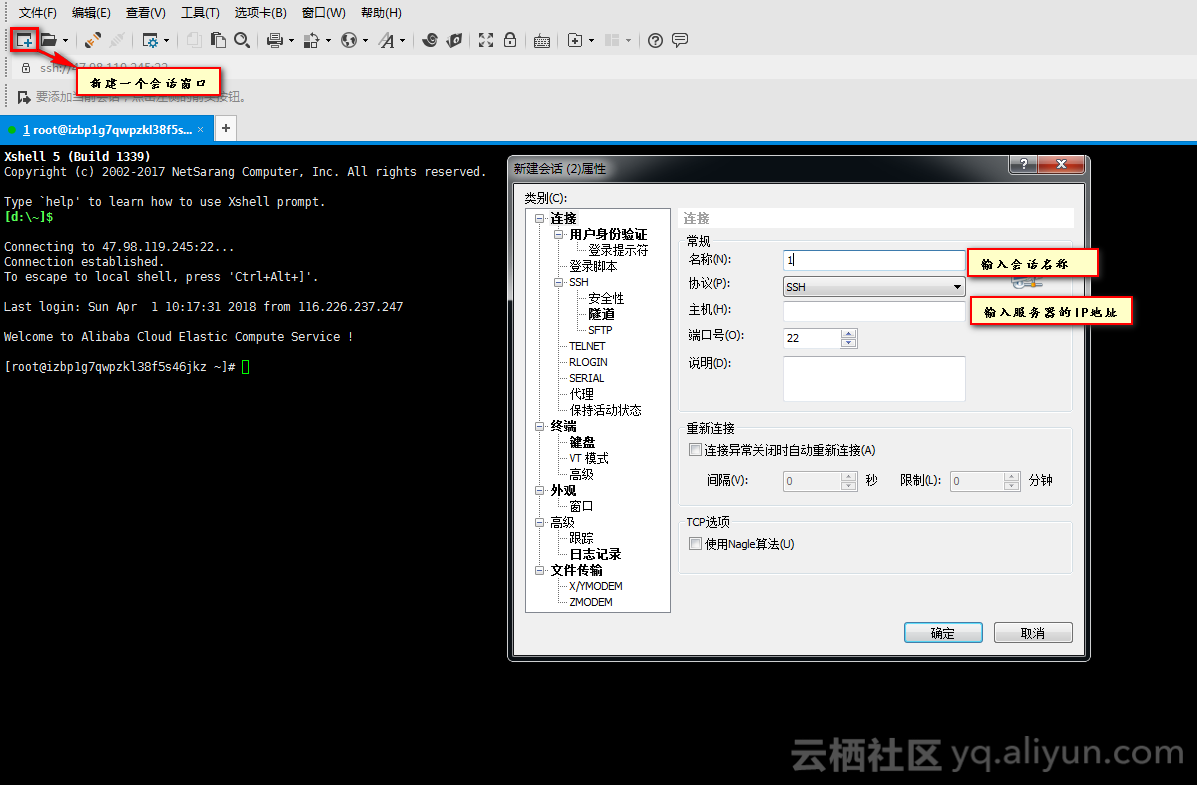
前两天,搞了个Linux系统想尝试一下如何搭建一个服务器,在过程中遇到了一些问题,我觉得需要做个记录。PS:阿里云服务器的购买啥的我就不细说了。 一切都准备就绪之后,首先,是Linux命令。因为之前在工作中很少接触Linux操作,所以除了常见的cd、ll、ls、./等命令符有些操作都需要通过资料查阅来确认。这些操作接下来的搭建过程中会一一说明。 XShell、Xftp的使用。首先,我们需要准备两款软件:XShell和Xftp,XShell用于连接Linux系统,执行Linux命令,Xftp用于上传文件至Linux服务器上,软件的下载和安装在这里就不做说明,网上搜索引擎搜索下就有。下载完毕后打开XShell,新建一个会话,输入IP地址等基本信息后,点击确认,如下图: 连接成功后会提示输入用户名密码,对应地输入系统的用户名和密码就ok了,然后就可以肆无忌惮地操作Linux系统了。如果你需要传一些文件等至服务器时,可以打开Xftp进行操作,打开Xftp的方式有两种:一种是在XShell连接上服务器后,点击【窗口】→【传输新建文件】(快捷键:Ctrl+Alt+F)就OK了。第二种方法就是打开Xftp软件手动创建会话,这种方式比较步骤太多,等于重复了一遍XShell新建会话的操作。做好如上准备后,准备开始搭建Java的运行环境JDK了。 2.JDK的安装 先去JDK官网上下载所需版本的JDK压缩包,如图所示选择对应的JDK版本,我这里选择的是jdk-8u162-linux-x64.tar.gz版本。下载完毕后将JDK上传至服务器,这里我在系统的/usr文件夹下新建了一个文件夹,命名为java,再在java文件夹下创建一个文件夹命名为jdk,然后将JDK包上传至/usr/java/jdk的路径下,如图所示:上传完毕后,打开XShell,通过命令进入/usr/java/jdk文件夹下,使用命令cd ../usr/java/jdk直接就可以进入,如果不熟练Linux的用户,可以一步一步拆解命令进行操作。总之最终目的就是进入jdk文件夹。进入jdk文件夹后,输入命令:tar -xzvf jdk-8u162-linux-x64.tar.gz,将JDK包解压缩至当前文件夹下熟悉Linux的人可以直接执行命令tar -xzvf jdk-8u162-linux-x64.tar.gz -C /usr/java/jdk解压完毕之后,执行命令vim /etc/profile,进入环境变量编辑界面,输入i 进入编辑模式。如图在下方输入三行代码:export JAVA_HOME=/usr/java/jdk/jdk1.8.0_162export CLASSPATH=.:$JAVA_HOME/lib/tools.jar:$JAVA_HOME/lib/dt.jar:$JAVA_HOME/libexport PATH=$JAVA_HOME/bin:$PATH输入完毕后,按Esc退出编辑,并输入:wq回车后保存文本修改并退出。退出之后执行命令source /etc/profile可以使配置不用重启就能生效,然后执行命令java version如果安装成功就能看到当前的jdk版本这里显示当前java的版本为1.8.0_162

优秀的个人博客,低调大师

阿里云Linux服务器的搭建过程(包括JDK、Tomcat、Redis、MySQL的安装)及遇到的问题与处理:(二)Tomcat的安装

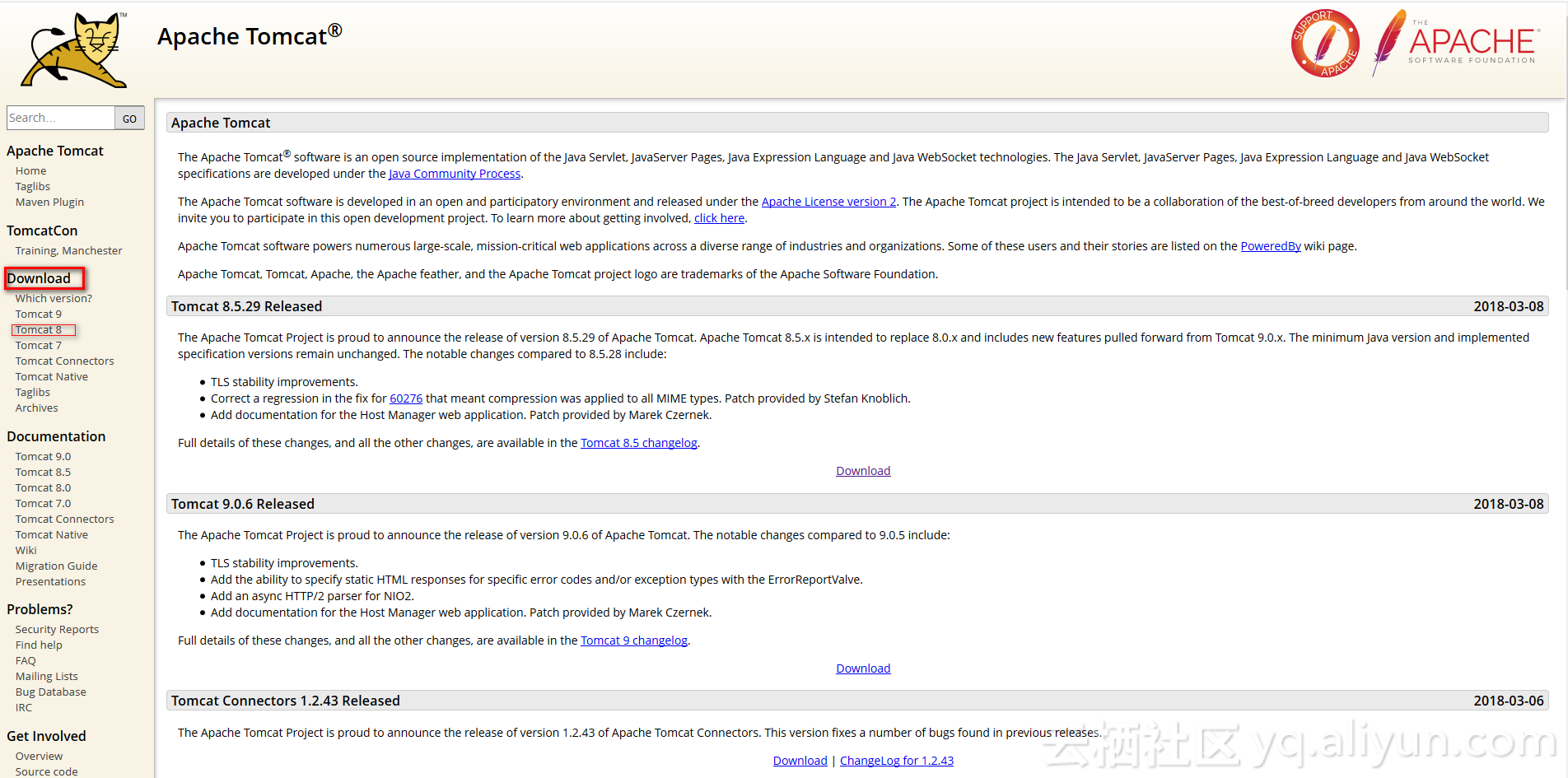
第一篇我们讲了JDK的安装,安装完毕后,我们就已经搭建了一个Java程序能够运行的环境,我们都知道,基于Java开发的服务端的程序,需要在容器中才能使用,所以这里我们讲下期中一种服务器容器Tomcat的安装,安装完Tomcat,你开发的服务端代码就可以在服务器环境下真正的运行起来了 下载Tomcat 下载Tomcat的官方网址:link 在这里选择你想要的版本,这里我选择Tomcat 8的版本,点击之后选择相应的系统环境的压缩包这里我们选择tar.gz的版本点击之后下载,下载完毕后,我们使用Xftp工具在/urs/java下新建一个tomcat的文件夹,并将下载好的Tomcat安装包上传至服务器上传完毕后打开XShell,进行下一步骤 安装Tomcat 执行命令cd ../usr/java/tomcat, 进入tomcat文件夹下,然后再执行命令:tar -xzvf apache-tomcat-8.5.29.tar.gz, 或者也可以直接执行命令:tar -xzvf apache-tomcat-8.5.29.tar.gz -C /usr/java/tomcat 执行完毕之后,在tomcat文件夹下可以看见解压出来的文件夹然后进入该文件夹下的bin目录使用ll命令,我们可以看到bin目录下的所有内容,可以看见里面有一个setclasspath.sh的文件,执行命令:vim setclasspath.sh在最下方加入:export JAVA_HOME=/usr/java/jdk/1.8.0_162保存后退出。 启动Tomcat 在启动之前先执行下命令:netstat -apn|grep 8080看下Tomcat的默认端口8080是否被占用。如果被占用会出现下图的信息显示 如果被占用则需要修改Tomcat的端口。 进入conf文件夹执行命令:vim server.xml找到<Connector/>标签,将里面的端口号修改后保存退出完成后进入bin目录下,执行命令:./startup.sh 启动完毕后依次执行命令:cd ../logstail -200f catalina.out如果没有报错就说明启动成功。打开浏览器输入http://ip:8080如果看到这个网页说明你的Tomcat启动成功了 tomcat启动成功了但是无法连接到服务器如何处理第一次使用阿里云的小伙伴大多数都会遇到一个问题,就是我服务器明明启动成功了,也没报错,但是网页就是怎么也连接不上,遇到这种问题该如何解决。 首先第一步,先将Linux的8080端口上的防火墙关闭,步骤如下: 执行命令:vim /etc/sysconfig/iptables 在文档中添加:-A RH-Firewall-1-INPUT -m state --state NEW -m tcp -p tcp --dport 8080 -j ACCEPT 保存关闭。 将iptables重启服务:service iptables restart 之后再次尝试连接服务器,如果还是无法连接上服务器,那就需要登录阿里云,进入你的云服务器实例,找到安全组配置项进入后点击配置规则点击【添加安全组规则】,按图示添加规则后点击确定添加成功后再去尝试连接服务器的8080端口,发现可以登录了。 关闭Tomcat服务关闭Tomcat的服务的方式有两种,一种是执行bin目录下的shutdown.sh文件,不过这里我推荐使用第二种方式。 执行命令:ps -ef|grep tomcat我们可以看到当前tomcat的进程的一些信息这里我的tomcat的进程号可以看到是5401,找到之后执行命令:kill -9 5401这样就可以停止当前的tomcat服务了。

优秀的个人博客,低调大师

【沉淀】实例迁移、Insert和写入性能——数倍,甚至数十倍提升,HybridDB for MySQL负责人王骞谈自己经历和收获

《沉淀》是云栖社区展示专家风采的人物栏目。它呈现每个专家独一无二的人生经历、认识和感悟的同时,也能帮助你沉淀技术,收获对技术和人生的判断。我们的想法是:“若你想精进为一个很厉害的人,不妨细细品味这些技术牛人背后的沉淀。” 如果你想了解这些云栖专家更多分享时,请点击云栖专家频道,当然我们也欢迎你往前走一步,成为我们的云栖专家(https://yq.aliyun.com/expert),与技术大牛一起“煮酒论英雄”。 技术人是怎样的一群人?一千个人,或许有一千个答案。毋庸置疑的是,做技术是辛苦的。 有位大牛在《 技术人的慰藉》一文中这么描述到:“一个人,一台机器,相对无言,代码纷飞,Bug无情。须梦里挑灯,冥思苦想,肝血暗耗,板凳坐穿。世界繁华竞逐,而你独钓寒江,看尽千山暮雪,听彻寒更雨歇。” 然而,再怎么清苦,在王骞的眼中都是过眼云烟。他的人

资源下载

更多资源
Mario

Mario

马里奥是站在游戏界顶峰的超人气多面角色。马里奥靠吃蘑菇成长,特征是大鼻子、头戴帽子、身穿背带裤,还留着胡子。与他的双胞胎兄弟路易基一起,长年担任任天堂的招牌角色。

Nacos

Nacos

Nacos /nɑ:kəʊs/ 是 Dynamic Naming and Configuration Service 的首字母简称,一个易于构建 AI Agent 应用的动态服务发现、配置管理和AI智能体管理平台。Nacos 致力于帮助您发现、配置和管理微服务及AI智能体应用。Nacos 提供了一组简单易用的特性集,帮助您快速实现动态服务发现、服务配置、服务元数据、流量管理。Nacos 帮助您更敏捷和容易地构建、交付和管理微服务平台。

Sublime Text

Sublime Text

Sublime Text具有漂亮的用户界面和强大的功能,例如代码缩略图,Python的插件,代码段等。还可自定义键绑定,菜单和工具栏。Sublime Text 的主要功能包括:拼写检查,书签,完整的 Python API , Goto 功能,即时项目切换,多选择,多窗口等等。Sublime Text 是一个跨平台的编辑器,同时支持Windows、Linux、Mac OS X等操作系统。

WebStorm

WebStorm

WebStorm 是jetbrains公司旗下一款JavaScript 开发工具。目前已经被广大中国JS开发者誉为“Web前端开发神器”、“最强大的HTML5编辑器”、“最智能的JavaScript IDE”等。与IntelliJ IDEA同源,继承了IntelliJ IDEA强大的JS部分的功能。


用户登录
用户注册