首页 文章 精选 留言 我的

精选列表

搜索[centos],共5665篇文章
优秀的个人博客,低调大师

Linux存储管理——磁盘管理、分区、Swap及逻辑卷管理【CentOS】

我们存储管理默认在虚拟机上进行,操作按照虚拟机流程。 首先,添加磁盘 约添加20G,可添加多个磁盘,相当于给机器加磁盘,后续会用到。 在这里我先添加10G备用,后续用到继续添加: 管理磁盘流程:分区(MBR或者GPT) ---->格式化/文件系统 Filesystem ----> 挂载mount 首先查看磁盘: ll/dev/sd*查看磁盘 lsblk查看磁盘 分区: fdisk /dev/sdb 启动分区工具 n新建分区 回车p 到填写大小 填写+1G回车w保存 partprobe/dev/sdb刷新分区 fdisk-l/dev/sdb查看分区结果 m帮助 q退出 创建完分区 进行格式化 mkfs.ext4/dev/sdb1格式化sdb1分区 mkdir/mnt/disk1创建挂载点(每个分区独立挂载点) mount-text4/dev/sdb1/mnt/disk1挂载磁盘 挂载成功,我们来看一下 df-hT查看挂载信息 mount查看挂载信息及特殊属性 扩展分区 创建超过四个分区需先放弃一个主分区,采用3+N的方式 即扩展分区+逻辑分区 创建够3个之后(为什么是三个而不是4个,因为最大只能创建4个,所以第4个我们采取扩展延伸逻辑分区的方式,即 将扩展分区作为逻辑分区的磁盘】 fdisk /dev/sdb 创建扩展分区 n e 流程一样(格式换一下) fdisk /dev/sdb 创建逻辑分区 n l 流程一样 看下图,我们创建出了超过4个分区 交换分区管理Swap Swap作用:‘提升’ 内存的容量,防止OOM(Out Of Memory) free-m查看交换分区 Swap为2G 准备分区 fdisk/dev/sdc创建分区 partprobe/dev/sdc刷新分区 ll/dev/sdc*查看磁盘 mkswap/dev/sdc1格式化分区 swapon/dev/sdc1增加交换分区 最后查看交换分区,交换分区变大 增加了约1G容量 逻辑卷管理 LVM LVM是 Logical Volume Manager(逻辑卷管理) PV:物理卷(Physical volume):一块硬盘,或多块硬盘 VG:卷组(Volume Group):一堆磁盘的统称 LV:逻辑卷(Logical Volume):一个逻辑分区,一个分区 1.创建LVM pvcreate /dev/sde将物理磁盘,转换成物理卷-PV vgcreate vg1 /dev/sde创建卷组-VG lvcreate -L 200M -n lv1 vg1 创建逻辑卷 -L大小 -n卷名 vg1组名 mkfs.ext4 /dev/vg1/lv1 创建文件系统/格式化【/dev/卷组名/逻辑卷名】 mkdir /mnt/lv1 创建挂载点 mount /dev/vg1/lv1 /mnt/lv1 挂载 敲完格式化和挂载,查看挂载成功 2.VG管理 pvcreate /dev/sdd 创建PV vgextend vg1 /dev/sdd 扩展VG 3.LV扩容 vgs 查看VG空间 lvextend -L +200M /dev/vg1/lv1 扩容LV df -Th 观察文件系统当前容量 resize2fs /dev/vg1/lv1 观察df -hT 的分区大小、对比大小已经发生改变

优秀的个人博客,低调大师

在 CentOS7 上安装新版 Docker CE(使用国内源)

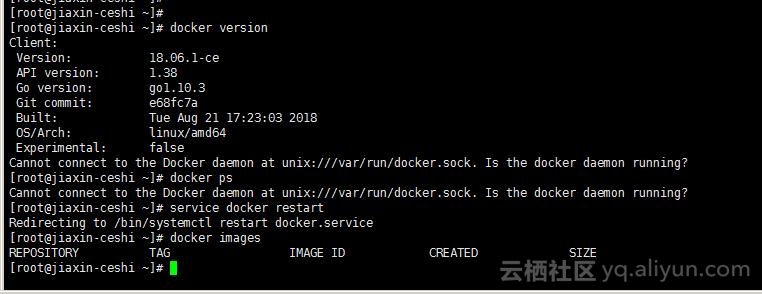
卸载老版本 $ sudo yum remove docker \ docker-client \ docker-client-latest \ docker-common \ docker-latest \ docker-latest-logrotate \ docker-logrotate \ docker-engine 如果曾经安装过,/var/lib/docker/中会有原来的镜像、容器、卷以及网络残留,如果不需要可将之一并删除。 安装 Docker CE 安装 Docker 国内源 安装 yum 配置管理工具 $ sudo yum install -y yum-utils \ device-mapper-persistent-data \ lvm2 安装清华大学的 Docker 安装源(本网站有效,该命令就有效) $ sudo yum-config-manager \ --add-repo \ https://mydream.ink/utils/container/docker-ce.repo 你可能会遇到如下问题: adding repo from: https://mydream.ink/utils/container/docker-ce.repo grabbing file https://mydream.ink/utils/container/docker-ce.repo to /etc/yum.repos.d/docker-ce.repo Could not fetch/save url https://mydream.ink/utils/container/docker-ce.repo to file /etc/yum.repos.d/docker-ce.repo: [Errno 14] curl#60 - "Peer's Certificate has expired." 出现该问题一般是由于本地时间不正确(经常挂起的虚拟机很容易出现),使用date命令核对一下时间即可,若确认是这个问题,则: $ sudo ntpdate pool.ntp.org # ntpdate 可使用 yum install ntpdate 进行安装 安装 Docker CE 安装最新版的 Docker CE $ sudo yum install docker-ce docker-ce-cli containerd.io 如果弹出导入 Key 的问题,请接受 镜像加速 新建或修改`/etc/docker/daemon.json`,加入: { "registry-mirrors": [ "https://dockerhub.azk8s.cn", "https://reg-mirror.qiniu.com" ] } 一定要确保格式没有问题,否则 docker 无法启动,修改完成后执行以下命令: $ sudo systemctl daemon-reload 启动 Docker $ sudo systemctl start docker 卸载 Docker CE 卸载安装包 $ sudo yum remove docker-ce 如果你觉得曾经的数据没用了,就一并删除吧 $ sudo rm -rf /var/lib/docker 更多优质博文,请访问: https://mydream.ink

优秀的个人博客,低调大师

CentOS6.9源码编译安装redis和php-redis扩展

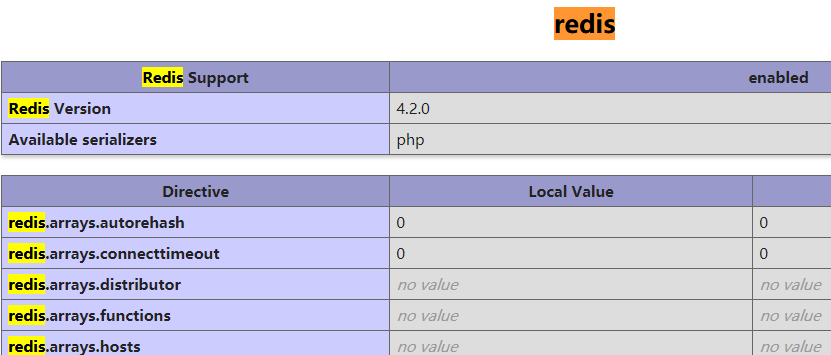
1.创建并进入源码保存目录,下载源码包,解压 mkdir -p /usr/local/src cd /usr/local/src wget -c http://download.redis.io/releases/redis-4.0.10.tar.gz tar -zxvf redis-4.0.10.tar.gz cd redis-4.0.10 2.编译,安装 #安装依赖 yum -y install gcc gcc-c++ make MALLOC=libc make PREFIX=/usr/local/redis install 3.配置 #创建配置文件目录 mkdir -p /usr/local/redis/etc/ #将源码目录下的redis.conf复制到etc cp /usr/local/src/redis-4.0.10/redis.conf /usr/local/redis/etc/ #修改redis.conf vim /usr/local/redis/etc/redis.conf daemonize yes #redis以守护进程的方式运行 #配置环境变量 vim /etc/profile PATH=$PATH:/usr/local/redis/bin export PATH #立即生效 source /etc/profile 4.设置开机启动 #将redis的启动脚本复制一份放到/etc/init.d目录下 cp /usr/local/src/redis-4.0.10/utils/redis_init_script /etc/init.d/redisd #创建/etc/redis目录,复制redis.conf mkdir -p /etc/redis cp /usr/local/redis/etc/redis.conf /etc/redis/6379.conf #进入/etc/init.d cd /etc/init.d #修改启动脚本 vim redisd #修改服务的位置 EXEC=/usr/local/redis/bin/redis-server #修改命令行工具的位置 CLIEXEC=/usr/local/redis/bin/redis-cli #开机启动 chkconfig redisd on 5.启动redisd [root@jmsite init.d]# service redisd start Starting Redis server... 118991:C 21 Dec 08:39:46.508 # oO0OoO0OoO0Oo Redis is starting oO0OoO0OoO0Oo 118991:C 21 Dec 08:39:46.509 # Redis version=4.0.10, bits=64, commit=00000000, modified=0, pid=118991, just started 118991:C 21 Dec 08:39:46.509 # Configuration loaded 6.安装php-redis扩展 进入源码保存目录,下载,解压 cd /usr/local/src wget -c http://pecl.php.net/get/redis-4.2.0.tgz tar -zxvf redis-4.2.0.tgz cd redis-4.2.0 生成configure文件 /usr/local/php72/bin/phpize #这是我的phpize的位置 配置,编译,安装 ./configure --with-php-config=/usr/local/php72/bin/php-config make -j4 make install 将redis扩展加入php.ini echo "extension=redis.so" >> /usr/local/php72/etc/php.ini 重启php,查看phpinfo(); 原文地址:https://www.jmsite.cn/blog-232.html

优秀的个人博客,低调大师

CentOS服务器下nginx防盗链介绍与配置

一、防盗链介绍 1.什么是防盗链 简单的说,就是某些不法的网站,通过在其自身网站程序里为经许可非法调用其他网站资源然后在自己的网站上显示这些调用的资源,达到了填充自身网站显示的效果,但是浪费了调用资源网站的网站流量,造成其他网站的带宽及服务压力吃紧,甚至宕机。 二、配置防盗链 1.配置三个个站点 [root@lnmp ~]# cd /application/nginx/ [root@lnmp nginx]# cat conf/nginx.conf worker_processes 1; events { worker_connections 1024; use epoll; } http { server_tokens off; include mime.types; default_type application/octet-stream; sendfile on; keepalive_timeout 65; server { listen 80; server_name www.liang.com; root html/www; index index.php index.html index.htm; location ~ \.php$ { root html/www; fastcgi_pass 127.0.0.1:9000; fastcgi_index index.php; fastcgi_param SCRIPT_FILENAME /scripts$fastcgi_script_name; include fastcgi.conf; } } server { listen 80; server_name bbs.liang.com; location / { root html/bbs; index index.html index.htm; } } server { listen 80; server_name blog.liang.com; location / { root html/blog; index index.html index.htm; } } } 2.测试是否能访问 [root@lnmp nginx]# curl www.liang.com/index.html https://blog.csdn.net/liang_operations/ [root@lnmp nginx]# curl bbs.liang.com bbs [root@lnmp nginx]# curl blog.liang.com blog 3.模仿环境配置 3.1www.liang.com为被盗 [root@lnmp nginx]# mkdir html/www/ima [root@lnmp nginx]# rz rz waiting to receive. zmodem trl+C ȡ 100% 277 KB 277 KB/s 00:00:01 0 Errors [root@lnmp nginx]# mv timg.jpg html/www/ima/ 3.2bbs.liang.com盗取www的链接 [root@lnmp nginx]# cat html/bbs/index.html <img src="http://www.liang.com/ima/timg.jpg"> 3.3访问测试 4.www配置防盗 [root@lnmp nginx]#vi conf/nginx.conf server { listen 80; server_name www.liang.com; root html/www; index index.php index.html index.htm; location ~ \.php$ { root html/www; fastcgi_pass 127.0.0.1:9000; fastcgi_index index.php; fastcgi_param SCRIPT_FILENAME /scripts$fastcgi_script_name; include fastcgi.conf; } location ~* \.(gif|jpg|png|swf|flv|bmp)$ { valid_referers none blocked www.liang.com; if ($invalid_referer) { rewrite ^/ http://blog.liang.com/ima/b.jpg; } } } ###### 代码详解: 第一行: location ~* \.(gif|jpg|png|swf|flv|bmp)$ 其中“gif|jpg|png|swf|flv|bmp”设置防盗链文件类型,自行修改,每个后缀用“|”符号分开! 第二行: valid_referers none blocked www.liang.com; 就是白名单,允许文件链出的域名白名单,自行修改成您的域名! 可以使用子域名,域名与域名之间使用空格隔开! 第五行:rewrite ^/ http://blog.liang.com/ima/b.jpg; 这个图片是盗链返回的图片,也就是替换盗链网站所有盗链的图片。这个图片要放在没有设置防盗链的网站上,因为防盗链的作用,这个图片如果也放在防盗链网站上就会被当作防盗链显示不出来了,盗链者的网站所盗链图片会显示X符号。 这样设置差不多就可以起到防盗链作用了。 5.配置blog [root@lnmp nginx]# ll html/blog/ima/ total 12 -rw-r--r--. 1 root root 11988 Aug 9 2018 b.jpg 6.网页测试

资源下载

更多资源
腾讯云软件源

腾讯云软件源

为解决软件依赖安装时官方源访问速度慢的问题,腾讯云为一些软件搭建了缓存服务。您可以通过使用腾讯云软件源站来提升依赖包的安装速度。为了方便用户自由搭建服务架构,目前腾讯云软件源站支持公网访问和内网访问。

Rocky Linux

Rocky Linux

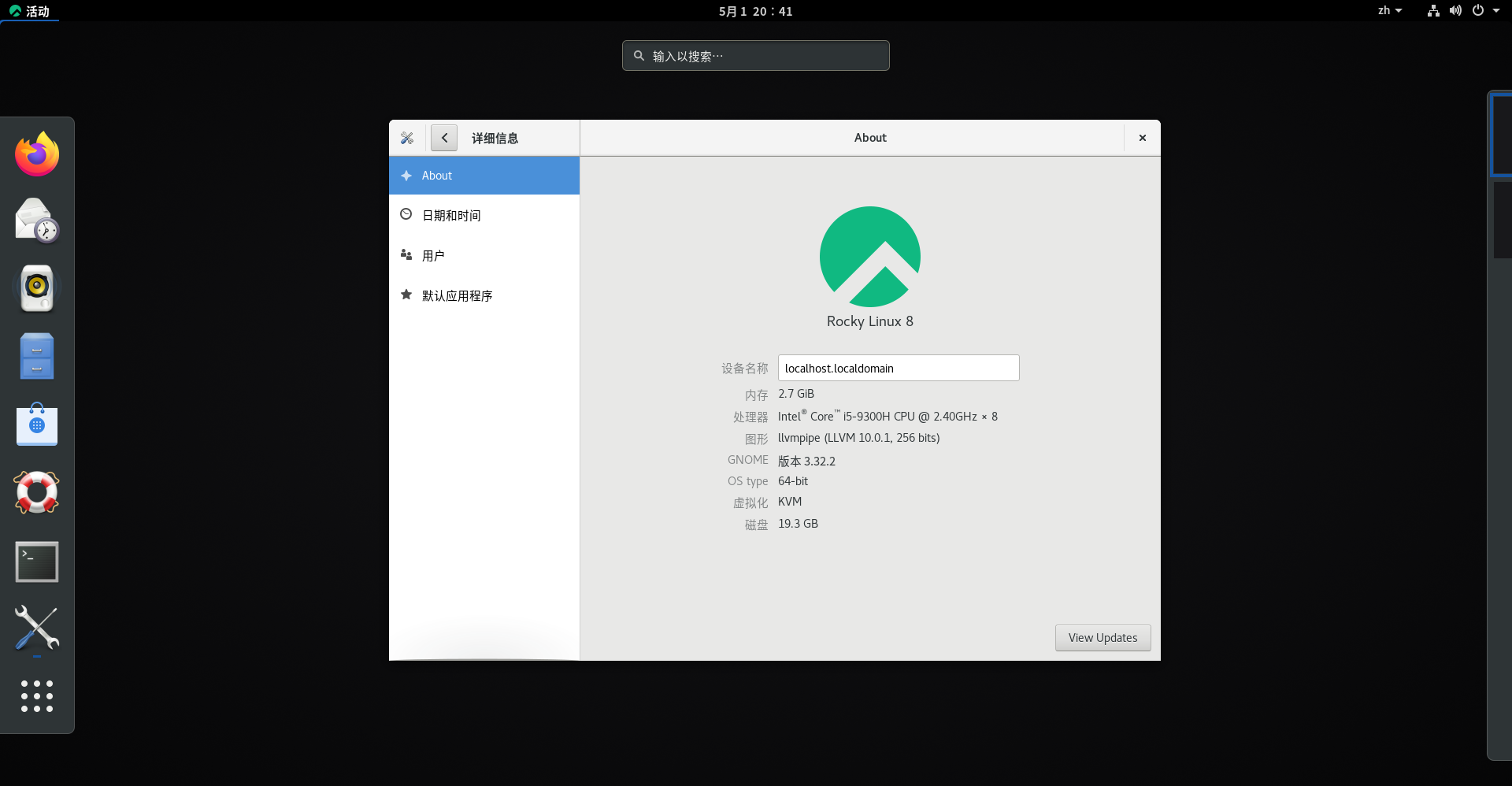
Rocky Linux(中文名:洛基)是由Gregory Kurtzer于2020年12月发起的企业级Linux发行版,作为CentOS稳定版停止维护后与RHEL(Red Hat Enterprise Linux)完全兼容的开源替代方案,由社区拥有并管理,支持x86_64、aarch64等架构。其通过重新编译RHEL源代码提供长期稳定性,采用模块化包装和SELinux安全架构,默认包含GNOME桌面环境及XFS文件系统,支持十年生命周期更新。

Sublime Text

Sublime Text

Sublime Text具有漂亮的用户界面和强大的功能,例如代码缩略图,Python的插件,代码段等。还可自定义键绑定,菜单和工具栏。Sublime Text 的主要功能包括:拼写检查,书签,完整的 Python API , Goto 功能,即时项目切换,多选择,多窗口等等。Sublime Text 是一个跨平台的编辑器,同时支持Windows、Linux、Mac OS X等操作系统。

WebStorm

WebStorm

WebStorm 是jetbrains公司旗下一款JavaScript 开发工具。目前已经被广大中国JS开发者誉为“Web前端开发神器”、“最强大的HTML5编辑器”、“最智能的JavaScript IDE”等。与IntelliJ IDEA同源,继承了IntelliJ IDEA强大的JS部分的功能。


用户登录
用户注册