首页 文章 精选 留言 我的

精选列表

搜索[centos],共5665篇文章
优秀的个人博客,低调大师

centos6.5下使用lnmp架构安装nextcloud云盘

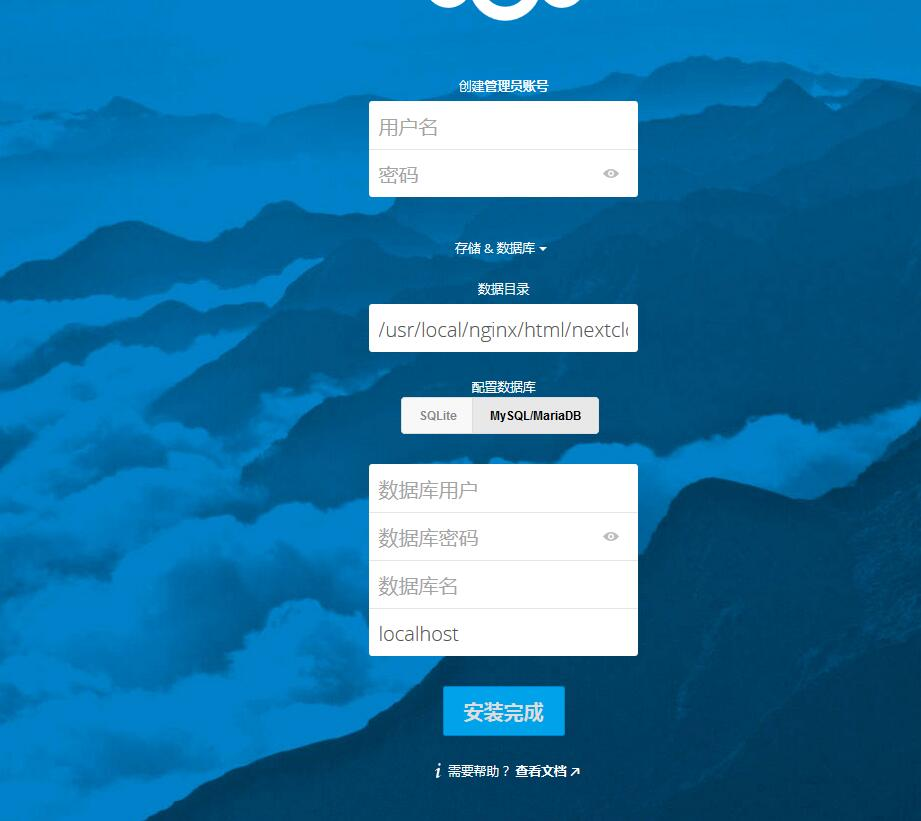
最近两年随着各大网盘纷纷关闭,百度云也早早的就开始限速,文件的安全也没有保障。所以还不如自己搭建一个网盘。网上看了下,发现有一个nextcloud比较好用。支持多平台客户端,支持分享,使用操作简单。支持插件扩展,文件预览,在线协作。 安装nginx wgethttp://nginx.org/download/nginx-1.10.3.tar.gz tar-zxfnginx-1.10.3.tar.gz&&cdnginx-1.10.3 ./configure--prefix=/usr/local/data/nginx--user=nginx--group=nginx--with-pcre--with-http_stub_status_module--with-http_ssl_module--with-http_gzip_static_module make&&makeinstall 2.安装配置php yuminstallhttp://rpms.famillecollet.com/enterprise/remi-release-6.rpm yum--enablerepo=remi-php56installphpphp-fpmphp-mysqlphp-gdphp-xmlphp-redisphp-libsphp-develphp-zlibphp-mbstring nginx 和php-fpm 的运行用户这里使用nginx vim/etc/php-fpm.conf user=nginx group=nginx listen=127.0.0.1:9000 env[HOSTNAME]=$HOSTNAME env[PATH]=/usr/local/bin:/usr/bin:/bin env[TMP]=/tmp env[TMPDIR]=/tmp env[TEMP]=/tmp 3.安装mysql yum-yinstallmysqlmysql-server servicemysqldstart 4.建库,授权 CREATEDATABASEnextcloud_db;GRANTALLONnextcloud_db.*TO'nextcloud'@'%'IDENTIFIEDBY'nextcloud';//注意一定要加"%",否则无法让网络让任何人上传文件 FLUSHPRIVILEGES; 5.安装nextcloud wgethttps://download.nextcloud.com/server/releases/nextcloud-10.0.2.zip--no-check-certificate unzipnextcloud-10.0.2.zip mvnextcloud/usr/local/data/nginx/html /usr/local/data/nginx/html chown-Rnginx.nginx 创建数据目录,这里建议数据目录不要和web目录放到一起 /usr/local/data/nginx/html/nextcloud/data 6.申请证书 为了网盘的安全,有必要使用https 证书,这里可以在阿里云后台申请免费的DV证书 7.配置nginx 创建虚拟主机文件 cd/usr/local/data/nginx/conf vimnextcloud.conf upstreamphp-handler{ server127.0.0.1:9000; }server{listen80; server_namecloud.nextcloud.com; return301https://$server_name$request_uri;}server{listen443ssl;server_namecloud.nextcloud.com; ssl_certificate/usr/local/data/nginx/conf/nextcloud.crt; ssl_certificate_key/usr/local/data/nginx/conf/nextcloud.key; #添加如下header主要为了安全 add_headerStrict-Transport-Security"max-age=15768000;includeSubDomains;preload;";add_headerX-Content-Type-Optionsnosniff;add_headerX-Frame-Options"SAMEORIGIN";add_headerX-XSS-Protection"1;mode=block";add_headerX-Robots-Tagnone;add_headerX-Download-Optionsnoopen;add_headerX-Permitted-Cross-Domain-Policiesnone; #nextcloud代码目录 root/usr/local/data/nginx/html/nextcloud/; location=/robots.txt{allowall;log_not_foundoff;access_logoff;} #为了支持user_webfingerapp rewrite^/.well-known/host-meta/public.php?service=host-metalast; rewrite^/.well-known/host-meta.json/public.php?service=host-meta-jsonlast; #这儿是为了支持日历和联系人,建议加上 location=/.well-known/carddav{return301$scheme://$host/remote.php/dav;}location=/.well-known/caldav{return301$scheme://$host/remote.php/dav;} #设置上传文件的最大大小,php也得修改 client_max_body_size512M;fastcgi_buffers644K;#DisablegziptoavoidtheremovaloftheETagheadergzipoff; error_page403/core/templates/403.php;error_page404/core/templates/404.php; #重要的:将所有请求转发到index.php上 location/{rewrite^/index.php$uri; } #安全设置,禁止访问部分敏感内容 location~^/(?:build|tests|config|lib|3rdparty|templates|data)/{denyall;}location~^/(?:\.|autotest|occ|issue|indie|db_|console){denyall;}location~^/(?:index|remote|public|cron|core/ajax/update|status|ocs/v[12]|updater/.+|ocs-provider/.+|core/templates/40[34])\.php(?:$|/){includefastcgi_params;fastcgi_split_path_info^(.+\.php)(/.*)$;fastcgi_paramSCRIPT_FILENAME$document_root$fastcgi_script_name;fastcgi_paramPATH_INFO$fastcgi_path_info;fastcgi_paramHTTPSon;#Avoidsendingthesecurityheaderstwicefastcgi_parammodHeadersAvailabletrue;fastcgi_paramfront_controller_activetrue;fastcgi_passphp-handler;fastcgi_intercept_errorson;fastcgi_request_bufferingoff; } #安全设置,禁止访问部分敏感内容 location~^/(?:updater|ocs-provider)(?:$|/){try_files$uri/=404;indexindex.php;} #添加js和css文件的缓存控制头 location~*\.(?:css|js)${try_files$uri/index.php$uri$is_args$args; add_headerCache-Control"public,max-age=7200"; add_headerStrict-Transport-Security"max-age=15768000;includeSubDomains;preload;";add_headerX-Content-Type-Optionsnosniff;add_headerX-Frame-Options"SAMEORIGIN";add_headerX-XSS-Protection"1;mode=block";add_headerX-Robots-Tagnone;add_headerX-Download-Optionsnoopen;add_headerX-Permitted-Cross-Domain-Policiesnone; access_logoff;}location~*\.(?:svg|gif|png|html|ttf|woff|ico|jpg|jpeg)${try_files$uri/index.php$uri$is_args$args; access_logoff;}} vimnginx.conf includenextcloud.conf; servicenginxstart 8.配置php上传大小 vim/etc/php.ini max_execution_time=0 post_max_size=512M upload_max_filesize=512M servicephp-fpmstart 9.配置nextcloud 10.nextcloud 配置redis缓存 使用Redis做内存缓存可以有效提升程序运行速度。 curl-Ohttp://download.redis.io/releases/redis-3.2.8.tar.gz tar-zxvfredis-3.2.8.tar.gz cdredis-3.2.8/deps/ makegeohash-inthiredisjemalloclinenoiselua cd.. make&&makeinstall cdutils/ ./install_server.sh 配置redis vim/etc/redis/6379.conf#requirepassfoobared requirepassExpvUwNOk9XRawC8 bind192.168.40.200 启动 redis-server/etc/redis/6379.conf 配置nextcloud cd/usr/local/nginx/html/nextcloud/config vimconfig.php 'memcache.local'=>'\OC\Memcache\Redis', 'redis'=>array( 'host'=>'192.168.40.200', 'port'=>6379, 'password'=>'ExpvUwNOk9XRawC8', ), 刷新页面 设置定时 */15****/usr/bin/php/usr/local/nginx/html/nextcloud/cron.php>/dev/null 参考文档 https://docs.nextcloud.com/server/10/admin_manual/installation/index.html

优秀的个人博客,低调大师

docker 基本命令 (CentOs7 Docker 17.03.1-ce)

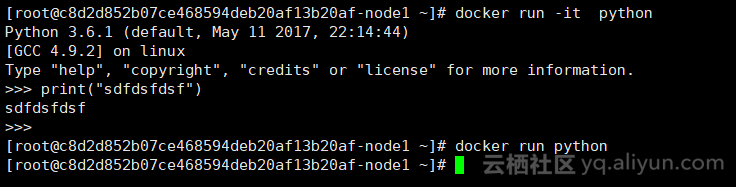
启动 docker systemctl start docker.service 停止 docekr systemctl stop docker.service 状态检查 systemctl status docker.service 重新启动docker systemctl restart docker 设置docker为开机启动 systemctl enable docker 取消开机启动 systemctl disable docker 查看当前启动的容器进程(只查看正在运行的容器) docker ps 查看所有 的容器,包括停止运行的容器 docker ps -a 停止运行某个容器 docker stop 1f5f 删除某个容器 docker rm 1f5f 设置docker 为开机启动 systemctl enable docker.service docker 停止所有正在运行的容器 docker stop $(docker ps -a -q) docker 删除所有的容器 docker rm $(docker ps -a -q) 列出所有未在运行的容器 docker ps -a -f status=exited 删除所有未在运行的容器 docker rm $(docker ps -a -f status=exited -q) docker 列出所有镜像 docker images docker 删除镜像(根据ID) docker rmi image_id docker 删除所有未被使用的镜像 docker images -q |xargs docker rmi docker 后台启动容器并且挂载外部目录 [root@c8d2d852b07ce468594deb20af13b20af-node1 ~]# docker run -d -p 8080:8080 -p 50000:50000 -v /home/jenkins/data:/var/jenkins_home jenkins b5155f0dfe3c9113c1bcab321821c139684e982789898d5983748a6dbf6e1e15 [root@c8d2d852b07ce468594deb20af13b20af-node1 ~]# 后台启要加上 -d ,挂载外部目录 要加 -v 其中 /home/jenkins/data 是外部目录(Linux文件目录) docker run -d -p 8080:8080 -p 50000:50000 -v /home/jenkins/data:/var/jenkins_home jenkins 上面必须先创建好 /home/jenkins/data 目录并且赋权限(cd 到 jenkins 目录执行如下命令) chmod 777 * docker -t 命令 (会分配终端) docker run -it python 如图(按 ctrl+D退出) 强行删除所有镜像 docker images -q |xargs docker rmi -f

优秀的个人博客,低调大师

centos7 安装redmin3.3.0+postgresql数据库

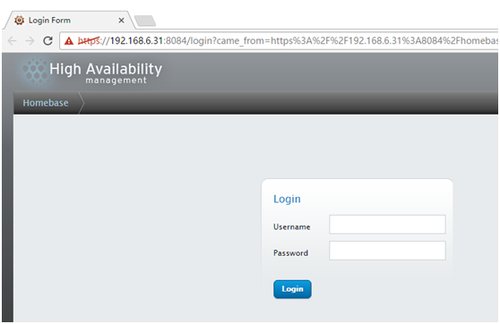
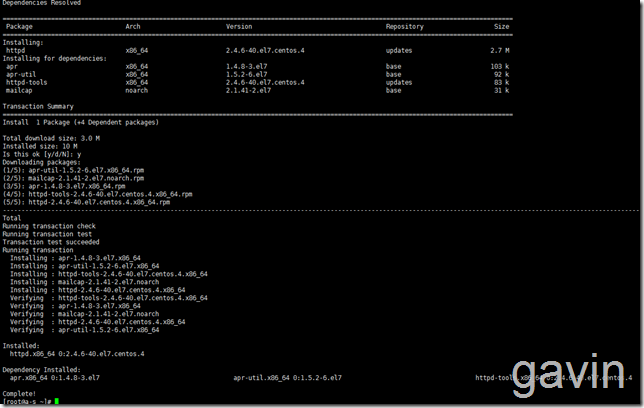
一、前言 Redmine是用Ruby开发的基于web的项目管理软件,是用ROR框架开发的一套跨平台项目管理系统,据说是源于Basecamp的ror版而来,支持多种数据库,有不少自己独特的功能,例如提供wiki、新闻台等,还可以集成其他版本管理系统和BUG跟踪系统,例如Perforce、SVN、CVS、TD等等。这种 Web 形式的项目管理系统通过“项目(Project)”的形式把成员、任务(问题)、文档、讨论以及各种形式的资源组织在一起,大家参与更新任务、文档等内容来推动项目的进度,同时系统利用时间线索和各种动态的报表形式来自动给成员汇报项目进度。 二、安装依赖和postgresql数据库 1、首先,我们需要安装以下依赖关系 [root@bogon~]#yum-yinstallzipunziplibyaml-develzlib-develcurl-developenssl-develhttpd-develapr-develapr-util-develgccruby-develgcc-c++makepostgresql-develImageMagick-develsqlite-develperl-LDAPmod_perlperl-Digest-SHA 2、然后安装epel源和postgresql数据库 [root@bogon~]#yum-yinstallepel-release [root@bogon~]#yum-yinstallpostgresql* 3、初始化数据库 [root@bogon~]#postgresql-setupinitdb 4、启动设置postgresql为开机自启动 [root@bogon~]#systemctlrestartpostgresql [root@bogon~]#systemctlenablepostgresql 5、登进数据库查看状态(可略) [root@bogon~]#su-postgres -bash-4.2$psql postgres=#\du(查看角色) postgres=#\l(列出所有数据库) postgres=#\q(退出) 6、创建postgresql用户及数据库实例 [root@bogon~]#su-postgres -bash-4.2$createuserredmine创建用户名 -bash-4.2$createdb-e-Oredmineredmine绑定用户名及数据库实例 7、给数据库新用户设置密码 [root@bogon~]#su-postgres -bash-4.2$psql postgres=#\passwordredmine给用户redmine创建密码 Enternewpassword:输入密码 Enteritagain:再次输入密码 postgres=# postgres-#\q退出 -bash-4.2$exit [root@bogon~]# 8、编辑/var/lib/pgsql/data/pg_hba.conf文件,将# IPv4 local connections:下面的 hostallall127.0.0.1/32identident改为md5 9、重启数据库,让新的验证方法生效 [root@bogon~]#systemctlrestartpostgresql 10、新用户登录数据库(可略) [root@bogon~]#psql-Uredmine-dredmine-h127.0.0.1 Passwordforuserredmine: psql(9.2.15) Type"help"forhelp. redmine=> 11、禁用selinux [root@bogon~]#setenforce0这是临时关掉,系统重启后会自动开启。 setenforce:SELinuxisdisabled 永久关闭,编辑/etc/selinux/config文件,将SELINUX设置为disabled即可。 三、安装PHP和PHP相关插件,以及rvm和ruby安装 1、php相关依赖安装 [root@bogon~]#yum-yinstallphpphp-mysqlphp-gdphp-imapphp-ldapphp-mbstringphp-odbcphp-pearphp-xmlphp-xmlrpcphp-pecl-apcphp-soap 2、rvm安装 [root@bogon~]#\curl-Lhttps://get.rvm.io|bash 3、将rvm的命令加入到系统的环境变量中去 [root@bogon~]#source/etc/profile.d/rvm.sh 4、安装rubygems [root@bogon~]#yuminstall-yrubygems 5、移除ruby的官方源,使用淘宝的rubygems源(官网源被墙掉了) [root@bogon~]#gemsources-a加入淘宝源 [root@bogon~]#gemsources-remove移除官网源 [root@bogon~]#gemsources-l查看rubygems源 6、查看rvm版本和使用rvm安装ruby [root@bogon~]#rvmlistknown [root@bogon~]#rvminstall1.9.3安装rvm和ruby [root@bogon~]#ruby-v查看安装后的ruby的版本 四、下载并安装redmine 1、下载解压 [root@bogon~]#wget下载 [root@bogon~]#unzipredmine-3.3.0.zip解压 [root@bogon~]#ln-svredmine-3.3.0redmine链接 2、在redmine的程序中,配置数据库相关的信息 [root@bogon~]#cdredmine/config/ [root@bogonconfig]#cpdatabase.yml.exampledatabase.yml 编辑database.yml文件,修改如下: 3、安装rails相关库的支持 [root@bogonconfig]#geminstallbundler Fetching:bundler-1.12.5.gem(100%) Successfullyinstalledbundler-1.12.5 Parsingdocumentationforbundler-1.12.5 Installingridocumentationforbundler-1.12.5 Doneinstallingdocumentationforbundlerafter7seconds 1geminstalled [root@bogonconfig]# 4、编辑redmine文件夹中的文件Gemfile文件 [root@bogonredmine]#vimGemfile source'将源改为淘宝源 [root@bogonredmine]#bundleinstallbundle安装,可能会报错。 [root@bogonredmine]#gemupdate需要先更新gem 5、创建一个session安装密钥 [root@bogonredmine]#rakegenerate_secret_token 6、创建初始化所有redmine用到的table表 [root@bogonredmine]#RAILS_ENV=productionrakedb:migrate 7、装入默认的配置信息,输入zh(选择中文) [root@bogonredmine]#RAILS_ENV=productionrakeredmine:load_default_data 8、启动redmine [root@bogonredmine]#railsserverwebrick-eproduction 9、后台运行 [root@bogonredmine]#railsserverwebrick-eproduction-d

资源下载

更多资源
腾讯云软件源

腾讯云软件源

为解决软件依赖安装时官方源访问速度慢的问题,腾讯云为一些软件搭建了缓存服务。您可以通过使用腾讯云软件源站来提升依赖包的安装速度。为了方便用户自由搭建服务架构,目前腾讯云软件源站支持公网访问和内网访问。

Nacos

Nacos

Nacos /nɑ:kəʊs/ 是 Dynamic Naming and Configuration Service 的首字母简称,一个易于构建 AI Agent 应用的动态服务发现、配置管理和AI智能体管理平台。Nacos 致力于帮助您发现、配置和管理微服务及AI智能体应用。Nacos 提供了一组简单易用的特性集,帮助您快速实现动态服务发现、服务配置、服务元数据、流量管理。Nacos 帮助您更敏捷和容易地构建、交付和管理微服务平台。

Rocky Linux

Rocky Linux

Rocky Linux(中文名:洛基)是由Gregory Kurtzer于2020年12月发起的企业级Linux发行版,作为CentOS稳定版停止维护后与RHEL(Red Hat Enterprise Linux)完全兼容的开源替代方案,由社区拥有并管理,支持x86_64、aarch64等架构。其通过重新编译RHEL源代码提供长期稳定性,采用模块化包装和SELinux安全架构,默认包含GNOME桌面环境及XFS文件系统,支持十年生命周期更新。

WebStorm

WebStorm

WebStorm 是jetbrains公司旗下一款JavaScript 开发工具。目前已经被广大中国JS开发者誉为“Web前端开发神器”、“最强大的HTML5编辑器”、“最智能的JavaScript IDE”等。与IntelliJ IDEA同源,继承了IntelliJ IDEA强大的JS部分的功能。


用户登录
用户注册