首页 文章 精选 留言 我的

精选列表

搜索[AI功能],共10000篇文章
优秀的个人博客,低调大师

ODPS功能介绍之CLT

大家在使用ODPS之前,一定会问如何与ODPS亲密接触。 ODPS提供了基于HTTP/HTTPS的RESTful API接口,同时还有JAVA语言的SDK,但还有一款工具相信大家更喜欢-ODPS CLT (Command-Line Tool),一个基于命令行的工具。这款工具就是基于ODPS JAVA SDK开发的,只要机器上安装了JAVA 1.6,就可以运行。 通过这个工具,大家可以直接以命令的方式向ODPS提交任务作业来执行。下来给大家介绍一下这款工具如何使用。 安装及配置 (1) 这款工具可以从ODPS官网下载,下载之后,解开压缩包,例如:解压缩到 C:\ODPS_DEMO\ (2) 进入目录 C:\ODPS_DEMO\odpscmd_public\conf\,打开文件 odps_config.ini,修改配置信息 project_name=project_name access_id=XXXXXXXXXXXXXXXX access_key=XXXXXXXXXXXXXXXXXXXXXXXXXXXXXX end_point=http://service.odps.aliyun.com/api tunnel_endpoint=http://dt.odps.aliyun.com log_view_host=http://logview.odps.aliyun.com https_check=true 说明:将project_name 值改为自己的project 名称,将access_id及access_key改为自己云账号的id和key。其它值可以不做修改; (3) 通过命令行,进入C:\ODPS_DEMO\odpscmd_public\bin\,执行 odpscmd,进入交互界面,确认安装是否配置成功。 (4) 将 C:\ODPS_DEMO\odpscmd_public\bin 加入环境变量 PATH,方便通过命令行调用 odpscmd ODPS CLT有两种执行方式:交互式和非交互式。 交互式即输入一条执行一条,直到用户退出。非交互式主要用于外部脚本的调用。脚本可以通过参数将命令传递给CLT来执行,执行完成后,CLT自动退出。 两种方式分别举例说明。 交互式执行常用命令 (1) 进入交互界面 odpscmd (2) 分别执行下述命令 # 查看帮助信息 help; # 切换项目 use aca21104_demo; # 查看当前项目的详细信息 desc project aca21104_demo; # 列出表信息 ls tables; # 查看某个表的具体信息 desc dual; # 查看表中记录数 count dual; select count(*) from dual; # 查看表记录内容: read dual; select * from dual; # 添加用户 ben.ning@aliyun.com 到当前项目空间中来: list users; remove user ALIYUN$ben.ning@aliyun.com; add user ALIYUN$ben.ning@aliyun.com; # 新建表 t_test create table if not exists t_test (id int, name string); # 插入一条数据 insert into table t_test select * from t_test; # 查看表中记录: read t_test; 注:CLT中的每个命令以;作为结尾符,遇到结尾符才开始执行。所以命令后面不要忘记添加;号; 非交互式执行命令 使用-f执行指定文件中的命令集 (1) 在目录 C:\ODPS_DEMO\resources\01-BasicKnowledge\ 中新建一个文件 crt_tbl_new.cmd,包括如下内容: use aca21104_demo; drop table if exists t_test; create table t_test (id int, name string); insert into table t_test select 1,’odps’ from dual; read t_test; 注:文件一定要存储为UTF-8格式; (2) 使用 odpscmd 调用命令文件: odpscmd -f C:\ODPS_DEMO\resources\01-BasicKnowledge\crt_tbl_new.cmd (3) 使用 odpscmd 执行命令文件中的一部分命令(跳过开头的命令): odpscmd -f C:\ODPS_DEMO\resources\01-BasicKnowledge\crt_tbl_new.cmd -k 4 使用-e参数执行命令 (1) 使用odpscmd -e 执行多个命令: odpscmd -e “insert into table t_test select 2,’odpscmd’ from dual; read t_test;” (2) 使用 -e 和 -k 结合在执行命令集时可跳过一些命令: odpscmd -e “insert into table t_test select 2,’odpscmd’ from dual; read t_test;” -k 使用CLT中上传、下载数据 CLT中有个Tunnel命令,用来支持上传和下载数据的操作,如果数据量比较小,可以尝试使用CLT进行上传和下载。 (1) 使用 upload 子命令,上传文件 people.csv 到表 t_tunnel 中: tunnel upload C:\ODPS_DEMO\resources\02-DataTransfer\people.csv t_tunnel; (2) 检查上传结果: read t_tunnel; 如果目标表有分区,需要先创建好分区,然后再上传数据,如: (1) 创建表 t_tunnel_p 的分区 gender=’male’中: alter table t_tunnel_p add if not exists partition (gender=’male’); (2) 使用 upload 子命令,上传文件 men.csv 以及 women.csv 到表 t_tunnel_p 的已存在的分区 gender=’male’中: tunnel upload women.csv t_tunnel_p/gender=’male’; tunnel upload men.csv t_tunnel_p/gender=’male’; 如果想将表中的数据下载到本地也是件非常容易的事情,例如: 将表 t_tunnel 下载到本地文件 t_tunnel.csv: tunnel download t_tunnel t_tunnel.csv; 如果想下载某个分区中的数据,可以直接指定分区即可: tunnel download t_tunnel_p/gender=’male’ t_tunnel_p.csv;

优秀的个人博客,低调大师

c# 语音功能入门

但是,这个方法本身并不知道你给的字符串是什么语言,所以需要我们它这个字符串用什么语言读出。SpVoiceClass 类的Voice 属性就是用来设置语种的,我们可以通过SpVoiceClass 的GetVoices方法得到所有的语种列表,然后在根据参数选择相应的语种,比如设置语种为汉语如下所示: private void SetChinaVoice() { voice.Voice = voice.GetVoices(string.Empty,string.Empty).Item(0) ; } 0表示是汉用,1234都表示英语,就是口音不同。 这样,我们就设置了语种,如果结合发音方法,我们就可以设计出一个只发汉语语音的方法 private void SpeakChina(string strSpeak) { SetChinaVoice() ; Speak(strSpeak) ; } 只发英语语音的方法也是类似的,上面程序里有。 对于一段中英文混合的语言,我们让程序读出混合语音的方法就是:编程把这段语言的中英文分开,对于 中文调用SpeakChina方法,英文调用SpeakEnglishi方法;至于怎样判断一个字符是英文还是中文,我采用的是判断 asc码的方法,具体的类方法是通过AnalyseSpeak实现的。 这样,对于一段中英文混合文字,我们只需把它作为参数传递给AnalyseSpeak就可以了,他能够完成中英文 的混合发音。 当然,对于发音的暂定、继续、停止等操作,上面也给出了简单的方法调用,很容易明白。 下面简单介绍一下中文语音识别的方法: 先把该语音识别的类源代码贴在下面,然后再做说明: 随 着.net技术深入人心,越来越多的程序员开始转到.net平台上进行开发。然而,在新发布的.net speech SDK里面并没有对中文语音进行支持,目前支持中文的Speech SDK最高版本为Windows平台下的SAPI 5.1(),本文介绍如何在.net平台下利用SAPI5.1开发中文语音应用程序。 -------------------------------------------------------------------------------- 目录: 1. SAPI.51 SDK浅析以及安装 2. 导入COM对象到.Net 3. 用C#开发中文TTS应用程序示例 4. 结论 5. 参考文献 -------------------------------------------------------------------------------- 1. SAPI.51 SDK浅析以及安装 SAPI SDK是微软公司免费提供的语音应用开发工具包,这个SDK中包含了语音应用设计接口(SAPI)、微软的连续语音识别引擎(MCSR)以及微软的语音合 成(TTS)引擎等等。目前的5.1版本一共可以支持3种语言的识别 (英语,汉语和日语)以及2种语言的合成(英语和汉语)。SAPI中还包括对于低层控制和高度适应性的直接语音管理、训练向导、事件、语法编译、资源、语 音识别(SR)管理以及TTS管理等强大的设计接口。其结构如图(1): 图(1) 语音引擎则通过DDI层(设备驱动接口)和SAPI(SpeechAPI)进行交互,应用程序通过API层和SAPI通信。通过使用这些API,用户可以快速开发在语音识别或语音合成方面应用程序。 SAPI5.1 SDK可以从微软网站下载:http://www.microsoft.com/speech/download/sdk51/ 需要安装程序的有Speech SDK 5.1(68M)和5.1 Language Pack (81.5M)。 -------------------------------------------------------------------------------- 2. 导入COM对象到.Net SAPI5.1 的基于Windows平台的,通过COM接口进行调用。在.Net平台下要应用SAPI5.1,我们可以利用.Net Framework自带的强大工具TlbImp.exe来把SAPI SDK的COM对象导入到.Net中。TlbImp.exe产生一个管制的包装类,管理客户端可以使用它。包装类管理实际的COM对象的参考数。当包装类 当作收集的垃圾时,包装类释放掉它包装的COM对象。当然,你也可以在VS.NET环境中通过从项目参考对话框选择COM对象,实现COM对象的导入,这 个过程也是通过TlbImp.exe来完成的。 下面演示如何导入SAPI的COM对象: D:\Program Files\Common Files\Microsoft Shared\Speech>Tlbimp sapi.dll /out: DotNetSpeech.dll 在 安转SDK以后,可以在D:\Program Files\Common Files\Microsoft Shared\Speech\目录下面找到SAPI.dll,这里面定义了SAPI的COM对象,用Tlbimp.exe工具将该dll转换成.net平 台下的Assembly---DotNetSpeech.dll,转换的过程会提示不少的警告(warning),但这部影响我们的开发,可以忽略。最 后,我们可以用ildasm查看DotnetSpeech.dll里面的对象。 -------------------------------------------------------------------------------- 3. 用C#开发中文TTS应用程序示例 下面通过一个实例来介绍如何利用C# 进行开发语音应用程序,开发环境为: 操作系统: Windows 2000 中文版+ SP3 .Net Framework: 1.0.3705(英文版) Visual Studio.Net 7.0.9466(英文版) 首 先,新建一个C#的Windows Application工程SpeechApp,在开发环境的右边的解决方案管理器(Solution Explorer)中,添加DotNetSpeech对象库。右键点击"Reference"(参考),选择"Add Reference"(添加参考),在弹出的文件选择对话框中找到刚才生成的DotNetSpeech.dll。 图(2) 打开Form1.cs代码文件,在代码开头添加名字空间(注意大小写)。 using DotNetSpeech; 这样就实现了SAPI SDK的导入,下面我们就可以开始编写应用代码了。本示例演示如何把文本通过喇叭朗读出来以及把文本转化成语音信号(Wave声音文件),程序界面如图(3): 以下为引用的内容: //朗读 private void buttonSynthesis_Click(object sender, System.EventArgs e) { try { SpeechVoiceSpeakFlags SpFlags = SpeechVoiceSpeakFlags.SVSFlagsAsync; SpVoice Voice = new SpVoice(); Voice.Speak(this.textBoxText.Text, SpFlags); } catch(Exception er) { MessageBox.Show("An Error Occured!","SpeechApp", MessageBoxButtons.OK, MessageBoxIcon.Error); } } //生成声音文件(Wav) private void buttonTTStoWave_Click(object sender, System.EventArgs e) { try { SpeechVoiceSpeakFlags SpFlags = SpeechVoiceSpeakFlags.SVSFlagsAsync; SpVoice Voice = new SpVoice(); SaveFileDialog sfd = new SaveFileDialog(); sfd.Filter = "All files (*.*)|*.*|wav files (*.wav)|*.wav"; sfd.Title = "Save to a wave file"; sfd.FilterIndex = 2; sfd.RestoreDirectory = true; if (sfd.ShowDialog()== DialogResult.OK) { SpeechStreamFileMode SpFileMode = SpeechStreamFileMode.SSFMCreateForWrite; SpFileStream SpFileStream = new SpFileStream(); SpFileStream.Open(sfd.FileName, SpFileMode, false); Voice.AudioOutputStream = SpFileStream; Voice.Speak(txtSpeakText.Text, SpFlags); Voice.WaitUntilDone(Timeout.Infinite); SpFileStream.Close(); } } catch(Exception er) { MessageBox.Show("An Error Occured!","SpeechApp", MessageBoxButtons.OK, MessageBoxIcon.Error); } } 接下来,还要去控制面板配置Speech SDK引擎当前所处理语言。打开"控制面板",打开"语音"配置项目,可以看到在这里我们可以指定当前可以对何种语言进行识别或者合成,还可以配置相关的硬件设备以及控制语速。 在"文字-语音转换"的"语音选择"组合框中选择简体中文(Microsoft Simplified Chinese)。这样就可以合成汉语文字了。 回到VS.Net,F5编译运行刚才的应用程序,在文本框里输入汉字,戴上耳机,点击"朗读"按钮,开始体验新一代的智能人机界面吧,呵呵 转自http://blog.csdn.net/rmb147/archive/2009/02/05/3864108.aspx


优秀的个人博客,低调大师

【产品功能】配置网卡从此与关机无缘,弹性网卡支持热插拔功能

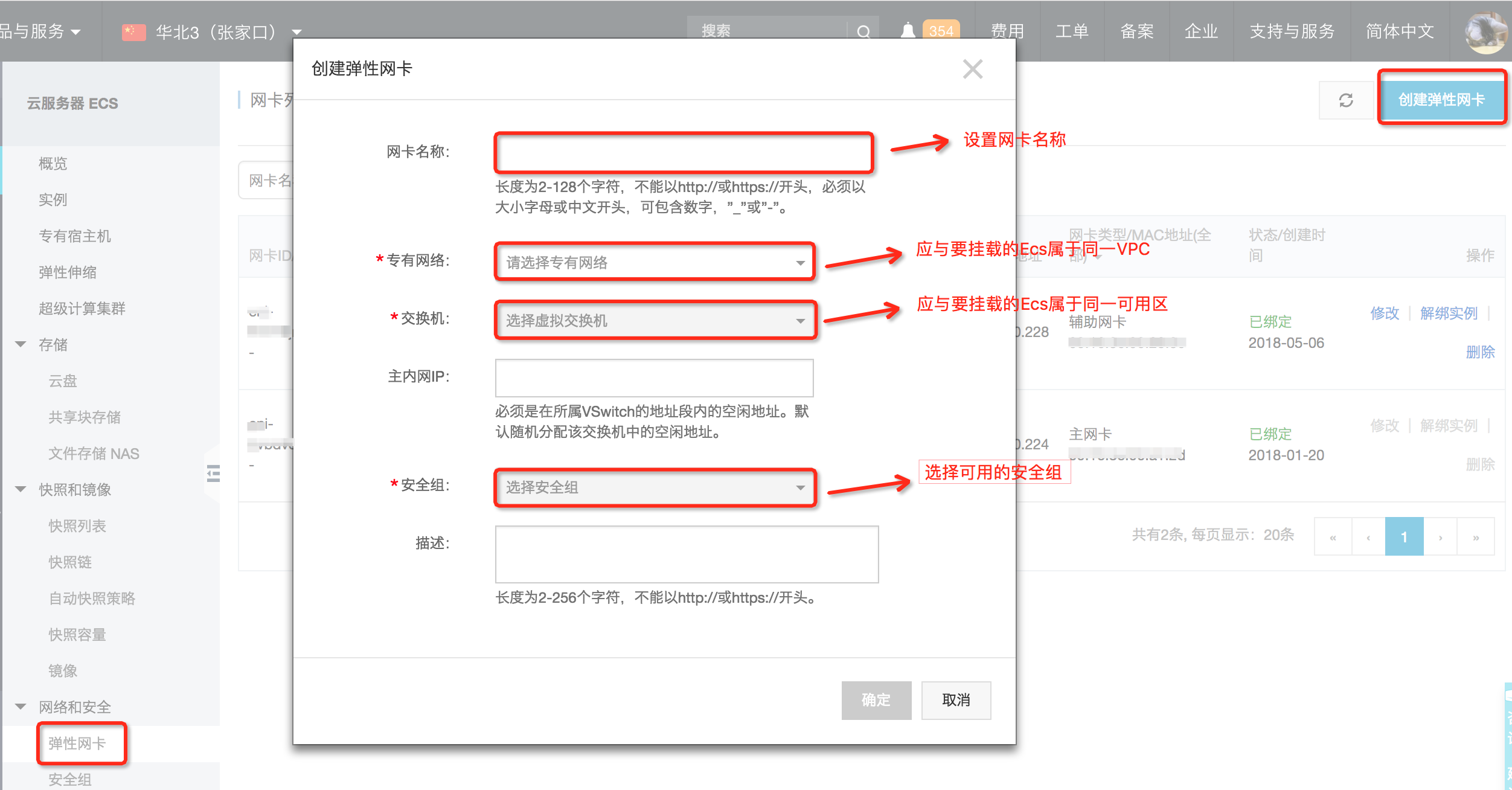
背景 在云计算飞速发展的今天,用户ECS服务器身处的网络环境越来越复杂,弹性网卡让ECS服务器完美游走在日益复杂的网络环境中。但是以前服务器必须是Stopped状态才可以进行弹性网卡(ENI)的插拔,这样可能会影响运行在服务器上的业务。现在很高兴的向大家宣布:弹性网卡从今天开始支持热插拨,即ECS服务器只要处在稳定状态(RunningStopped),就可以对弹性网卡进行插拔操作。 弹性网卡热插拔:控制台 控制台操作弹性网卡的位置:进入控制台 -> 云服务器 ECS -> 弹性网卡。 创建弹性网卡:点击创建弹性网卡按钮,在弹窗中填写网卡名称,选择专有网络 交换机 安全组等信息后创建弹性网卡。 热挂载弹性网卡:点击弹性网卡对应的绑定实例按钮,在弹窗中选择要绑定实例。实例状态只要求为稳定状态(RunningStopped)。 热卸载弹

优秀的个人博客,低调大师

Kiro 技术功能与案例分析

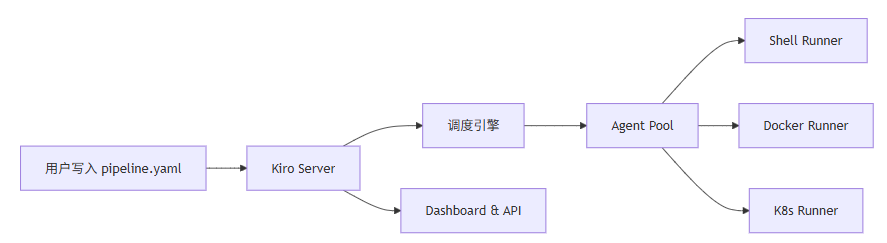
Kiro 是一个面向现代开发团队的轻量级、高性能的任务编排与自动化引擎。它借鉴了工作流引擎的设计理念,但又避免了传统 BPMN 的重型配置,专注于用简洁的 YAML 描述将多个工具、脚本和 API 串联成可靠的自动化流水线。无论是 CI/CD 中的复杂部署流程,还是数据处理中的 ETL 管道,Kiro 都能以极低的接入成本提供可观测、可重试、可回滚的编排能力。

优秀的个人博客,低调大师

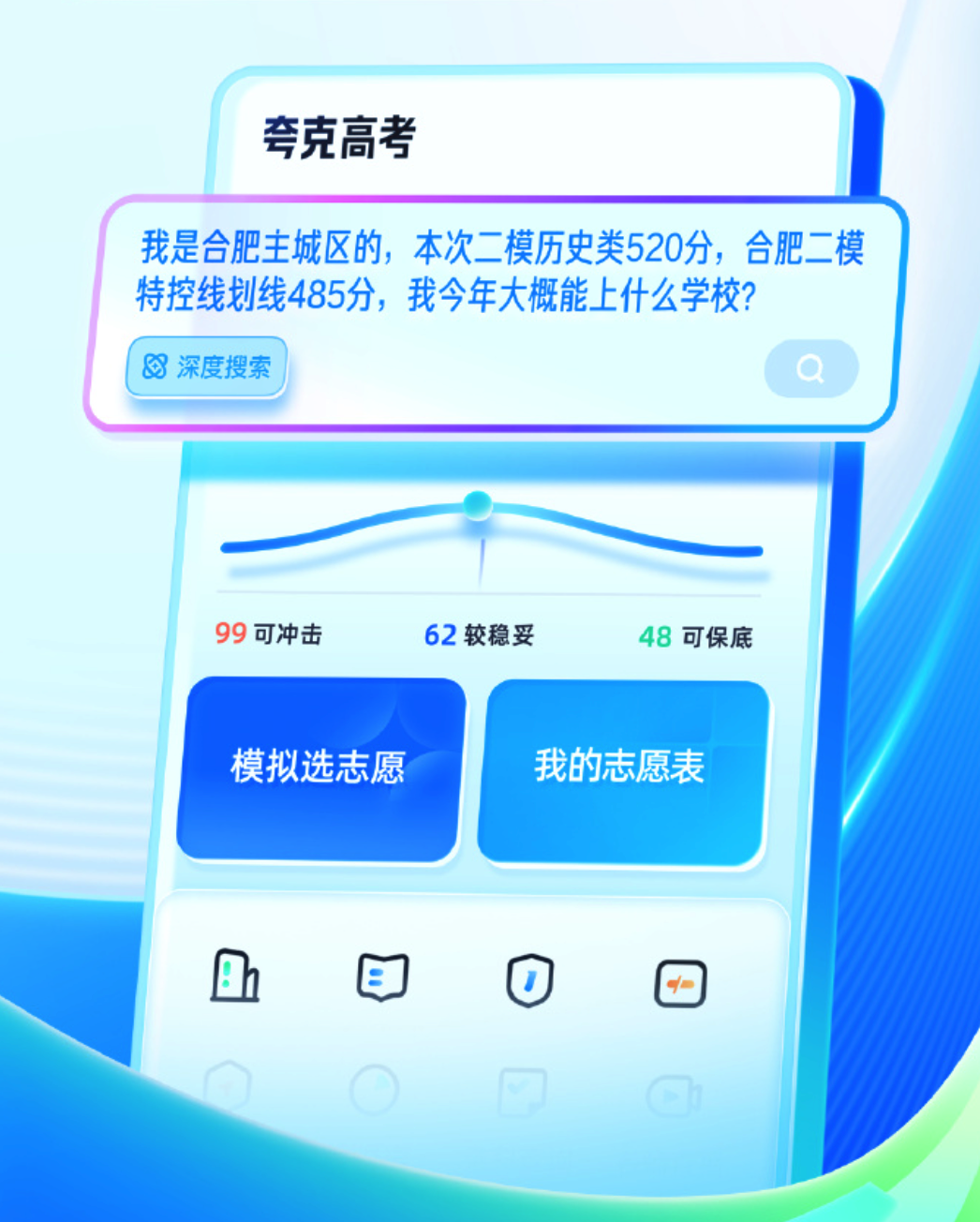
夸克上线“高考深度搜索”功能

夸克上线了行业首个面向高考志愿填报场景的“深度搜索”能力。用户只需要在夸克搜索框用最自然的方式询问高考志愿问题,勾选“深度搜索”后即可体验。 据介绍,整个过程中会涉及动态的智能检索和多轮校验,检索数据来自于夸克自建的高考知识库,确保数据专业可信。 知识库不仅有历年志愿数据,还有考研、就业数据。其中就业数据覆盖全国上千所本科院校的就业去向,以及100多个主要城市的就业数据。

资源下载

更多资源
Spring

Spring

Spring框架(Spring Framework)是由Rod Johnson于2002年提出的开源Java企业级应用框架,旨在通过使用JavaBean替代传统EJB实现方式降低企业级编程开发的复杂性。该框架基于简单性、可测试性和松耦合性设计理念,提供核心容器、应用上下文、数据访问集成等模块,支持整合Hibernate、Struts等第三方框架,其适用范围不仅限于服务器端开发,绝大多数Java应用均可从中受益。

Rocky Linux

Rocky Linux

Rocky Linux(中文名:洛基)是由Gregory Kurtzer于2020年12月发起的企业级Linux发行版,作为CentOS稳定版停止维护后与RHEL(Red Hat Enterprise Linux)完全兼容的开源替代方案,由社区拥有并管理,支持x86_64、aarch64等架构。其通过重新编译RHEL源代码提供长期稳定性,采用模块化包装和SELinux安全架构,默认包含GNOME桌面环境及XFS文件系统,支持十年生命周期更新。

Sublime Text

Sublime Text

Sublime Text具有漂亮的用户界面和强大的功能,例如代码缩略图,Python的插件,代码段等。还可自定义键绑定,菜单和工具栏。Sublime Text 的主要功能包括:拼写检查,书签,完整的 Python API , Goto 功能,即时项目切换,多选择,多窗口等等。Sublime Text 是一个跨平台的编辑器,同时支持Windows、Linux、Mac OS X等操作系统。

WebStorm

WebStorm

WebStorm 是jetbrains公司旗下一款JavaScript 开发工具。目前已经被广大中国JS开发者誉为“Web前端开发神器”、“最强大的HTML5编辑器”、“最智能的JavaScript IDE”等。与IntelliJ IDEA同源,继承了IntelliJ IDEA强大的JS部分的功能。

用户登录
用户注册