首页 文章 精选 留言 我的

精选列表

搜索[centos],共5623篇文章
优秀的个人博客,低调大师

CentOS7.x 安装Hive

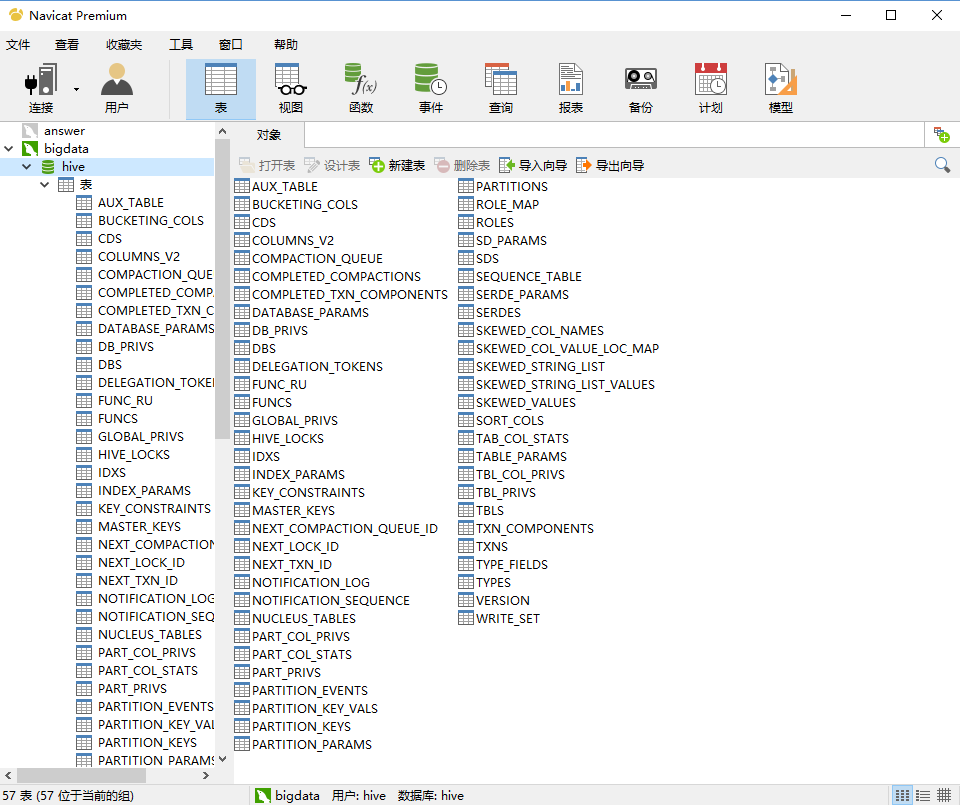
1. 准备 1.1 apache-hive-2.1.0-bin.tar.gz包 1.2 mysql中创建新的数据库hive 2. 解压 3. 修改环境变量 vim /etc/profile export HIVE_HOME=xxxx export PATH=$PATH:$HIVE_HOME/bin 然后刷新配置source /etc/profile 4. 修改配置文件 首先需要下载并把mysql-connector-java-5.1.17.jar拷贝到hive/lib目录下,作为驱动要用到。 配置文件都在hive/conf目录下 4.1 hive-site.xml 更名:mv hive-default.xml.template hive-site.xml 然后搜索关键字,把下面这部分做修改 <property> <name>javax.jdo.option.ConnectionURL</name> <value>jdbc:mysql://192.168.27.166:3306/hive?createDatabaseIfNotExist=true</value> </property> <property> <name>javax.jdo.option.ConnectionDriverName</name> <value>com.mysql.jdbc.Driver</value> </property> <property> <name>javax.jdo.option.ConnectionUserName</name> <value>hive</value> </property> <property> <name>javax.jdo.option.ConnectionPassword</name> <value>hive</value> </property> <property> <name>hive.metastore.warehouse.dir</name> <value>/user/hive/warehouse</value> </property> 然后把全文中的${system:java.io.tmpdir} 替换成/home/fantj/hive/fantj ${system:user.name}替换成 root 最后,创建该目录 mkdir -p /home/fantj/hive/fantj/root 4.2 hive-env.sh 更名:mv hive-env.sh.template hive-env.sh 添加环境参数: export JAVA_HOME=/soft/jdk export HIVE_HOME=/soft/hive export HADOOP_HOME=/soft/hadoop 5. 创建数据库表到mysql里面 schematool -initSchema -dbType mysql [root@s166 conf]# schematool -initSchema -dbType mysql which: no hbase in (/usr/local/sbin:/usr/local/bin:/usr/sbin:/usr/bin:/home/fantj/jdk/bin:/home/fantj/hadoop/bin:/usr/local/sbin:/usr/local/bin:/usr/sbin:/usr/bin:/home/fantj/jdk/bin:/home/fantj/hadoop/sbin:/root/bin:/home/fantj/jdk/bin:/home/fantj/hadoop/bin:/usr/local/sbin:/usr/local/bin:/usr/sbin:/usr/bin:/home/fantj/jdk/bin:/home/fantj/hadoop/bin:/usr/local/sbin:/usr/local/bin:/usr/sbin:/usr/bin:/home/fantj/jdk/bin:/home/fantj/hadoop/sbin:/root/bin:/home/fantj/jdk/bin:/home/fantj/hadoop/sbin:/home/fantj/hive/bin) SLF4J: Class path contains multiple SLF4J bindings. SLF4J: Found binding in [jar:file:/home/fantj/download/apache-hive-2.1.0-bin/lib/log4j-slf4j-impl-2.4.1.jar!/org/slf4j/impl/StaticLoggerBinder.class] SLF4J: Found binding in [jar:file:/home/fantj/download/hadoop-2.7.0/share/hadoop/common/lib/slf4j-log4j12-1.7.10.jar!/org/slf4j/impl/StaticLoggerBinder.class] SLF4J: See http://www.slf4j.org/codes.html#multiple_bindings for an explanation. SLF4J: Actual binding is of type [org.apache.logging.slf4j.Log4jLoggerFactory] Metastore connection URL: jdbc:mysql://192.168.27.166:3306/hive?createDatabaseIfNotExist=true Metastore Connection Driver : com.mysql.jdbc.Driver Metastore connection User: hive Starting metastore schema initialization to 2.1.0 Initialization script hive-schema-2.1.0.mysql.sql Initialization script completed schemaTool completed 运行成功后查看hive数据库: 6. 测试hive环境 注意:注意hadoop要启动 6.1 输入hive命令 [root@s166 bin]# hive which: no hbase in (/usr/local/sbin:/usr/local/bin:/usr/sbin:/usr/bin:/home/fantj/jdk/bin:/home/fantj/hadoop/bin:/usr/local/sbin:/usr/local/bin:/usr/sbin:/usr/bin:/home/fantj/jdk/bin:/home/fantj/hadoop/sbin:/root/bin:/home/fantj/jdk/bin:/home/fantj/hadoop/bin:/usr/local/sbin:/usr/local/bin:/usr/sbin:/usr/bin:/home/fantj/jdk/bin:/home/fantj/hadoop/bin:/usr/local/sbin:/usr/local/bin:/usr/sbin:/usr/bin:/home/fantj/jdk/bin:/home/fantj/hadoop/sbin:/root/bin:/home/fantj/jdk/bin:/home/fantj/hadoop/sbin:/home/fantj/hive/bin) SLF4J: Class path contains multiple SLF4J bindings. SLF4J: Found binding in [jar:file:/home/fantj/download/apache-hive-2.1.0-bin/lib/log4j-slf4j-impl-2.4.1.jar!/org/slf4j/impl/StaticLoggerBinder.class] SLF4J: Found binding in [jar:file:/home/fantj/download/hadoop-2.7.0/share/hadoop/common/lib/slf4j-log4j12-1.7.10.jar!/org/slf4j/impl/StaticLoggerBinder.class] SLF4J: See http://www.slf4j.org/codes.html#multiple_bindings for an explanation. SLF4J: Actual binding is of type [org.apache.logging.slf4j.Log4jLoggerFactory] Logging initialized using configuration in jar:file:/home/fantj/download/apache-hive-2.1.0-bin/lib/hive-common-2.1.0.jar!/hive-log4j2.properties Async: true Hive-on-MR is deprecated in Hive 2 and may not be available in the future versions. Consider using a different execution engine (i.e. spark, tez) or using Hive 1.X releases. hive> 6.2 sql语言测试 hive> show databases; OK default mydb2 Time taken: 1.55 seconds, Fetched: 2 row(s) hive> create database fantj; OK Time taken: 0.801 seconds hive> use fantj; OK Time taken: 0.035 seconds hive> create table test(id int,name string,age int); OK Time taken: 0.833 seconds hive> insert into test values(1,'fantj',18); WARNING: Hive-on-MR is deprecated in Hive 2 and may not be available in the future versions. Consider using a different execution engine (i.e. spark, tez) or using Hive 1.X releases. Query ID = root_20180727115808_c39d95f3-9bbd-4a60-b627-d5f0016ff6c3 Total jobs = 3 Launching Job 1 out of 3 Number of reduce tasks is set to 0 since there's no reduce operator Job running in-process (local Hadoop) 07-27 11:58:19,477 Stage-1 map = 0%, reduce = 0% 07-27 11:58:20,487 Stage-1 map = 100%, reduce = 0% Ended Job = job_local1311590634_0001 Stage-4 is selected by condition resolver. Stage-3 is filtered out by condition resolver. Stage-5 is filtered out by condition resolver. Moving data to directory hdfs://s166/user/hive/warehouse/fantj.db/test/.hive-staging_hive_07-27_11-58-08_359_7490410987943534015-1/-ext-10000 Loading data to table fantj.test [Warning] could not update stats. MapReduce Jobs Launched: Stage-Stage-1: HDFS Read: 11 HDFS Write: 88 SUCCESS Total MapReduce CPU Time Spent: 0 msec OK Time taken: 39.138 seconds hive> select * from test; OK 1 fantj 18 Time taken: 3.26 seconds, Fetched: 1 row(s)

优秀的个人博客,低调大师

CentOS7.x 安装Sqoop

sqoop是apache旗下一款“Hadoop和关系数据库服务器之间传送数据”的工具。 1. 下载并解压 2. 修改配置文件 2.1 进入/sqoop/conf目录 mv sqoop-env-template.sh sqoop-env.sh export HADOOP_COMMON_HOME=/home/fantj/hadoop/ export HADOOP_MAPRED_HOME=/home/fantj/hadoop/ export HIVE_HOME=/home/fantj/hive 2.2 配置/etc/profile export SQOOP_HOME=/xxx/sqoop export PATH=$PATH:$SQOOP_HOME/bin 3. 加入mysql的jdbc驱动包 /hive/lib/mysql-connector-java-5.1.28.jar 4. 验证环境 sqoop-version [root@s166 ~]# sqoop-version Sqoop 1.4.2 git commit id Compiled by ag on Tue Aug 14 18:38:15 IST 2012

优秀的个人博客,低调大师

Docker Compose 安装 on centos7

1 在线安装 1.1 下载安装包 $ curl -L https://github.com/docker/compose/releases/download/1.21.2/docker-compose-`uname -s`-`uname -m` -o /usr/local/bin/docker-compose 1.2 设置可执行权限 $ chmod +x /usr/local/bin/docker-compose 1.3 查看版本 $ docker-compose --version 如果安装成功,会显示: docker-compose version 1.21.2, build a133471 2 离线安装 如果上面方法无法下载安装包,可以去github下载安装包,然后复制到安装位置。 2.1 下载安装包 github地址:https://github.com/docker/compose/releases。这里下载1.21.2版本。 2.2 复制到安装位置 通过工具将下载的安装包复制到目标位置: $ cp docker-compose-Linux-x86_64 /usr/local/bin/docker-compose 2.3 设置可执行权限 $ chmod +x /usr/local/bin/docker-compose 2.4 查看版本 $ docker-compose --version 如果安装成功,会显示: docker-compose version 1.21.2, build a133471 你现在的气质里,藏着你走过的路,读过的书,爱过的人。

优秀的个人博客,低调大师

centos安装netcat工具及测试

netcat是网络工具中的瑞士军刀,它能通过TCP和UDP在网卡中读写数据。通过与其他工具结合和重定向,你可以在脚本中以多种方式使用它。使用natcat命令所能完成的事情令人惊讶。 netcat所做的就是在两台电脑之间简历连接并返回两个数据流,在这之后所能作的事就看你的想法了。你能建立一个服务器,传输文件,与朋友聊天,传输流媒体或者用它作为其他协议的独立客户端。 1.下载 $wgethttps://sourceforge.net/projects/netcat/files/netcat/0.7.1/netcat-0.7.1.tar.gz<spanstyle="font-family:Arial,Helvetica,sans-serif;padding:0px;color:rgb(63,63,63);font-size:14px;text-align:left;background-color:rgb(255,255,255);"></span> 如果下载不成功,请自行前往此地址下载:http://netcat.sourceforge.net/download.php 2.解压 $sudotar-zxvfnetcat-0.7.1.tar.gz-C/usr/local 查看解压后的文件 $cd/user/local/study $ls netcat-0.7.1php $sudomvnetcat-0.7.1netcat $ls netcatphp netcat-0.7.1就是解压后的目录 将其重命名为netcat 3.切换到解压后的目录,查看编译配置文件 $cd/use/local/netcat $./configure 4.编译安装 $make&&makeinstall 5.配置 切换到/etc目录 编辑etc/profile;加入 export NETCAT_HOME=/usr/local/netcat-0.7.1 export PATH=$PATH:$NETCAT_HOME/bin 6.测试 nc-help或者netcat-help GNUnetcat0.7.1,arewriteofthefamousnetworkingtool. Basicusages: connecttosomewhere:nc[options]hostnameport[port]... listenforinbound:nc-l-pport[options][hostname][port]... tunneltosomewhere:nc-Lhostname:port-pport[options] Mandatoryargumentstolongoptionsaremandatoryforshortoptionstoo. Options: -c,--closecloseconnectiononEOFfromstdin -e,--exec=PROGRAMprogramtoexecafterconnect -g,--gateway=LISTsource-routinghoppoint[s],upto8 -G,--pointer=NUMsource-routingpointer:4,8,12,... -h,--helpdisplaythishelpandexit -i,--interval=SECSdelayintervalforlinessent,portsscanned -l,--listenlistenmode,forinboundconnects -L,--tunnel=ADDRESS:PORTforwardlocalporttoremoteaddress -n,--dont-resolvenumeric-onlyIPaddresses,noDNS -o,--output=FILEoutputhexdumptraffictoFILE(implies-x) -p,--local-port=NUMlocalportnumber -r,--randomizerandomizelocalandremoteports -s,--source=ADDRESSlocalsourceaddress(iporhostname) -t,--tcpTCPmode(default) -T,--telnetanswerusingTELNETnegotiation -u,--udpUDPmode -v,--verboseverbose(usetwicetobemoreverbose) -V,--versionoutputversioninformationandexit -x,--hexdumphexdumpincomingandoutgoingtraffic -w,--wait=SECStimeoutforconnectsandfinalnetreads -z,--zerozero-I/Omode(usedforscanning) Remoteportnumbercanalsobespecifiedasrange.Example:'1-1024' 如上即安装成功; 使用swoole写了一个udp的连接,测试 $netcat-u127.0.0.15999 hello Serverhello $nc-u127.0.0.15999 hello Serverhello


优秀的个人博客,低调大师

CentOS系统下Java环境配置

1.卸载Linux系统自带的JDK java -version rpm -qa | grep -i java 我们要删除掉自带的JDK环境 rpm -e --nodeps java-1.6.0-openjdk-1.6.0.0-1.66.1.13.0.el6.i686 rpm -e --nodeps java-1.7.0-openjdk-1.7.0.45-2.4.3.3.el6.i686 再次查询是否已经删除 2.安装自己下载的JDK 2.1 下载JDK,地址:http://www.oracle.com/technetwork/java/javase/downloads/jdk8-downloads-2133151.html 使用的是32位linux系统,因此下载了32位,可以使用命令查询是32位还是64位 getconf LONG_BIT 2.2 上传JDK到服务器,解压到自己创建的目录下面 mkdir -p /usr/local/java 解压JDK到/usr/local/java 下面 tar -zxvf jdk-8u171-linux-i586.tar.gz -C /usr/local/java/ cd /usr/local/java/jdk1.8.0_171/ 3.配置环境变量 3.1 编辑linux环境变量文件 vim /etc/profile 按 i 插入 3.2 添加java变量环境 #java config JAVA_HOME=/usr/local/java/jdk1.8.0_171 CLASSPATH=.:$JAVA_HOME/lib/tools.jar PATH=$JAVA_HOME/bin:$PATH export JAVA_HOME CLASSPATH PATH 按 Esc 退出编辑模式,输入 :wq 保存 3.3 保存变量文件,重新加载变量 此时输入java命令会提示 重新加载环境变量配置文件 source /etc/profile 4.测试是否安装成功 执行java,javac java配置完毕

优秀的个人博客,低调大师

centos 手动安装mysql8

下载 官网太慢了,在清华镜像站下载:https://mirrors.tuna.tsinghua.edu.cn/mysql/downloads/MySQL-8.0/ 二进制版 二进制版是官方提供的预先编译好的版本 下载二进制版发行包 wget https://mirrors.tuna.tsinghua.edu.cn/mysql/downloads/MySQL-8.0/mysql-8.0.11-el7-x86_64.tar.gz 创建用户 useradd mysql 初始化 目录: tar xvfz mysql-8.0.11-el7-x86_64.tar.gz cd mysql-8.0.11-el7-x86_64 ln -s $PWD /usr/local/mysql chown -R mysql:mysql /usr/local/mysql export PATH=$PATH:/usr/local/mysql/bin mkdir -p /var/log/mariadb chown -R mysql:mysql /var/log/mariadb mkdir -p /var/run/mariadb touch /var/log/mariadb/mariadb.log chown -R mysql:mysql /var/run/mariadb 数据库: mysqld --initialize --user=mysql 注意这一行日志:2018-04-25T08:19:15.332554Z 5 [Note] [MY-010454] [Server] A temporary password is generated for root@localhost: dCa0tyVgN1&o 检查配置 vi /etc/my.cnf 检查一下 /etc/my.cnf 中配置的 datadir 跟初始化时是否一样。 [mysqld] datadir=/var/lib/mysql [client] socket=/var/lib/mysql/mysql.sock 默认的datadir必须改成init的目录。 默认客户端是 /var/lib/mysql.sock方式,因此只能如下方式登录: mysql -uroot -p --socket=/var/lib/mysql/mysql.sock 所以必须修改默认的客户端访问时使用自定义的sock,应用才可以访问。 配置服务 cp support-files/mysql.server /etc/init.d/mysqld chmod a+x /etc/init.d/mysqld chkconfig --add mysqld chkconfig mysqld on service mysqld start 如果报错,检查一下 /etc/my.cnf 中配置的 datadir 跟初始化时是否一样。 初始化数据表及权限 mysql_secure_installation 编译安装 如无必要,不要考虑编译安装方式,因为编译很慢,而且一旦遇到依赖冲突,解决起来非常麻烦。 什么是必要? 需要修改源码。 需要将自己的插件编译进去。 需要新版本,包管理器安装的版本太低。 二进制版本没有新版,这个一般不太可能,官方一般源码和与编译版本一起发布。 某些特别的linux发行版,没有对应的二进制分发包可用。 你想好了?那就开始了。。。。(准备3个小时) 安装依赖 yum install libaio -y yum install glibc-devel.i686 glibc-devel -y yum install gcc gcc-c++ cmake boost-devel openssl-devel ncurses-devel -y 下载源码包 wget https://mirrors.tuna.tsinghua.edu.cn/mysql/downloads/MySQL-8.0/mysql-8.0.11.tar.gz 编译 tar xvfz mysql-8.0.11.tar.gz cd mysql-8.0.11 cmake . \ -DDOWNLOAD_BOOST=1 -DWITH_BOOST=/usr/include/boost \ -DCMAKE_INSTALL_PREFIX=/usr/local/mysql # 以下过程非常缓慢 make && make install 后续的步骤和二进制差不多,只是在部分环节出现了一点问题。 创建用户 useradd mysql 初始化 目录: chown -R mysql:mysql /usr/local/mysql mkdir -p /var/log/mariadb chown -R mysql:mysql /var/log/mariadb export PATH=$PATH:/usr/local/mysql/bin mkdir -p /var/run/mariadb touch /var/log/mariadb/mariadb.log chown -R mysql:mysql /var/run/mariadb 数据库: mysqld --initialize --user=mysql 在这里我遇到了一个问题: 初始化失败:COLLATION 'utf8mb4_0900_ai_ci' is not valid for CHARACTER SET 'utf8' 这个问题在二进制版没有遇到,经过分析,按照下面官网配置修改配置文件: [mysqld] character_set_server=latin1 collation_server=latin1_swedish_ci https://dev.mysql.com/doc/relnotes/mysql/8.0/en/news-8-0-1.html 重新初始化即可。 经过测试修改为如下也可以: character-set-server = utf8 collation-server = utf8_general_ci 这样更接近实际情况,不过这个所谓mysql8 新特性的字符集"utf8mb4_0900_ai_ci" 为什么就报错呢? 推测 utf8mb4_0900_ai_ci 对应的字符集不是 utf8,而是 utf8mb4,因此最初使用 -DDEFAULT_CHARSET=utf8 参数编译,与mysql8默认使用 utf8mb4_0900_ai_ci 作为 collation字符集是冲突的。 我最初测试的时候贱兮兮的添加了一个cmake选项:-DDEFAULT_CHARSET=utf8,他正是罪魁祸首。 因此,要么修改默认字符集为 utf8mb4 让它自适应: -DDEFAULT_CHARSET=utf8mb4 \ 要么完整的配置这两个字符集为匹配的关联字符集: -DDEFAULT_CHARSET=utf8 \ -DDEFAULT_COLLATION=utf8_general_ci \ 配置服务 cp /usr/local/mysql/support-files/mysql.server /etc/init.d/mysqld chmod a+x /etc/init.d/mysqld chkconfig --add mysqld chkconfig mysqld on service mysqld start 初始化数据表及权限 mysql_secure_installation 编译失败了怎么办? 首先找到原因,或者线索,安装需要的依赖,或者修改需要的环境。 清理现场: make clean rm -f CMakeCache.txt 重新来过。 权限问题 mysql 8 的权限管理方式改变了,以前的方式可能不是很好用了。 mysql> create role app_read; Query OK, 0 rows affected (0.03 sec) mysql> grant all on *.* to app_read; Query OK, 0 rows affected (0.07 sec) mysql> create user root@'%' identified by 'dCa0tyVgN1&o'; 彩蛋 如果你只是想看一下mysql8是个什么鬼,可以用docker启动: docker run -de MYSQL_ROOT_PASSWORD=123456 -p 3306:3306 --name mysql mysql:8.0.11 测试: docker exec -ti mysql mysql -uroot -p 密码 123456 ,几分钟的事,砖头扔过来。

优秀的个人博客,低调大师

CentOS系统中dhcp的配置

1.dhcp的概念:dhcp即动态主机配置协议,负责ip地址的集中和动态分配管理 为了更好的理解dhcp,我举个例子:在某学生宿舍中有60台电脑,那么ip地址的分配和使用会有两种方式:一种是由网络管理人员分配给每个计算机一个固定的ip,再由用户自己设置在计算机上;另一种是由网络管理人员统一通过一台dhcp服务器来集中管理。只要在dhcp上设置好可分配的ip地址范围参数等,同时用户计算机中的ip地地址项设置为自动获得,b并设置dhcp服务器的地址,就可以从dhcp服务器上自动分配到一个地址。 在虚拟机或者真机中配置dhcp的时候,需要下载dhcp软件,用到yum命令,关于yum命令,我会在接下来的博客中详细介绍 2.dhcp的配置过程: 在配置dhcp的时候,为了验证是否配置成功,我们需要打开两个虚拟机,分别是desktop和server 下边的配置在desktop中完成,验证最终结果在server中 (1)在yum源中搜索dhcp软件 yum search dhcp (2)安装dhcp服务 yum install dhcp.x86_64 (3)cp /usr/share/doc/dhcp*/dhcpd.conf.example /etc/dhcpd/dhcpd.conf (4)ls 查看这个文件是否复制成功 (5)vim dhcpd.conf 配置dhcp服务的文件(比较重要) 第7行:example.org改为example.com 第8行:114.114.114.114 第10行和第11行不变 删除第26和27行 第30行到第33行:网段subnet172.25.254.0 子网掩码netmask255.255.255.0 网池range172.25.254.200 172.25.254.210(意思是从这台主机获得的ip在这个范围之内) 网关172.25.254.250 第34行后直接全部删除 (6)system restart dhcpd 重启dhcpd网络服务 (7)systemctl enable dhcpd 设置dhcpd网络服务为开机自启动 (8)拔掉网线重置server虚拟机 (9)在server虚拟机中ifconfig查看获得的ip (10)在desktop虚拟机中cat /var/lib/dhcpd/dhcpd.leases 查看其16进制的mac地址是否与server中的保持一致 当desktop中最后一行的hardware ethernet(mac地址)和server中ether相同时,说明server的ip是desktop为其分配的

优秀的个人博客,低调大师

centos下安装pip2

# 背景 新机器,安装完python2后发现竟然不自带pip,按照我的理解现在新版本的python,不管是2还是3都会自带pip的。没办法,需要自己去安装pip的 # 步骤 1. 最开始查到的是通过yum去安装pip,但我实测不行,我这里会报错 2. 采用另外的安装方式-- 通过get-pip.py文件去安装 # 先获取get-pip.py文件 wget https://bootstrap.pypa.io/get-pip.py # 运行该文件 python ./get-pip.py # 查看效果 cd /${PYTHON_HOME}/bin 查看是否有pip # 建立软连接,执行/usr/bin/pip ln -s /${PYTHON_HOME}/bin/pip /usr/bin/pip 虽千万人,吾往矣!

资源下载

更多资源
Mario

Mario

马里奥是站在游戏界顶峰的超人气多面角色。马里奥靠吃蘑菇成长,特征是大鼻子、头戴帽子、身穿背带裤,还留着胡子。与他的双胞胎兄弟路易基一起,长年担任任天堂的招牌角色。

Nacos

Nacos

Nacos /nɑ:kəʊs/ 是 Dynamic Naming and Configuration Service 的首字母简称,一个易于构建 AI Agent 应用的动态服务发现、配置管理和AI智能体管理平台。Nacos 致力于帮助您发现、配置和管理微服务及AI智能体应用。Nacos 提供了一组简单易用的特性集,帮助您快速实现动态服务发现、服务配置、服务元数据、流量管理。Nacos 帮助您更敏捷和容易地构建、交付和管理微服务平台。

Rocky Linux

Rocky Linux

Rocky Linux(中文名:洛基)是由Gregory Kurtzer于2020年12月发起的企业级Linux发行版,作为CentOS稳定版停止维护后与RHEL(Red Hat Enterprise Linux)完全兼容的开源替代方案,由社区拥有并管理,支持x86_64、aarch64等架构。其通过重新编译RHEL源代码提供长期稳定性,采用模块化包装和SELinux安全架构,默认包含GNOME桌面环境及XFS文件系统,支持十年生命周期更新。

Sublime Text

Sublime Text

Sublime Text具有漂亮的用户界面和强大的功能,例如代码缩略图,Python的插件,代码段等。还可自定义键绑定,菜单和工具栏。Sublime Text 的主要功能包括:拼写检查,书签,完整的 Python API , Goto 功能,即时项目切换,多选择,多窗口等等。Sublime Text 是一个跨平台的编辑器,同时支持Windows、Linux、Mac OS X等操作系统。

用户登录
用户注册