首页 文章 精选 留言 我的

精选列表

搜索[centos],共5623篇文章
优秀的个人博客,低调大师

CentOS下实现iptables持久化

iptables规则持久化 设定防火墙规则 iptables -A INPUT -s 1.1.1.1/32 -p tcp -m tcp --dport 22 -j DROPiptables -A INPUT -s 2.2.2.2/32 -p tcp -m tcp --dport 22 -j DROPiptables -A INPUT -s 3.3.3.3/32 -p tcp -m tcp --dport 22 -j DROPiptables -A INPUT -s 4.4.4.4/32 -p tcp -m tcp --dport 22 -j DROP 保存防火墙规则 iptables-save > /etc/sysconfig/iptables 设定开机自动恢复iptables规则 vim /etc/rc.d/rc.localiptables-restore < /etc/sysconfig/iptables iptables关机自动保存 先清空防火墙规则 iptables -F 保存iptables规则,也就是说将/etc/sysconfig/iptables文件清空 iptables-save > /etc/sysconfig/iptables 手动生成一些iptables规则 iptables -A INPUT -s 1.1.1.1/32 -p tcp -m tcp --dport 22 -j DROPiptables -A INPUT -s 2.2.2.2/32 -p tcp -m tcp --dport 22 -j DROPiptables -A INPUT -s 3.3.3.3/32 -p tcp -m tcp --dport 22 -j DROPiptables -A INPUT -s 4.4.4.4/32 -p tcp -m tcp --dport 22 -j DROP 查看iptables规则是否生效 [root@ecs-7740 init.d]# iptables -nvLChain INPUT (policy ACCEPT 27 packets, 1978 bytes)pkts bytes target prot opt in out source destination0 0 DROP tcp -- * * 1.1.1.1 0.0.0.0/0 tcp dpt:220 0 DROP tcp -- * * 2.2.2.2 0.0.0.0/0 tcp dpt:220 0 DROP tcp -- * * 3.3.3.3 0.0.0.0/0 tcp dpt:220 0 DROP tcp -- * * 4.4.4.4 0.0.0.0/0 tcp dpt:22 设定关机时自动保存iptables规则 创建关机时要执行的脚本,并且确保其有执行权限 vim /etc/init.d/shutdownshiptables-save > /etc/sysconfig/iptableschmod +x /etc/sysconfig/shutdownshls /etc/sysconfig/shutdownsh-rwxr-xr-x 1 root root 40 Jan 16 22:05 shutdownsh 创建软连接文件至rcN.d路径下,N为运行等级 ln -s /etc/init.d/shutdownsh /etc/rc6.d/K01shutdownshln -s /etc/init.d/shutdownsh /etc/rc0.d/K01shutdownshln -s /etc/init.d/shutdownsh /var/lock/subsys/ 注:以上方法(在/var/lock/subusys创建空文件或者软连接,仅在第一次关机或重启有效,当重启后/var/lock/subsys下的文件就自动消失了,所以在第二次关机或者重启脚本并不能执行)

优秀的个人博客,低调大师

CentOS 6.8 NFS 文件共享设置

NFS 文件共享能解决在集群环境下图片、附件等文件共享的问题。 现在假设有两台机器192.168.1.10和192.168.1.11 我们将192.168.1.10做为服务端,192.168.1.11作为客户端。 一、服务端操作 1. 检查安装nfs服务 rpm-qa|grepnfs rpm-qa|greprpcbind 若没有这安装nfs-utils和rpcbind yuminstallnfs-utilsrpcbind 如上图就是安装成功了。 2.设置开机自动启动服务 chkconfignfson chkconfigrpcbindon 3.启动服务 servicerpcbindstart servicenfsstart 4.创建共享目录 mkdir /usr/local/jsp/www <strong>5.打开/etc/exports文件</strong> vi/etc/exports 加入 /usr/local/jsp/www*(rw,sync,no_root_squash) * :允许所有的网段访问 rw :读写权限 sync:资料同步写入内在和硬盘 no_root_squash:nfs客户端共享目录使用者权限 如果需要指定只对某个网段(如192.168.1.1~192.168.1.192)可以这样设置 /usr/local/www/192.168.1.*(rw,sync,no_root_squash,no_subtree_check) 也可以手动指定多个网段 /usr/local/www/192.168.1.10(rw,sync,no_root_squash,no_subtree_check)192.168.1.11(rw,sync,no_root_squash,no_subtree_check) 多目录共享添加多行即可。 6.刷新配置立即生效 exportfs-a 此时可用showmount -e 服务端ip来查看可mount目录 showmount-e192.168.1.10 二、客户端端操作(前四步和服务端一样) 1.检查安装nfs yuminstallnfs-utilsrpcbind 2.设置开机自动启动服务 chkconfignfson chkconfigrpcbindon 3.启动服务 servicerpcbindstart servicenfsstart 4.创建共享目录 mkdir /usr/local/jsp/www 5.挂载目录 1)查看可挂载目录 showmount-e192.168.1.10 2)挂载 mount-tnfs192.168.1.10:/usr/local/jsp/www/usr/local/jsp/www 这一命令就已经将10上的/usr/local/jsp/www 目录挂载到客户机的/usr/local/jsp/www目录上了 挂载超时的话就检查防火墙配置,可service iptables stop临时关闭防火墙进行测试。 3)查看已已挂载目录 df-h 4)卸载已挂载目录 umount/usr/local/jsp/www 6.设置开机自动挂载 vi/etc/fstab 192.168.1.10:/usr/local/jsp/wwwnfsrw,tcp,intr01 三、附录NFS常用参数 ro只读访问 rw读写访问sync所有数据在请求时写入共享 asyncnfs在写入数据前可以响应请求 securenfs通过1024以下的安全TCP/IP端口发送 insecurenfs通过1024以上的端口发送 wdelay如果多个用户要写入nfs目录,则归组写入(默认) no_wdelay如果多个用户要写入nfs目录,则立即写入,当使用async时,无需此设置。 hide在nfs共享目录中不共享其子目录 no_hide共享nfs目录的子目录 subtree_check如果共享/usr/bin之类的子目录时,强制nfs检查父目录的权限(默认) no_subtree_check和上面相对,不检查父目录权限 all_squash共享文件的UID和GID映射匿名用户anonymous,适合公用目录。 no_all_squash保留共享文件的UID和GID(默认) root_squashroot用户的所有请求映射成如anonymous用户一样的权限(默认) no_root_squasroot用户具有根目录的完全管理访问权限 anonuid=xxx指定nfs服务器/etc/passwd文件中匿名用户的UID anongid=xxx指定nfs服务器/etc/passwd文件中匿名用户的GID

优秀的个人博客,低调大师

CentOS查看多核CPU命令大全

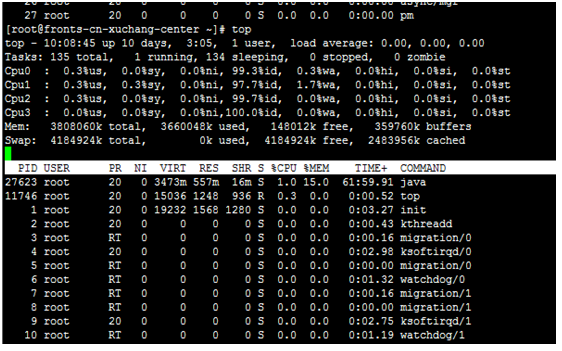
查看多核CPU命令 mpstat-PALL和sar-PALL 说明:sar-PALL>aaa.txt重定向输出内容到文件aaa.txt top命令 经常用来监控linux的系统状况,比如cpu、内存的使用,程序员基本都知道这个命令,但比较奇怪的是能用好它的人却很少,例如top监控视图中内存数值的含义就有不少的曲解。 本文通过一个运行中的WEB服务器的top监控截图,讲述top视图中的各种数据的含义,还包括视图中各进程(任务)的字段的排序。 top进入视图 第一行: 10:08:45—当前系统时间 10days,3:05—系统已经运行了10天3小时5分钟(在这期间没有重启过) 1 users—当前有1个用户登录系统 loadaverage:0.00,0.00,0.00—loadaverage后面的三个数分别是1分钟、5分钟、15分钟的负载情况。 loadaverage数据是每隔5秒钟检查一次活跃的进程数,然后按特定算法计算出的数值。如果这个数除以逻辑CPU的数量,结果高于5的时候就表明系统在超负荷运转了。 第二行: Tasks—任务(进程),系统现在共有135个进程,其中处于运行中的有1个,134个在休眠(sleep),stoped状态的有0个,zombie状态(僵尸)的有0个。 第三行:cpu状态 0.3%us—用户空间占用CPU的百分比。 0.0%sy—内核空间占用CPU的百分比。 0.0%ni—改变过优先级的进程占用CPU的百分比 99.7%id—空闲CPU百分比 0.0%wa—IO等待占用CPU的百分比 0.0%hi—硬中断(HardwareIRQ)占用CPU的百分比 0.0%si—软中断(SoftwareInterrupts)占用CPU的百分比 在这里CPU的使用比率和windows概念不同,如果你不理解用户空间和内核空间,需要充充电了。 第四行:内存状态 3808060ktotal—物理内存总量(4GB) 3660048kused—使用中的内存总量(3.6GB) 148012kfree—空闲内存总量(148M) 359760kbuffers—缓存的内存量(359M) 第五行:swap交换分区 4184924ktotal—交换区总量(4G) 0kused—使用的交换区总量(0M) 4184924kfree—空闲交换区总量(4G) 2483956kcached—缓冲的交换区总量(2483M) 第四行中使用中的内存总量(used)指的是现在系统内核控制的内存数,空闲内存总量(free)是内核还未纳入其管控范围的数量。纳入内核管理的内存不见得都在使用中,还包括过去使用过的现在可以被重复利用的内存,内核并不把这些可被重新使用的内存交还到free中去,因此在linux上free内存会越来越少,但不用为此担心。 如果出于习惯去计算可用内存数,这里有个近似的计算公式:第四行的free+第四行的buffers+第五行的cached,按这个公式此台服务器的可用内存:148M+259M+2483M=2990M。 对于内存监控,在top里我们要时刻监控第五行swap交换分区的used,如果这个数值在不断的变化,说明内核在不断进行内存和swap的数据交换,这是真正的内存不够用了。 第六行是空行 第七行以下:各进程(任务)的状态监控 PID—进程id USER—进程所有者 PR—进程优先级 NI—nice值。负值表示高优先级,正值表示低优先级 VIRT—进程使用的虚拟内存总量,单位kb。VIRT=SWAP+RES RES—进程使用的、未被换出的物理内存大小,单位kb。RES=CODE+DATA SHR—共享内存大小,单位kb S—进程状态。D=不可中断的睡眠状态R=运行S=睡眠T=跟踪/停止Z=僵尸进程 %CPU—上次更新到现在的CPU时间占用百分比 %MEM—进程使用的物理内存百分比 TIME+—进程使用的CPU时间总计,单位1/100秒 COMMAND—进程名称(命令名/命令行) 多U多核CPU监控 在top基本视图中,按键盘数字“1”,可监控每个逻辑CPU的状况: 观察上图,服务器有4个逻辑CPU,实际上是1个物理CPU。 如果不按1,则在top视图里面显示的是所有cpu的平均值。 进程字段排序 默认进入top时,各进程是按照CPU的占用量来排序的,在【top视图01】中进程ID为14210的java进程排在第一(cpu占用100%),进程ID为14183的java进程排在第二(cpu占用12%)。可通过键盘指令来改变排序字段,比如想监控哪个进程占用MEM最多,我一般的使用方法如下: 1.敲击键盘“b”(打开/关闭加亮效果),top的视图变化如下: 我们发现进程id为12363的“top”进程被加亮了,top进程就是视图第二行显示的唯一的运行态(runing)的那个进程,可以通过敲击“y”键关闭或打开运行态进程的加亮效果。 2.敲击键盘“x”(打开/关闭排序列的加亮效果),top的视图变化如下: 可以看到,top默认的排序列是“%CPU”。 3.通过”shift+>”或”shift+<”可以向右或左改变排序列,下图是按一次”shift+>”的效果图: 视图现在已经按照%MEM来排序了。 改变进程显示字段 1.敲击“f”键,top进入另一个视图,在这里可以编排基本视图中的显示字段: 这里列出了所有可在top基本视图中显示的进程字段,有”*”并且标注为大写字母的字段是可显示的,没有”*”并且是小写字母的字段是不显示的。如果要在基本视图中显示“CODE”和“DATA”两个字段,可以通过敲击“r”和“s”键: 2.“回车”返回基本视图,可以看到多了“CODE”和“DATA”两个字段: top命令的补充 top命令是Linux上进行系统监控的首选命令,但有时候却达不到我们的要求,比如当前这台服务器,top监控有很大的局限性。这台服务器运行着websphere集群,有两个节点服务,就是【top视图01】中的老大、老二两个java进程,top命令的监控最小单位是进程,所以看不到我关心的java线程数和客户连接数,而这两个指标是java的web服务非常重要的指标,通常我用ps和netstate两个命令来补充top的不足。 监控java线程数: ps-eLf|grepjava|wc-l 监控网络客户连接数: netstat-n|greptcp|grep侦听端口|wc-l 上面两个命令,可改动grep的参数,来达到更细致的监控要求。 在Linux系统“一切都是文件”的思想贯彻指导下,所有进程的运行状态都可以用文件来获取。系统根目录/proc中,每一个数字子目录的名字都是运行中的进程的PID,进入任一个进程目录,可通过其中文件或目录来观察进程的各项运行指标,例如task目录就是用来描述进程中线程的,因此也可以通过下面的方法获取某进程中运行中的线程数量(PID指的是进程ID): ls/proc/PID/task|wc-l 在linux中还有一个命令pmap,来输出进程内存的状况,可以用来分析线程堆栈: pmapPID 大家都熟悉Linux下可以通过top命令来查看所有进程的内存,CPU等信息。除此之外,还有其他一些命令,可以得到更详细的信息,例如进程相关 cat/proc/your_PID/status 通过top或ps-ef|grep'进程名'得到进程的PID。该命令可以提供进程状态、文件句柄数、内存使用情况等信息。 内存相关 vmstat-s-SM 该可以查看包含内存每个项目的报告,通过-SM或-Sk可以指定查看的单位,默认为kb。结合watch命令就可以看到动态变化的报告了。 也可用cat/proc/meminfo 要看cpu的配置信息可用 cat/proc/cpuinfo 它能显示诸如CPU核心数,时钟频率、CPU型号等信息。 要查看cpu波动情况的,尤其是多核机器上,可使用 mpstat-PALL10 该命令可间隔10秒钟采样一次CPU的使用情况,每个核的情况都会显示出来,例如,每个核的idle情况等。 只需查看均值的,可用 iostat-c IO相关 iostat-PALL 该命令可查看所有设备使用率、读写字节数等信息。 另外,htop,有时间可以用一下。 Linux查看物理CPU个数、核数、逻辑CPU个数 # 总核数 = 物理CPU个数 X 每颗物理CPU的核数 # 总逻辑CPU数 = 物理CPU个数 X 每颗物理CPU的核数 X 超线程数 # 查看物理CPU个数 cat /proc/cpuinfo| grep "physical id"| sort| uniq| wc -l # 查看每个物理CPU中core的个数(即核数) cat /proc/cpuinfo| grep "cpu cores"| uniq # 查看逻辑CPU的个数 cat /proc/cpuinfo| grep "processor"| wc -l 查看CPU信息(型号) cat /proc/cpuinfo | grep name | cut -f2 -d: | uniq -c

优秀的个人博客,低调大师

Centos 搭建 Java Web 开发环境

搭建 Java Web 开发环境 搭建 Java 开发环境 此实验教大家如何配置 JDK 、Tomcat 和 Mysql 安装 JDK JDK 是开发Java程序必须安装的软件,我们查看一下 yum 源里面的 JDK: yum list java* 选择适合本机的JDK,并安装: yum install java-1.7.0-openjdk* -y 安装完成后,查看是否安装成功(安装成功回显示jdk的版本号): java -version 安装 Tomcat Tomcat 是一个应用服务器,是开发和调试 jsp 程序的首选,可以利用它来响应 HTML 页面的访问请求。 进入本地文件夹 cd /usr/local 到官网找到 Tomcat 的下载链接,并下载到服务器中, 这里提供了一个快速下载 Tomcat 的地址: wget https://mc.qcloudimg.com/static/archive/fa66329388f85c08e8d6c12ceb8b2ca3/apache-tomcat-7.0.77.tar.gz 解压这个文件夹: tar -zxf apache-tomcat-7.0.77.tar.gz 重命名这个文件[?]: mv apache-tomcat-7.0.77 /usr/local/tomcat7 进入 bin 文件夹 cd /usr/local/tomcat7/bin 给这个文件夹下的所有 shell 脚本授予权限: chmod 777 *.sh 开启tomcat服务: ./startup.sh 重命名是为了方便后续操作, 并非必须步骤 安装 MySQL 使用 yum 安装 MySQL: yum install -y mysql-server mysql mysql-devel 安装完成后,启动 MySQL 服务: service mysqld restart 设置 MySQL 账户 root 密码: /usr/bin/mysqladmin -u root password 'Password' 下面命令中的密码是教程为您自动生成的,为了方便实验的进行,不建议使用其它密码。如果设置其它密码,请把密码记住。 访问 Tomcat 访问 Tomcat 此时,访问 http://<您的 CVM IP 地址>:8080 可访问到刚才启动的 Tomcat 的内置示例页面

优秀的个人博客,低调大师

CentOS系统创建新用户

创建新用户 创建一个叫xiaoming的用户: [root@192 ~]# adduser xiaoming 为这个用户初始化密码,linux会判断密码复杂度,不过可以强行忽略: [root@192 ~]# passwd xiaoming 更改用户 xiaoming 的密码 。 新的 密码: 无效的密码: 密码少于 8 个字符 重新输入新的 密码: passwd:所有的身份验证令牌已经成功更新。 为新创建的用户授权 个人用户的权限只可以在本home下有完整权限,其他目录要看别人授权。而经常需要root用户的权限,这时候sudo可以化身为root来操作。sudo创建文件,然后发现并没有读写权限,因为查看权限是root创建的。 新创建的用户并不能使用sudo命令,需要给他添加授权。 sudo命令的授权管理是在sudoers文件里的。可以看看sudoers: [root@192 ~]# sudoers -bash: sudoers: 未找到命令 [root@192 ~]# whereis sudoers sudoers: /etc/sudoers /etc/sudoers.d /usr/share/man/man5/sudoers.5.gz 查看该文件的目录的权限: [root@192 ~]# ls -l /etc/sudoers -r--r-----. 1 root root 3938 6月 7 2017 /etc/sudoers 只有只读的权限,如果想要修改的话,需要先添加w权限: [root@192 ~]# chmod -v u+w /etc/sudoers mode of "/etc/sudoers" changed from 0440 (r--r-----) to 0640 (rw-r-----) 然后添加内容,在下面一行追加新用户: vi /etc/sudoers ## Allow root to run any commands anywhere root ALL=(ALL) ALL xiaoming ALL=(ALL) ALL #这个是新增的用户 然后将/etc/sudoers的权限收回: [root@192 ~]# chmod -v u-w /etc/sudoers mode of "/etc/sudoers" changed from 0640 (rw-r-----) to 0440 (r--r-----) 最后登录刚刚创建的用户: [root@192 ~]# su - xiaoming

优秀的个人博客,低调大师

CentOS 中 配置 Nginx 支持 https

一、基础设置: 1、yum -y update 2、yum -y install openssl* 3、cd /usr/local/nginx/conf 4、mkdir ./ssl 5、cd ./ssl # 在ssl目录下用openssl创建 .key 私钥文件和 .crt 证书文件 6、openssl req -x509 -nodes -days 3650 -newkey rsa:2048 -keyout www.ushark.net.key -out www.ushark.net.crt 7、firewall-cmd --add-port=443/tcp --permanent --zone=public # 这是一个容易被忽略的过程,但是非常重要 二、配置nginx.conf文件,在原来的vhost中增加如下代码: server { listen 80; # 同时支持http、https listen 443 ssl; ssl_certificate /usr/local/nginx/conf/ssl/www.ushark.net.crt; # .crt文件 ssl_certificate_key /usr/local/nginx/conf/ssl/www.ushark.net.key; # .key文件 } 三、重启nginx: systemctl restart nginx

优秀的个人博客,低调大师

CentOS下iptables规则持久化

iptables规则持久化 设定防火墙规则 iptables -A INPUT -s 1.1.1.1/32 -p tcp -m tcp --dport 22 -j DROP iptables -A INPUT -s 2.2.2.2/32 -p tcp -m tcp --dport 22 -j DROP iptables -A INPUT -s 3.3.3.3/32 -p tcp -m tcp --dport 22 -j DROP iptables -A INPUT -s 4.4.4.4/32 -p tcp -m tcp --dport 22 -j DROP 保存防火墙规则 service iptables save 或 iptables-save > /etc/sysconfig/iptables 设定开机自动恢复iptables规则 vim /etc/rc.d/rc.local iptables-restore < /etc/sysconfig/iptables iptables关机自动保存 先清空防火墙规则 iptables -F 保存iptables规则,也就是说将/etc/sysconfig/iptables文件清空 service iptables save 或 iptables-save > /etc/sysconfig/iptables 手动生成一些iptables规则 iptables -A INPUT -s 1.1.1.1/32 -p tcp -m tcp --dport 22 -j DROP iptables -A INPUT -s 2.2.2.2/32 -p tcp -m tcp --dport 22 -j DROP iptables -A INPUT -s 3.3.3.3/32 -p tcp -m tcp --dport 22 -j DROP iptables -A INPUT -s 4.4.4.4/32 -p tcp -m tcp --dport 22 -j DROP 查看iptables规则是否生效 [root@ecs-7740 init.d]# iptables -nvL Chain INPUT (policy ACCEPT 27 packets, 1978 bytes) pkts bytes target prot opt in out source destination 0 0 DROP tcp -- * * 1.1.1.1 0.0.0.0/0 tcp dpt:22 0 0 DROP tcp -- * * 2.2.2.2 0.0.0.0/0 tcp dpt:22 0 0 DROP tcp -- * * 3.3.3.3 0.0.0.0/0 tcp dpt:22 0 0 DROP tcp -- * * 4.4.4.4 0.0.0.0/0 tcp dpt:22 设定关机时自动保存iptables规则 创建关机时要执行的脚本,并且确保其有执行权限 vim /etc/init.d/shutdownsh iptables-save > /etc/sysconfig/iptables chmod +x /etc/sysconfig/shutdownsh ls /etc/sysconfig/shutdownsh -rwxr-xr-x 1 root root 40 Jan 16 22:05 shutdownsh 创建软连接文件至rcN.d路径下,N为运行等级 http://blog.csdn.net/snaking616/article/details/78680021 https://wenku.baidu.com/view/9a988bb9f424ccbff121dd36a32d7375a417c6f1.html ln -s /etc/init.d/shutdownsh /etc/rc6.d/K01shutdownsh ln -s /etc/init.d/shutdownsh /etc/rc0.d/K01shutdownsh ln -s /etc/init.d/shutdownsh /var/lock/subsys/ 注:以上方法(在/var/lock/subusys创建空文件或者软连接,仅在第一次关机或重启有效,当重启后/var/lock/subsys下的文件就自动消失了,所以在第二次关机或者重启脚本并不能执行)

优秀的个人博客,低调大师

CentOS安装配置Solr 7.2

Solr是一个独立的企业级搜索应用服务器,它对外提供类似于Web-service的API接口。用户可以通过http请求,向搜索引擎服务器提交一定格式的XML文件,生成索引;也可以通过Http Get操作提出查找请求,并得到XML格式的返回结果。 特点 Solr是一个高性能,采用Java5开发,Solr基于Lucene的全文搜索服务器。同时对其进行了扩展,提供了比Lucene更为丰富的查询语言,同时实现了可配置、可扩展并对查询性能进行了优化,并且提供了一个完善的功能管理界面,是一款非常优秀的全文搜索引擎。 所需软件: 1、安装jdk 上传jdk,创建目录解压jdk,配置环境变量 [root@node004 ~]#mkdir -p /usr/local/java [root@node004 ~]#tar axvf jdk-8u111-linux-x64.tar.gz -C /usr/local/java/ [root@node004 ~]#vi /etc/profile 79 export JAVA_HOME=/usr/local/java/jdk1.8.0_111 80 export CLASSPATH=.:$JAVA_HOME/lib/dt.jar:$JAVA_HOME/lib/tools.jar 81 export PATH=$PATH:$JAVA_HOME/bin [root@node004 ~]#source /etc/profile [root@node004 ~]#java -version java version "1.8.0_111" Java(TM) SE Runtime Environment (build 1.8.0_111-b14) Java HotSpot(TM) 64-Bit Server VM (build 25.111-b14, mixed mode) [root@node004 ~]#jps 2108 Jps 2、安装tomcat [root@node004 ~]#mkdir -p /usr/local/solr [root@node004 ~]#tar zxvf apache-tomcat-8.5.24.tar.gz -C /usr/local/solr/ 3、安装Solr 3.1创建solr-home、日志目录 [root@node004 ~]#mkdir -p /usr/local/solr/home [root@node004 ~]#mkdir -p /usr/local/solr/logs 3.2解压Solr压缩包 [root@node004 ~]#tar zxvf solr-7.2.0.tgz 3.3复制Solr web 应用至tomcat/webapps目录 [root@node004 ~]#cp -rf /root/solr-7.2.0/server/solr-webapp/webapp /usr/local/solr/apache-tomcat-8.5.24/webapps/solr 3.4拷贝jar包 [root@node004 ~]#cp /root/solr-7.2.0/server/lib/ext/*.jar /usr/local/solr/apache-tomcat-8.5.24/webapps/solr/WEB-INF/lib [root@node004 ~]#cp /root/solr-7.2.0/server/lib/gmetric4j-1.0.7.jar /usr/local/solr/apache-tomcat-8.5.24/webapps/solr/WEB-INF/lib/ [root@node004 ~]#cp /root/solr-7.2.0/server/lib/metrics-*.jar /usr/local/solr/apache-tomcat-8.5.24/webapps/solr/WEB-INF/lib/ 3.5复制log4j.properties 创建classess目录 [root@node004 ~]#mkdir -p /usr/local/solr/apache-tomcat-8.5.24/webapps/solr/WEB-INF/classes 复制log4j.properties [root@node004 ~]#cp /root/solr-7.2.0/server/resources/log4j.properties /usr/local/solr/apache-tomcat-8.5.24/webapps/solr/WEB-INF/classes 3.6修改tomcat/bin/catalina.sh指定日志目录 [root@node004 ~]#vi /usr/local/solr/apache-tomcat-8.5.24/bin/catalina.sh 249 JAVA_OPTS="JAVAOPTS" id="MathJax-Element-1-Frame" role="presentation" style="margin: 0px; padding: 0px; display: inline; font-style: normal; font-weight: normal; line-height: 1.5; word-spacing: normal; word-wrap: normal; white-space: nowrap; float: none; direction: ltr; max-width: none; max-height: none; min-width: 0px; min-height: 0px; border: 0px; position: relative;" tabindex="0"> JAVAOPTS J A V A O P T S JSSE_OPTS-Dsolr.log.dir=/usr/local/solr/logs" 3.7创建solr-home [root@node004 ~]#cp /root/solr-7.2.0/server/solr/* -rf /usr/local/solr/home 3.8修改web.xml 指定solr-home [root@node004 ~]#vi /usr/local/solr/apache-tomcat-8.5.24/webapps/solr/WEB-INF/web.xml 注释安全模块 访问solr控制台

资源下载

更多资源
优质分享App

优质分享App

近一个月的开发和优化,本站点的第一个app全新上线。该app采用极致压缩,本体才4.36MB。系统里面做了大量数据访问、缓存优化。方便用户在手机上查看文章。后续会推出HarmonyOS的适配版本。

Mario

Mario

马里奥是站在游戏界顶峰的超人气多面角色。马里奥靠吃蘑菇成长,特征是大鼻子、头戴帽子、身穿背带裤,还留着胡子。与他的双胞胎兄弟路易基一起,长年担任任天堂的招牌角色。

Rocky Linux

Rocky Linux

Rocky Linux(中文名:洛基)是由Gregory Kurtzer于2020年12月发起的企业级Linux发行版,作为CentOS稳定版停止维护后与RHEL(Red Hat Enterprise Linux)完全兼容的开源替代方案,由社区拥有并管理,支持x86_64、aarch64等架构。其通过重新编译RHEL源代码提供长期稳定性,采用模块化包装和SELinux安全架构,默认包含GNOME桌面环境及XFS文件系统,支持十年生命周期更新。

Sublime Text

Sublime Text

Sublime Text具有漂亮的用户界面和强大的功能,例如代码缩略图,Python的插件,代码段等。还可自定义键绑定,菜单和工具栏。Sublime Text 的主要功能包括:拼写检查,书签,完整的 Python API , Goto 功能,即时项目切换,多选择,多窗口等等。Sublime Text 是一个跨平台的编辑器,同时支持Windows、Linux、Mac OS X等操作系统。

用户登录
用户注册