首页 文章 精选 留言 我的

精选列表

搜索[部署],共10000篇文章
优秀的个人博客,低调大师

在Google Cloud platform上的Kubernetes集群部署HANA Express

在Google Cloud platform的Kubernetes cluster上,新建一个hxe.yaml文件: 将如下内容拷贝进yaml文件: kind: ConfigMap apiVersion: v1 metadata: creationTimestamp: 2018-01-18T19:14:38Z name: hxe-pass data: password.json: |+ {"master_password" : "HXEHana1"} --- kind: PersistentVolume apiVersion: v1 metadata: name: persistent-vol-hxe labels: type: local spec: storageClassName: manual capacity: storage: 150Gi accessModes: - ReadWriteOnce hostPath: path: "/data/hxe_pv" --- kind: PersistentVolumeClaim apiVersion: v1 metadata: name: hxe-pvc spec: storageClassName: manual accessModes: - ReadWriteOnce resources: requests: storage: 50Gi --- apiVersion: apps/v1 kind: Deployment metadata: name: hxe labels: name: hxe spec: selector: matchLabels: run: hxe app: hxe role: master tier: backend replicas: 1 template: metadata: labels: run: hxe app: hxe role: master tier: backend spec: initContainers: - name: install image: busybox command: [ 'sh', '-c', 'chown 12000:79 /hana/mounts' ] volumeMounts: - name: hxe-data mountPath: /hana/mounts volumes: - name: hxe-data persistentVolumeClaim: claimName: hxe-pvc - name: hxe-config configMap: name: hxe-pass imagePullSecrets: - name: docker-secret containers: - name: hxe-container image: "store/saplabs/hanaexpress:2.00.033.00.20180925.2" ports: - containerPort: 39013 name: port1 - containerPort: 39015 name: port2 - containerPort: 39017 name: port3 - containerPort: 8090 name: port4 - containerPort: 39041 name: port5 - containerPort: 59013 name: port6 args: [ "--agree-to-sap-license", "--dont-check-system", "--passwords-url", "file:///hana/hxeconfig/password.json" ] volumeMounts: - name: hxe-data mountPath: /hana/mounts - name: hxe-config mountPath: /hana/hxeconfig - name: sqlpad-container image: "sqlpad/sqlpad" ports: - containerPort: 3000 --- apiVersion: v1 kind: Service metadata: name: hxe-connect labels: app: hxe spec: type: LoadBalancer ports: - port: 39013 targetPort: 39013 name: port1 - port: 39015 targetPort: 39015 name: port2 - port: 39017 targetPort: 39017 name: port3 - port: 39041 targetPort: 39041 name: port5 selector: app: hxe --- apiVersion: v1 kind: Service metadata: name: sqlpad labels: app: hxe spec: type: LoadBalancer ports: - port: 3000 targetPort: 3000 protocol: TCP name: sqlpad selector: app: hxe 第77行指定了HANA express对应的容器镜像文件:"store/saplabs/hanaexpress:2.00.033.00.20180925.2" 使用命令行创建资源: kubectl create -f hxe.yaml: 创建成功,使用命令行kubectl describe pods查看成功创建的资源: 使用命令行查看数据库是否成功启动: kubectl logs deployment/hxe -c hxe-container看到startup finished的消息,说明启动成功: 使用命令行进入pod内部,得到shell: kubectl exec -it <> bash 打开SQL console:hdbsql -i 90 -d systemdb -u SYSTEM -p HXEHana1 本文来自云栖社区合作伙伴“汪子熙”,了解相关信息可以关注微信公众号"汪子熙"。

优秀的个人博客,低调大师

Gitea 1.11.0 发布,一键部署的自助 Git 服务

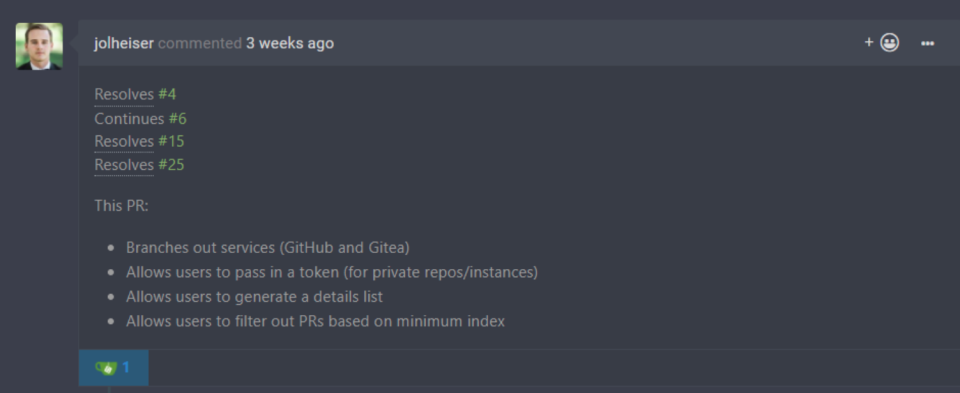
Gitea 1.11.0 发布了,这是一个主要版本,此版本合并了 481 个 pr。 从此版本开始,Gitea 需要NodeJS和npm以从源码构建。下边看看亮点。 Markdown 使用goldmark渲染 blackfriday由 goldmark 替换,旨在与CommonMark 保持一致。 Gitea logo 可作为 emoji 使用 diff 可以展开 可以从 pr 中关闭/重新打开 issue 模板仓库 issue 页面中添加选项以选择多个仓库 团队可以选择授予所有组织仓库权限 Windows 上通过 SSPI 支持单点登录 push 直接创建仓库 现在不必从 Web UI 创建仓库,可以直接 push 到有权创建仓库的命名空间。不过需要进行一些配置。 使用“Alt + 单击”快捷键排除标签来过滤 issue/pr 基本仓库 LFS 管理 详情查看发布公告: https://blog.gitea.io/2020/02/gitea-1.11.0-is-released

优秀的个人博客,低调大师

实时计算产品的部署与RAM权限添加操作

Blink的RAM权限添加 一、登录阿里云主账号产品页面 二、开通阿里云的实时产品 1.按照个人需求进行购买不同模式 三、管理控制台进行集群配置 3.1进入控制台 3.2点击新建集群,务必是对应的订单号对应起来 3.3编写基本信息 3.4选择集群配置,在此之前要开通oss的一个bucket 3.5等待集群建立 四、确认集群就绪,创建项目 4.1确定集群就绪 4.2创建项目,查看项目是否存在 五、添加访问策略 5.1点击访问控制 5.2点击权限策略管理,点击新建策略管理 { "Version": "1", "Statement": [ { "Action": [ "vpc:DescribeVpcs", "vpc:DescribeVSwitches" ], "Resource": "*", "Effect": "Allow" }, { "Action": [ "ecs:CreateSecurityGroup", "ecs:AuthorizeSecurityGroup", "ecs:CreateNetworkInterface", "ecs:DescribeNetworkInterfaces", "ecs:AttachNetworkInterface", "ecs:DescribeNetworkInterfacePermissions", "ecs:CreateNetworkInterfacePermission" ], "Resource": "*", "Effect": "Allow" } ] } 配置名称以及策略内容: 六、RAM授权策略 6.1基于用户赋予权限的方式进行赋权 七、登录RAM账号,进行测试Blink的是否可以使用 检验是否项目是否可以使用:

优秀的个人博客,低调大师

Gitea 1.10.0 发布,一键部署的自助 Git 服务

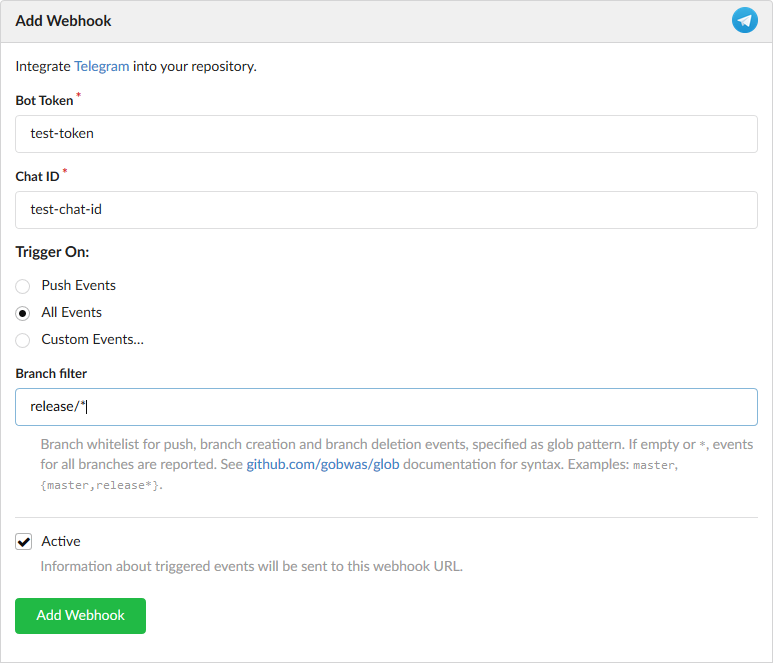
Gitea 1.10.0 发布了。Gitea 的首要目标是创建一个极易安装,运行非常快速,安装和使用体验良好的自建 Git 服务。项目采用 Go 作为后端语言,只要生成一个可执行程序即可。并且他还支持跨平台,支持 Linux、 macOS 和 Windows 以及各种架构,除了x86、amd64,还包括 ARM 和 PowerPC 。 新版本更新内容如下: 使用分支过滤器触发 Webhook(#7791) 现在可以指定全局模式来过滤哪些分支将触发 Webhook 保护分支合并,直到所有必需的状态检查都通过为止(#7481) 现在可以对受保护的分支强制执行 CI/CD 测试: 为 Wiki 添加了页面修订列表(#7369) 单击页面标题左侧的新页面修订图标,现在可以检查页面的更改列表。 Gitea 现在可以在比较更改时并排显示图像(#6784) 现在可以在提交中并排比较图像,并提供有用的信息,例如分辨率和大小的变化。 现在可以在创建存储库时选择标签集(#6061) 现在,在创建存储库时,可以指定用于 issues 和 pull requests 的标签集。 删除了旧版 drone 令牌处理(#8191) 由于“drone”已删除了对“基本用户/密码”身份验证的支持,因此已删除了对“drone”令牌的支持。 完整更新列表可查看: https://blog.gitea.io/2019/11/gitea-1.10.0-is-released/

优秀的个人博客,低调大师

docker部署gitlab-ce以及gitlab的备份与恢复

1、使用docker-compose的方式 docker-compose.yml version: '3.1' services: gitlab-ce: image: registry.cn-hangzhou.aliyuncs.com/qfz9527/gitlab-ce-zh:11.1 container_name: gitlab-ce ports: - 80:80 - 443:443 - 222:22 volumes: - /root/gitlab-ce/home/data:/var/opt/gitlab - /root/gitlab-ce/home/logs:/var/log/gitlab - /root/gitlab-ce/home/config:/etc/gitlab restart: always cap_add: - ALL environment: GITLAB_OMNIBUS_CONFIG: | #配置此参数,可以解决在创建项目时,gitlab以容器ID为域名的问题 external_url 'http://192.168.31.109' gitlab_rails['gitlab_shell_ssh_port'] = 222 2、启动容器 docker-compose up -d -f ./docker-compose.yml 3、访问gitlab http://192.168.31.109会提示输入密码,和注册用户,按照要求注册即可 4、创建组、项目 5、备份docker docker-ce:容器名称 docker exec -t gitlab-ce gitlab-rake gitlab:backup:create CRON=1 6、测试恢复 使用docker-compose stop -f ./docker-compose.yml停止gitlab-ce将备份文件拷贝到其他地方删除如下文件夹data、logs、config目录下的所有文件 - /root/gitlab-ce/home/data:/var/opt/gitlab - /root/gitlab-ce/home/logs:/var/log/gitlab - /root/gitlab-ce/home/config:/etc/gitlab 使用docker-compose -f ./docker-compose.yml up -d 启动docker 恢复操作 cp 1564063737_2019_07_25_11.1.4_gitlab_backup.tar /root/gitlab-ce/home/data/backups/ chmod 777 /root/gitlab-ce/home/data/backups/1564063737_2019_07_25_11.1.4_gitlab_backup.tar #恢复gitlab docker exec -it gitlab-ce gitlab-rake gitlab:backup:restore gitlab_rails['manage_backup_path'] = true 备份路径 gitlab_rails['backup_path'] = "/var/opt/gitlab/backups" 备份文件权限 gitlab_rails['backup_archive_permissions'] = 0644 备份保留时间 604800 = 7天 gitlab_rails['backup_keep_time'] = 604800 添加备份后的docker-compose.yml version: '3.1' services: gitlab-ce: image: registry.cn-hangzhou.aliyuncs.com/qfz9527/gitlab-ce-zh:11.1 container_name: gitlab-ce ports: - 80:80 - 443:443 - 222:22 volumes: - /root/gitlab-ce/home/data:/var/opt/gitlab - /root/gitlab-ce/home/logs:/var/log/gitlab - /root/gitlab-ce/home/config:/etc/gitlab restart: always cap_add: - ALL environment: GITLAB_OMNIBUS_CONFIG: | #配置此参数,可以解决在创建项目时,gitlab以容器ID为域名的问题 external_url 'http://192.168.31.109' gitlab_rails['gitlab_shell_ssh_port'] = 222 gitlab_rails['manage_backup_path'] = true # 备份路径 gitlab_rails['backup_path'] = "/var/opt/gitlab/backups" # 备份文件权限 gitlab_rails['backup_archive_permissions'] = 0644 # 备份保留时间 604800 = 7天 gitlab_rails['backup_keep_time'] = 604800 7、配置文件 见附件

优秀的个人博客,低调大师

Rancher Server单容器部署使用外部(宿主)数据库

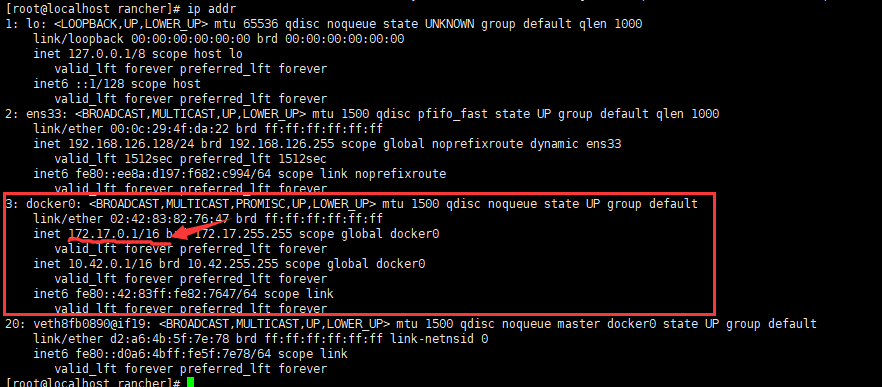
Rancher除了使用内部的数据库,你可以启动一个Rancher Server并使用一个外部的数据库。启动命令与之前一样,但添加了一些额外的参数去说明如何连接你的外部数据库。 注意:在你的外部数据库中,只需要提前创建数据库名和数据库用户。Rancher会自动创建Rancher所需要的数据库表。 我们需要提前创建好数据名、为rancher专门创建一个登陆用户。 创建数据库 CREATE DATABASE IF NOT EXISTS rancher COLLATE = 'utf8_general_ci' CHARACTER SET = 'utf8'; 通rancher数据库创建专用用户并赋予权限 GRANT ALL ON rancher.* TO 'rancher'@'%' IDENTIFIED BY 'rancher126.128' GRANT ALL ON rancher.* TO 'rancher'@'localhost' IDENTIFIED BY 'rancher126.128'; 启动一个Rancher连接一个外部数据库,你需要在启动容器的命令中添加额外参数。 docker run -d --restart=unless-stopped -p 8080:8080 rancher/server:stable --db-host 172.17.0.1 --db-port 3306 --db-user rancher --db-pass rancher126.128 --db-name rancher 大部分的输入参数都有默认值并且是可选的,只有--db-host的地址是必须输入的。 --db-host IP or hostname of MySQL server --db-port port of MySQL server (default: 3306) --db-user username for MySQL login (default: cattle) --db-pass password for MySQL login (default: cattle) --db-name MySQL database name to use (default: cattle) 宿主机在与容器同一局域网的IP地址一般是docker0对应的IP地址段的首个地址(如172.0.17.1),其实在微服务的架构下不是很建议这样使用。 关于Docker容器内连接宿主机的Mysql服务器 这里使用Docker的宿主机器的MySQL,当启动Docker的时候,使用ip addr查看宿主机的网络情况

优秀的个人博客,低调大师

Nacos部署中的一些常见问题汇总

开个帖子,汇总一下读者经常提到的一些问题 问题一:Ubuntu下启动Nacos报错 问题描述 使用命令sh startup.sh -m standalone启动报错: ./startup.sh: 78: ./startup.sh: [[: not found ./startup.sh: 88: ./startup.sh: [[: not found ./startup.sh: 90: ./startup.sh: [[: not found ./startup.sh: 96: ./startup.sh: [[: not found /usr/lib/jvm/java-8-openjdk-amd64/bin/java -server -Xms2g -Xmx2g -Xmn1g -XX:MetaspaceSize=128m -XX:MaxMet

资源下载

更多资源
优质分享App

优质分享App

近一个月的开发和优化,本站点的第一个app全新上线。该app采用极致压缩,本体才4.36MB。系统里面做了大量数据访问、缓存优化。方便用户在手机上查看文章。后续会推出HarmonyOS的适配版本。

Mario

Mario

马里奥是站在游戏界顶峰的超人气多面角色。马里奥靠吃蘑菇成长,特征是大鼻子、头戴帽子、身穿背带裤,还留着胡子。与他的双胞胎兄弟路易基一起,长年担任任天堂的招牌角色。

腾讯云软件源

腾讯云软件源

为解决软件依赖安装时官方源访问速度慢的问题,腾讯云为一些软件搭建了缓存服务。您可以通过使用腾讯云软件源站来提升依赖包的安装速度。为了方便用户自由搭建服务架构,目前腾讯云软件源站支持公网访问和内网访问。

Sublime Text

Sublime Text

Sublime Text具有漂亮的用户界面和强大的功能,例如代码缩略图,Python的插件,代码段等。还可自定义键绑定,菜单和工具栏。Sublime Text 的主要功能包括:拼写检查,书签,完整的 Python API , Goto 功能,即时项目切换,多选择,多窗口等等。Sublime Text 是一个跨平台的编辑器,同时支持Windows、Linux、Mac OS X等操作系统。

用户登录
用户注册