Blink的RAM权限添加
一、登录阿里云主账号产品页面

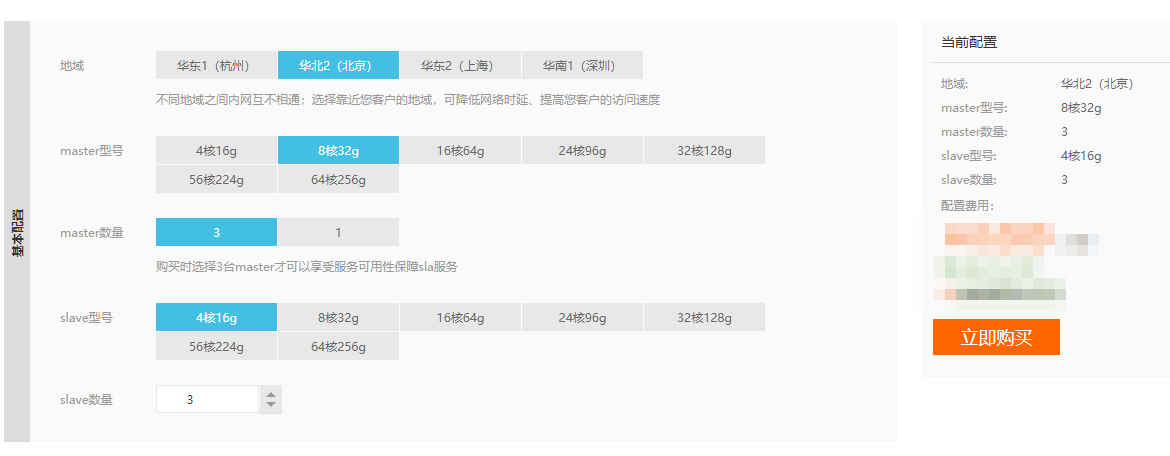
二、开通阿里云的实时产品
1.按照个人需求进行购买不同模式


三、管理控制台进行集群配置
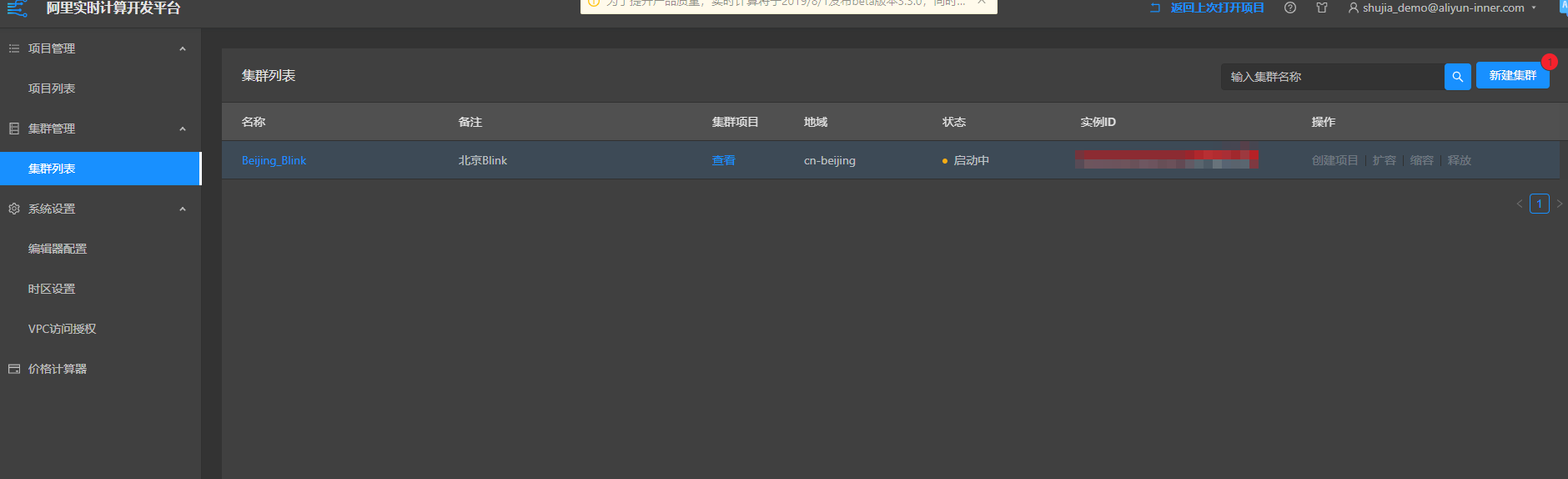
3.1进入控制台

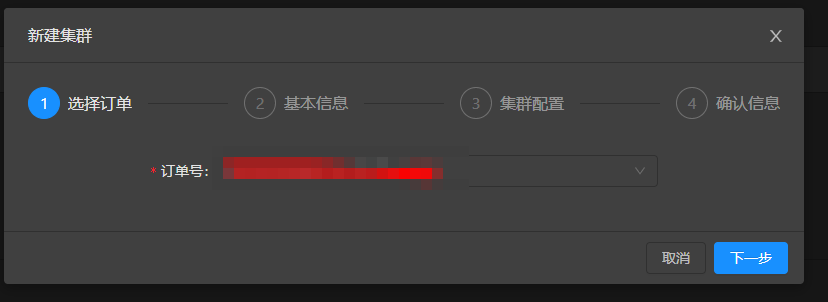
3.2点击新建集群,务必是对应的订单号对应起来


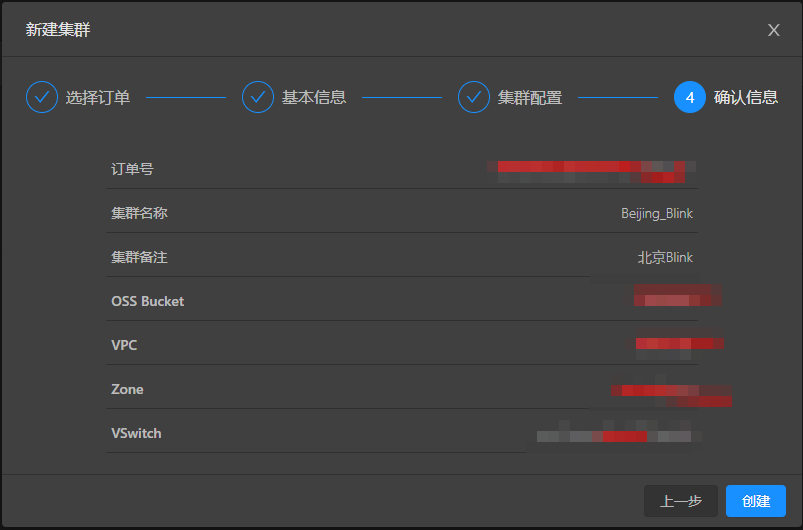
3.3编写基本信息

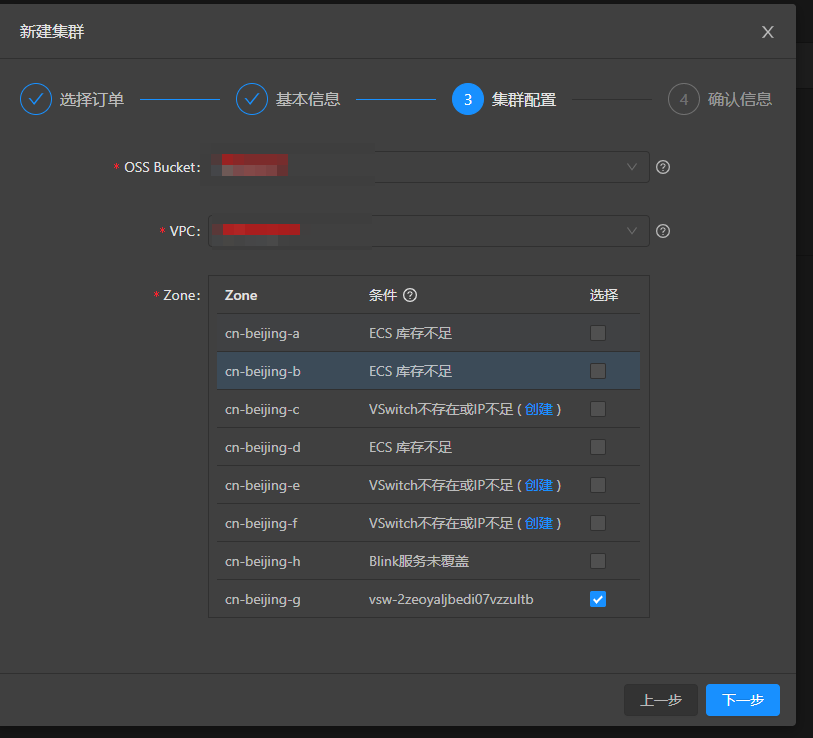
3.4选择集群配置,在此之前要开通oss的一个bucket


3.5等待集群建立


四、确认集群就绪,创建项目
4.1确定集群就绪

4.2创建项目,查看项目是否存在


五、添加访问策略
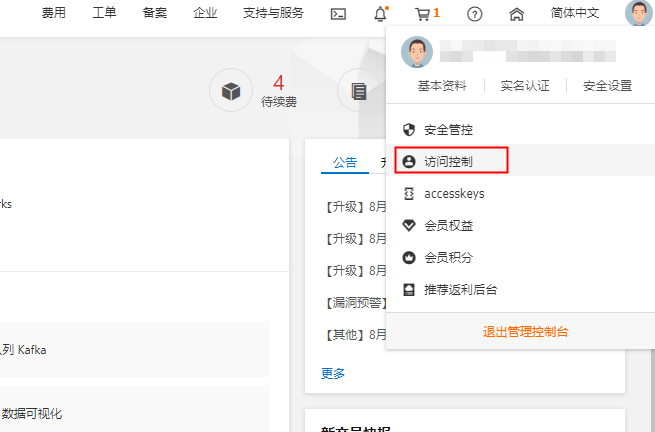
5.1点击访问控制

5.2点击权限策略管理,点击新建策略管理

{
  "Version": "1",
  "Statement": [
    {
      "Action": [
        "vpc:DescribeVpcs",
        "vpc:DescribeVSwitches"
      ],
      "Resource": "*",
      "Effect": "Allow"
    },
    {
      "Action": [
        "ecs:CreateSecurityGroup",
        "ecs:AuthorizeSecurityGroup",
        "ecs:CreateNetworkInterface",
        "ecs:DescribeNetworkInterfaces",
        "ecs:AttachNetworkInterface",
        "ecs:DescribeNetworkInterfacePermissions",
        "ecs:CreateNetworkInterfacePermission"
      ],
      "Resource": "*",
      "Effect": "Allow"
    }
  ]
}
配置名称以及策略内容:


六、RAM授权策略
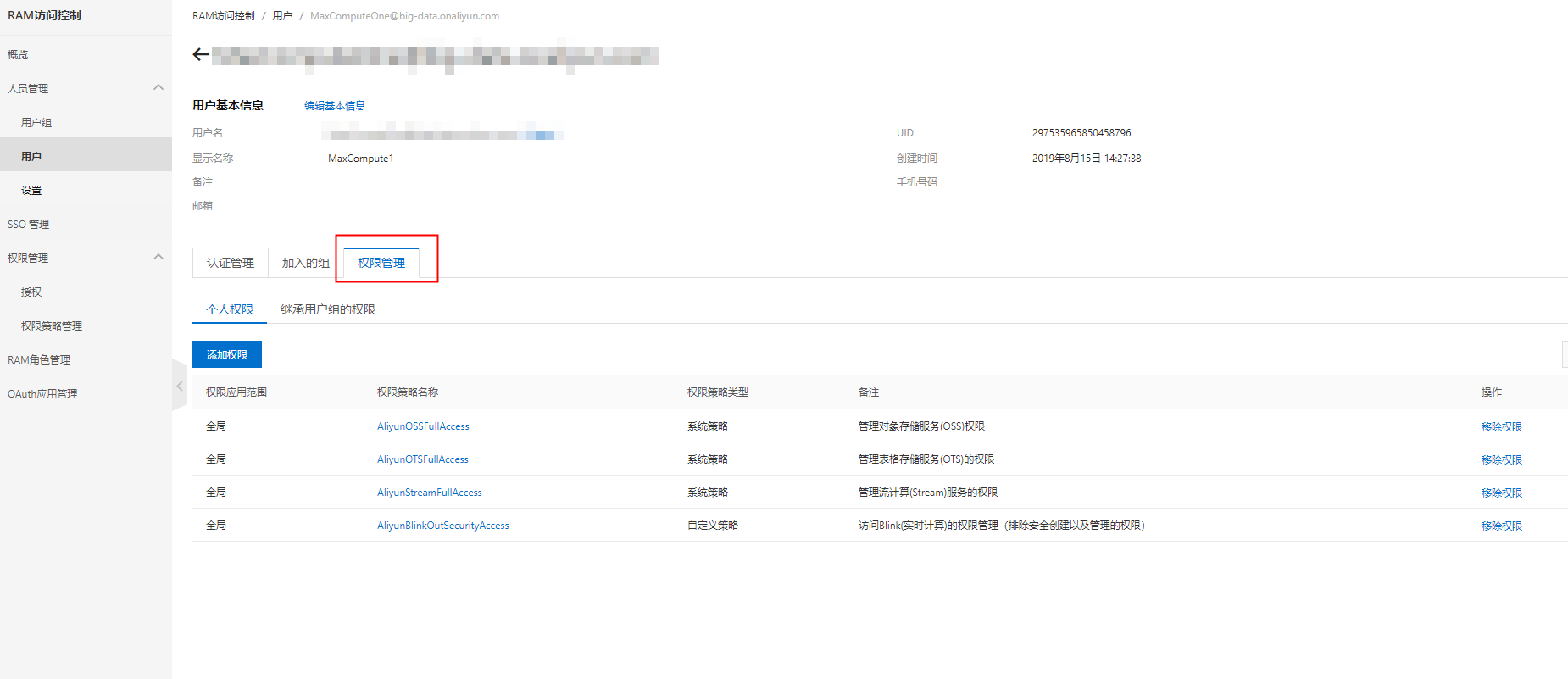
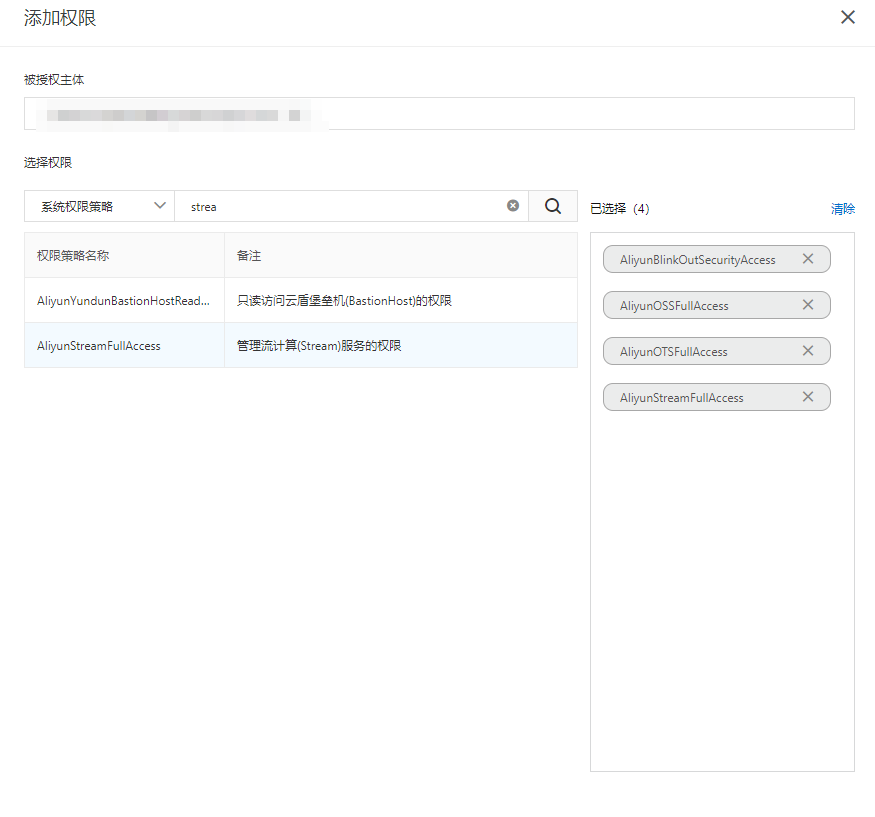
6.1基于用户赋予权限的方式进行赋权


七、登录RAM账号,进行测试Blink的是否可以使用

检验是否项目是否可以使用: