首页 文章 精选 留言 我的

精选列表

搜索[vscode插件],共10000篇文章
优秀的个人博客,低调大师

react native插件 react-navigation使用心得

StackNavigator StackNavigator(screens,configs) const Stack = StackNavigator({ Home: { screen: Home, }, Profile: { screen: Profile } },{ mode: 'card', // 页面切换模式, 左右是card(相当于iOS中的push效果), 上下是modal(相当于iOS中的modal效果) headerMode: 'screen', // 导航栏的显示模式, screen: 有渐变透明效果, float: 无透明效果, none: 隐藏导航栏 onTransitionStart: ()=>{ console.log('导航栏切换开始'); }, // 回调 onTransitionEnd: ()=>{ console.log('导航栏切换结束'); } // 回调 }); screen页面 export default class Home extends React.Component { //本页面的属性配置 static navigationOptions = { title: 'Home', } render() { return ( <View> <Text>Home</Text> </View> ) } }

优秀的个人博客,低调大师

利用Logstash插件进行Elasticsearch与Mysql的数据

Logstash与Elasticsearch的安装就不多说了,我之前有两篇文章写的比较详细了ElasticSearch + Logstash + Kibana 搭建笔记 和 Filebeat+Logstash+ElasticSearch+Kibana搭建Apache访问日志解析平台。 Mysql Connector没有包含在ELK的包中,需要自己下载。 配置文件 最主要的配置文件是 Logstash 的配置,我们命名为 mysql.conf 样例如下 input { stdin { } jdbc { # 数据库地址 端口 数据库名 jdbc_connection_string => "jdbc:mysql://localhost:3306/shen" # 数据库用户名 jdbc_user => "root" # 数据库密码 jdbc_password => "rootroot" # mysql java驱动地址 jdbc_driver_library => "/usr/share/logstash/mysql-connector-java-5.1.43-bin.jar" # 驱动类的名称 jdbc_driver_class => "com.mysql.jdbc.Driver" jdbc_paging_enabled => "true" jdbc_page_size => "50000" statement => "SELECT * FROM TABLE" # sql 语句文件,对于复杂的查询,可以放在文件中。 # statement_filepath => "filename.sql" # 设置监听间隔,语法与Linux系统Cron相同 schedule => "* * * * *" } } output { stdout { codec => json_lines } elasticsearch { hosts => "localhost:9200" index => "contacts" document_type => "contact" document_id => "%{id}" } } 进行数据同步 进行数据同步只需要将 Logstash 启动,并且通过-f参数指定我们创建的 mysql.conf 配置文件即可,可以通过终端中输出的信息查看同步是否成功。 ./bin/logstash -f mysql.conf 本例是对一个数据库表进行同步,如果需要同步多个表的数据,可以创建多个配置文件,也可以在一个配置文件中指定多个 jdbc input。配置中的所有项目都必须重新复制一遍。 增量更新 这个例子中的SQL执行的全量更新,如果需要进行增量更新,就需要对SQL进行一些修改。 input { stdin { } jdbc { # 数据库地址 端口 数据库名 jdbc_connection_string => "jdbc:mysql://localhost:3306/shen" # 数据库用户名 jdbc_user => "root" # 数据库密码 jdbc_password => "rootroot" # mysql java驱动地址 jdbc_driver_library => "/usr/share/logstash/mysql-connector-java-5.1.43-bin.jar" # 驱动类的名称 jdbc_driver_class => "com.mysql.jdbc.Driver" jdbc_paging_enabled => "true" jdbc_page_size => "50000" #是否记录上次运行的结果 record_last_run => true #记录上次运行结果的文件位置 last_run_metadata_path => "" #是否使用数据库某一列的值, use_column_value => true tracking_column => "id" #numeric或者timestamp tracking_column_type => "numeric" #如果为true则会清除 last_run_metadata_path 的记录,即重新开始同步数据 clean_run => false #sql_last_value根据tracking类型,默认为0或者1970-1-1 statement => "SELECT * FROM TABLE WHERE id > :last_sql_value" # sql 语句文件,对于复杂的查询,可以放在文件中。 # statement_filepath => "filename.sql" # 设置监听间隔,语法与Linux系统Cron相同 schedule => "* * * * *" } } output { stdout { codec => json_lines } elasticsearch { hosts => "localhost:9200" index => "contacts" document_type => "contact" document_id => "%{id}" } } 增量更新会忽略对历史数据的更新,如果业务中历史数据经常发生变化,则可以通过全量更新的方法。 重要参数说明 参数 类型 说明 clean_run boolean jdbc_connection_string string jdbc_driver_class string jdbc_user string jdbc_fetch_size number jdbc_page_size number 默认值100000 jdbc_paging_enabled boolean sequel_opts hash 可以传入到SQL中的参数 本文配置在 ELK 6.0 beta 环境下测试通过。 本文为作者原创,未经允许不得转载。如果您觉得本文对您有帮助,请随意打赏,您的支持将鼓励我继续创作。 参考资料: 1、Mysql Connector 2、ElasticSearch5+logstash的logstash-input-jdbc实现mysql数据同步 3、logstash-input-jdbc实现mysql 与elasticsearch实时同步深入详解 4、logstash input jdbc连接数据库 5、JDBC Plugin

优秀的个人博客,低调大师

日程日历系统,顶级插件FullCalendar使用说明

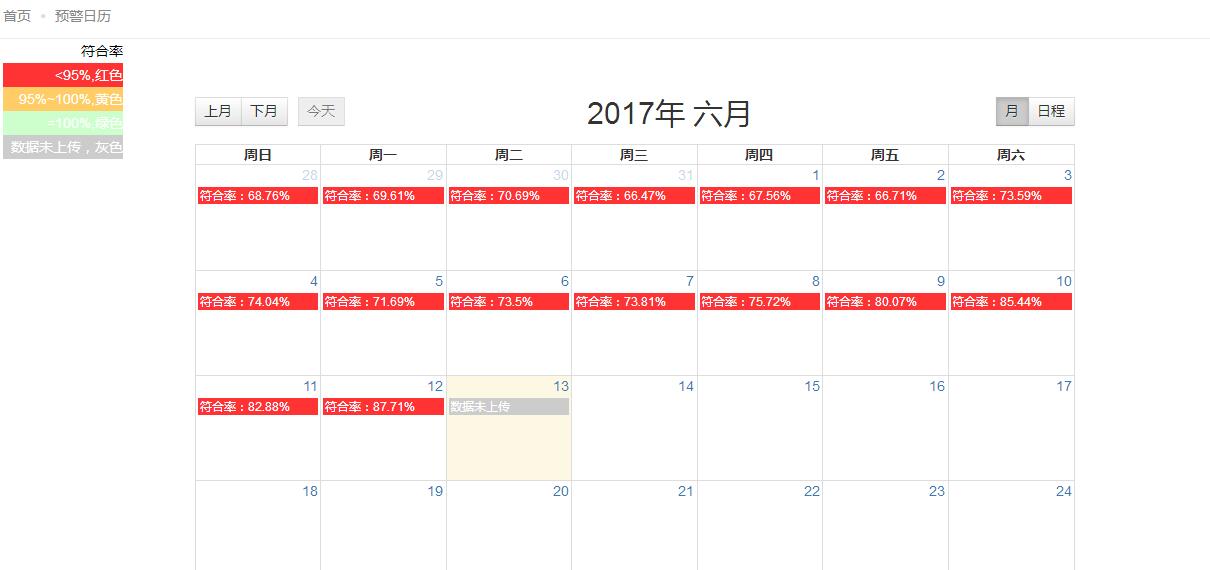
简介 日程系统,繁琐的月日期开始结束计算、当前页面开始的天数(跨月)。。。等等,麻烦的事情都交给FullCalendar,世界安静了。 官网 https://fullcalendar.io/ 使用 1、页面引用 <linkhref='/contrast/assets/global/plugins/fullcalendar-3.2.0/fullcalendar.min.css'rel='stylesheet'/> <linkhref='/contrast/assets/global/plugins/fullcalendar-3.2.0/fullcalendar.print.min.css'rel='stylesheet'media='print'/> <scriptsrc='/contrast/assets/global/plugins/fullcalendar-3.2.0/lib/moment.min.js'></script> <scriptsrc='/contrast/assets/global/plugins/fullcalendar-3.2.0/lib/jquery.min.js'></script> <scriptsrc='/contrast/assets/global/plugins/fullcalendar-3.2.0/fullcalendar.min.js'></script> <scriptsrc='/contrast/assets/global/plugins/fullcalendar-3.2.0/locale-all.js'></script> 2、页面代码 <!--页面容器--> <divid='calendar'></div> <!--隐藏按钮,ajax自动请求触发验证--> <buttonid="zhibiao-btn"type="button"class="btnbtn-primary"style="display:none;"data-toggle="modal"data-target=".bs-example-modal-lg">Largemodal</button> <script> /** *业务约束(预警颜色说明) *#指标符合率# *红色(#FF3333):<95% *×××(#FFCC66):>95% *绿色(#CCFFCC):=100% *灰色(#CCCCCC):数据未上传 */ $(document).ready(function(){ varinitialLocaleCode='zh-cn'; $('#calendar').fullCalendar({ header:{ left:'prev,nexttoday', center:'title', right:'month,listMonth' }, firstDay:0, defaultDate:newDate(), locale:initialLocaleCode, buttonIcons:false,//showtheprev/nexttext navLinks:true,//canclickday/weeknamestonavigateviews editable:false, eventLimit:true,//allow"more"linkwhentoomanyevents events:'warningcalendar/fhl_json', eventClick:function(calEvent,jsEvent,view){ seeDate=calEvent.start.format('YYYY-MM-DD'); req_zhibiaodetail(""); $("#zhibiao-btn").click(); } }); }); /** *获取符合率明细 */ varseeDate=""; functionreq_zhibiaodetail(JGDM,JGMC){ if(seeDate==""){alert("查看日期不能为空。");return;} if(JGDM==""){ if($("#jgList").html()!=undefined){ JGDM=$("#jgListli:eq(0)").attr("jgdm"); JGMC=$("#jgListli:eq(0)").text(); } } $.ajax({ type:"get", url:'warningcalendar/show_fhl_detail_json', dataType:"json", data:{seeDate:seeDate,JGDM:JGDM}, success:function(data){ $('#zhibiaoDetail').html(data.ERRORCENTENT); }, error:function(reslt){ alert("您好,"+JGMC+"暂无符合率请查看其它机构"); } }); } </script> 3、后台代码 /** *机构符合率 */ @SuppressWarnings("unchecked") @RequestMapping(value="/fhl_json") @ResponseBody publicList<HashMap<String,Object>>fhlJson(HttpServletRequestrequest,HttpServletResponseresponse){ Stringsql="selectt1.d\"start\",nvl(t2.\"title\",'数据未上传')\"title\",nvl(t2.\"color\",'#CCCCCC')\"color\"from(selectto_char(to_date(#{startDate},'yyyy-MM-dd')+rownum-1,'yyyy-mm-dd')dfromuser_objectswhereto_date(#{startDate},'yyyy-MM-dd')+rownum-1<=to_date(#{endDate},'yyyy-MM-dd'))t1leftjoin(selectto_char(ERRORDATE,'yyyy-MM-dd')\"start\",'符合率:'||trunc(sum(total)/count(total),2)||'%'\"title\",casewhentrunc(sum(total)/count(total),2)<95then'#FF3333'whentrunc(sum(total)/count(total),2)between95and100then'#FFCC66'whentrunc(sum(total)/count(total),2)=100then'#FFCC66'endas\"color\"fromSYS_TONG_QUOTA_ERRORtwheret.ERRORDATE>=to_date(#{startDate},'yyyy-MM-dd')andt.ERRORDATE<=to_date(#{endDate},'yyyy-MM-dd')"; HashMap<String,Object>prm=newHashMap<String,Object>(); //设置当前日历起止时间 prm.put("startDate",request.getParameter("start")); prm.put("endDate",request.getParameter("end")); //获取当前用户 HashMap<String,Object>user=(HashMap<String,Object>)request.getSession().getAttribute(SessionUtils.SESSION_USER_KEY); //非管理只看本院 if(null!=user&&user.get("ISADMIN").equals("yiyuan")){ sql+="andJGDM=#{jgdm}"; prm.put("jgdm",user.get("YLJGDM")); } sql+="groupbyto_char(ERRORDATE,'yyyy-MM-dd'))t2ont1.d=t2.\"start\"whereto_date(t1.d,'yyyy-mm-dd')<sysdate"; returncurdManager.findList(sql,prm); } FullCalendar默认提交日期开始结束:“start”“end” 返回的格式如上Sql展示 以上,Ok! 使用ajax全程不用处理,扔给FullCalendar全程自动化

优秀的个人博客,低调大师

WEB CAD插件的图形选择、编辑与夹点操作

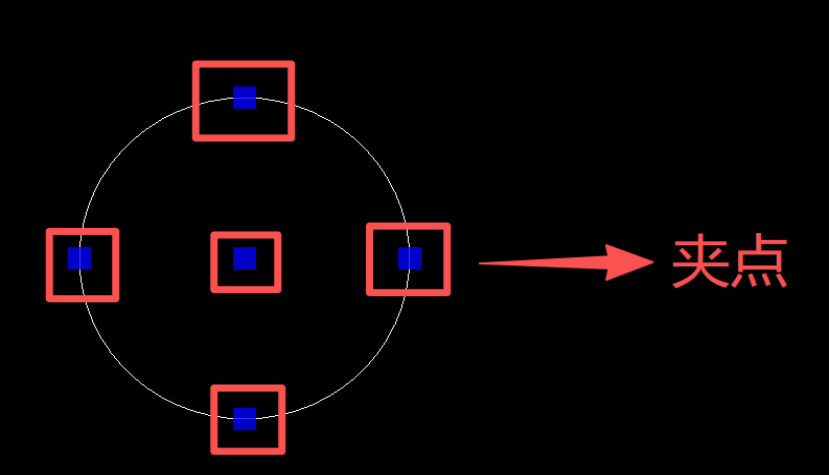
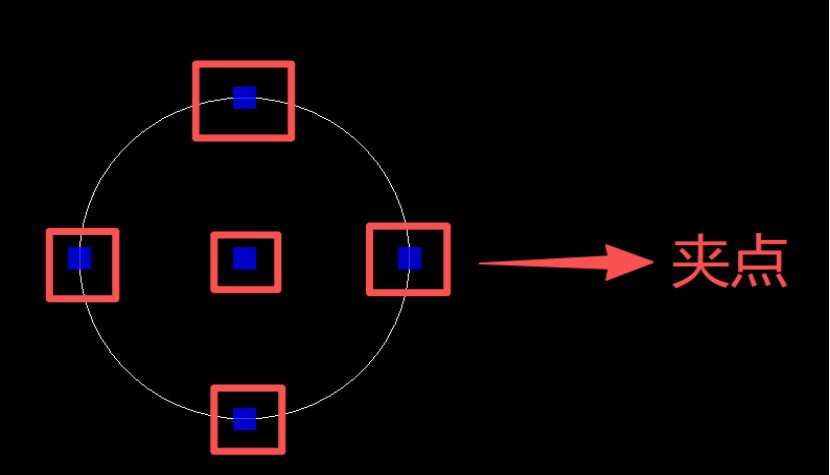
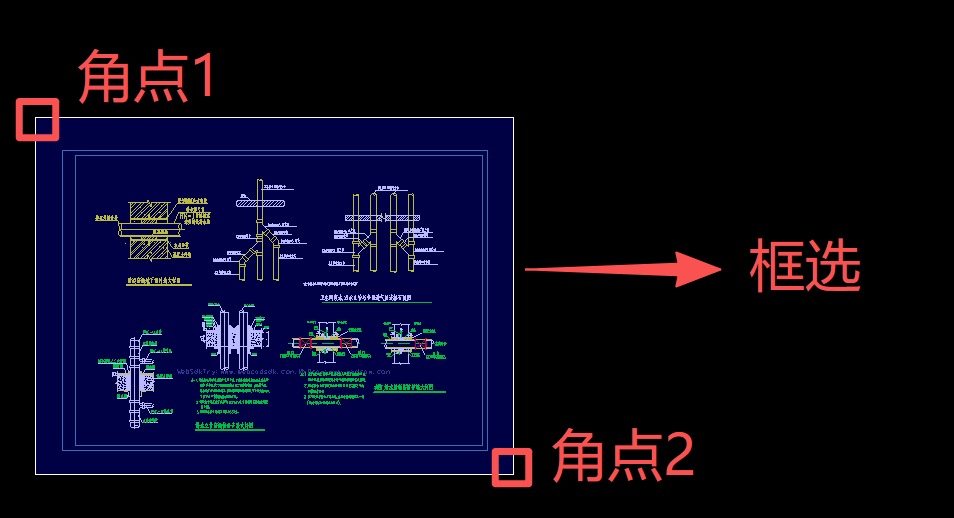
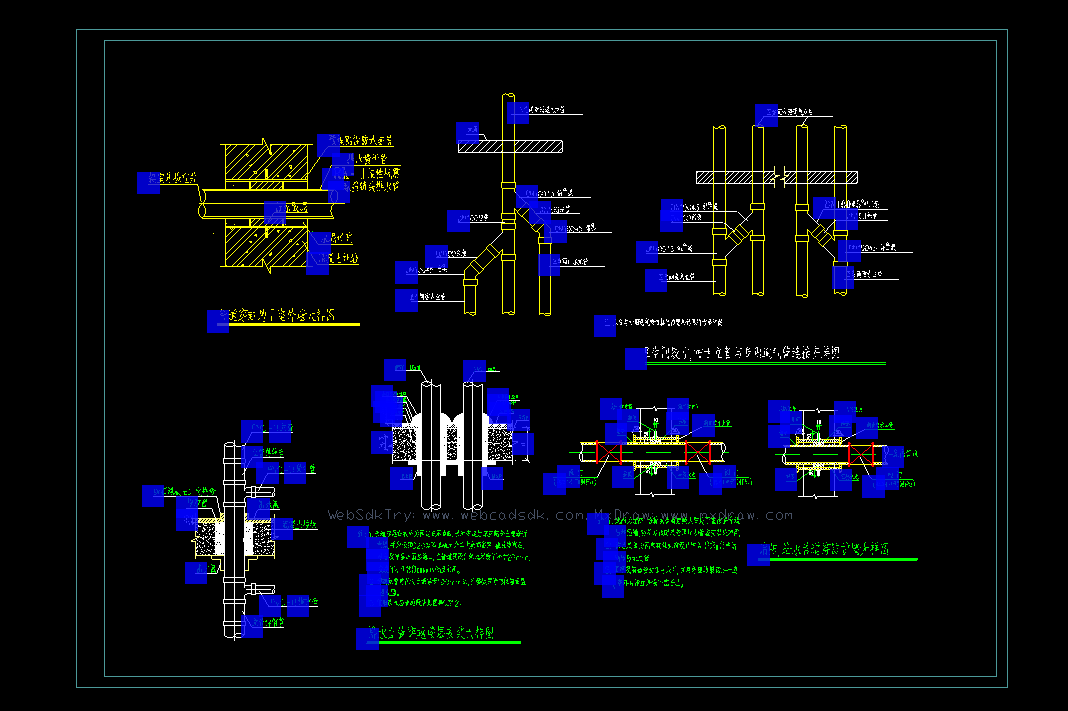
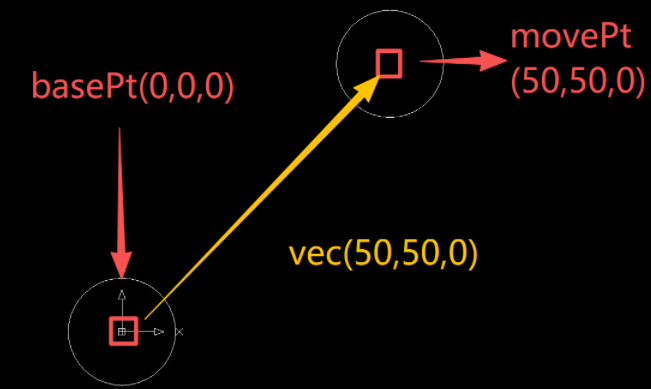
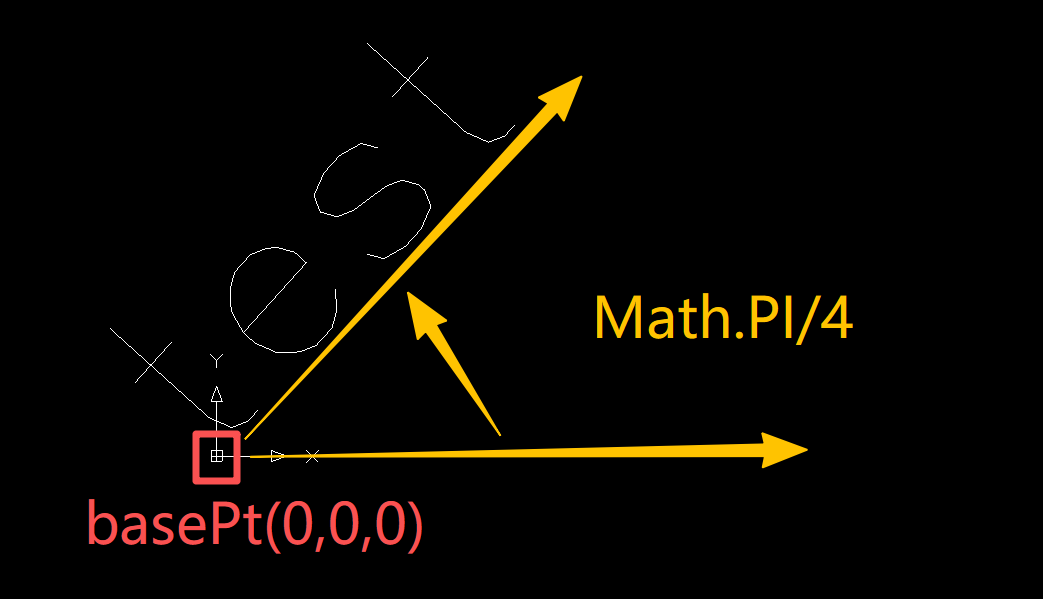
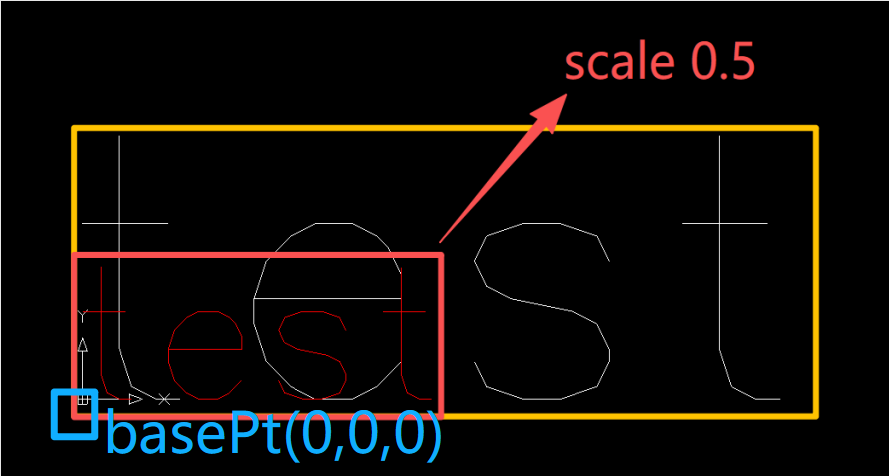
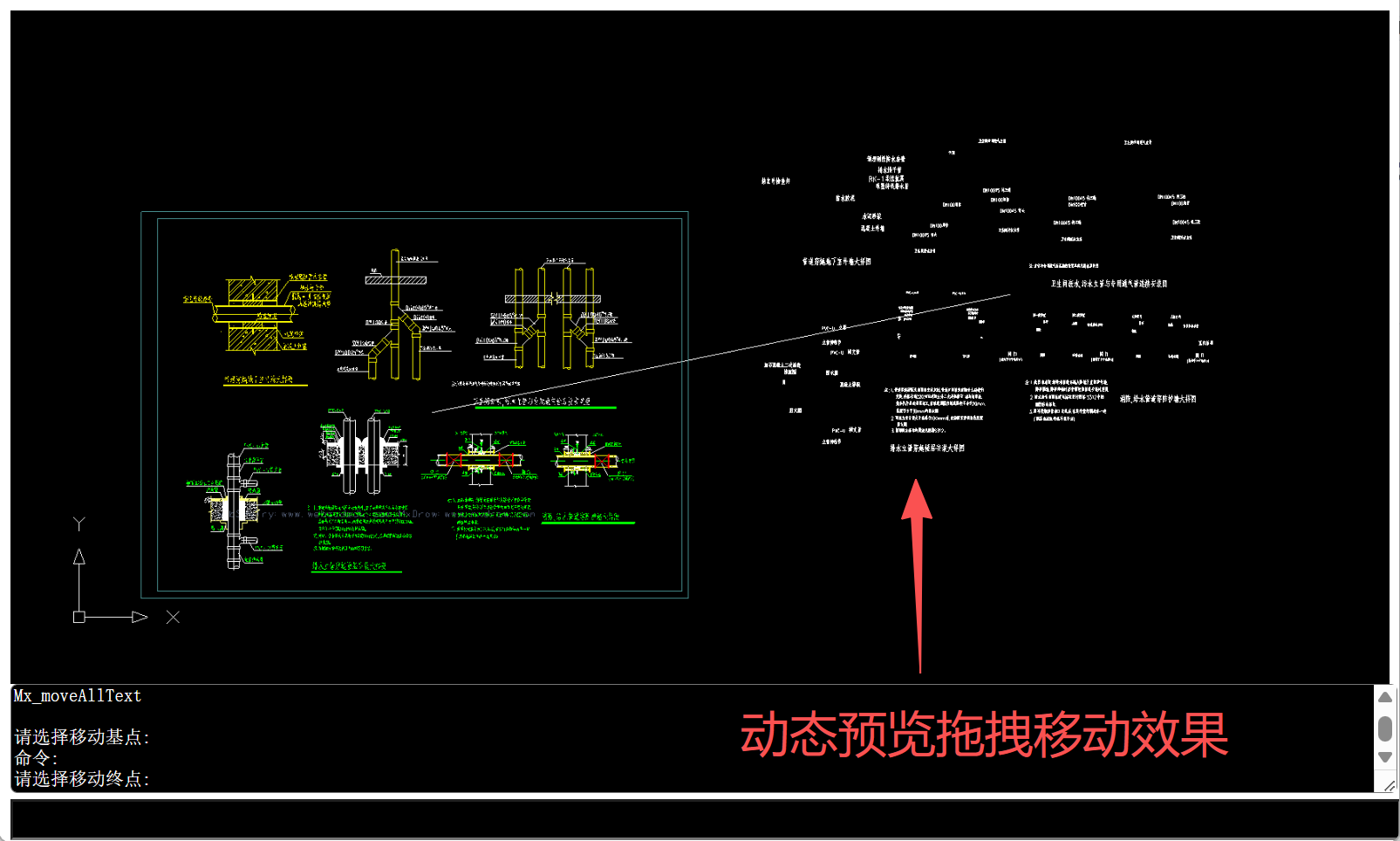
# 前言 在 Web CAD 的开发领域,图纸的展示、视图的平移与缩放,这些功能构建了 CAD 系统的“只读”基础。然而 CAD 的“设计”与“修改”需要掌握图形的选择机制、几何变换原理以及夹点交互技术。 基于 MxCAD 强大的底层 API,我们将深入探讨如何通过代码精准控制图形实体,实现从简单的移动、旋转到复杂的批量筛选与变换。这不仅是功能的堆砌,更是对 CAD 图形数据底层逻辑的深度理解。 # 一、 精准定位:构建图形选择 在进行任何编辑操作之前,我们必须先确定“操作谁”。MxCAD 提供了极其灵活的 `MxCADSelectionSet`(选择集)机制,配合 `MxCADUtilityClass` 绘图工具类,能够实现从简单的点选到复杂的属性过滤。 ## 1. 开启交互的大门:环境配置 在开始编码之前,我们需要在项目初始化阶段“唤醒” CAD 的交互能力。这一步至关重要,它决定了用户能否通过鼠标与图形进行交互。 通过 `MxFun.setIniset` 配置,我们主要开启三个核心开关: > `EnableGripEdit`:开启夹点编辑系统变量。这是 CAD 特有的交互方式,开启后选中的图形会显示蓝色的小方块(夹点),用户可以直接拖拽修改。 > `multipleSelect`:启动多选功能。允许用户通过框选或累加选择来操作多个实体。 > `IntelliSelectType`:智能选择类型。设置为 2 表示支持连续多选,极大地提升了批量操作的效率。 ![](https://developer.qcloudimg.com/http-save/yehe-8730339/7272abd8f538f48ae2005f2dac0e3c74.png) ``` import { MxFun } from "mxdraw"; // 开启夹点编辑系统变量 MxFun.setIniset({ /** *启动夹点编辑 *true,1表示启用,0,fase表示禁用,2表示只显示夹点,但不响应夹点编辑. */ EnableGripEdit: true, /** 启动多选,框选功能,默认值是false */ multipleSelect: true, /** * 开启多选 * 选择方式控制 1:多选,暂不支持连续多选,2:多选,并支持连续多选,默认值为1 */ IntelliSelectType: 2 }); ``` 此外,mxcad对象中也设置了相关的选择属性配置项目,用户也可以直接在mxcad对象中开启选择设置: ``` import { createMxCad } from "mxcad"; createMxCad({ //... enableIntelliSelect:true,// 是否启用选择功能,默认是使用 multipleSelect: true, // 开启多选 //... }) ``` ## 2. 选择的艺术:从交互到过滤 在实际开发中,构建选择集通常有两种截然不同的路径: 交互式选择:这是最直观的方式。根据用户的需求,我们可以引导用户进行“点选”(精准打击)、“框选”(区域覆盖)、“累加选择”(按住 Shift 逐个添加)或“全选”。这种方式依赖于用户的鼠标操作,MxCAD 内部已经封装了完善的逻辑,开发者只需调用相应的命令接口即可。 选择方式的实现详情请参考mxcad开发文档中的 [选择图形]。 ![](https://developer.qcloudimg.com/http-save/yehe-8730339/47722f44a1f7f5de2d63d3785b501037.png) **构建过滤器(高级应用)**:当业务逻辑需要自动筛选特定对象时(例如:自动选中图纸中所有的圆),交互式选择就显得力不从心了。此时,我们需要祭出 `MxCADResbuf`。通过构建过滤器,我们可以根据实体的类型(如 `McDbText、McDbMText`)、图层、颜色或扩展数据进行精确筛选。这就像在数据库中执行 SQL 查询一样,让代码自动帮你找到目标,是实现自动化批量处理的基石。 ![](https://developer.qcloudimg.com/http-save/yehe-8730339/aa1d2d2eed94dcbc775e4f872033f96f.png) ``` import { MxCADResbuf, MxCpp, MxCADSelectionSet } from "mxcad"; const mxcad = MxCpp.getCurrentMxCAD(); // 创建过滤器 const filter = new MxCADResbuf(); filter.AddMcDbEntityTypes("TEXT,MTEXT"); // 设置选择集,筛选文本对象 let ss = new MxCADSelectionSet(); ss.allSelect(filter); ss.forEach((id) => { mxcad.addCurrentSelect(id) }); mxcad.updateDisplay(); ``` # 二、 几何变换:从直观操作到数学本质 一旦目标实体被锁定,我们便进入了编辑的核心环节——几何变换。在 CAD 的底层世界里,所有的移动、旋转和缩放,本质上都是对实体顶点坐标进行的数学运算。 ## 1. 核心引擎:变换矩阵 在 MxCAD 的底层逻辑中,一切皆矩阵。所有的复杂变换在数学上都统一为**矩阵乘法**。通过构建一个 `McGeMatrix3d` 变换矩阵,我们可以描述任意的空间变换。 这种设计的精妙之处在于**效率**。你可以将多次变换(例如先旋转 45 度,再移动 100 单位,最后缩小一半)合并为一个单一的矩阵。通过 `entity.transformBy(matrix)` 接口一次性应用,实体的坐标将瞬间完成所有计算,避免了多次循环计算顶点的性能损耗。 ## 2. 常见操作的两种境界 虽然底层是矩阵,但为了开发的便捷性,MxCAD 为开发者提供了“快捷方法”和“矩阵变换”两种实现层级。 **移动:**直观上,我们定义一个**位移向量**,将实体所有点的坐标加上这个向量。快捷方式是 `move(basePoint, toPoint)`,直接定义起点和终点;底层则是通过 `McGeMatrix3d.setToTranslation(vector)` 生成平移矩阵。 ![](https://developer.qcloudimg.com/http-save/yehe-8730339/454f7625cfa9470af6f2608a1b08dd9a.png) ``` import { McDbCircle, McGeVector3d, MxCpp, McGePoint3d, McGeMatrix3d } from "mxcad"; const mxcad = MxCpp.getCurrentMxCAD(); const center = new McGePoint3d(0,0,0) const circle = new McDbCircle(center.x,center.y,center.z,10); // 移动前 mxcad.drawEntity(circle); // 方式一:快捷调用平移函数move const movePt = new McGeVector3d(50,50,0); circle.move(center,movePt); // 方式二:调用平移矩阵 const matrix = new McGeMatrix3d(); const vec = new McGeVector3d(50,50,0) matrix.setToTranslation(vec); circle.transformBy(matrix); // 移动后 mxcad.drawEntity(circle); mxcad.updateDisplay(); ``` **旋转:**旋转需要三个关键要素:**旋转基点**、**旋转轴**和**旋转角度**。实体上的点将绕着指定轴旋转指定的弧度。快捷方式 `rotate(basePoint, dRotationAngle)` 让你无需关心复杂的三角函数计算;而矩阵方式 `McGeMatrix3d.setToRotation(angle, axis, center)` 则赋予了你对空间旋转的绝对控制权。 ![](https://developer.qcloudimg.com/http-save/yehe-8730339/de1c4d5b7ff44c28d339c3089fff45ef.png) ``` import { McDb, McGeVector3d, MxCpp, McGePoint3d, McGeMatrix3d } from "mxcad"; const mxcad = MxCpp.getCurrentMxCAD(); const basePt = new McGePoint3d(0,0,0) // 旋转前 const id = mxcad.drawText(0,0,'test',10,0, McDb.TextHorzMode.kTextLeft, McDb.TextVertMode.kTextBottom); const text = id.getMcDbEntity(); const angle = Math.PI/4; // 方式一:快捷调用旋转函数rotate text.rotate(basePt,angle); // 方式二:调用旋转矩阵 const matrix = new McGeMatrix3d(); matrix.setToRotation(angle,McGeVector3d.kZAxis,basePt); text.transformBy(matrix); mxcad.updateDisplay(); ``` **缩放:**缩放是相对于**基点**进行的。新坐标 = 基点 + (旧坐标 - 基点) × 比例因子。无论是使用 `scaleEntity(basePoint, dScaleFactor)` 的便捷接口,还是通过矩阵 `McGeMatrix3d.setToScaling(scaleAll, center)`,核心都在于基点的选择——它决定了图形是“原地缩小”还是“飞出屏幕”。 ![](https://developer.qcloudimg.com/http-save/yehe-8730339/8150714aa62a94f7e8491ca9f95c66e4.png) ``` import { McDb, McCmColor, MxCpp, McGePoint3d, McGeMatrix3d } from "mxcad"; const mxcad = MxCpp.getCurrentMxCAD(); const basePt = new McGePoint3d(0,0,0) // 旋转前 const id = mxcad.drawText(0,0,'test',10,0, McDb.TextHorzMode.kTextLeft, McDb.TextVertMode.kTextBottom); const text = id.getMcDbEntity(); // 方式一:快捷调用缩放函数scaleEntity text.scaleEntity(basePt,0.5); // 方式二:调用缩放矩阵 const matrix = new McGeMatrix3d(); matrix.setToScaling(0.5,basePt); text.transformBy(matrix); text.trueColor = new McCmColor(255,0,0) mxcad.updateDisplay(); ``` # 三、综合实战:带动态预览的批量文本移动 为了串联选择、过滤、变换及交互体验,我们实现一个核心场景:**批量移动全图文字,并支持拖拽预览**。 本案例引入`MxCADUiPrPoint`的`setUserDraw`回调,实现“所见即所得”的交互效果。 ![](https://developer.qcloudimg.com/http-save/yehe-8730339/059d865d1a0ca9df3387fc354df8f701.png) **核心逻辑流程** > 1. **精准筛选**:利用`MxCADResbuf`构建针对`TEXT`和`MTEXT`的过滤器,通过`MxCADSelectionSet`获取全图目标实体。 > 2. **基点锁定**:使用`MxCADUiPrPoint`获取用户指定的移动基点。 > 3. **动态预览**:在鼠标移动过程中,通过`setUserDraw`实时克隆并绘制文字的“幻影”,提供视觉反馈。 > 4. **执行变换**:用户确认目标点后,对原始实体应用真实的`move`变换并刷新视图。 代码实现: ``` import { MxCADSelectionSet, MxCADResbuf, MxCADUiPrPoint, McDbEntity, MxCpp, McDbLine } from "mxcad" import { MxFun } from "mxdraw"; async function Mx_moveAllText() { const mxcad = MxCpp.getCurrentMxCAD(); // 1. 构建过滤器:仅筛选 TEXT 和 MTEXT const filter = new MxCADResbuf(); filter.AddMcDbEntityTypes("TEXT,MTEXT"); // 2. 获取选择集并缓存实体 const ss = new MxCADSelectionSet(); ss.allSelect(filter); const entities: McDbEntity[] = []; ss.forEach(id => { mxcad.addCurrentSelect(id); // 高亮显示 const text = id.getMcDbEntity(); if (text) entities.push(text); }) // 3. 交互:获取基点 const getPoint = new MxCADUiPrPoint(); getPoint.setMessage("请选择移动基点"); const basePt = await getPoint.go(); if (!basePt) return; // 4. 核心:动态预览 (UserDraw) getPoint.setMessage("请选择移动终点"); getPoint.setUserDraw((pt, pw) => { // 绘制辅助线 pw.drawMcDbEntity(new McDbLine(basePt, pt)); // 克隆实体并绘制“幻影” entities.forEach(text => { const _text = text.clone() as McDbEntity; _text.move(basePt, pt); // 仅移动克隆体 pw.drawMcDbEntity(_text); }) }); // 5. 确认目标点并执行真实变换 const movePt = await getPoint.go(); if (!movePt) return; entities.forEach(text => { text.move(basePt, movePt); }); mxcad.clearMxCurrentSelect(); mxcad.updateDisplay(); } MxFun.addCommand("Mx_moveAllText", Mx_moveAllText); ``` # 四、 总结与进阶思考 通过本文的深度解析,我们不仅掌握了 MxCAD 图形编辑的具体技法,更理解了其背后的数学原理。 **选择机制**是入口。利用 `MxCADSelectionSet` 和过滤器,我们实现了从“人找图”到“代码找图”的跨越,特别是构建过滤器的能力,是实现自动化脚本的关键。 **变换原理**是核心。深入理解基于矩阵的几何变换,让我们明白快捷方法背后的逻辑。虽然快捷方法(如 `move`、`rotate`)在日常开发中足够使用,但在处理复杂的复合变换时,直接操作矩阵才是效率的最高境界。 **夹点交互**是用户体验的灵魂。解析 CAD 特有的夹点编辑流程(即“获取-拖拽-更新”的闭环),能让我们的应用拥有原生 CAD 般流畅的交互体验。

资源下载

更多资源
Mario

Mario

马里奥是站在游戏界顶峰的超人气多面角色。马里奥靠吃蘑菇成长,特征是大鼻子、头戴帽子、身穿背带裤,还留着胡子。与他的双胞胎兄弟路易基一起,长年担任任天堂的招牌角色。

腾讯云软件源

腾讯云软件源

为解决软件依赖安装时官方源访问速度慢的问题,腾讯云为一些软件搭建了缓存服务。您可以通过使用腾讯云软件源站来提升依赖包的安装速度。为了方便用户自由搭建服务架构,目前腾讯云软件源站支持公网访问和内网访问。

Rocky Linux

Rocky Linux

Rocky Linux(中文名:洛基)是由Gregory Kurtzer于2020年12月发起的企业级Linux发行版,作为CentOS稳定版停止维护后与RHEL(Red Hat Enterprise Linux)完全兼容的开源替代方案,由社区拥有并管理,支持x86_64、aarch64等架构。其通过重新编译RHEL源代码提供长期稳定性,采用模块化包装和SELinux安全架构,默认包含GNOME桌面环境及XFS文件系统,支持十年生命周期更新。

Sublime Text

Sublime Text

Sublime Text具有漂亮的用户界面和强大的功能,例如代码缩略图,Python的插件,代码段等。还可自定义键绑定,菜单和工具栏。Sublime Text 的主要功能包括:拼写检查,书签,完整的 Python API , Goto 功能,即时项目切换,多选择,多窗口等等。Sublime Text 是一个跨平台的编辑器,同时支持Windows、Linux、Mac OS X等操作系统。

用户登录
用户注册
修改密码
忘记密码