首页 文章 精选 留言 我的

精选列表

搜索[helloworld],共1198篇文章
优秀的个人博客,低调大师

阿里云MongoDB与EMR的HelloWorld

越来越多的应用采用MongoDB作为数据存储层,性能高,扩展性强,通过WriteCocern参数还可以控制写入持久级别,CAP上灵活配置。文档型的存储结构又是特别适合物联网,游戏等领域,这些数据也蕴藏这巨大的价值,就像是金矿一样,需要挖掘。虽然MongoDB提供了MapReduce功能,但功能相对薄弱,如果说MongoDB MapReduce是铁锹,Spark就是一台真正的挖掘机。 阿里云云数据库已经推出了MongoDB云服务,EMR(E-MapReduce)也是公测期,EMR提供了便捷的Spark服务,本篇文章将给大家介绍下如何使用使用阿里云服务,构建基于MongoDB的大数据计算平台。 EMR服务申请和创建 准备工作 钱,服务是要买的,学习为目的可以使用小时付费 提前开通OSS,EMR服务是依赖OSS的,所以建议提前开通OSS 申请EMR

优秀的个人博客,低调大师

第一个android程序HelloWorld

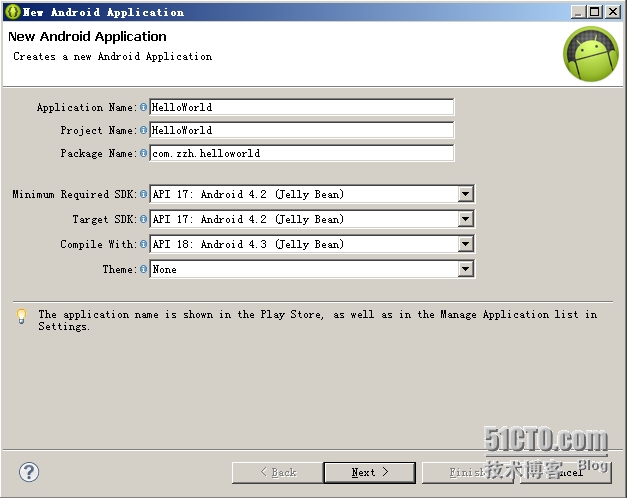
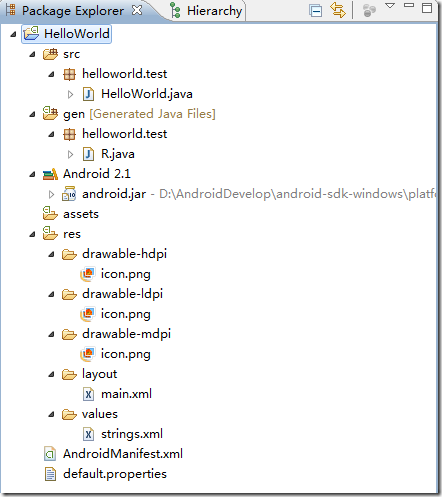
创建第一个android项目。打开android-eclipse,在FileàNewàandroid Application Project。打开创建android项目的面板。如下: ApplicationName:安卓项目安装到手机后的程序名, Project Name:安卓项目的名称, Package Name:包名, Minimun Require SDK:安卓项目支持的最小SDK版本, Target SDK:目标版本 Complie With:编译时所用的SDK,使用的jar包,比如选择4.3版本的,会使用android4.3的jar包。 Theme:默认显示的主题。 然后一路下一步,创建android项目完成。 会生成以下目录结构: src:存放Java源代码,在项目生成时,会默认创建一个MainActivity的文件,里面的onCreate,方法时 启动Activity的入口。 gen:自动生成的文件,比如R.java文件;放在res中的资源文件,都会在R.java以final static 内部类的形式被注册。不允许手动修改。 assets:资产目录。在这个目录中放置的资源文件,不会在R.java文件中被注册,也就是不会生成资源id。一般程序中的音频或视频文件可以放置在这个目录下。这个目录支持任意深度的子目录,而res资源目录则不可以。 bin:编译后的class等文件在此目录。系自动生成,项目在运行时所产生的dex文件及apk文件都会放到此处, libs:存放第三方jar包 res:存放资源的文件夹,比如:图片,布局文件,动画文件等。 res/drawable-xxxx:图片,图标等,有以drawable开头的不同文件夹,是为了android手机,不同的分辨率准备的,【备注:android中不允许图片资源的文件名中出现大写字母,并且不能以数字开头】。 res/layout:布局文件,以xml的形式存在。 res/values:存放字符串,样式,尺寸等,方便国际化,以xml的形式存在。 AndroidManifest.xml:项目的总配置文件,也叫清单文件。比如:每创建一个Activity都需要在此进行配置,否则此Activity无法运行。 该文件中定义了本App的版本号; 适用的手机操作系统最大及最小的兼容版本号; 整个项目中每写一个组件(Activity、Service、Broadcast),都需要在该清单文件中注册; 运行本程序的权限等等。 project.properties:自动生成的文件 【备注:】res和assests目录的不同: 是否在R.java文件中被注册; res所放的文件类型是规定好的;而assests目录下放置的文件类型不限制; 访问方法不同。res中文件使用R.内部静态类.id来访问;而assest中的文件通过IO流来访问。 版权声明:原创作品,如需转载,请注明出处。否则将追究法律责任 本文转自 墨宇hz 51CTO博客,原文链接:http://blog.51cto.com/zzhhz/1624784

优秀的个人博客,低调大师

Docker基础之三: 安装docker+HelloWorld

安装Docker (提示:对Docker感兴趣的朋友可以加我的微信ghostcloud2016,然后我把你加到我们的一个Docker爱好者社群里面。) Docker最核心的程序是Docker Engine,根据参数,它既可以作为后台daemon运行,也可以作为命令行工具使用。 1 Linux上安装 Docker本身是基于linux内核的,因此只要内核版本足够新,一般大于3.10左右,就可以运行。各种系统的安装方式基本相同,只是针对各系统的进程管理或者目录结构略有不同。下面是docker在linux系统下的物理逻辑结构: 2 Ubuntu上安装Docker 在所有系统中,Docker对ubuntu的支持是最好的,因此如果使用docker,我推荐都适用ubuntu系统。Ubuntu系统的可视化、安装以及内核的更新,我认为都是最好的。Docker支持的Ubuntu系统: Ubuntu Wily 15.10 Ubuntu Vivid 15.04 Ubuntu Trusty 14.04 (LTS) Ubuntu Precise 12.04 (LTS) 环境要求: 64位系统 3.10以上linux内核,具体可以根据uname –r进行查看 具体安装步骤: 更新apt源#添加gpg key sudo apt-key adv --keyserver hkp://p80.pool.sks-keyservers.net:80 --recv-keys 58118E89F3A912897C070ADBF76221572C52609D #增加/etc/apt/sources.list.d/docker.list #增加下面一行(选择你的具体版本) Ubuntu precise 12.04: deb https://apt.dockerproject.org/repo ubuntu-precise main Ubuntu trustry 14.04: deb https://apt.dockerproject.org/repo ubuntu-trusty main Ubuntu trustry 15.04: deb https://apt.dockerproject.org/repo ubuntu-vivid main Ubuntu trustry 15.10: deb https://apt.dockerproject.org/repo ubuntu-wily main #执行apt-get update,更新源 删除旧版本Dockerapt-get purge lxc-docker 检查Docker的apt源是否正常apt-cache policy docker-engine 不同版本的处理#Ubuntu Wily 15.10, Ubuntu Vivid 15.04, Ubuntu Trusty 14.04 (LTS) $ sudo apt-get install linux-image-extra-$(uname -r) linux-image-extra内核包安装后,可以使用aufs #Ubuntu Precise 12.04(LTS) 对于这个版本的ubuntu,需要3.13内核及一些相关的包,执行下面的命令进行安装: $ sudo apt-get install linux-image-generic-lts-trusty 重启系统(如果没有安装内核包,忽略本条)reboot -nf 安装docker-engine$ sudo apt-get update $ sudo apt-get install docker-engine $ sudo service docker start $ sudo docker run hello-world #验证是否安装成功 其他配置 创建docker用户 docker daemon默认绑定在unix socket上,而不是tcp的端口。而unix socket默认是属于root用户,所以其他用户要访问该 socket需要通过sudo命令。如果想避免使用sudo,你需要将当前用户添加到docker 用户组。具体步骤: $ sudo usermod -aG docker ubuntu #退出当前用户,并登入当前用户 $ docker run hello-world#验证是否成功 #如果失败会报错: Cannot connect to the Docker daemon. Is 'docker daemon' running on this host? 调整Memory和Swap的配额 有时候你在启动时会出现: WARNING: Your kernel does not support cgroup swap limit. WARNING: Your kernel does not support swap limit capabilities. Limitation discarded. 这个提示说明,你当前的内核不支持cgroup对swap的控制。如果需要支持,会使用大约1%的系统总内存,同时会有10%左右的性能损失。具体步骤如下: #以root用户编辑/etc/default/grub #添加GRUB_CMDLINE_LINUX="cgroup_enable=memory swapaccount=1" #保存文件,并执行sudo update-grub #sync #reboot系统 同UFW一起使用 如果你使用了UFW(Uncomplicated Firewall),你需要做额外的配置,因为UFW默认会屏蔽所有的Forwarding流量,所以你需要zuo如下配置: $ sudo ufw status $ sudo vi /etc/default/ufw DEFAULT_FORWARD_POLICY="ACCEPT" $ sudo ufw reload $ sudo ufw allow 2375/tcp 配置docker的DNS Ubuntu系统默认使用127.0.0.1作为DNS服务器,具体配置文件为/etc/resolv.conf。同时,还使用dnsmasq作为DNS的缓存。当你启动容器的时候,可能会遇到下面的警告: WARNING: Local (127.0.0.1) DNS resolver found in resolv.conf and containers can't use it. Using default external servers : [8.8.8.8 8.8.4.4] 这个警告说明Docker容器不能使用主机的本地DNS,因此使用外部的默认DNS(8.8.8.8,8.8.4.4)这两个地址都是google的免费DNS地址。如果想自己指定 DNS,具体步骤如下: $ sudo vi /etc/default/docker DOCKER_OPTS="--dns 8.8.8.8 192.168.1.1" $ sudo restart docker #或者修改dnsmasq sudo vi /etc/NetworkManager/NetworkManager.conf #注释掉这一行 dns=dnsmasq # 重启网络 $ sudo restart network-manager # 重启docker $ sudo restart docker 让Docker随系统启动 首先需要了解你所使用的系统用的什么启动管理工具,在ubuntu 15.04及其以上版本使用的是systemd,在14.10及其以下使用的是upstart。在15.04及以上版本需要执行: $ sudo systemctl enable docker 在14.10以下,安装程序会自动将docker加入到upstart中。 升级docker$ apt-get upgrade docker-engine 卸载docker $ sudo apt-get purge docker-engine $ sudo apt-get autoremove --purge docker-engine #删除 docker的镜像及工作目录 $ rm -rf /var/lib/docker 3 CentOS上安装 docker 3.1 环境要求 CentOS 7.X及其以后版本 3.10以后版本 3.2 通过脚本安装 更新yum源: $ sudo yum update 下载脚本并安装: $ curl -sSL https://get.docker.com/ | sh 启动服务: $ sudo service docker start 验证docker: $ sudo docker run hello-world 3.3 通过yum安装 更新源: $ sudo yum update 添加源及gpg key: $ sudo tee /etc/yum.repos.d/docker.repo <<-'EOF' [dockerrepo] name=Docker Repository baseurl=https://yum.dockerproject.org/repo/main/centos/$releasever/ enabled=1 gpgcheck=1 gpgkey=https://yum.dockerproject.org/gpg EOF 安装docker-engine: $ sudo yum install docker-engine 启动docker daemon: $ sudo service docker start 验证docker: $ sudo docker run hello-world 3.4 添加docker用户组(同ubuntu) $ sudo usermod -aG docker your_username 3.5 随系统启动 $ sudo chkconfig docker on` 3.6 卸载 #检查是否安装 $ yum list installed | grep docker yum list installed | grep docker docker-engine.x86_64 1.7.1-1.el7 @/docker-engine-1.7.1-1.el7.x86_64.rpm #删除包 $ sudo yum -y remove docker-engine.x86_64 #删除docker镜像及中间文件 $ rm -rf /var/lib/docker 4 Mac上安装 背景 Mac OSX下Docker通过Docker Toolbox来进行安装,Docker Toolbox是Docker公司的一个工具包,里面包括: Docker Machine: 运行docker-machine程序 Docker Engine: Docker可执行程序 Docker Compose: docker-compose程序 Kitematic: Docker GUI 包含预定义的shell脚本,用于命令行运行环境 Oracle VM VirtualBox 由于Docker Daemon 使用了linux kernel的众多特性,我们不能在OS X本地运行Docker,所以我们必须使用docker-machine来创建并关联到一个虚拟机。这个虚拟机就是Docker的实际运行环境。下面是docker在mac或windows下的物理逻辑结构 环境要求: OS X 10.8及其以上版本 安装Toolbox 地址是https://www.docker.com/toolbox, 下载完成后根据提示进行安装。默认情况,Docker Toolbox安装在/usr/local/bin,每个用户都可以使用这些可执行程序,同时会安装带有Docker运行环境的Virtual Box。 启动Docker Machine 通过Launchpad启动程序: 执行程序后,会自动执行一段shell脚本启动虚拟机并进入一个shell终端。 Hello World, Docker 我们先来执行一个最简单的docker容器: docker run hello-world 这个命令包含三部分: docker - 所有docker命令的可执行程序,默认在/usr/local/bin/docker run - docker 的子命令,该命令首先查看本地是否有相应的镜像,如果没有将默认从Docker Hub进行拉取,之后再运行该镜像 hello-world - 镜像名称,这个镜像就是echo一句hello world 容器本身是一个简化的经过裁减的linux系统,容器可以运行一个简单命令,就像上例一样;也可以运行比较复杂的应用程序,比如:数据库,web后台等。那hello-world镜像是由谁生成的呢?是Docker官方生成的,通过docker容器,你可以在任何系统容器中运行镜像。 查找Image 你可以在docker hub主页,或者本机通过命令行进行搜索,一般我喜欢通过命令行进行搜索。例如,搜索ubuntu: root@gctest:~# docker search ubuntu NAME DESCRIPTION STARS OFFICIAL AUTOMATED ubuntu Ubuntu is a Debian-based Linux operating s... 2761 [OK] ubuntu-upstart Upstart is an event-based replacement for ... 48 [OK] dorowu/ubuntu-desktop-lxde-vnc Ubuntu with openssh-server and NoVNC on po... 28 [OK] torusware/speedus-ubuntu Always updated official Ubuntu docker imag... 25 [OK] sequenceiq/hadoop-ubuntu An easy way to try Hadoop on Ubuntu 24 [OK] ubuntu-debootstrap debootstrap --variant=minbase --components... 20 [OK] tleyden5iwx/ubuntu-cuda Ubuntu 14.04 with CUDA drivers pre-installed 18 [OK] neurodebian NeuroDebian provides neuroscience research... 15 [OK] rastasheep/ubuntu-sshd Dockerized SSH service, built on top of of... 15 [OK] consol/ubuntu-xfce-vnc Ubuntu container with "headless" VNC sessi... 7 [OK] n3ziniuka5/ubuntu-oracle-jdk Ubuntu with Oracle JDK. Check tags for ver... 5 [OK] nuagebec/ubuntu Simple always updated Ubuntu docker images... 4 [OK] ioft/armhf-ubuntu [ABR] Ubuntu Docker images for the ARMv7(a... 4 [OK] nimmis/ubuntu This is a docker images different LTS vers... 3 [OK] maxexcloo/ubuntu Docker base image built on Ubuntu with Sup... 2 [OK] sylvainlasnier/ubuntu Ubuntu 15.04 root docker images with commo... 1 [OK] densuke/ubuntu-jp-remix Ubuntu Linuxの日本語remix風味です 1 [OK] seetheprogress/ubuntu Ubuntu image provided by seetheprogress us... 1 [OK] rallias/ubuntu Ubuntu with the needful 0 [OK] tvaughan/ubuntu https://github.com/tvaughan/docker-ubuntu 0 [OK] zoni/ubuntu 0 [OK] partlab/ubuntu Simple Ubuntu docker images. 0 [OK] teamrock/ubuntu TeamRock's Ubuntu image configured with AW... 0 [OK] konstruktoid/ubuntu Ubuntu base image 0 [OK] esycat/ubuntu Ubuntu LTS 0 [OK] 在搜索结果中,你可以看到有的是通过"/"划分的,有的没有。凡是没有"/"分级的就是Docker Hub自带的镜像;否则该镜像就出自于某个Docker Hub用户,从这里你也可以看到,Docker Hub是一个Public仓库,你的任何镜像,别人都可以搜索到。因此,一定要注意安全,不要把敏感信息放上去了。 拉取镜像 我们尝试拉取一个centos镜像: root@gctest:~# docker pull centos Using default tag: latest Pulling repository docker.io/library/centos ce20c473cd8a: Pulling dependent layers 47d44cb6f252: Pulling metadata ce20c473cd8a: Download complete 168a69b62202: Download complete 812e9d9d677f: Download complete 4234bfdd88f8: Pulling fs layer 4234bfdd88f8: Download complete Status: Downloaded newer image for centos:latest root@gctest:~# docker images REPOSITORY TAG IMAGE ID CREATED VIRTUAL SIZE ghostcloud.cn:5000/gcali 1.5 6ff13e5ab907 29 hours ago 213.9 MB centos latest ce20c473cd8a 7 weeks ago 172.3 MB 编译Image 除了拉取官方的Image,也可以自己编译Image,编译的方法和Makefile类似。 创建Dockerfileroot@gctest:~# mkdir myimage root@gctest:~# cd myimage/ root@gctest:~/myimage# vi Dockerfile root@gctest:~/myimage# cat Dockerfile FROM centos:latest CMD echo "Hello myimage" 编译Imageroot@gctest:~/myimage# docker build -t myimage . Sending build context to Docker daemon 2.048 kB Step 1 : FROM centos:latest ---> ce20c473cd8a Step 2 : CMD echo "Hello myimage" ---> Running in 1421c66fa1a6 ---> 2408b71c40c0 Removing intermediate container 1421c66fa1a6 Successfully built 2408b71c40c0 root@gctest:~/myimage# docker images REPOSITORY TAG IMAGE ID CREATED VIRTUAL SIZE myimage latest 2408b71c40c0 6 seconds ago 172.3 MB ghostcloud.cn:5000/gcali 1.5 6ff13e5ab907 30 hours ago 213.9 MB centos latest ce20c473cd8a 7 weeks ago 172.3 MB 运行自己的Imageroot@gctest:~/myimage# docker run myimage Hello myimage

优秀的个人博客,低调大师

Python——第一个python程序helloworld

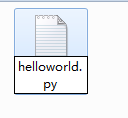
安装了Python的环境之后,就是编写Python的代码了。 首先,我们来写一个简单的“hello world” 新建一个空白的txt文本,将后缀改为.py 改了后缀之后即变为Python程序的图标 然后,右键图标使用Python自带的编辑器IDLE来写代码 接着输入代码: print('hello world!') 最后运行代码: 选择Run》Run Module,或者按快捷键F5,即可运行代码。 得到结果如下: 第一个hello world程序就完成了。

优秀的个人博客,低调大师

🔥 Solon AI MCP Server 入门:Helloworld (国产解决方案)

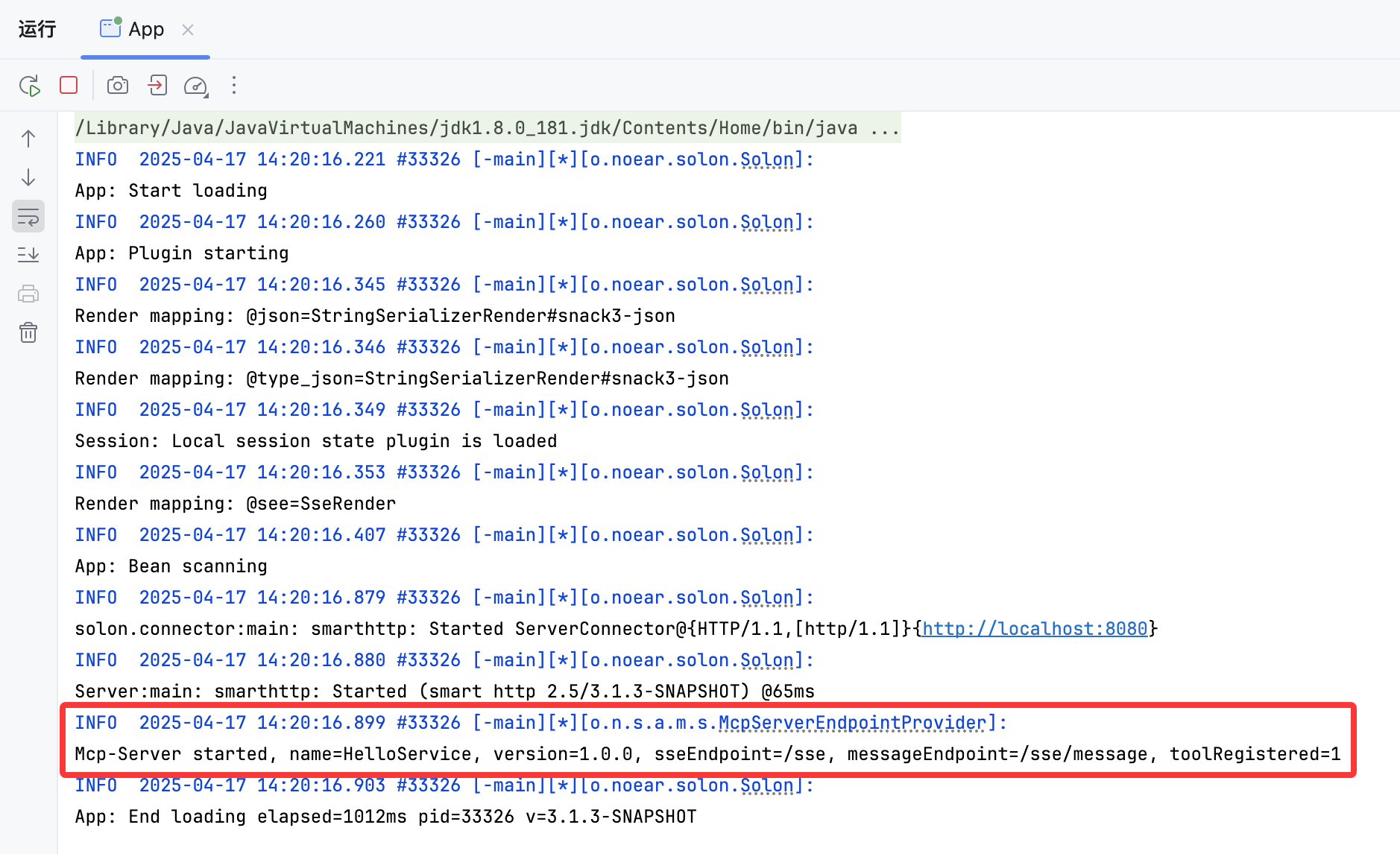
目前网上能看到的 MCP Server 基本上都是基于 Python 或者 nodejs ,虽然也有 Java 版本的 MCP SDK,但是鲜有基于 Java 开发的。 作为Java 开发中的国产顶级框架 Solon 已经基于 MCP SDK 在进行 Solon AI MCP 框架开发了,本文将使用 Solon AI MCP 做一个简单的 MCP Server 入门。 引入依赖 Solon AI MCP 是 Solon AI 最新增加的特性。支持 Mcp Server 和 Mcp Client,且支持 Java 8 到 Java 24。最新的版本号为 3.2.0(随 Solon 的版号)。 <dependency> <groupId>org.noear</groupId> <artifactId>solon-ai-mcp</artifactId> <version>3.2.0</version> </dependency> 开始写工具 solon-ai-mcp 支持多端点的架构,可以手动构建端点,或者注解构建端点(@McpServerEndpoint)。再使用@ToolMapping注解编写工具,就像开发 MVC 一样简单和熟悉。 @ToolMapping 注解标记这个方法是一个工具映射,通过 description 属性告诉大模型这个工具是做什么的,其实就是提示词,大模型会根据自己的理解调用这个工具,所以这个描述很重要。 @ToolParam:从名字可以看出来,就是工具调用时需要传什么参数 @McpServerEndpoint(sseEndpoint = "/sse") public class HelloService { @ToolMapping(description = "你好世界") public String hello(@ToolParam(description = "名字") String name) throws SQLException { return "hello " + name; } } 这样就可以了。启动时就会自动注册。并且打印基本的信息: 用客户端做个单测(调用这个工具) @Slf4j @SolonTest(App.class) public class HelloTest extends HttpTester { @Test public void hello() throws IOException { McpClientToolProvider clientToolProvider = McpClientToolProvider.builder() .apiUrl("http://localhost:8080/sse") .build(); String rst = clientToolProvider.callToolAsText("hello", Maps.of("name", "solon")); log.warn(rst); } } 运行单测后:

优秀的个人博客,低调大师

libgdx游戏引擎开发笔记(一)引擎介绍和Helloworld

做Android快一年了,项目也做了四五个,感觉没什么动力向前,思绪整理了一段时间,决定转入Android游戏开发,同时发现了一款强大的游戏引擎libgdx,在此边学边整理,好记性不如烂笔头嘛! 1.libgdx简介 libgdx是一个跨平台的2D/3D的游戏开发框架,它由Java/C/C++语言编写而成。ibgdx兼容大多数微机平台(标准JavaSE实现,能运行在Mac、Linux、Windows等系统,最近加入了对html5的支持)与Android平台(Android1.5以上即可使用,Android2.1以上可满功率发挥)。Libgdx以native方式自带图像解码器,通过其提供的Pixmap可以对指定图像进行像素级渲染操作,从而不依赖Android的Bitmap加载处理图像,可以支持png、jpg、bmp,最近的两个版本中加入了对gif图片的支持(如果要做大量动画的话,gif图片可以保证在图片质量降低不了太多的情况下成倍地缩小,这点大家都懂的)。 Libgdx由audio、files、graphics、math、physics、scenes、utils这些主要类库所组成,它们分别对应了Libgdx中的音频操作,文件读取,2D/3D渲染,Libgdx绘图相关运算,Box2D封装,2D/3D游戏组件(3D部分目前无组件),以及Libgdx内置工具类。 至于环境搭建,在此不再赘述,网上一大堆的哦! 大家可以去http://code.google.com/p/libgdx/下载最新的libgdx ,本文使用的libgdx是0.98版本 2.主要类的介绍 2.1ApplicationListener 1 2 3 4 5 6 7 8 9 10 11 12 13 14 15 16 17 18 19 20 public class MyGame implements ApplicationListener { public void create () { // STUB } public void render () { // STUB } public void resize ( int width, int height) { // STUB } public void pause () { // STUB } public void resume () { // STUB } public void dispose () { // STUB } } ApplicationListener是一个接口,实现了这个接口的类都有一个共同的特点,它们都会经历一个创建,渲染(render),暂停,继续,销毁等一系列过程,发生对应时间的时候会自用调用相应的函数。特别是render()函数,它是一个系统在不停调用的函数(当然这个实例满足正在运行的条件),因此我们可以把很多操作放在render()函数中实现,不过千万注意不要进行耗时的操作以免堵塞UI线程。 生命周期: 主要方法: 2.2AndroidApplication 1 2 3 4 5 6 7 public class LibgdxActivity extends AndroidApplication { @Override public void onCreate(Bundle savedInstanceState) { super .onCreate(savedInstanceState); initialize( new MyGame(), false ); } } AndroidApplication继承自API中的Activity,因此我们使用它也需要在Manifest中注册,至于initialize(new MyGame (), false);第一个参数是一个实现了ApplicationApplication接口的类的实例,第二个参数如果设为true,则在opengl 2.0可用的情况下会使用opengl 2.0。 这样,我们的第一个libgdx的HelloWord就成功了,仅仅是个黑屏。。。 本文转自zhf651555765 51CTO博客,原文链接:http://blog.51cto.com/smallwoniu/1254948 ,如需转载请自行联系原作者

资源下载

更多资源
腾讯云软件源

腾讯云软件源

为解决软件依赖安装时官方源访问速度慢的问题,腾讯云为一些软件搭建了缓存服务。您可以通过使用腾讯云软件源站来提升依赖包的安装速度。为了方便用户自由搭建服务架构,目前腾讯云软件源站支持公网访问和内网访问。

Rocky Linux

Rocky Linux

Rocky Linux(中文名:洛基)是由Gregory Kurtzer于2020年12月发起的企业级Linux发行版,作为CentOS稳定版停止维护后与RHEL(Red Hat Enterprise Linux)完全兼容的开源替代方案,由社区拥有并管理,支持x86_64、aarch64等架构。其通过重新编译RHEL源代码提供长期稳定性,采用模块化包装和SELinux安全架构,默认包含GNOME桌面环境及XFS文件系统,支持十年生命周期更新。

Sublime Text

Sublime Text

Sublime Text具有漂亮的用户界面和强大的功能,例如代码缩略图,Python的插件,代码段等。还可自定义键绑定,菜单和工具栏。Sublime Text 的主要功能包括:拼写检查,书签,完整的 Python API , Goto 功能,即时项目切换,多选择,多窗口等等。Sublime Text 是一个跨平台的编辑器,同时支持Windows、Linux、Mac OS X等操作系统。

WebStorm

WebStorm

WebStorm 是jetbrains公司旗下一款JavaScript 开发工具。目前已经被广大中国JS开发者誉为“Web前端开发神器”、“最强大的HTML5编辑器”、“最智能的JavaScript IDE”等。与IntelliJ IDEA同源,继承了IntelliJ IDEA强大的JS部分的功能。


用户登录
用户注册