首页 文章 精选 留言 我的

精选列表

搜索[快直播],共10000篇文章
优秀的个人博客,低调大师

研发效能嘉年华直播活动RDC专场

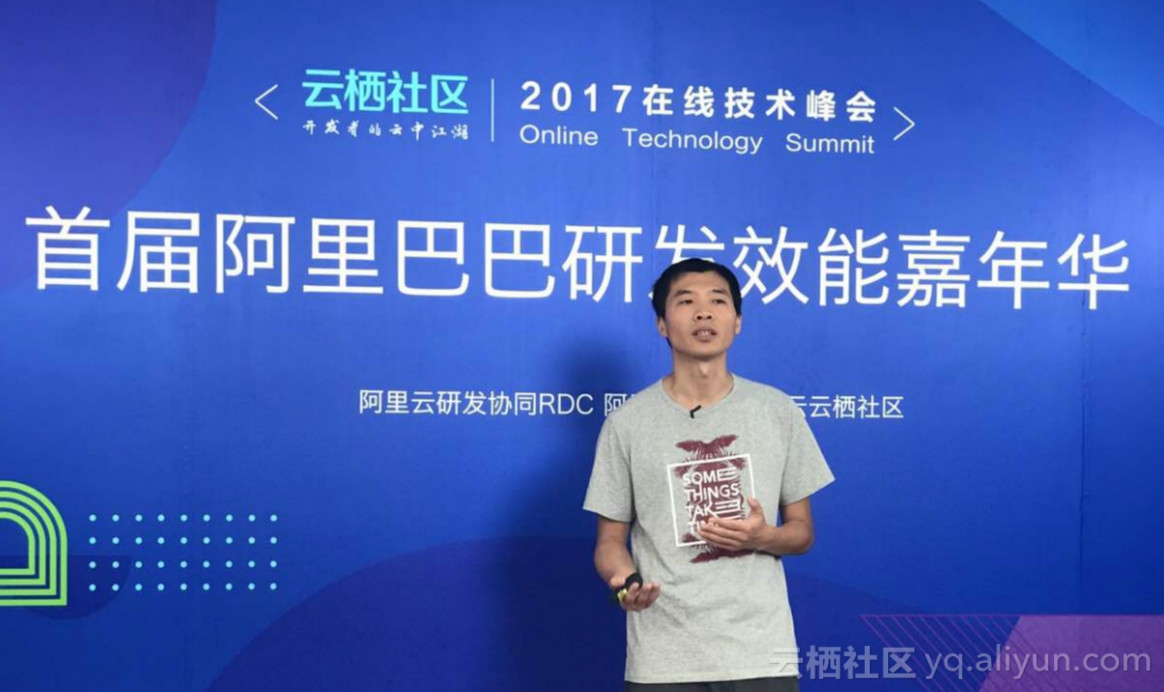
阿里云RDC、阿里云云效、阿里云云栖社区联合举办的【首届阿里巴巴研发效能嘉年华】圆满结束啦。来自RDC的5位阿里技术童鞋,就如何管理大型项目管理,如何做初创企业效能提升,如何应对研发工作中的黑天鹅事件,如何用敏捷的管理方法,提升研发效能。 以下为小R整理的干货和现场偷拍的讲师照片。 3大军团、266个项目,菜鸟技术如何玩转双11项目管理? 【议题简介】266个项目,3大军团,覆盖近600多人的 2016年菜鸟技术双11项目如何做项目管理?菜鸟网络双11项目PMO乐学就如何利用RDC的项目管理进行多层项目的透明化管理、如何双维度、逐层汇报做好风险控制,如何用电子看板和物理看板结合的方式,实现项目的完整沉淀。 【演讲PDF】:https://yq.aliyun.com/attachment/download/?id=1835 【演讲视频】

优秀的个人博客,低调大师

OpenAgents Workspace 超详细小白装机教程+功能详解,快码住

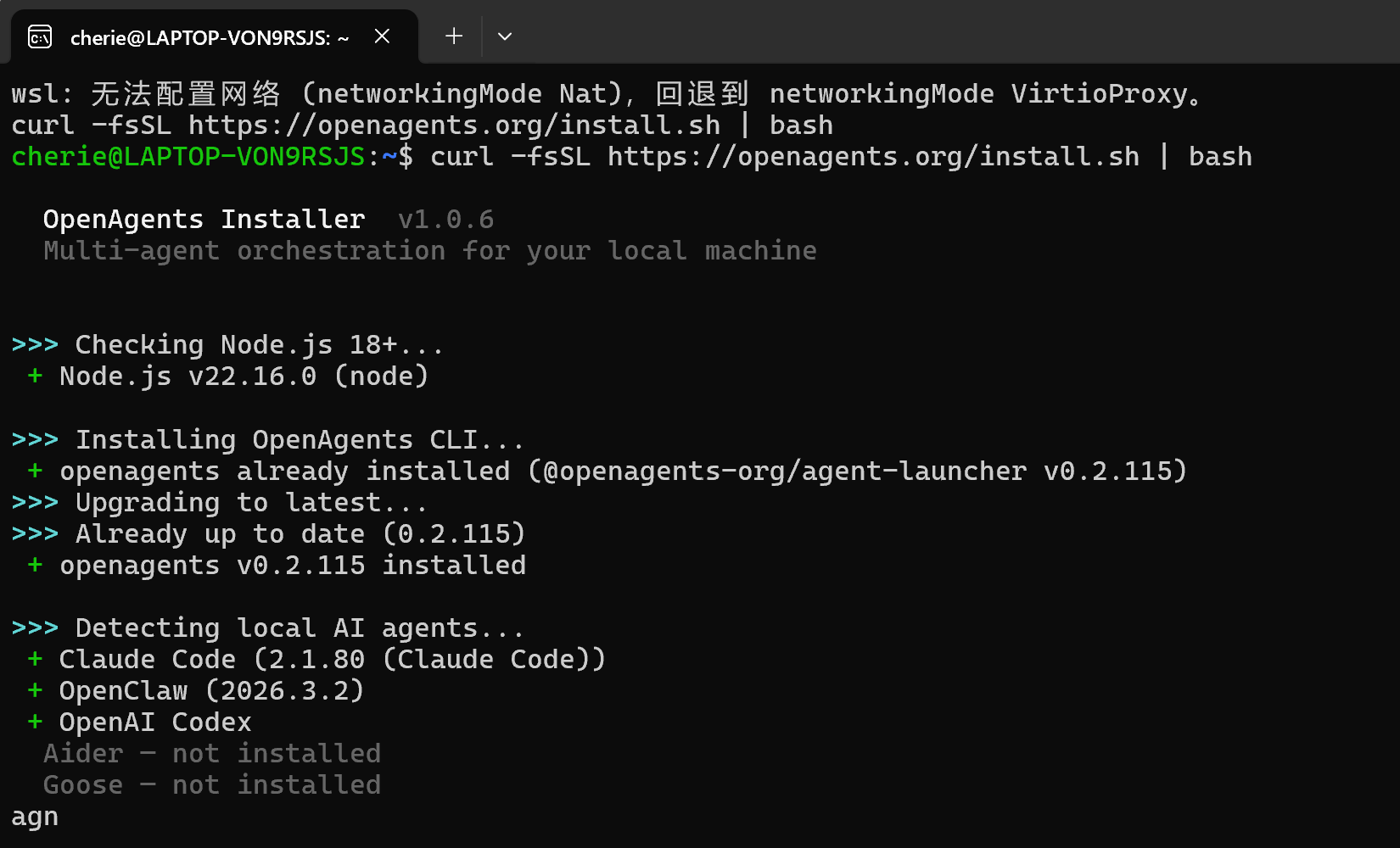
在一个thread里,多个agent共享资源,高效协作.. 让别人到自己的workspace里替你干活.. 5秒钟把别人训练好的agent加进来,跟你的agent一起协作.. 实时监控多个agent干活进度和任务成果.. 这些功能,OpenAgents Workspace都能帮你实现。 近期,大量试用OpenAgents Workspace的新用户后台留言,希望出一期详细教程,以便熟悉使用流程和功能。 这不,OpenAgents Workspace 从0到1装机流程+好用功能步骤详解来了~ 小白也可以一学就会! 友情提示:OW老手可跳过装机教程,直接看功能详解part, pick你心中的top1功能~ 点点github star→ https://github.com/openagents-org/openagents 另:感谢bary贡献的 OpenAgents desktop& iphone app代码~(期待试用和提意见!) Mac Desktop: https://github.com/openagents-org/openagents/releases/tag/go-v0.2.0 Iphone app可以email openagents团队申请invite. Readme: https://github.com/openagents-org/openagents/tree/develop/packages/go 01 装机教程 注: mac/linux/windows 目前都支持cli和gui两种安装方式。本文用cli演示mac/linux 安装步骤,用gui演示windows安装步骤(windows gui目前有些agent暂不支持,如hermes,详细安装教程见前文:https://mp.weixin.qq.com/s/DxeOnUA3G9tSE_KX3yluJg。受限时可转向win cli。win cli正在维护中) 建议代码小白使用gui安装。 mac/linux (CLI演示) 终端运行命令: # macOS / Linux curl -fsSL https://openagents.org/install.sh * bash 运行 agn,打开交互页面,如下:(有延迟是正常现象,等1min左右即可) 如图,页面成功打开。 配置具体agent。以安装openclaw为例,依次运行: agn install openclaw # install a runtime agn create my-agent --type openclaw # create an instance agn env openclaw --set LLM_API_KEY=sk-... # set credentials agn up # start the daemon 之后,打开对应的workspace链接,即可进入聊天界面。 (全流程动态图) windows(GUI演示) 打开https://github.com/openagents-org/openagents,在readme 找到圈红处,选择windows并点击下载。 在下载处点“保留”。 在跳出的弹窗里,点“仍然保留”。 在本地电脑文件下载处,找到相应launcher,点击启动。(最新版0.7.1,不是最新版需更新) 等几秒后,成功打开launcher,看到dashboard。 打开install,安装自己需要的local agent。已安装的agent会显示绿标installed(如图可见,我已安装OpenClaw和OpenCode)。黄标显示的not installed agent系统暂不支持,后续会陆续支持上。hermes gui不支持,详细支持步骤见前文:https://mp.weixin.qq.com/s/DxeOnUA3G9tSE_KX3yluJg 将一个agent从安装到接入workspace的全流程演示:(以OpenCode为例) a.点击install b.看它在终端帮你装OpenCode(因为我是卸载重装,所以显示Update。首次安装会显示install),完成后点back to install c.等2-3秒,看到绿标installed,即为安装成功。 d.点击左侧Agents,随后点击+New Agent e.找到自己想配的agent type,设置name/directory(optional),然后点create f.填model name,设置对应的api key。点test connection,显示没问题后,save保存。 (test connection没问题显示如图标绿) g.即可看到opencode agent正在运行。点击connect。 h.首次使用点击“+create new workspace”,自主命名后,点击open Workspace。 (test connection没问题显示如图标绿) i.打开workspace,agents右下角绿色圆点表明已接入。在thread里和agent开始聊天吧! 02 功能详解 在一个thread里,多个agent共享文件夹和浏览器,高效协作 这是最常用的功能。agents能自主帮你制作网页、完成从策划到宣发全流程内容等,具体可看前文demo: https://mp.weixin.qq.com/s/x5IN7BCgNU1MSZFi4VAGzw https://mp.weixin.qq.com/s/-RCm7KJ8w41y9uNN_HTywg https://mp.weixin.qq.com/s/jbMfK3V8TF6gUXwgXB7krg Share workspace:让别人到自己的workspace里,帮你干活 好处: 多方协同合作,便捷高效 对方无需token即可使用,体感较好 步骤: 点击页面左侧Actions下面的Share。 填入对方的邮箱。点击add后,对方邮箱即有权限访问你的workspace,一起干活。不限制邮箱添加数量,可添加多个。 对方只需在落地页:https://openagents.org/workspace点击open workspace,接着用被邀请的邮箱sign in,就能看到对应的workspace了。 Connect agents:把别人的agent加进来,跟你的agent一起协作 在你想要别人的agent接进来的workspace界面中,点击Actions下面的copy token。显示copied即为复制成功。 以windows gui接入openclaw为例,让对方在agents-my agents-点击connect 后,点join with token。你需要将copied的token复制给对方,让对方填入。 图示右上角,即为接入成功。 点击对应agent的open workspace buttun,如图,已成功接入openclaw到对应workspace里,聊天正常。 Monitor mode:实时监控多agent 干活进度 同上,点击actions下面的settings,打开monitor mode,点击save。 如图,可以看到不同agent thread的实时进展(当前一个thread正在运行,其他thread静止)thread顺序可调换,比如用star置顶调节。系统默认显示前6个。 Split Browser View: 实时查看agent 执行任务的步骤和结果 类同monitor mode第一步,actions-settings-split browser view。 看到页面上方蓝标显示browser preview已开启,给agent布置任务时,右侧即可实时查看preview。 03 几个功能设计的小细节 页面左下角,可自主切换dark/light mode(程序员友好) 点击每个thread右侧圈红处,即可对当前thread进行rename和star(starred的thread会置顶,按次序排列) (更多功能细节期待挖掘中...) 你是如何使用OpenAgents Workspace的?还希望接入哪些功能?欢迎在评论区留言讨论,也欢迎提 Issue 或在 #328 下留言! Issue tracker: github.com/openagents-org/openagents/issues 资源汇总: GitHub:https://github.com/openagents-org/openagents OpenAgents 官网:https://openagents.org Discord:https://discord.com/invite/openagents

优秀的个人博客,低调大师

Vite v7.0 正式发布,超快的前端构建工具

Vite v7.0 已正式发布。 Vite(法语意为 "快速的",发音/vit/,发音同 "veet")是一种新型前端构建工具,能够显著提升前端开发体验。它主要由两部分组成: 一个开发服务器,它基于原生 ES 模块提供了丰富的内建功能,如速度快到惊人的模块热替换(HMR)。 一套构建指令,它使用Rollup打包你的代码,并且它是预配置的,可输出用于生产环境的高度优化过的静态资源。 Node.js 支持​ Vite 现在要求使用 Node.js 20.19+ 或 22.12+。由于 Node.js 18 已于 2025 年 4 月底达到生命周期终点(EOL),我们已不再支持该版本。 我们要求使用这些新的 Node.js 版本范围,以确保 Node.js 可以无需启用标志即可支持require(esm)。这使我们能够仅以 ESM 格式发布 Vite 7.0,同时不会阻止 CJS 模块通过require调用 Vite 的 JavaScript API。有关当前 ESM 在生态系统中的发展状况的详细分析,请查看 Anthony Fu 的文章《迈向纯 ESM》。 默认浏览器兼容性目标已更改为 Baseline Widely Available​ Baseline为我们提供了明确的信息,指出了哪些 Web 平台特性在当今主流浏览器中可用。Baseline Widely Available,表示该功能已经十分成熟,可在多种设备和浏览器版本中正常工作,并且在各浏览器中至少已支持 30 个月。 在 Vite 7 中,默认浏览器目标将从'modules'更改为新的默认值:'baseline-widely-available'。每当我们发布一个重大版本时,所支持的浏览器列表都会更新,以匹配与“Baseline Widely Available”特性兼容的最低浏览器版本。Vite 7.0 中build.target的默认浏览器值变化如下: Chrome 87 → 107 Edge 88 → 107 Firefox 78 → 104 Safari 14.0 → 16.0 这一变化为未来版本的浏览器兼容性带来了更高的可预测性。 Vitest​ 对于 Vitest 用户而言,Vite 7.0 从 Vitest 3.2 开始得到支持。你可以阅读Vitest 3.2 发布博客,了解更多关于 Vitest 团队如何持续改进 Vite 测试功能的内容。 Environment API​ Vite 6 是自 Vite 2 以来最具意义的一次重大发布,它通过全新的实验性 Environment API引入了多项新功能。我们暂时将这些新 API 保持为实验性状态,以便生态系统逐步评估它们在各类项目中的适用性并提供反馈。如果你正在基于 Vite 构建项目,我们鼓励你尝试使用这些新 API,并通过此开放讨论话题向我们提供你的使用反馈。 在 Vite 7 中,我们新增了一个buildApp钩子,使插件能够协调环境的构建过程。详情请参阅面向框架的 Environment API 指南。 我们要感谢那些一直在测试新 API 并帮助我们稳定新功能的团队。例如,Cloudflare 团队宣布了其 Cloudflare Vite 插件的 1.0 版本发布,并正式支持 React Router v7。他们的插件展示了 Environment API 在运行时提供者方面的潜力。要了解更多关于他们的实现方式和未来计划,请查看文章“Just use Vite”… with the Workers runtime。 迁移到 Vite 7​ 从 Vite 6 升级到 Vite 7 应该是一次平滑的体验。我们移除了已弃用的功能,例如 Sass 的旧版 API 支持以及splitVendorChunkPlugin,这些改动不会影响你的项目。我们仍然建议你在升级前查看详细的迁移指南。 所有变更的完整列表请见Vite 7 更新日志。

资源下载

更多资源
Mario

Mario

马里奥是站在游戏界顶峰的超人气多面角色。马里奥靠吃蘑菇成长,特征是大鼻子、头戴帽子、身穿背带裤,还留着胡子。与他的双胞胎兄弟路易基一起,长年担任任天堂的招牌角色。

腾讯云软件源

腾讯云软件源

为解决软件依赖安装时官方源访问速度慢的问题,腾讯云为一些软件搭建了缓存服务。您可以通过使用腾讯云软件源站来提升依赖包的安装速度。为了方便用户自由搭建服务架构,目前腾讯云软件源站支持公网访问和内网访问。

Nacos

Nacos

Nacos /nɑ:kəʊs/ 是 Dynamic Naming and Configuration Service 的首字母简称,一个易于构建 AI Agent 应用的动态服务发现、配置管理和AI智能体管理平台。Nacos 致力于帮助您发现、配置和管理微服务及AI智能体应用。Nacos 提供了一组简单易用的特性集,帮助您快速实现动态服务发现、服务配置、服务元数据、流量管理。Nacos 帮助您更敏捷和容易地构建、交付和管理微服务平台。

Sublime Text

Sublime Text

Sublime Text具有漂亮的用户界面和强大的功能,例如代码缩略图,Python的插件,代码段等。还可自定义键绑定,菜单和工具栏。Sublime Text 的主要功能包括:拼写检查,书签,完整的 Python API , Goto 功能,即时项目切换,多选择,多窗口等等。Sublime Text 是一个跨平台的编辑器,同时支持Windows、Linux、Mac OS X等操作系统。


用户登录
用户注册