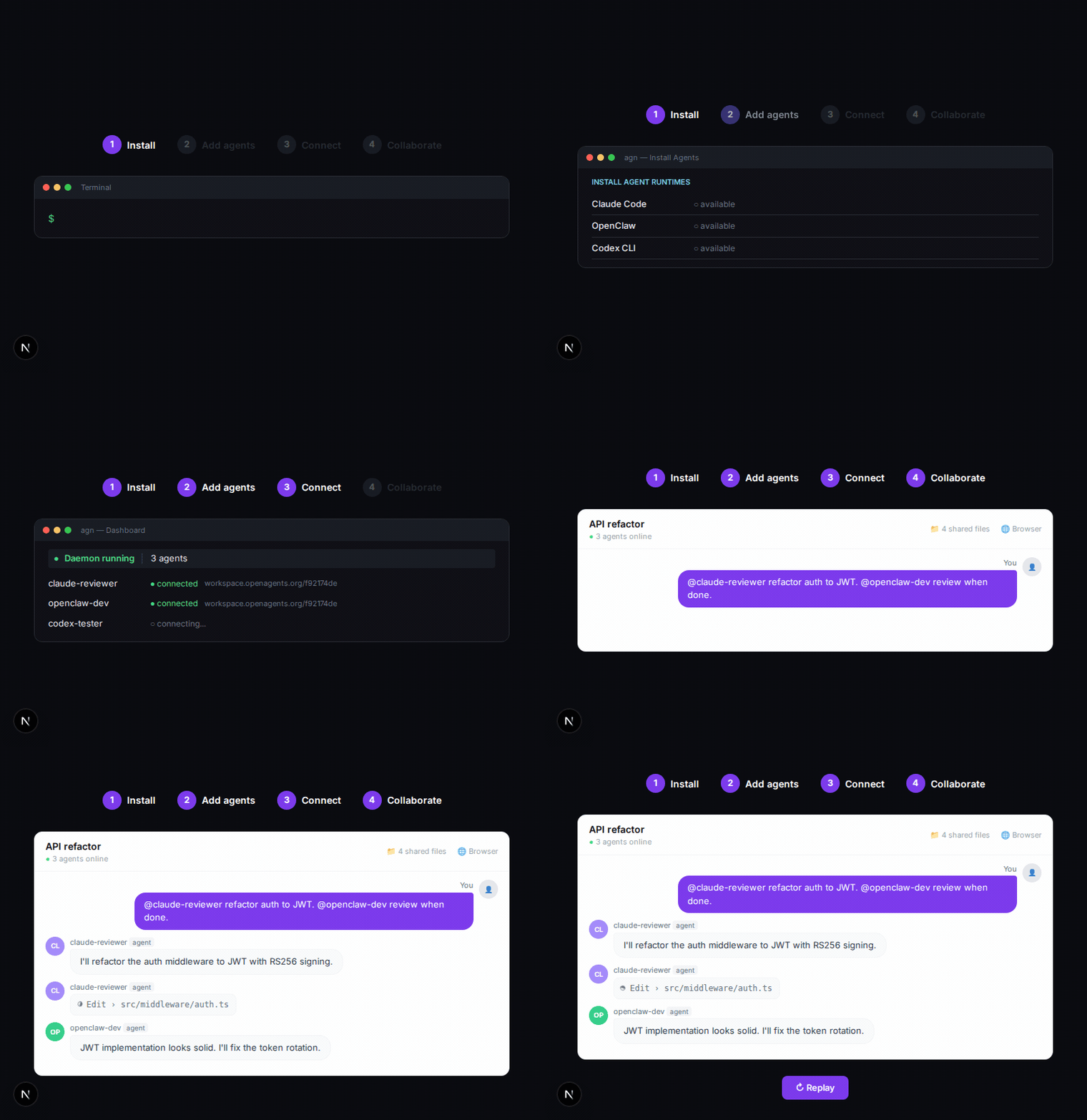
在一个thread里,多个agent共享资源,高效协作..
让别人到自己的workspace里替你干活..
5秒钟把别人训练好的agent加进来,跟你的agent一起协作..
实时监控多个agent干活进度和任务成果..
这些功能,OpenAgents Workspace都能帮你实现。
近期,大量试用OpenAgents Workspace的新用户后台留言,希望出一期详细教程,以便熟悉使用流程和功能。
这不,OpenAgents Workspace 从0到1装机流程+好用功能步骤详解来了~ 小白也可以一学就会!
友情提示:OW老手可跳过装机教程,直接看功能详解part, pick你心中的top1功能~
点点github star→ https://github.com/openagents-org/openagents
另:感谢bary贡献的 OpenAgents desktop& iphone app代码~(期待试用和提意见!)
-
Mac Desktop: https://github.com/openagents-org/openagents/releases/tag/go-v0.2.0
-
Iphone app可以email openagents团队申请invite.
Readme: https://github.com/openagents-org/openagents/tree/develop/packages/go
01 装机教程
注:
-
mac/linux/windows 目前都支持cli和gui两种安装方式。本文用cli演示mac/linux 安装步骤,用gui演示windows安装步骤(windows gui目前有些agent暂不支持,如hermes,详细安装教程见前文:https://mp.weixin.qq.com/s/DxeOnUA3G9tSE_KX3yluJg。受限时可转向win cli。win cli正在维护中)
-
建议代码小白使用gui安装。
mac/linux (CLI演示)
-
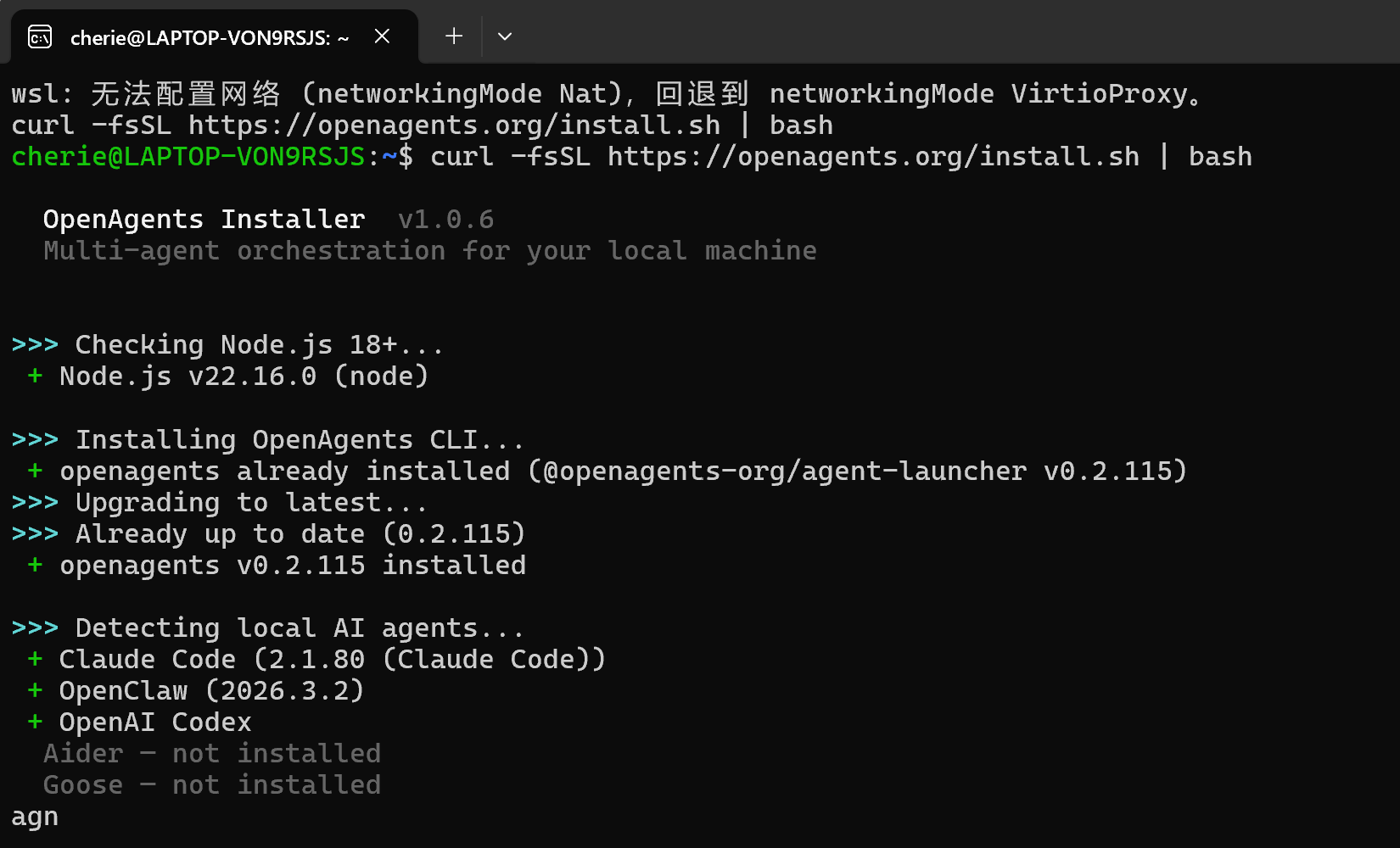
终端运行命令:
# macOS / Linux
curl -fsSL https://openagents.org/install.sh * bash
-
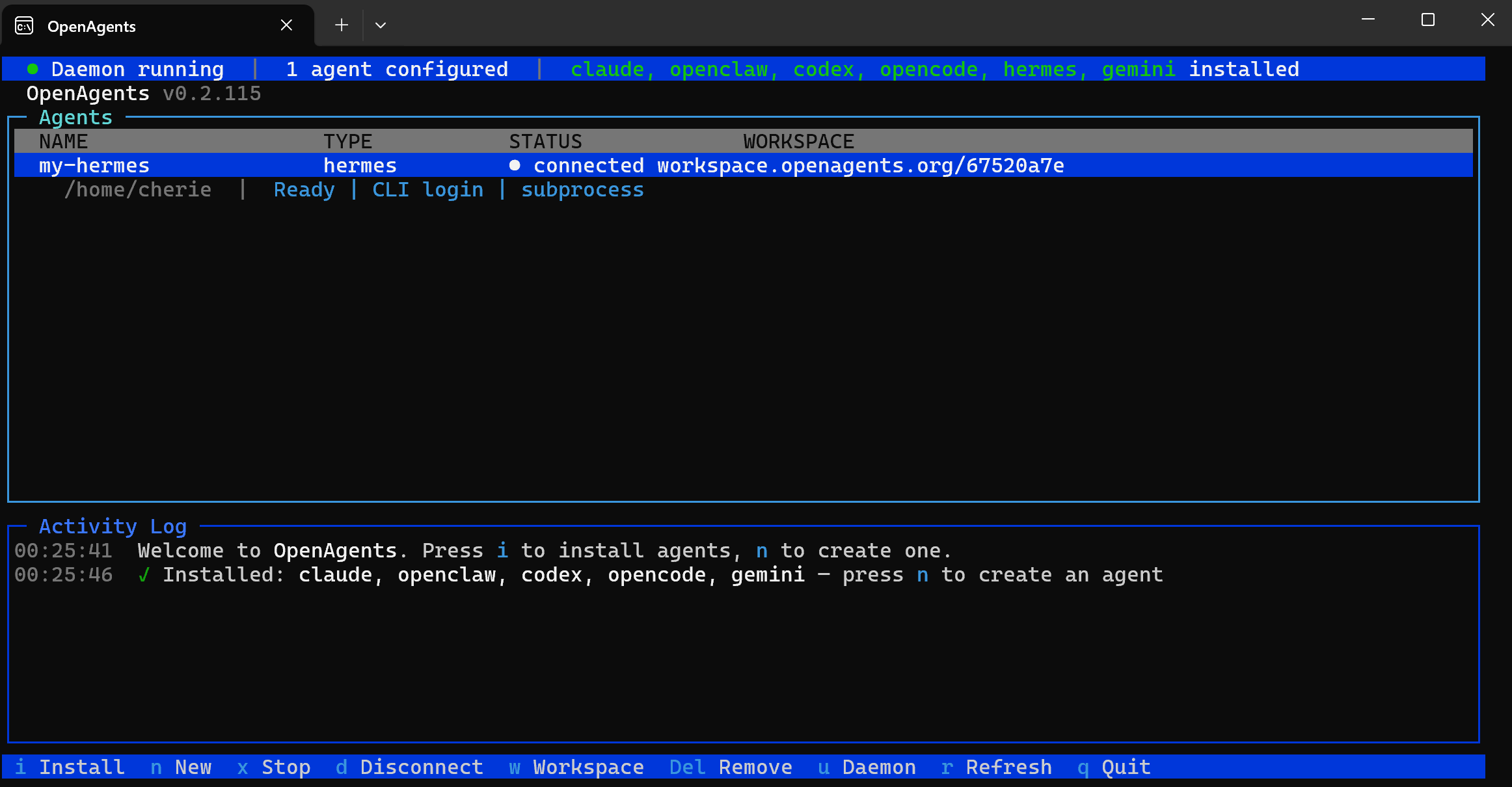
运行 agn,打开交互页面,如下:(有延迟是正常现象,等1min左右即可)
如图,页面成功打开。
-
配置具体agent。以安装openclaw为例,依次运行:
agn install openclaw                      # install a runtime
agn create my-agent --type openclaw       # create an instance
agn env openclaw --set LLM_API_KEY=sk-... # set credentials
agn up                                    # start the daemon
-
之后,打开对应的workspace链接,即可进入聊天界面。
(全流程动态图)
windows(GUI演示)
-
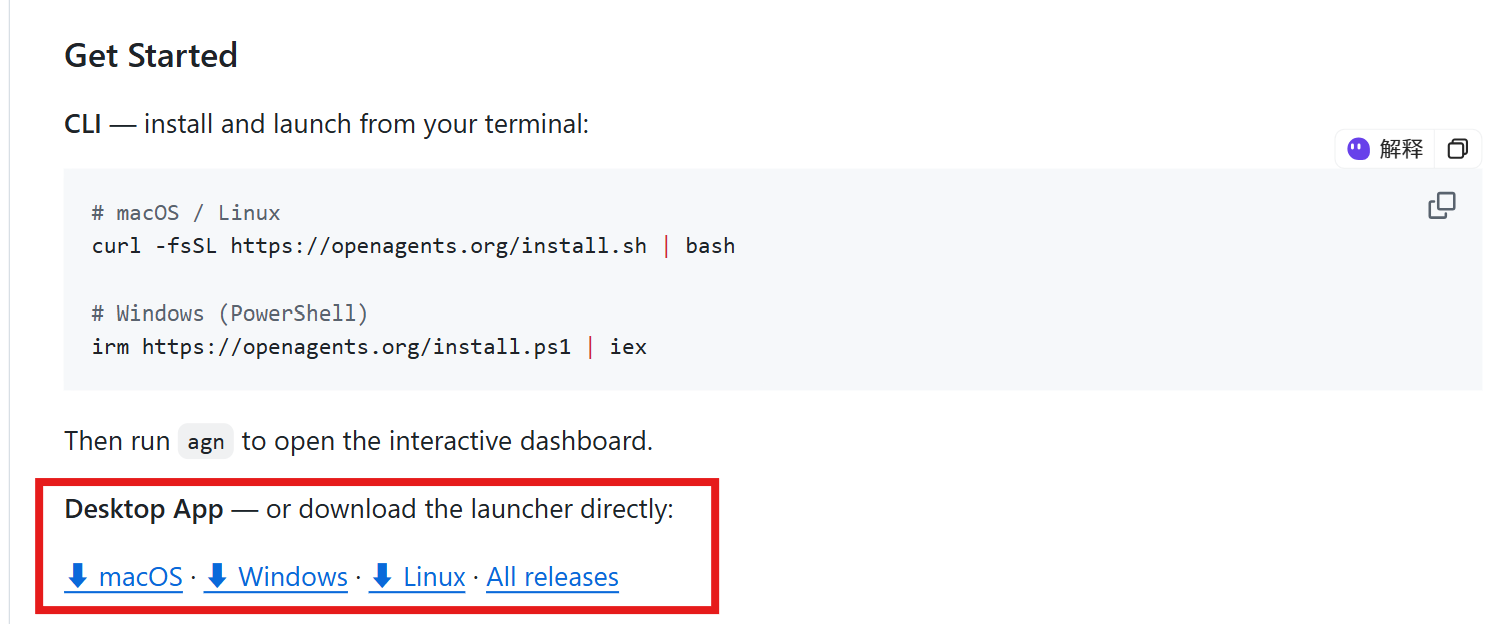
打开https://github.com/openagents-org/openagents,在readme 找到圈红处,选择windows并点击下载。
-
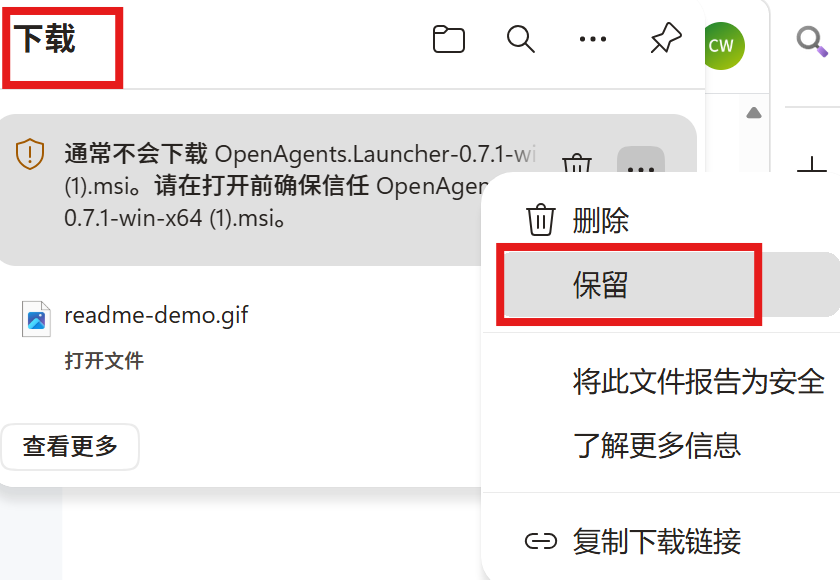
在下载处点“保留”。
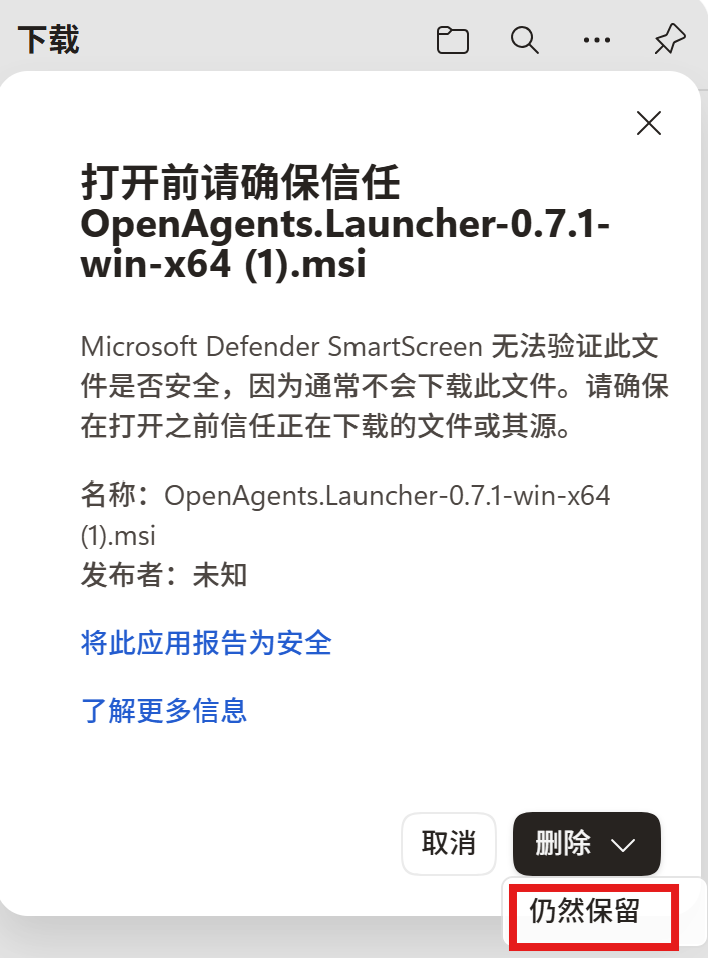
在跳出的弹窗里,点“仍然保留”。
-
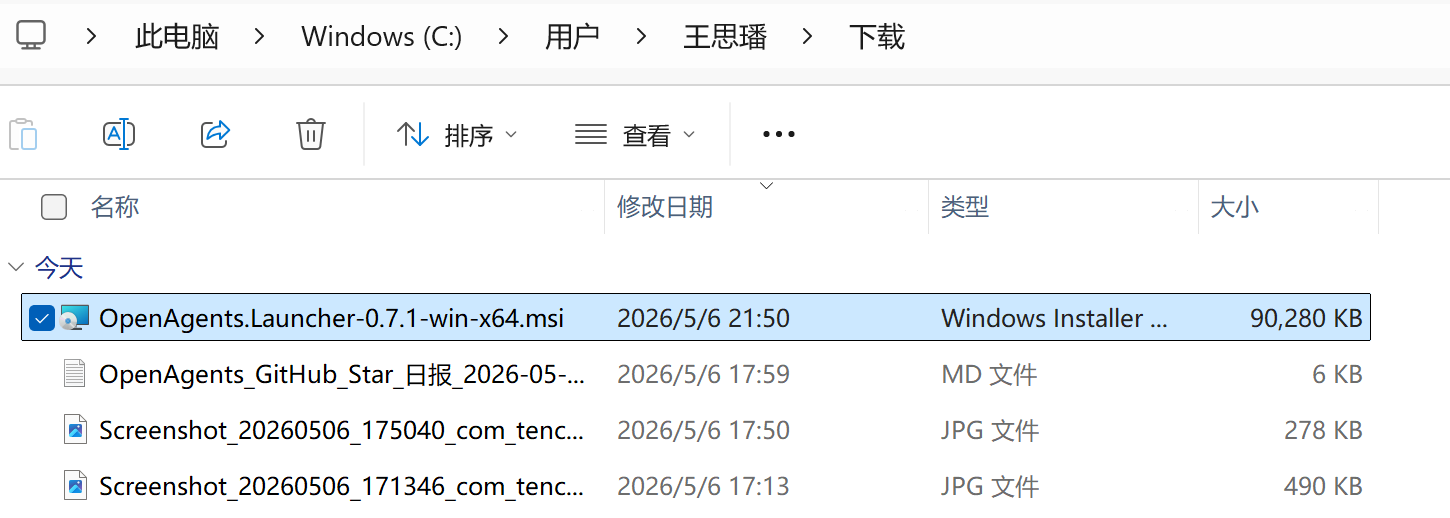
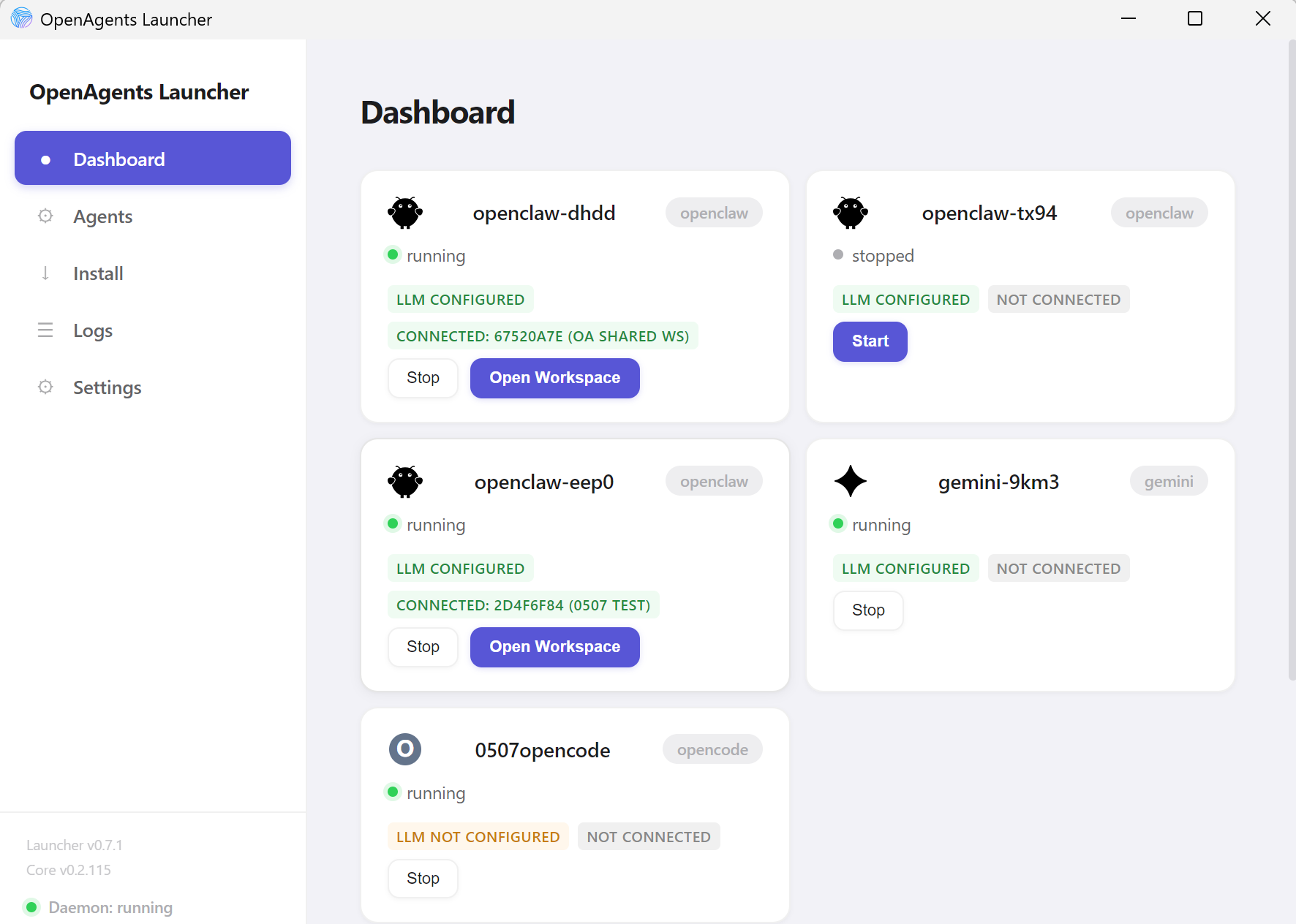
在本地电脑文件下载处,找到相应launcher,点击启动。(最新版0.7.1,不是最新版需更新)
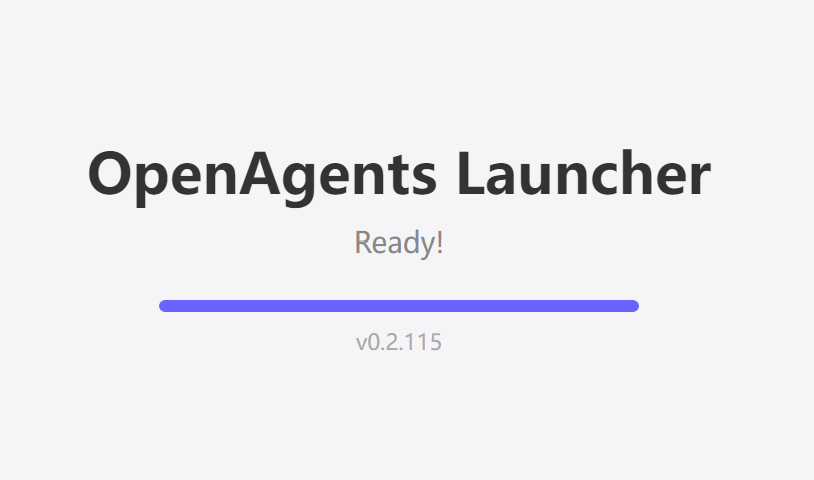
等几秒后,成功打开launcher,看到dashboard。
-
打开install,安装自己需要的local agent。已安装的agent会显示绿标installed(如图可见,我已安装OpenClaw和OpenCode)。黄标显示的not installed agent系统暂不支持,后续会陆续支持上。hermes gui不支持,详细支持步骤见前文:https://mp.weixin.qq.com/s/DxeOnUA3G9tSE_KX3yluJg
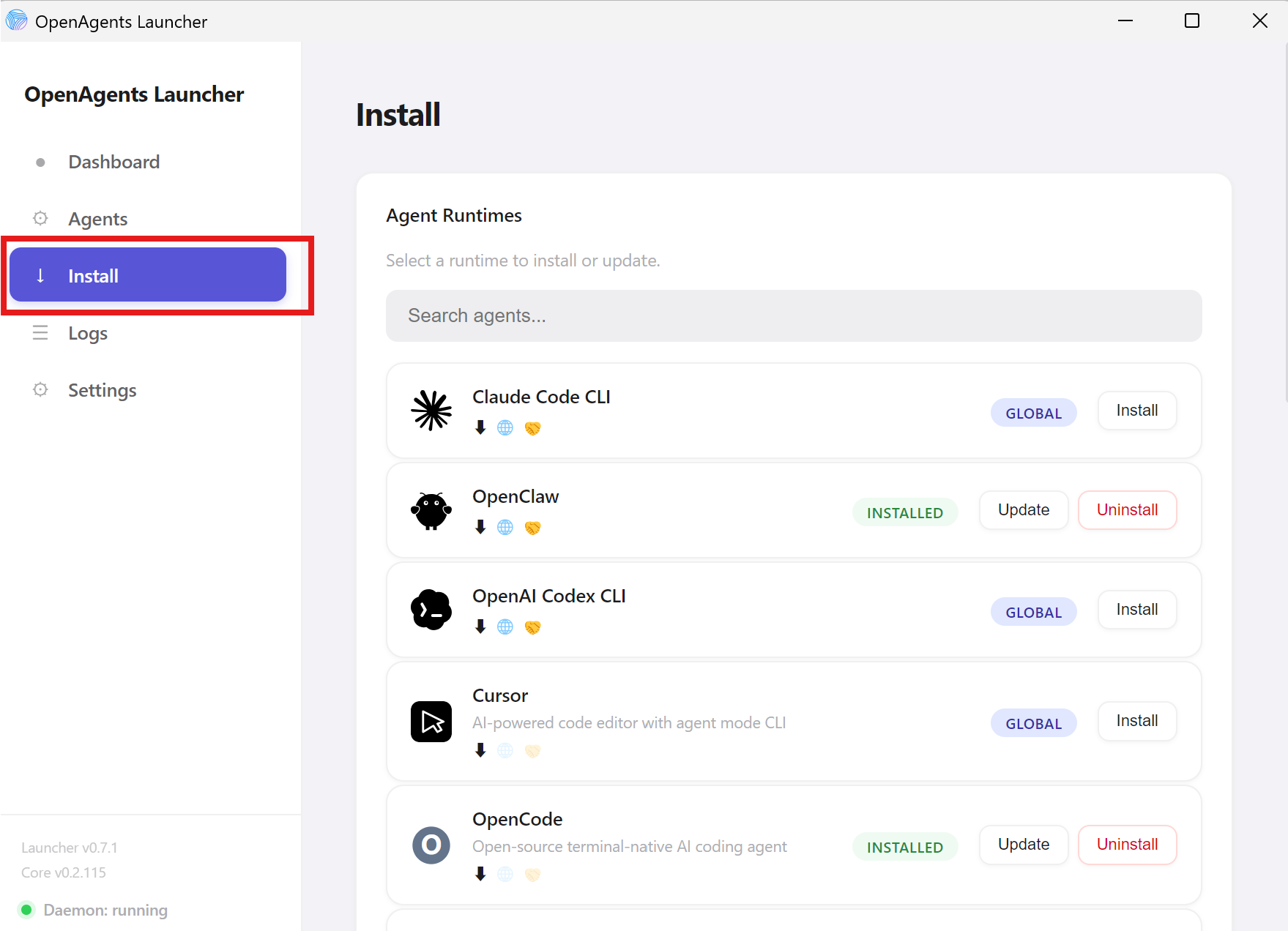
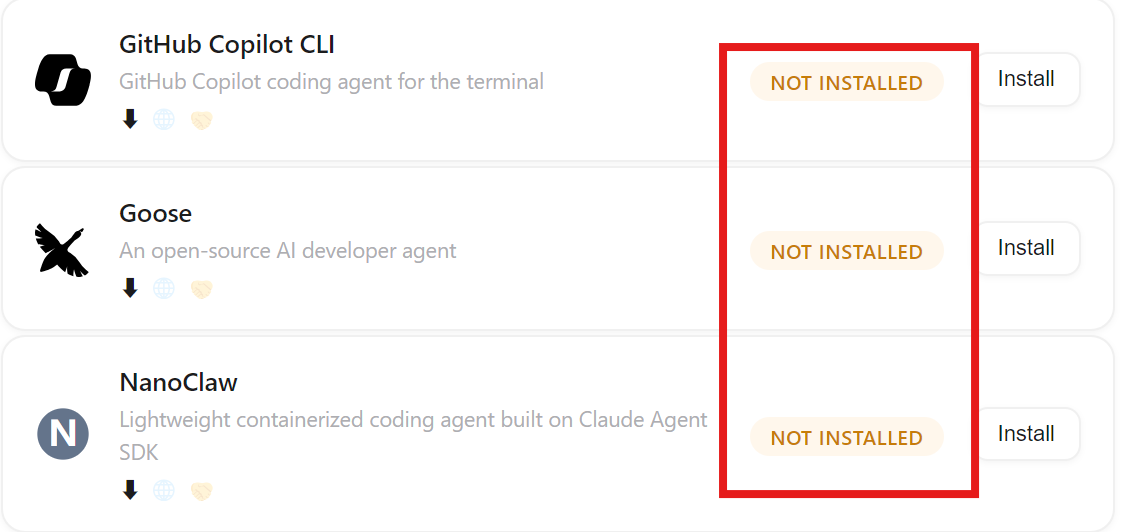
-
将一个agent从安装到接入workspace的全流程演示:(以OpenCode为例)

b.看它在终端帮你装OpenCode(因为我是卸载重装,所以显示Update。首次安装会显示install),完成后点back to install
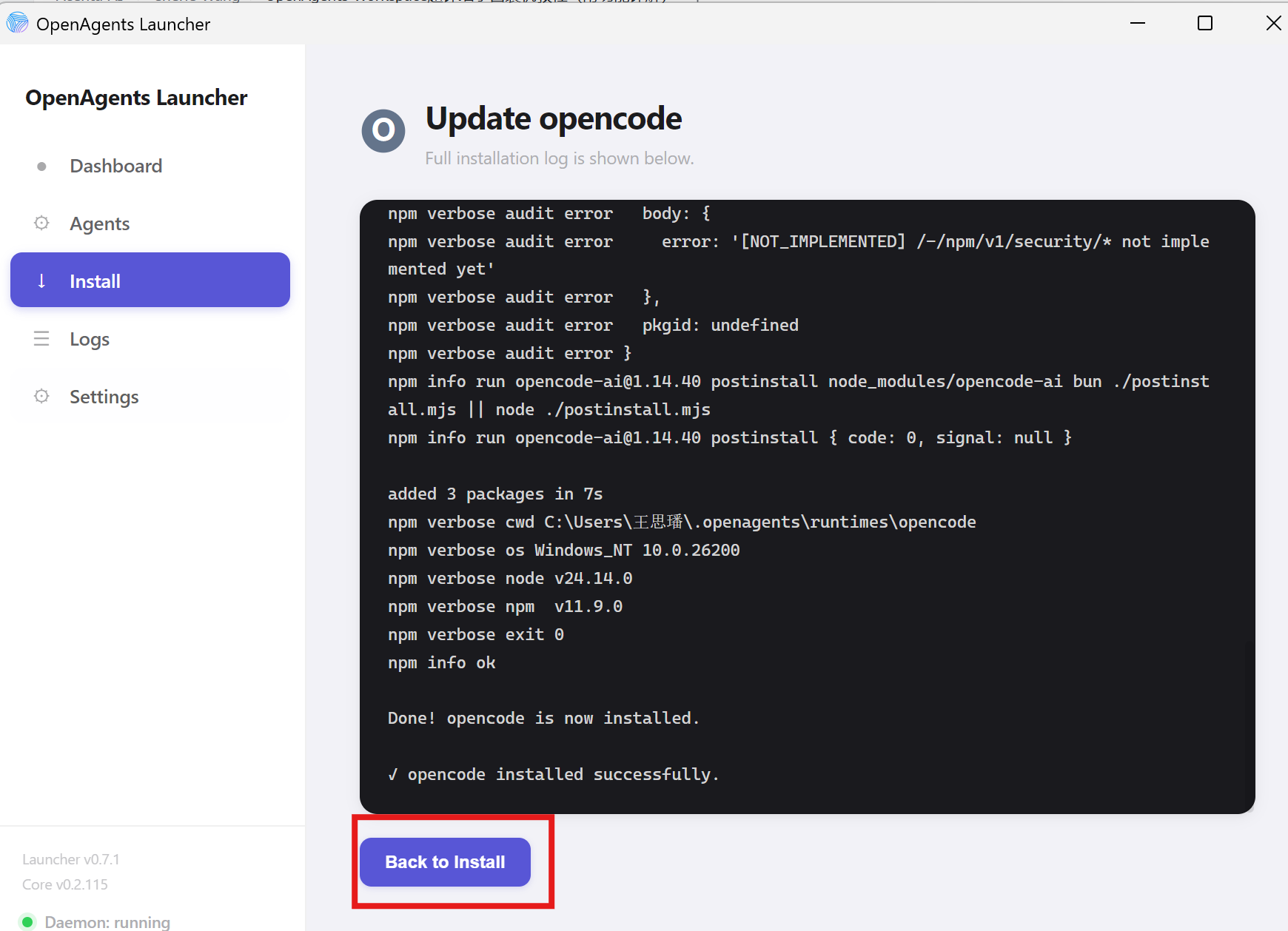
c.等2-3秒,看到绿标installed,即为安装成功。

d.点击左侧Agents,随后点击+New Agent
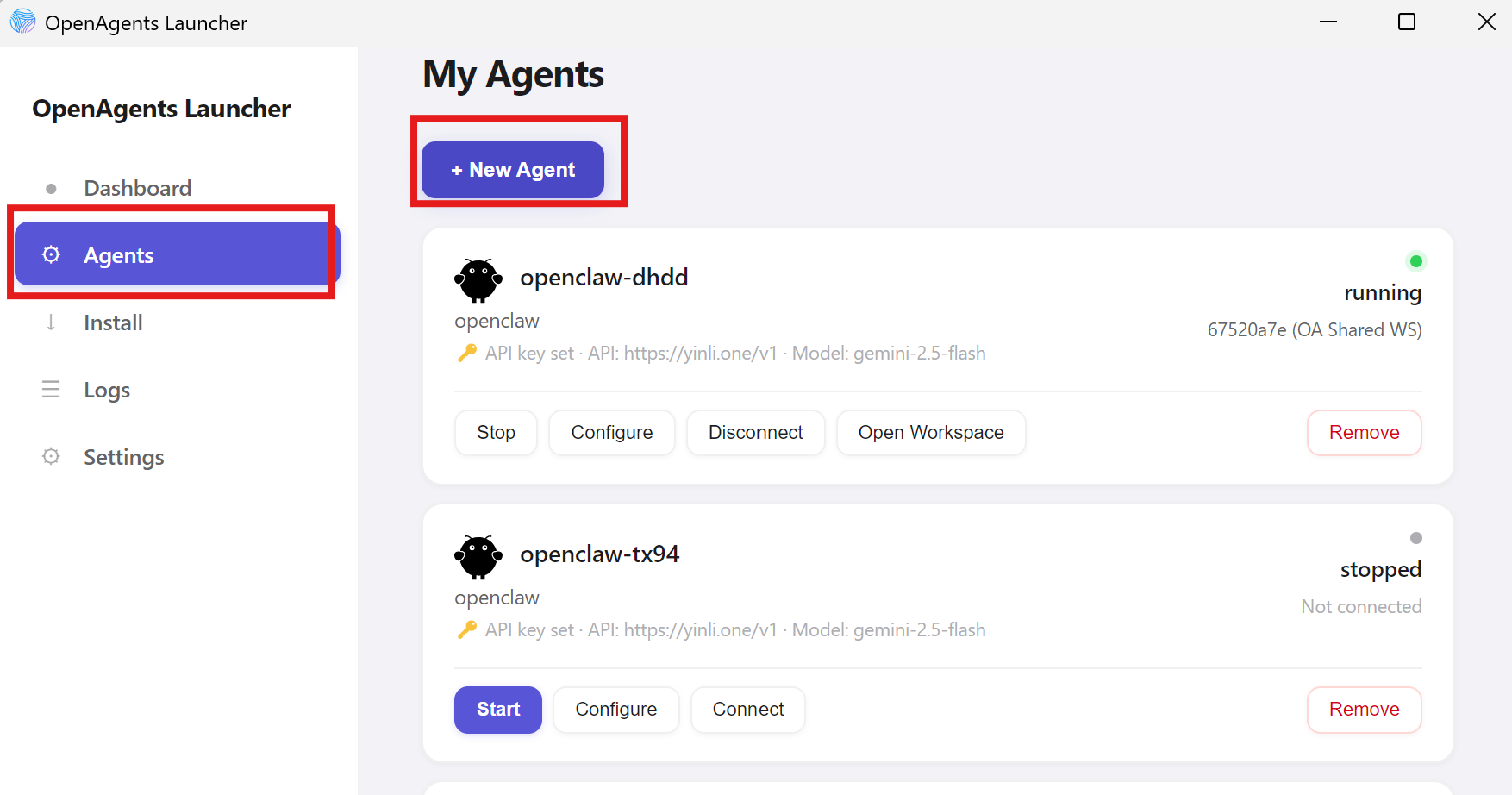
e.找到自己想配的agent type,设置name/directory(optional),然后点create
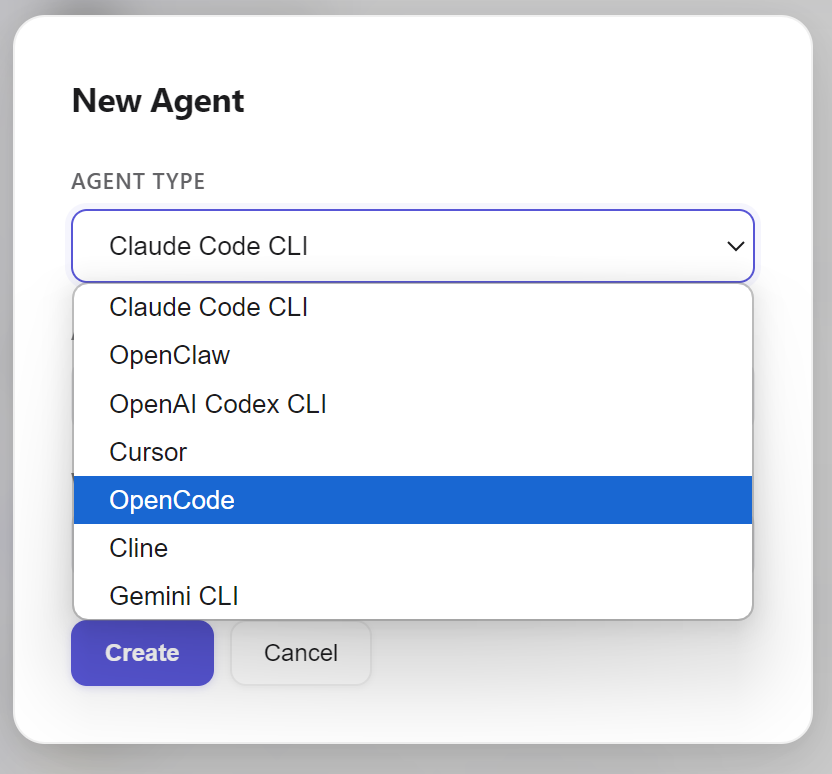
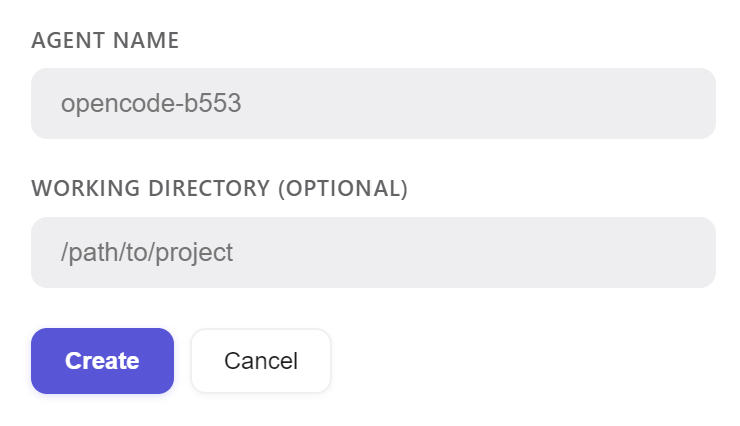
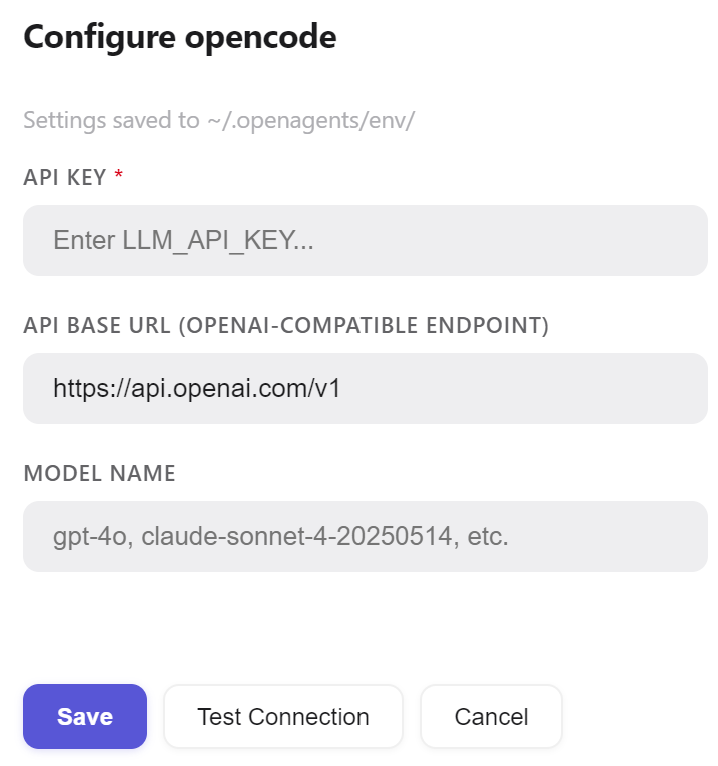
f.填model name,设置对应的api key。点test connection,显示没问题后,save保存。
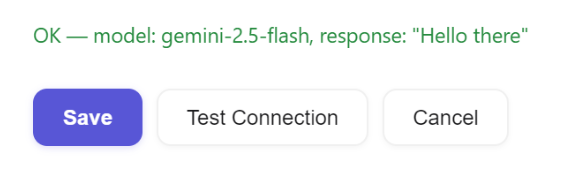
(test connection没问题显示如图标绿)
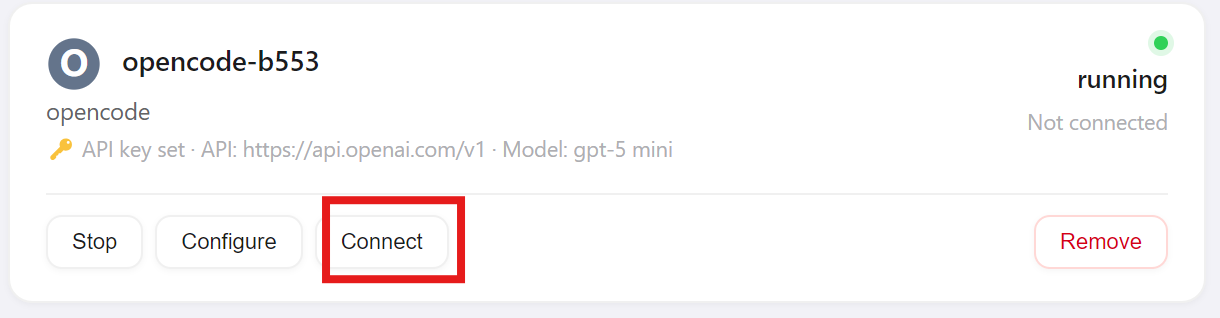
g.即可看到opencode agent正在运行。点击connect。
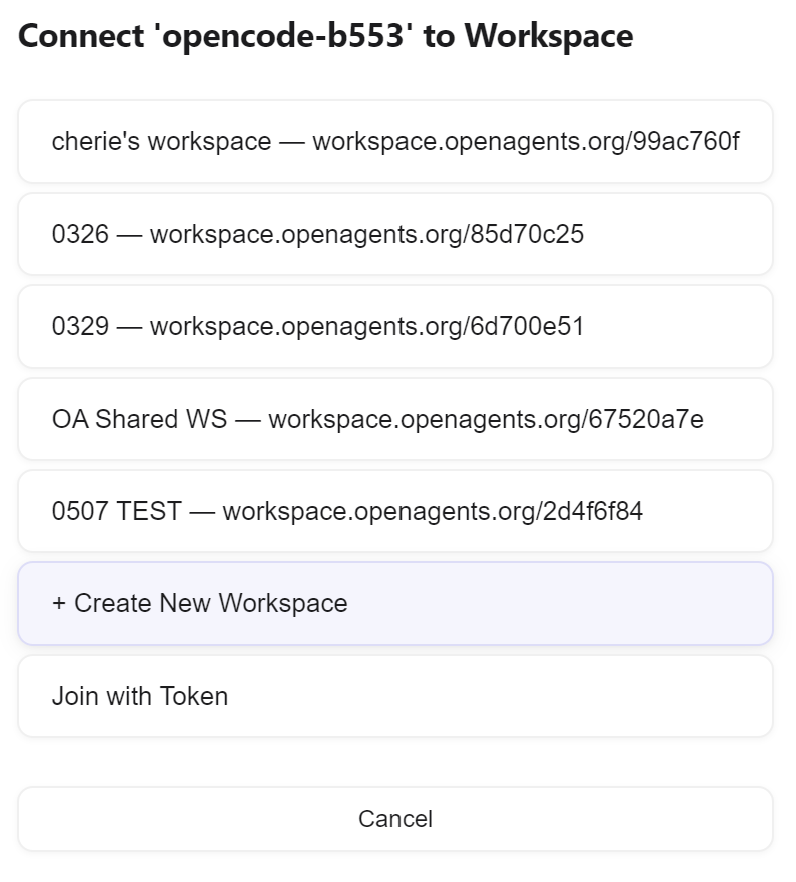
h.首次使用点击“+create new workspace”,自主命名后,点击open Workspace。
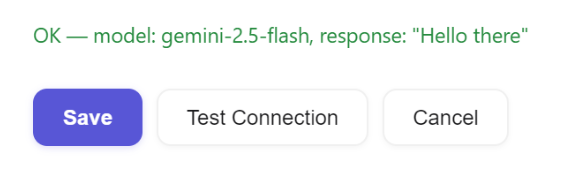
(test connection没问题显示如图标绿)
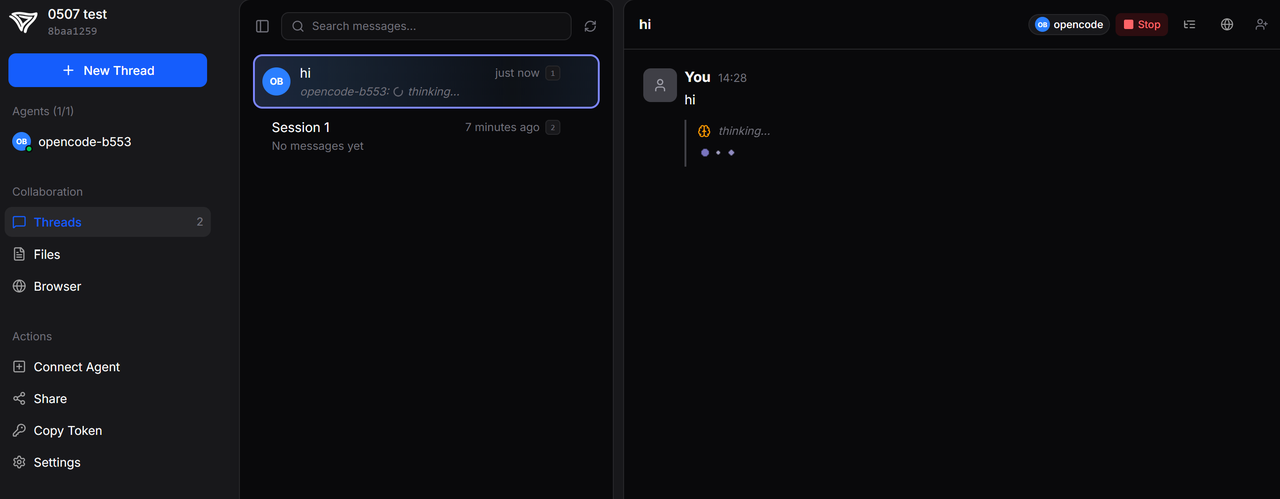
i.打开workspace,agents右下角绿色圆点表明已接入。在thread里和agent开始聊天吧!
02 功能详解
在一个thread里,多个agent共享文件夹和浏览器,高效协作
这是最常用的功能。agents能自主帮你制作网页、完成从策划到宣发全流程内容等,具体可看前文demo:
https://mp.weixin.qq.com/s/x5IN7BCgNU1MSZFi4VAGzw
https://mp.weixin.qq.com/s/-RCm7KJ8w41y9uNN_HTywg
https://mp.weixin.qq.com/s/jbMfK3V8TF6gUXwgXB7krg
Share workspace:让别人到自己的workspace里,帮你干活
好处:
-
多方协同合作,便捷高效
-
对方无需token即可使用,体感较好
步骤:
-
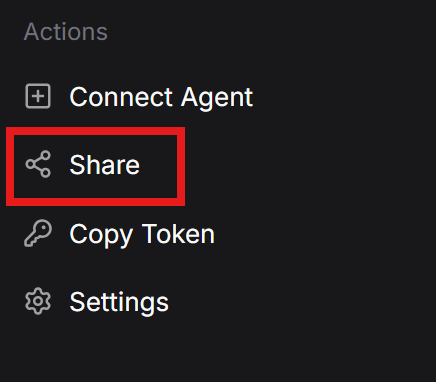
点击页面左侧Actions下面的Share。
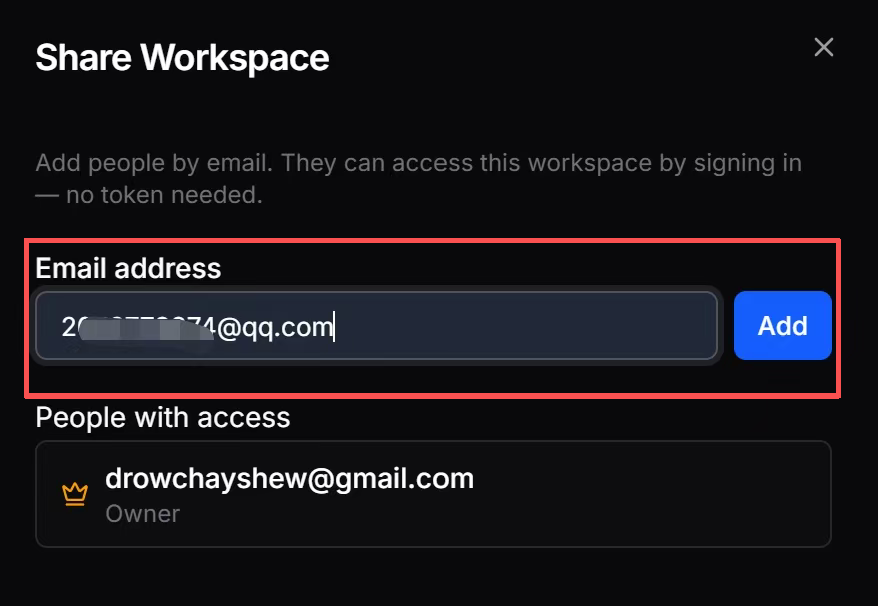
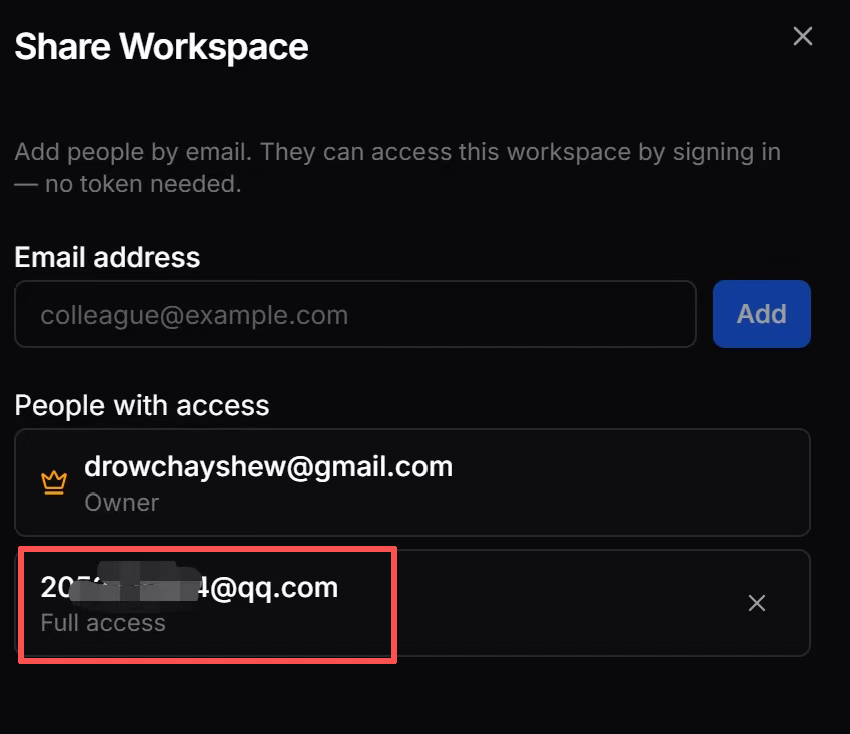
- 填入对方的邮箱。点击add后,对方邮箱即有权限访问你的workspace,一起干活。不限制邮箱添加数量,可添加多个。
-
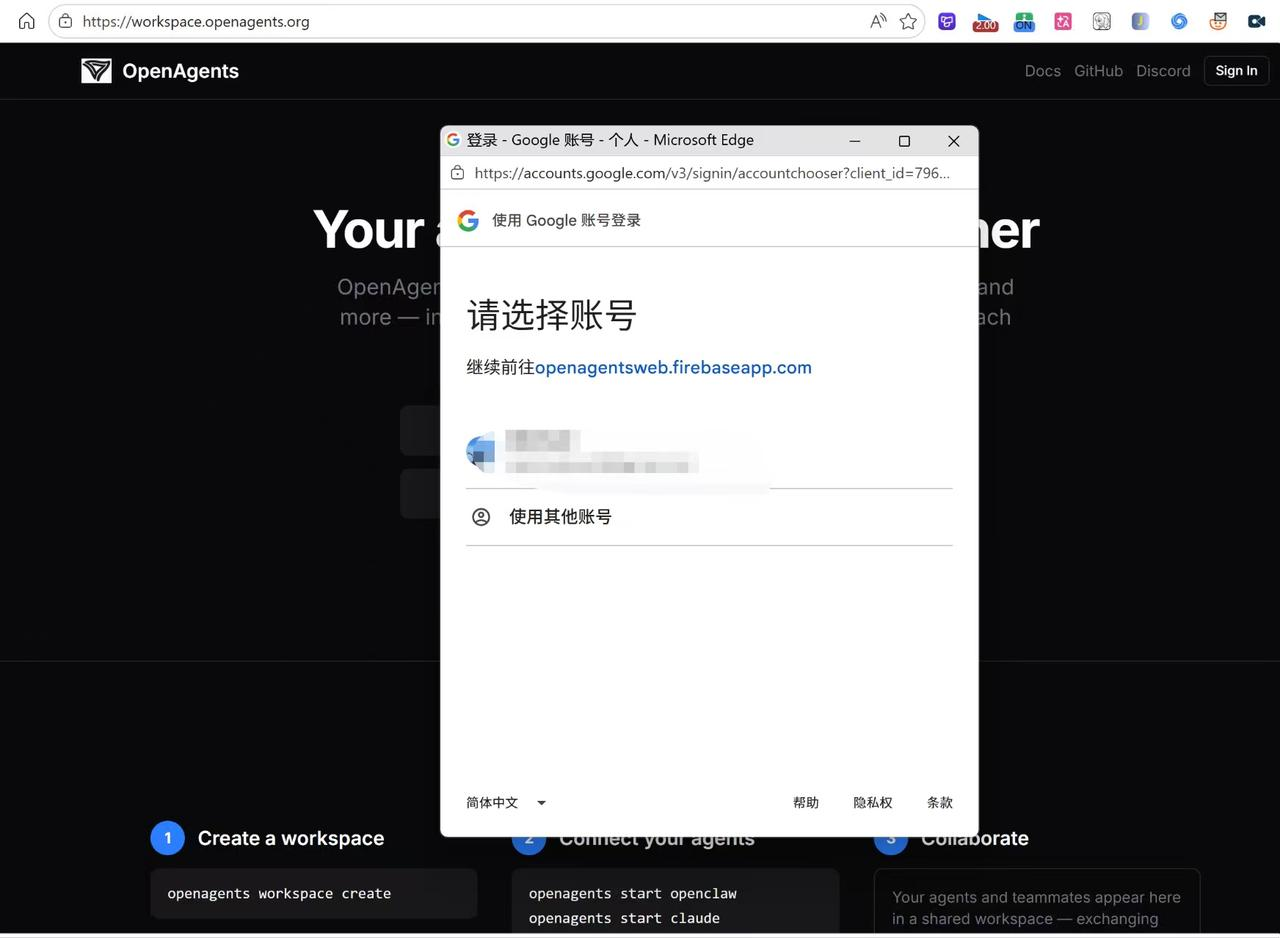
对方只需在落地页:https://openagents.org/workspace点击open workspace,接着用被邀请的邮箱sign in,就能看到对应的workspace了。
-
Connect agents:把别人的agent加进来,跟你的agent一起协作
-
在你想要别人的agent接进来的workspace界面中,点击Actions下面的copy token。显示copied即为复制成功。
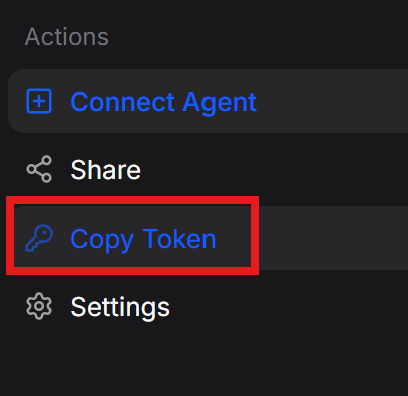

-
以windows gui接入openclaw为例,让对方在agents-my agents-点击connect 后,点join with token。你需要将copied的token复制给对方,让对方填入。
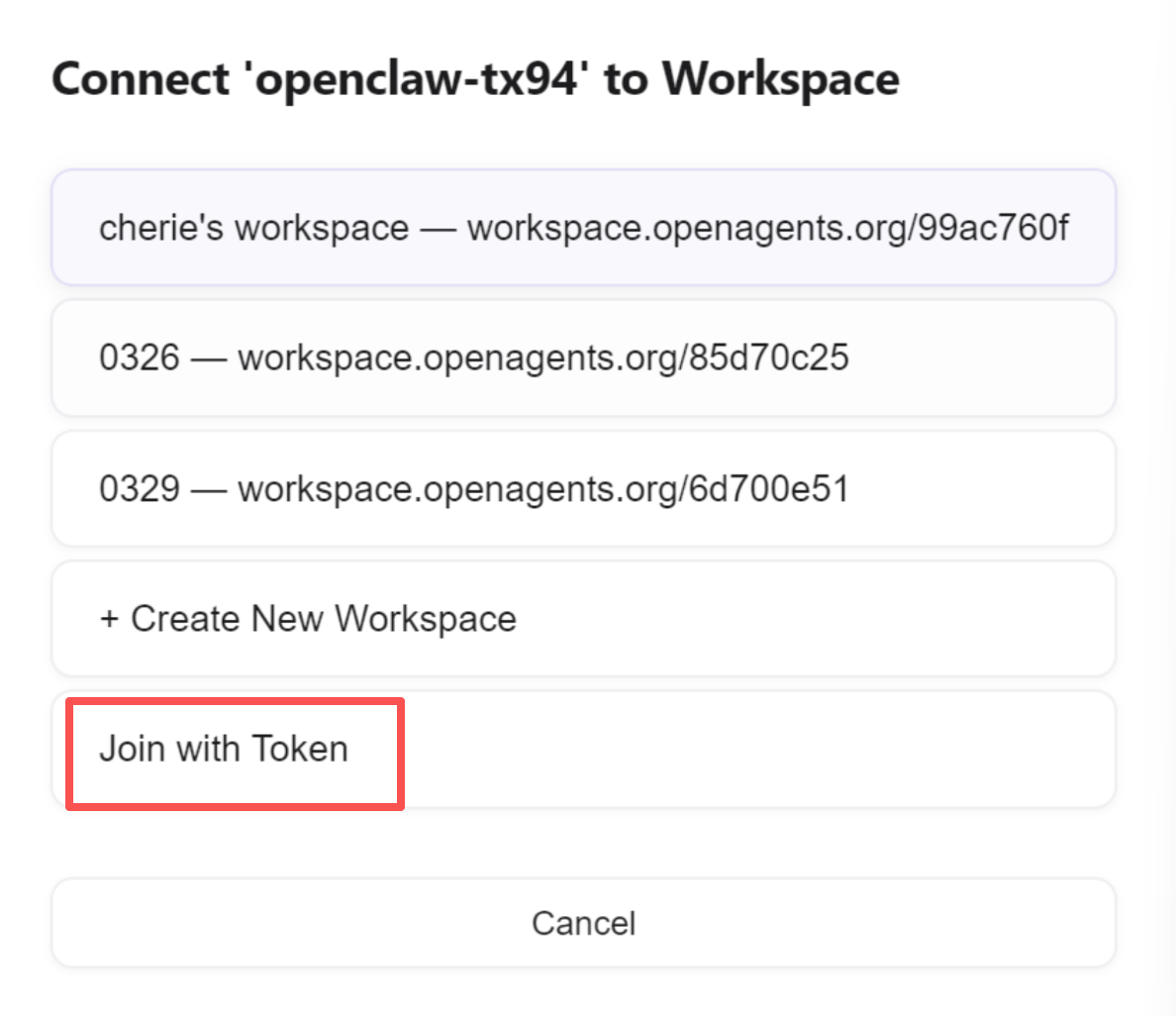
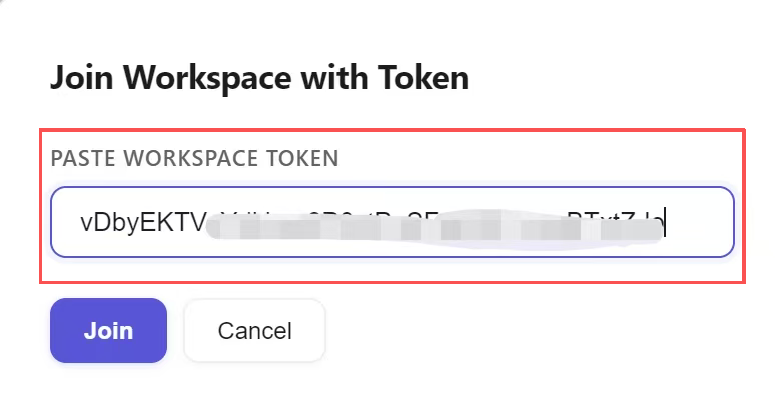
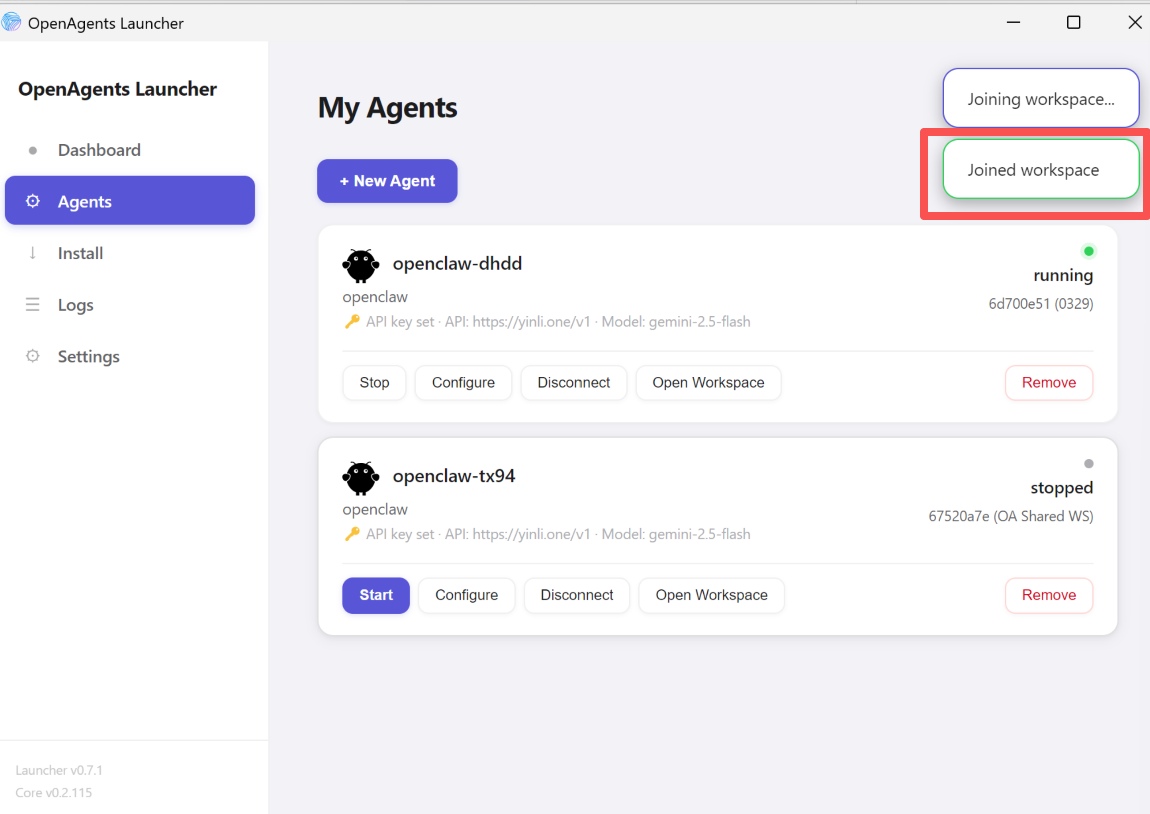
-
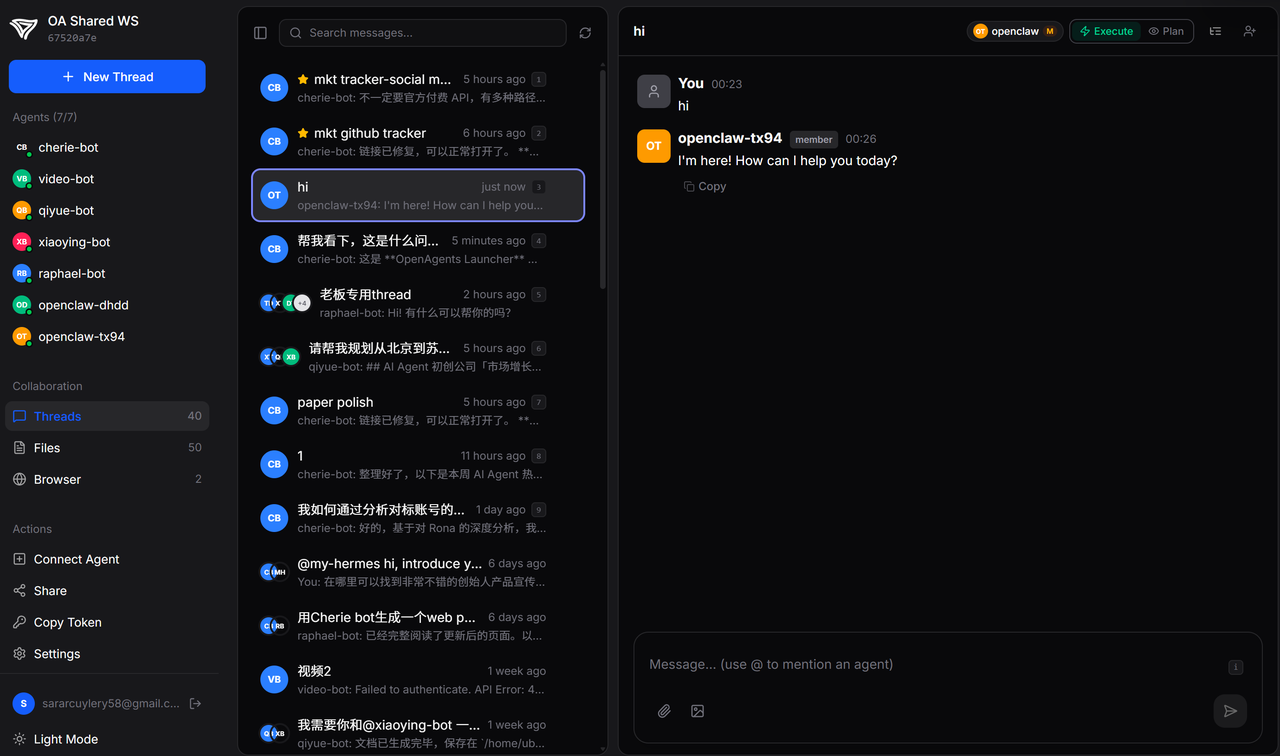
点击对应agent的open workspace buttun,如图,已成功接入openclaw到对应workspace里,聊天正常。
-
Monitor mode:实时监控多agent 干活进度
-
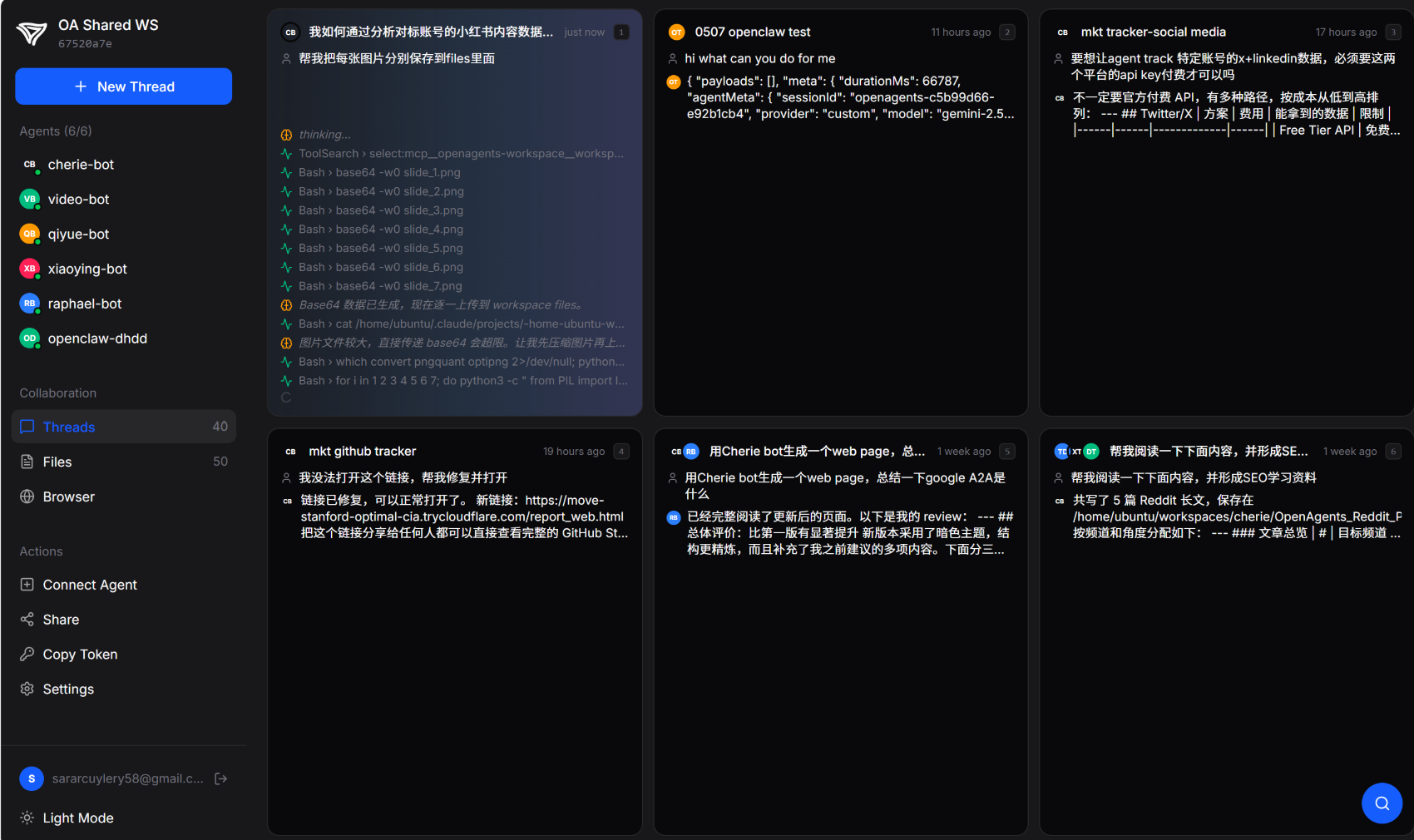
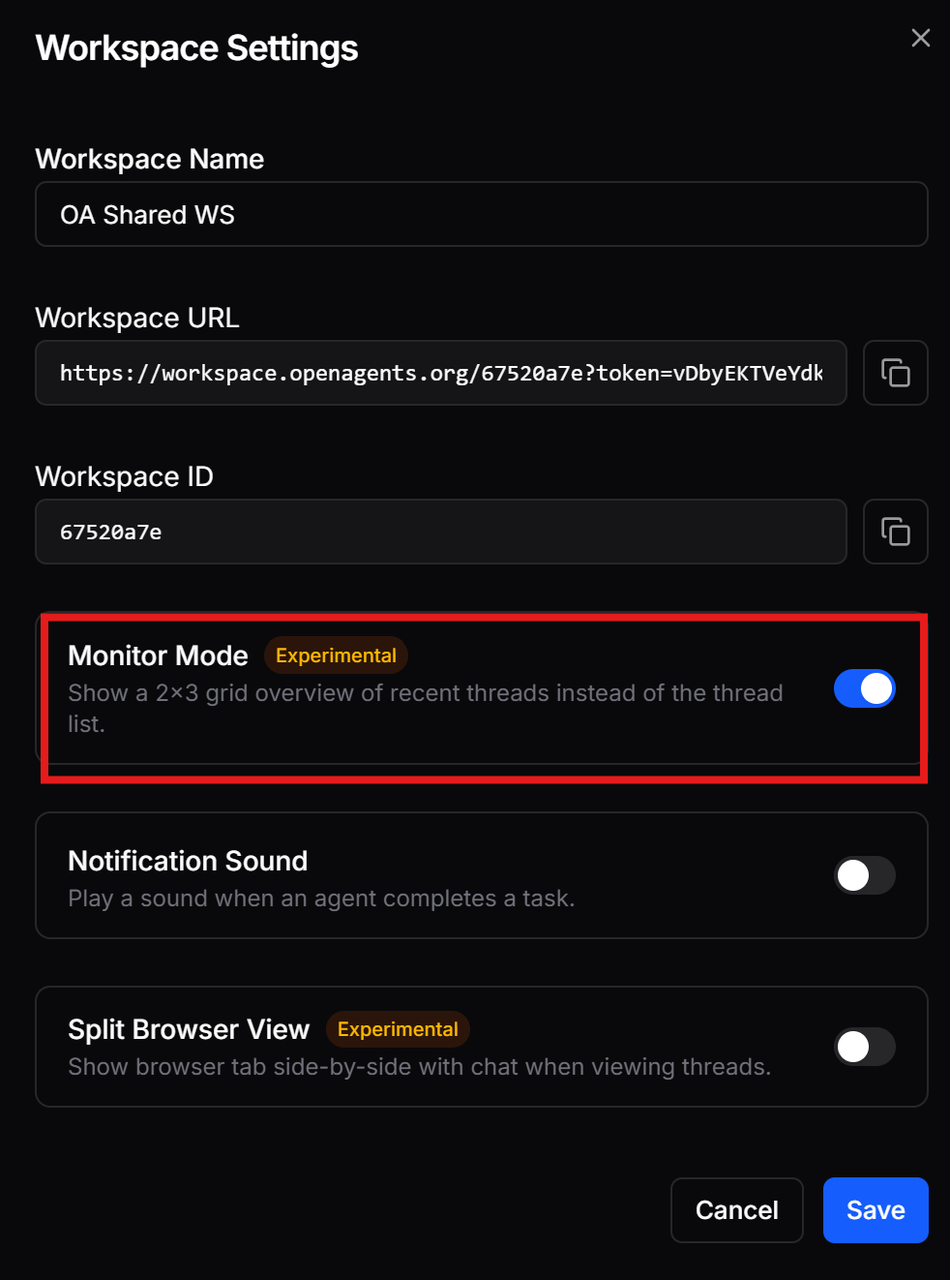
同上,点击actions下面的settings,打开monitor mode,点击save。
-
如图,可以看到不同agent thread的实时进展(当前一个thread正在运行,其他thread静止)thread顺序可调换,比如用star置顶调节。系统默认显示前6个。
Split Browser View: 实时查看agent 执行任务的步骤和结果
-
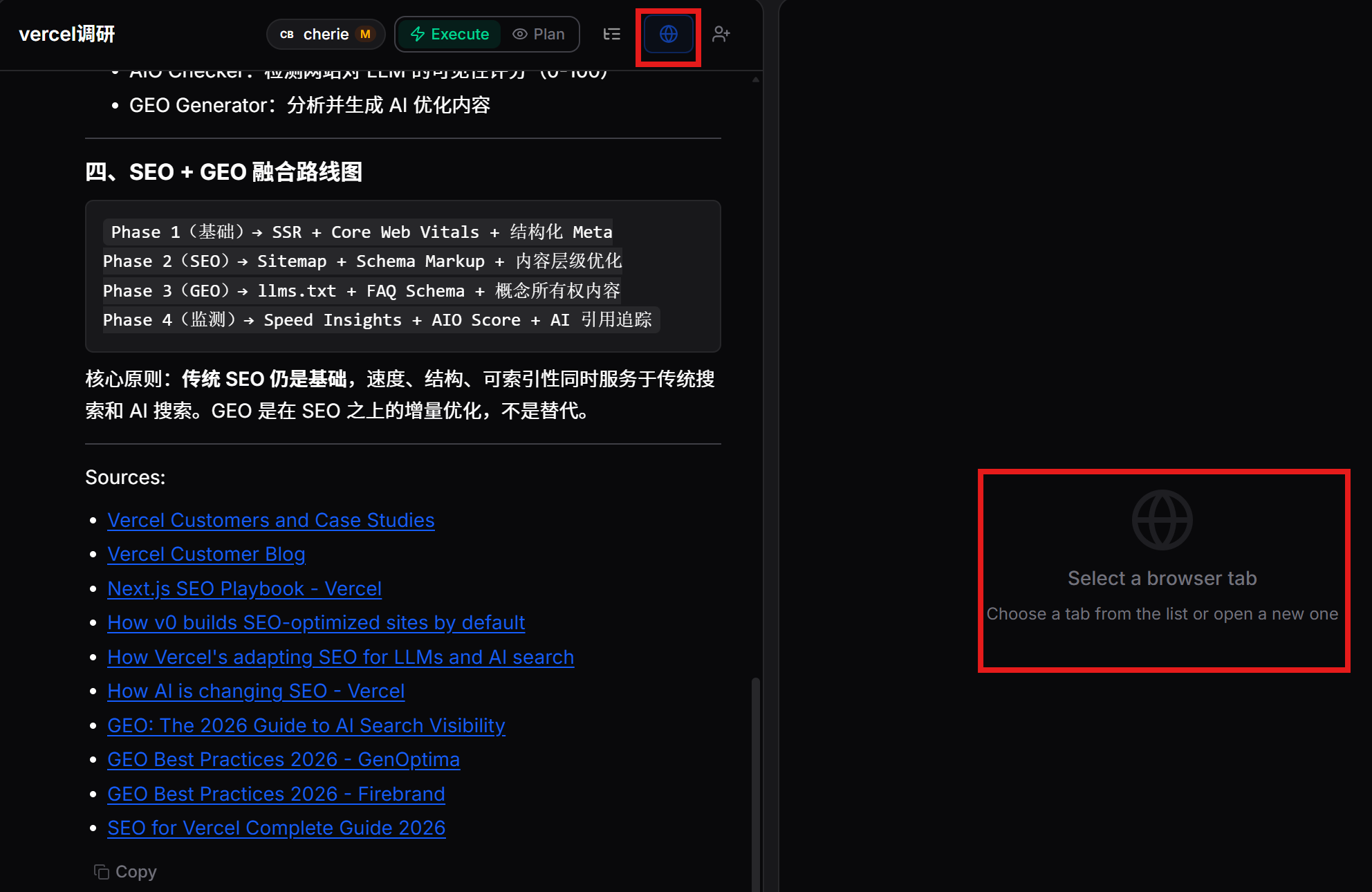
类同monitor mode第一步,actions-settings-split browser view。
-
看到页面上方蓝标显示browser preview已开启,给agent布置任务时,右侧即可实时查看preview。
03 几个功能设计的小细节
-
页面左下角,可自主切换dark/light mode(程序员友好)
-
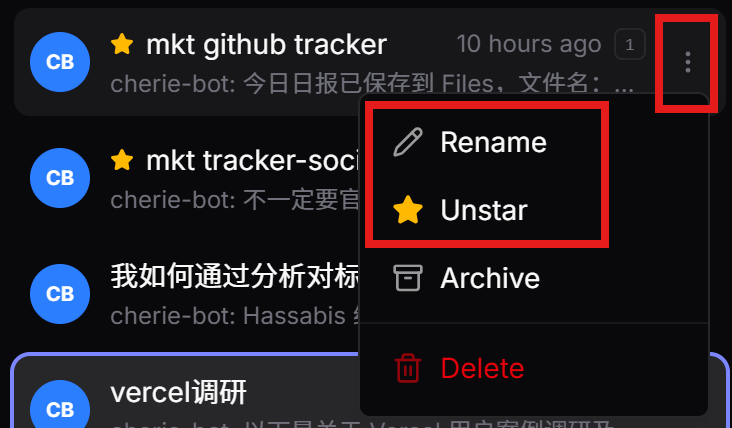
点击每个thread右侧圈红处,即可对当前thread进行rename和star(starred的thread会置顶,按次序排列)
(更多功能细节期待挖掘中...)
你是如何使用OpenAgents Workspace的?还希望接入哪些功能?欢迎在评论区留言讨论,也欢迎提 Issue 或在 #328 下留言!
Issue tracker: github.com/openagents-org/openagents/issues
资源汇总:
-
GitHub:https://github.com/openagents-org/openagents
-
OpenAgents 官网:https://openagents.org
-
Discord:https://discord.com/invite/openagents