首页 文章 精选 留言 我的

精选列表

搜索[混合专家模型],共10000篇文章
优秀的个人博客,低调大师

组建多可用区多地域的混合云

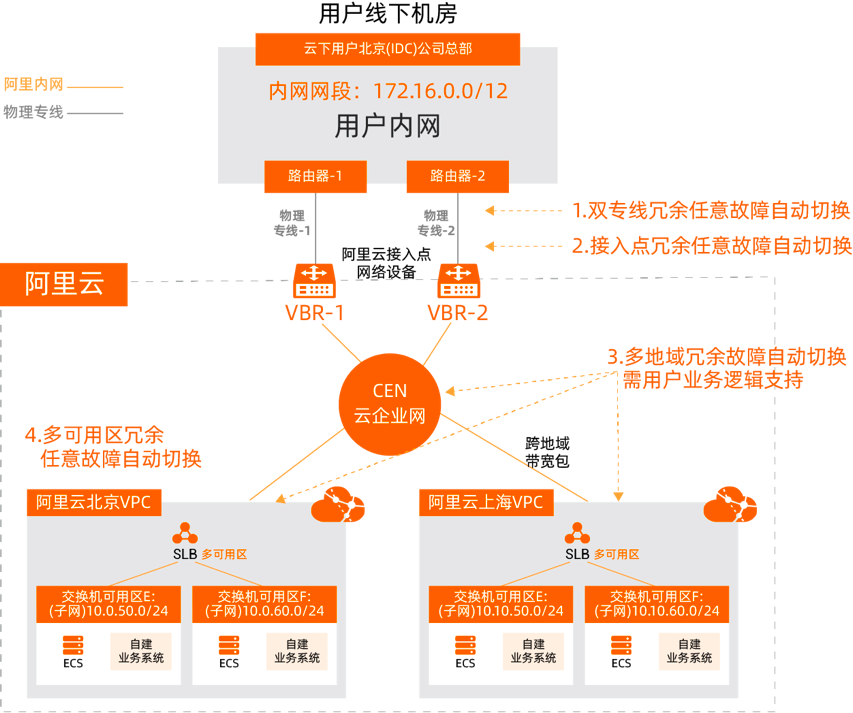
场景描述 无特定行业属性,对云下有IDC的用户,上云建立多地域多可用区高稳定性的业务架构,组建合云用户都可适用。物理专线是打通IDC 到云上内网通道的最高质量和稳定性最好方式,但成本较高,交付周期长。 解决问题 云下用户 IDC 应对业务突增弹性扩容能力 云下用户 IDC 业务需要多地域冗余 云上阿里云业务需要多地域冗余 云上阿里云业务需要多可用区冗余 产品列表 专有网络 VPC 云企业网 CEN 高速通道(专线) 负载均衡 SLB 云服务器 ECS 直达最佳实践 》》

优秀的个人博客,低调大师

混合事务分析处理“HTAP”的技术要点分析

HTAP是近些年来比较火的一个概念,本文将聊聊HTAP的前世今生及技术特点。 一、数据应用类别 根据数据的使用特征,可简单做如下划分。在选择技术平台之前,我们需要做好这样的定位。 1.1 OLTP 联机事务处理OLTP(On-Line Transaction Processing) OLTP是事件驱动、面向应用的,也称为面向交易的处理过程。其基本特征是前台接收的用户数据可以立即传送到计算中心进行处理,并在很短的时间内给出处理结果,是对用户操作的快速响应。例如银行类、电子商务类的交易系统就是典型的OLTP系统。 OLTP具备以下特点: 直接面向应用,数据在系统中产生。 基于交易的处理系统。 每次交易牵涉的数据量很小;对响应时间要求非常高。 用户数量非常庞大,其用户是操作人员,并发度很高。 数据库的各种操作主要基于索引进行。 以SQL作为交互载体。 总体数据

优秀的个人博客,低调大师

甜橙金融私有云混合部署综合探索实践

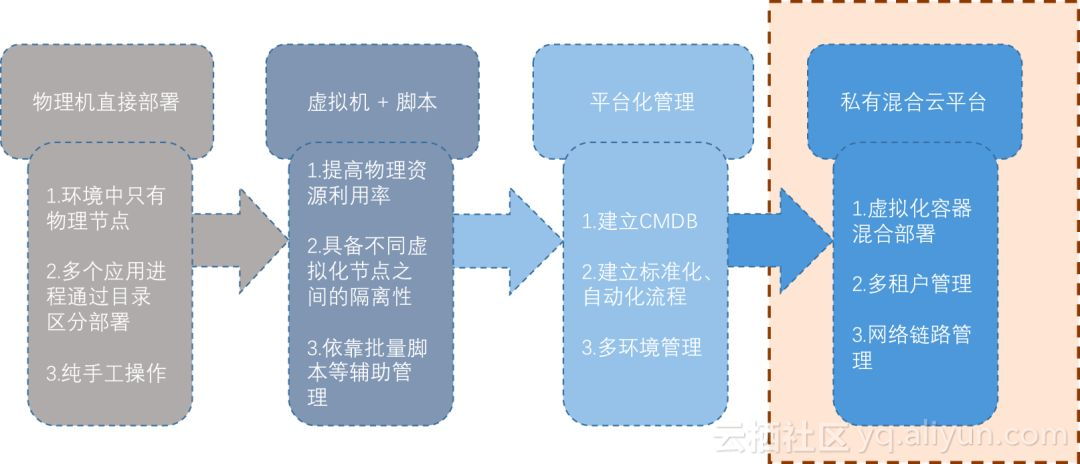
背景 甜橙金融目前有众多的金融及相关衍生产品,且业务的范围和体量也在不断增加,相应的各类应用系统以及微服务的规模也在高速的扩张,这对于后端的运维平台的支撑能力提出了很高的要求。 那么,如何能快速、合理地将现有资源分配给生产的各个服务,并能同时保证分布式、高并发、高可用、高性能等成为整个运维技术团队一直在尝试和探索的方向。 跟大部分互联网公司的发展路线很相似,也是经历了以下几个阶段: 本次主要会针对目前私有云当中容器与虚拟机混部这块的探索和实践做一个分享 简介 我们基于探索性业务系统的一些特征(生命周期不稳定、业务量级增长规模难预估、具有周期性业务高峰等)。 考虑使用容器技术更好更快的支撑业务发展,但同时由于之前基于虚拟机的运维体系架构已较为成熟,所以一定是要在基础设施、系统、网络等层面做很多的适配和尝试,才能在用户几乎无感知的情况下,最终达到虚

优秀的个人博客,低调大师

elasticsearch 支持中英文搜索和混合搜索

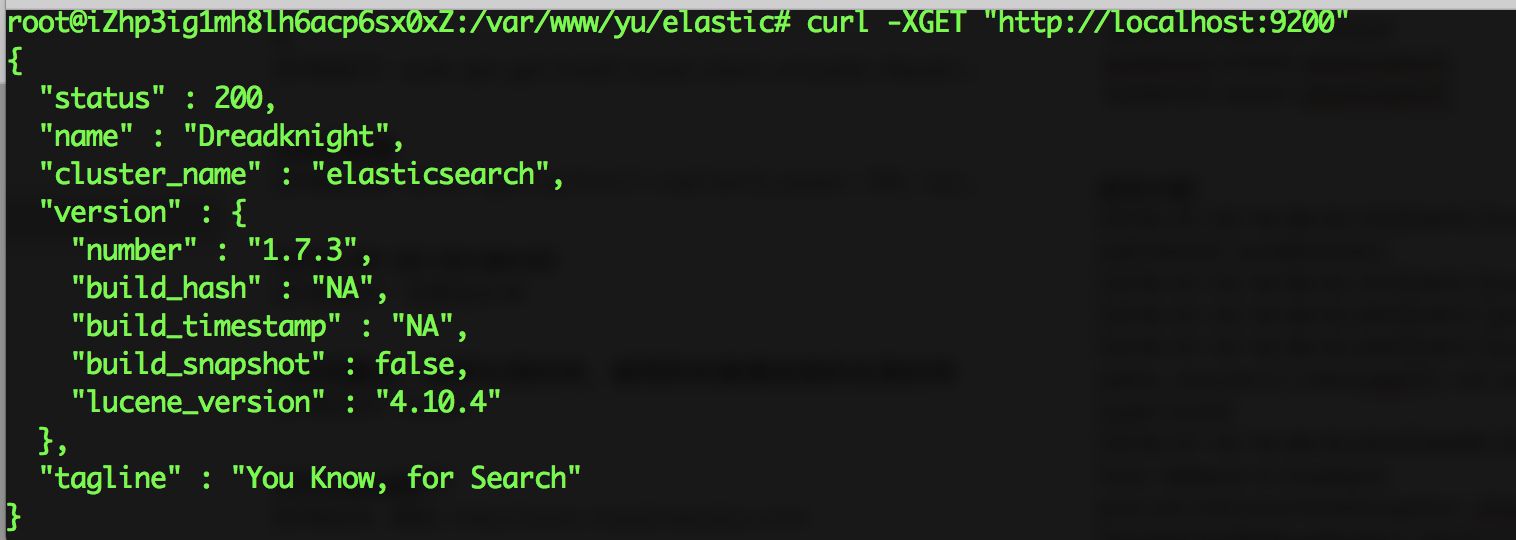
环境: ubuntu16.04 安装: elasticsearch 5.22 1. 第一步,安装javaapt-get install default-jreapt-get install default-jdk 2.第二步,安装elasticsearch. 5.22wget https://artifacts.elastic.co/downloads/elasticsearch/elasticsearch-5.2.2.debdpkg -i elasticsearch-5.2.2.deb 3.启动服务systemctl daemon-reloadsystemctl enable elasticsearchsystemctl restart elasticsearch 碰到问题:[2018-07-02 18:36:32,700][INFO ][node ] [Captain Fate] version[1.7.3], pid[25545], build[NA/NA][2018-07-02 18:36:32,701][INFO ][node ] [Captain Fate] initializing ...[2018-07-02 18:36:32,900][INFO ][plugins ] [Captain Fate] loaded [], sites [][2018-07-02 18:36:32,930][INFO ][env ] [Captain Fate] using [1] data paths, mounts [[/ (/dev/vda1)]], net usable_space [27gb], net total_space [39.2gb], types [ext4][2018-07-02 18:36:35,634][WARN ][common.network ] failed to resolve local host, fallback to loopbackjava.net.UnknownHostException: iZhp3ig1mh8lh6acp6sx0xZ: iZhp3ig1mh8lh6acp6sx0xZ: Name or service not known at java.net.InetAddress.getLocalHost(InetAddress.java:1505) at org.elasticsearch.common.network.NetworkUtils.<clinit>(NetworkUtils.java:55) at org.elasticsearch.http.netty.NettyHttpServerTransport.<init>(NettyHttpServerTransport.java:165) at sun.reflect.NativeConstructorAccessorImpl.newInstance0(Native Method)修改etc/hosts文件,加上你自己的hostname里面的值127.0.0.1 localhost iZhp3ig1mh8lh6acp6sx0xZ4.验证是否成功curl -XGET "http://localhost:9200" 5.注意的几点: a.新建用户elasticsearch useradd elasitcsearch b.让上面的用户拥有目录:/usr/share/elasticsearch 的权限 chown elasitcsearch:elasitcsearch /usr/share/elasticsearch chown -R 777 /usr/share/elasticsearch sudo chown -R elsearch:elsearch /etc/elasticsearch sudo chmod -R 775 /etc/elasticsearch/ 6.添加支持中文分词的插件等,所有插件,必须和elasticsearch版本一致,下载解压到/usr/share/elasticsearch/plugins目录下面,名字如下=命名: 7.启动的时候可以切换到目录/usr/share/elasticsearch/bin/ . 直接执行./elasticsearch 就可以进行启动了 需要的插件地址都可以在这里找到:https://github.com/medcl 下载如下 elasticsearch-5.2.2.deb elasticsearch-analysis-stconvert-5.2.2.zip elasticsearch-analysis-ik-5.2.2.zip kibana-5.2.2-amd64.deb 问题: 1、Java HotSpot(TM) 64-Bit Server VM warning: INFO: os::commit_memory(0x0000000085330000, 2060255232, 0) failed; error='Cannot allocate memory' (errno=12) 由于elasticsearch5.0默认分配jvm空间大小为2g,修改jvm空间分配 # vim config/jvm.options -Xms2g -Xmx2g 修改为 -Xms512m -Xmx512m 2.Exception in thread "main" org.elasticsearch.bootstrap.BootstrapException: java.nio.file.NoSuchF ileException: /usr/share/elasticsearch/config 解决方法:cp -R /etc/elasticsearch/* ./config/ Likely root cause: java.nio.file.NoSuchFileException: /usr/share/elasticsearch/config


优秀的个人博客,低调大师

Android与H5混合开发「kotlin,WebView」

Android与H5的交互「kotlin,WebView」 文章参考自尚硅谷-Android与H5的互调,由衷感谢。语言是使用了kotlin,如果不熟悉kotlin,建议看看这篇文章,kotlin还是很值得学习的。 Android与H5的交互,实际上就是通过Android的一个控件WebView来完成的 开头.gif 项目的基础配置,如Log封装类,修改主题,Anko的配置请查看这篇文章。相关代码已经上传到仓库的AndroidToH5文件夹 加载一个网页 WebView控件有点类似于在我们的App中嵌入一个微型浏览器。 加载页面 在module下创建webStudy包,创建WebActivity,在activity_web.xml布局下声明webView控件。 <?xml version="1.0" encoding="utf-8"?> <RelativeLayout xmlns:android="http://schemas.android.com/apk/res/android" xmlns:app="http://schemas.android.com/apk/res-auto" xmlns:tools="http://schemas.android.com/tools" android:layout_width="match_parent" android:layout_height="match_parent" tools:context="com.example.administrator.androidtoh5.module.webStudy.WebActivity"> <WebView android:id="@+id/mWebView" android:layout_width="match_parent" android:layout_height="match_parent"> </WebView> </RelativeLayout> 回到Activity,使用loadUrl方法把我们要加载的网页加载进去 package com.example.administrator.androidtoh5.module.webStudy import android.support.v7.app.AppCompatActivity import android.os.Bundle import com.example.administrator.androidtoh5.R import kotlinx.android.synthetic.main.activity_web.* class WebActivity : AppCompatActivity() { override fun onCreate(savedInstanceState: Bundle?) { super.onCreate(savedInstanceState) setContentView(R.layout.activity_web) mWebView.loadUrl("https://www.jianshu.com/u/8c6b4be8770b") } } WebView的操作是加载网页,所以记得在AndroidMaifest.xml下添加网络权限 <uses-permission android:name="android.permission.INTERNET"/> 运行程序 网页效果.gif 重写返回方法 效果出来了,但是如果我们在webView连续点击去几个子页面后,点击手机物理键返回,我们会发现程序直接挂了,并没有返回到我们之前浏览的网页。 所以我们需要重写程序的返回方法 import kotlinx.android.synthetic.main.activity_web.* class WebActivity : AppCompatActivity() { override fun onCreate(savedInstanceState: Bundle?) { super.onCreate(savedInstanceState) setContentView(R.layout.activity_web) mWebView.loadUrl("https://www.jianshu.com/u/8c6b4be8770b") } /** * 重写返回回调监听 */ override fun onBackPressed() { //判断WebView是否可返回 if (mWebView.canGoBack()) { //返回上一个页 mWebView.goBack() return } super.onBackPressed() } } 这样我们就可以点击手机物理返回键来返回之前浏览的网页页面啦 滑动到顶部 修改xml布局,增加一个滑动到页面顶部的ImageView <?xml version="1.0" encoding="utf-8"?> <RelativeLayout xmlns:android="http://schemas.android.com/apk/res/android" xmlns:app="http://schemas.android.com/apk/res-auto" xmlns:tools="http://schemas.android.com/tools" android:layout_width="match_parent" android:layout_height="match_parent" android:orientation="vertical" tools:context="com.example.administrator.androidtoh5.module.study.WebActivity"> <WebView android:id="@+id/mWebView" android:layout_width="match_parent" android:layout_height="match_parent"> </WebView> <ImageView android:id="@+id/mUp" android:src="@drawable/up" android:layout_width="30dp" android:layout_height="30dp" android:layout_alignParentBottom="true" android:layout_alignParentRight="true" android:layout_margin="33dp" /> </RelativeLayout> 设置图片的点击事件,当点击图片时,网页滑动到顶部 import kotlinx.android.synthetic.main.activity_web.* class WebActivity : AppCompatActivity() { override fun onCreate(savedInstanceState: Bundle?) { super.onCreate(savedInstanceState) setContentView(R.layout.activity_web) mWebView.loadUrl("https://www.jianshu.com/u/8c6b4be8770b") mImgUp.setOnClickListener(View.OnClickListener { //滑动到当前网页的顶部 val pageUp: Boolean = mWebView.pageUp(true) L.d("滑动到底部是否成功:$pageUp") }) } /** * 重写返回回调监听 */ override fun onBackPressed() { //判断WebView是否可返回 if (mWebView.canGoBack()) { //返回上一个页 mWebView.goBack() return } super.onBackPressed() } } 一键到达页面顶部.gif 读取一段html代码,显示到页面上 private fun readHtml() { //WebUtil在项目的util包下,getHtml方法的作用是读取main-assets文件夹下的html文件的代码 val json:String=WebUtil.getHtml("index.html",this) L.d("读取到的html代码:"+json) mWebView.loadData(json,"text/html",null) } 销毁webView mWebView.destroy() 暂停webView mWebView.onPause() 恢复webView mWebView.onResume() 隐藏垂直滚动条 mWebView.setVerticalScrollBarEnabled(false) 还有的情况是当我们需要完整的浏览器时,我们不使用WebView,而是通过Intent直接跳转到手机的浏览器 //当我们需要完整的浏览器的时候不使用WebView,而是直接跳转到默认浏览器 val uri = Uri.parse("https://www.baidu.com/") val intent = Intent(Intent.ACTION_VIEW, uri) startActivity(intent) Java和Js的互调 创建JavaToActivity,在activity_java_to_js.xml下写一个用户名输入框和一个确定按钮 <?xml version="1.0" encoding="utf-8"?> <LinearLayout xmlns:android="http://schemas.android.com/apk/res/android" xmlns:app="http://schemas.android.com/apk/res-auto" xmlns:tools="http://schemas.android.com/tools" android:layout_width="match_parent" android:layout_height="match_parent" android:orientation="vertical" tools:context="com.example.administrator.androidtoh5.module.webStudy.JavaToJsActivity"> <EditText android:id="@+id/mEditView" android:layout_width="match_parent" android:layout_height="wrap_content" android:hint="请输入用户名" /> <Button android:id="@+id/mBtnNext" android:layout_width="match_parent" android:layout_height="wrap_content" android:text="下一步" /> </LinearLayout> 在这里我们并不使用WebActivity那样在xml布局里面把WebView控件写好。而是通过代码方式生成,等到我们需要它的时候,通过setContentView来把WebView填充到界面上 import kotlinx.android.synthetic.main.activity_web.* import org.jetbrains.anko.toast /** * 1,Java调用javaScript方法 * 2,javaScript方法调用Java方法 */ class JavaToJsActivity : AppCompatActivity() { /** * 声明WebView */ private var webView: WebView? = null override fun onCreate(savedInstanceState: Bundle?) { super.onCreate(savedInstanceState) setContentView(R.layout.activity_java_to_js) //进行WebView的基础基础配置 initView() mBtnNext.setOnClickListener(View.OnClickListener { L.d("按钮的点击事件") }) } /** * 进行基础的配置 */ private fun initView() { webView= WebView(this) val webSettings = webView!!.getSettings() //设置支持javaScript脚本语言 webSettings.javaScriptEnabled = true //设置支持js调用java //JsToJava是js回调的类,Js调用的Java方法都应该写在里面 webView!!.addJavascriptInterface(JsToJava(), "Android") //加载网络资源 webView!!.loadUrl("https://a704.gitee.io/web/JavaToJs.html") } /** *js可以调用该类的方法 */ internal inner class JsToJava { //必须有该注解 @JavascriptInterface fun show() { toast("我被js调用了啦") } } } 我们在initView()方法内,通过设置webSetting类的javaScriptEnabled属性为true,以及WebView的addJavascriptInterface方法来使得WebView支持Js和Java的互调 分析下 webView!!.addJavascriptInterface(JsToJava(), "Android") 第一个参数是一个内部类JsToJava,我们网页端要回调的Android方法都应该写在里面,方法名要与js里面约定写好的方法名相同,如下图 画红框的Android字段则是我们addJavascriptInterface()方法要填入的第二个参数 js调java.png 接着在按钮的点击事件里面写我们的登录方法 /** * 登录方法 */ private fun login() { val string: String = mEditView.text.toString().trim() if (!TextUtils.isEmpty(string)) { webView!!.loadUrl("javascript:javaToJs('$string')") setContentView(webView) } } 获取输入框内容,webView通过loadUril方法把输入框内容作为参数传递到js的方法里,将new 出来的webView通过setContentView显示到界面上 java调js.png 完整代码 import kotlinx.android.synthetic.main.activity_web.* import org.jetbrains.anko.toast /** * 1,Java调用javaScript方法 * 2,javaScript方法调用Java方法 */ class JavaToJsActivity : AppCompatActivity() { /** * 声明WebView */ private var webView: WebView? = null override fun onCreate(savedInstanceState: Bundle?) { super.onCreate(savedInstanceState) setContentView(R.layout.activity_java_to_js) //进行WebView的基础基础配置 initView() mBtnNext.setOnClickListener(View.OnClickListener { L.d("按钮的点击事件") login() }) } /** * 登录方法 */ private fun login() { val string: String = mEditView.text.toString().trim() if (!TextUtils.isEmpty(string)) { //调用页面的js代码的javaToJs方法把参数传递进入 webView!!.loadUrl("javascript:javaToJs('$string')") //将webView显示到界面上 setContentView(webView) } } /** * 进行基础的配置 */ private fun initView() { webView= WebView(this) val webSettings = webView!!.getSettings() //设置支持javaScript脚步语言 webSettings.javaScriptEnabled = true //设置支持js调用java //JsToJava是js回调的类,Js调用的Java方法都应该写在里面 webView!!.addJavascriptInterface(JsToJava(), "Android") //加载网络资源 webView!!.loadUrl("https://a704.gitee.io/web/JavaToJs.html") } /** *js可以调用该类的方法 */ internal inner class JsToJava { //必须有该注解 @JavascriptInterface fun show() { toast("我被js调用了啦") } } } 运行程序,在输入框内输入文本,跳转到界面后,用户名确实已经显示到界面上,证明我们Java调用js代码成功。点击按钮,弹出吐司,说明js调java也成功了,通过show方法,将吐司展示了出来 js与java的互调.gif 在Java和Js的互调中,https://a704.gitee.io/web/JavaToJs.html这个网页链接是我通过码云的码云Pages服务生成的,它是一个类似免费服务器的东西。 网页的代码是使用WebStrom写的,IDEA全家桶,十分好用

优秀的个人博客,低调大师

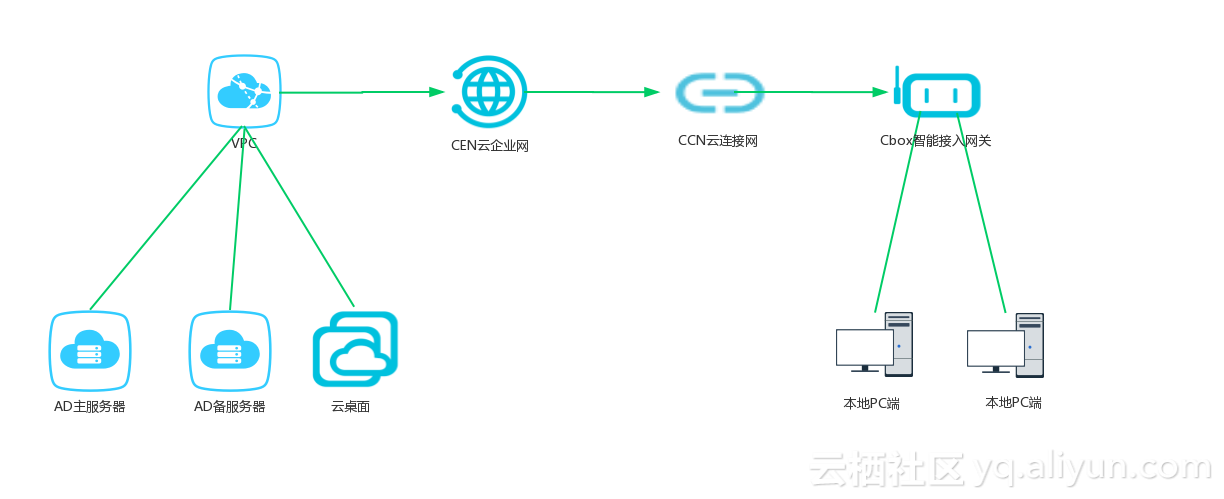
企业混合云Active Directory架构解决方案

一.背景信息: A公司,想在阿里云服务器上搭建一套Active Directory用于提供统一高效管理的服务(批量管理用户,部署应用,统一管理),并想实现云桌面和PC端的相互通信,并想将线下的PC端全部加入到云上AD域中,实现统一应用的管理。 二.架构设计图: 三.准备材料: ECS服务器(用于部署主备AD),云桌面,云企业网,云连接网,智能接入网关,PC端。 四.最佳实践: 4.1创建专有网络 4.2在不同可用区下创建对应的ECS实例(为了容灾起见,将两台服务器分配至不同的可用区) 4.3部署主AD——具体操作步骤 在开始搜索栏中搜索“dcpromo” 并运行“dcpromo”命令 4.4部署主AD证书服务--操作步骤 4.5备域AD服务安装——具体操作步骤 4.5.1 在使用系统准备工具时,会出现以下两种情况,如出现第一种情况“尝试使用Sysprep处理计算时出现错误” 直接重启即可! 第二种情况: 4.5.2 运行"ncpa.cpl"命令,打开网络连接中心,右击”本地连接”打开属性,按照图中的步骤将DNS配置为主AD域的内网IP地址 4.5.3 运行“dcpromo”命令打开AD域服务安装向导,按照下列操作步骤进行逐一配置。 4.6配置备AD证书服务 4.7购买部署云桌面 4.7.1 登陆云桌面的控制台,选择购买的对应类型,可参考如下步骤。 4.7.2 查看目前的主备AD的IP地址,用于云桌面的环境设置 4.7.3 根据主备AD的IP地址完成以下云桌面环境的设置 4.7.4 购买创建云桌面 4.7.5 在控制台中远程输入对应的账号及密码登陆到创建的云桌面中。 4.7.6 登陆以后,查看当前是否成功加入到创建的AD中。 4.7.7 测试云桌面是否和ECS能相互通信。 4.8云桌面的一些具体功能操作步骤(附图) 4.8.1 云桌面内网OSS访问策略测试 4.8.2云桌面快照测试 4.8.3 云桌面本地管理员密码修改 4.9 配置Cbox+CCN+CEN 购买完智能接入网关以后会自动创建一个sag实例,然后需要自行创建ccn云连接网实例,把sag挂载到ccn下。 4.9.1创建配置绑定云连接网( 点我进入传送门~) 4.9.2 如需要和云上vpcecs互通,则还需要创建云企业网cen实例( 点我进入传送门~) 4.9.3 配置线下的智能接入网关Cbox,并进行测试(已测试云上和云下内网可以互通) 4.10 在云桌面控制台中修改云桌面网络策略,如下图增加一条规则为:入方向 0.0.0.0/0 允许 的规则,并立即生效! 4.11 最后,使用本地PC端进行通信测试 4.11.1使用本地PC尝试ping云桌面的主机,看是否可以进行通信。 4.11.2 可以使用windows 自带的远程连接工具去连接云桌面 4.11.3 可以将本地的Pc直接添加到对应的AD中

资源下载

更多资源
Mario

Mario

马里奥是站在游戏界顶峰的超人气多面角色。马里奥靠吃蘑菇成长,特征是大鼻子、头戴帽子、身穿背带裤,还留着胡子。与他的双胞胎兄弟路易基一起,长年担任任天堂的招牌角色。

腾讯云软件源

腾讯云软件源

为解决软件依赖安装时官方源访问速度慢的问题,腾讯云为一些软件搭建了缓存服务。您可以通过使用腾讯云软件源站来提升依赖包的安装速度。为了方便用户自由搭建服务架构,目前腾讯云软件源站支持公网访问和内网访问。

Nacos

Nacos

Nacos /nɑ:kəʊs/ 是 Dynamic Naming and Configuration Service 的首字母简称,一个易于构建 AI Agent 应用的动态服务发现、配置管理和AI智能体管理平台。Nacos 致力于帮助您发现、配置和管理微服务及AI智能体应用。Nacos 提供了一组简单易用的特性集,帮助您快速实现动态服务发现、服务配置、服务元数据、流量管理。Nacos 帮助您更敏捷和容易地构建、交付和管理微服务平台。

Rocky Linux

Rocky Linux

Rocky Linux(中文名:洛基)是由Gregory Kurtzer于2020年12月发起的企业级Linux发行版,作为CentOS稳定版停止维护后与RHEL(Red Hat Enterprise Linux)完全兼容的开源替代方案,由社区拥有并管理,支持x86_64、aarch64等架构。其通过重新编译RHEL源代码提供长期稳定性,采用模块化包装和SELinux安全架构,默认包含GNOME桌面环境及XFS文件系统,支持十年生命周期更新。

用户登录
用户注册