首页 文章 精选 留言 我的

精选列表

搜索[win10],共581篇文章
优秀的个人博客,低调大师

还没升级win10?Win10免费升级只剩9天了

如果你打算升级到微软最新的Windows 10操作系统,现在最好快点了,因为离官方正式提供免费升级限时一年的活动仅剩下短短的10天时间。如果超过了2016年7月29日这个截止日期,想要获得Windows 10操作系统正常途径只有通过花钱购买许可的一种,当然你也可以考虑购买预装Windows 10系统的全新电脑。 免费升级帮了Windows 10大忙 Windows 10于2015年7月29日正式发布,为了更快获得大量装机率,微软做出了一个惊人的决定,即所有正版Windows 7或Windows 8.1用户,只要符合资格便可直接升级到Windows 10操作系统。当时微软对此活动限定了一个期限:一年。 在宣布此活动之前,微软已经开始为用户提供升级的便利措施,为所有在官网预订了Windows 10系统免费升级的用户,提供了一个“获取Windows 10”的应用,该功能主要为没有升级到Windows 10的用户提供一系列的升级指导,包括扫描整台电脑的兼容性问题,并为用户下载Windows 10预安装程序,以及指引用户如何一步一步的升级到Windows 10等等。 然而,对于那些希望坚持使用Windows 7或者Windows 8.1操作系统的用户,深深感受到了微软的恶意,因为他们根本没有打算使用微软所谓“迄今为止最好的操作系统”,但“获取 Windows 10”依然悄无声息的进行了强制自动升级。有个比较有意思的例子在于,全球知名的电竞职业玩家Erik Flom在Twitch上直播游戏《反恐精英:全球攻势》过程中,当着数万观众的面被微软强制升级Windows 10。 不过,无论微软强迫与否,Windows 10确实是微软历史上增长速度的操作系统,6月30日微软公布的数字显示,Windows 10已经在超过3.5亿台设备上运行。此前微软透露的数据还包括有多个,首先是仅4个月的时间获得了7500万的装机量。接着正式发布10周之后,用户数飙升到了1.1亿。随后仅过了6个月的时间达到2亿,8个月时间上升为2.7亿,最终完成3亿的壮举才花了9个月的时间。 想免费只有10天不到的时间考虑了 上个月初,微软Windows和设备事业部负责人尤瑟夫?梅迪(Yusuf Mehdi)表示:“为了庆祝这一时刻,我们希望所有人都能轻松享用一周年更新的功能。Windows 10免费升级服务将持续到7月29日。不管您是一直陪伴我们的Windows Insider用户,还是正在考虑升级系统的用户,今年夏天都是体验Windows 10的好时机。” 微软已经确认,一旦你升级到Windows 10操作系统,并完成了产品激活,你可以随时重装系统或选择降级,以后想升才升。更重要的是,免费升级之后,操作系统在所升级设备的整个生命周期内均可免费使用,而且长期提供支持,包括即将发布的Windows 10一周年升级的新功能。 超过截止日期之后呢?收费肯定是自然而然的事情!只能以人民币888元购买Windows 10家庭高级别版(与此前Windows 8.1价格一致),另一Windows 10 Pro专业版的售价为1799元人民币,而从家庭版升专业版需要额外的879.99元人民币。 微软目标是10亿Windows 10用户 早在2014年年底Windows 10未正式发布之前,微软就曾对该操作系统寄予厚望,声称微软的首要目标是让Windows 10在正式推出两三年时间里实现“数十亿设备”安装量,除了桌面之外还将支持更广泛的设备(包括桌面电脑、笔记本电脑、智能手机、平板电脑、物联网设备和终端设备等等)。 不过,现在微软方面表示,这个目标的实现可能需要更长的时间。不久前,微软发言人在接受ZDNet采访时表声明称: “Windows 10推出后的采用率是公司历史上最高的,月度活跃设备已超3.5亿台,用户满意度和参与度都创下了纪录。我们对截至目前为止所取得进展感到高兴,但由于公司正将重点放在手机硬件业务上的缘故,实现月度活跃设备10亿台的目标将需更长时间,要到2018财年以后才可达成。在未来一年时间里,我们对商用部署和新设备将会带来的使用量增长感到激动,用户对Windows系统的满意度也将上升。” 很显然,微软对Windows 10免费一年时间里所取得的成就并不满意,而且已经确定免费期结束之后很难保持Windows 10同样的增长率。为此微软将下一步大量过渡到Windows 10操作系统的目标定位在企业用户身上,所以在 Windows 10 一周年更新中带来了诸多企业创新功能。目前很多企业正在做Windows 10系统最后的评估,至于评估完成之后是否能够带来一波增长我们拭目以待。 ====================================分割线================================ 本文转自d1net(转载)

优秀的个人博客,低调大师

win10如何添加输入法 win10输入法的4种方式

> 可在Windows 10中通过四种独立方式添加输入法:一、设置应用逐层配置;二、控制面板精细管理;三、安装第三方输入法程序;四、PowerShell命令行批量部署。 如果您希望在 Windows 10 系统中使用不同语言或风格的输入方式,但当前系统仅提供默认键盘布局,则需要手动添加额外的输入法。以下是实现该目标的四种互不依赖、可独立操作的方式: ## 一、通过“设置”应用添加输入法 此方法利用系统原生设置界面完成语言与键盘的逐层配置,适用于所有用户,无需第三方工具或管理员权限。系统会自动下载对应语言包及输入法组件。 1、点击屏幕左下角的“开始”按钮,选择“设置”(齿轮图标)。 2、在设置窗口中,点击“时间和语言”。 3、在左侧菜单中选择“语言”,右侧显示“首选语言”列表。 4、点击“添加语言”,在搜索框中输入目标语言名称(如“中文”“英语”“日语”),选中后点击“下一步”。 5、勾选“安装语言包”和“设为我的显示语言”(可选),点击“安装”。 6、安装完成后,点击新添加的语言条目,再点击“选项”。 7、在“键盘”区域点击“添加键盘”,从列表中选择所需输入法(如**微软拼音**、**微软五笔**、**美式键盘**等)。 ## 二、通过控制面板添加输入法 该路径兼容传统Windows操作逻辑,尤其适合习惯经典控制面板界面的用户,且支持对已有输入法进行精细管理(如调整顺序、设为默认)。 1、右键点击任务栏左下角“开始”按钮,选择“控制面板”。 2、将右上角“查看方式”设为“类别”,点击“时钟、语言和区域”。 3、点击“语言”下的“更改输入法”(部分版本显示为“更换输入法”)。 4、在打开的“语言”窗口中,点击左上角“高级设置”。 5、在“替代默认输入法”下拉菜单中,选择一个已安装的输入法作为全局默认项。 6、返回主窗口,点击“添加语言”按钮,按提示添加新语言及对应键盘布局。 7、添加完毕后,在“语言”列表中可直接拖动调整输入法优先级顺序。 ## 三、安装第三方输入法程序 此方式绕过系统内置语言包机制,直接部署功能更丰富、词库更智能的独立输入法客户端,适用于对输入体验有更高要求的用户。 1、访问官方渠道下载安装包,例如**搜狗拼音输入法官网(pinyin.sogou.com)**或**QQ拼音输入法官网**。 2、双击运行下载的.exe安装程序,接受许可协议。 3、在安装向导中取消勾选非必要捆绑软件(如浏览器主页劫持、推广插件)。 4、点击“立即安装”,等待安装完成并自动启动服务进程。 5、首次运行时,系统托盘会出现输入法图标;右键图标可进入设置,启用云词库、皮肤、快捷短语等功能。 6、确认任务栏语言栏中已显示该输入法标识,即可通过**Ctrl + Shift**或**Win + 空格**切换使用。 ## 四、使用PowerShell命令行批量添加输入法 该方式适用于IT管理员或高级用户,可在无图形界面环境(如Server Core)、批量部署场景中快速注入预设输入法配置,避免重复手动操作。 1、以管理员身份运行“Windows PowerShell”。 2、执行命令获取当前已安装语言列表:**Get-WinUserLanguageList**。 3、创建新语言列表对象:**$LangList = New-WinUserLanguageList en-US**(示例添加英文)。 4、向列表追加中文语言项:**$LangList.Add((New-WinUserLanguageList zh-CN)[0])**。 5、为中文语言添加微软拼音键盘:**$LangList[1].InputMethodTips.Add("zh-CN:0804")**。 6、应用新配置:**Set-WinUserLanguageList $LangList -Force**。 7、重启“Settings”应用或注销当前用户,使变更生效。

优秀的个人博客,低调大师

在win10下安装scrapy

在win下安装scrapy中,经常会遇到报错,building twisted.test.raiser.提示到网址安装Visual C++ Build Tools,1是这个包比较大,2是访问的时候,是404,页面不存在了。幸好https://www.lfd.uci.edu/~gohlke/pythonlibs/#twisted ,已经给我们集成了这个包,可以跳过这库的安装。找到对应版本的Twisted并下载到你的文件夹,并运行pip install之后再运行pip install scrapy即可安装成功了

优秀的个人博客,低调大师

Win10 iot 修改日期时间

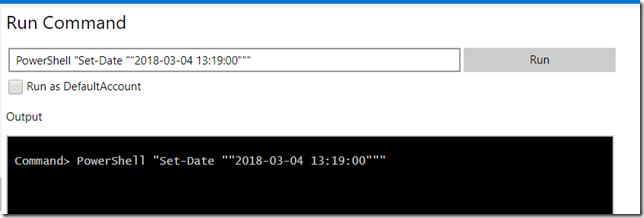
发现树莓派的日期是错的 iot 下可以使用 Set-Date 来设置日期和时间 文档:https://docs.microsoft.com/en-us/previous-versions/windows/it-pro/windows-powershell-1.0/ee176960(v=technet.10) 但注意这个命令是 powershell 的 不能在 Command 里直接使用 需要写成这样: PowerShell "Set-Date ""2018-03-04 13:19:00""" 刷新页面就能看到日期已经改过来了 作者: sun8134 出处: http://sun8134.cnblogs.com/ 空间: http://sun8134.spaces.live.com/ 本文版权归作者和博客园共有,欢迎转载,但未经作者同意必须保留此段声明,且在文章页面明显位置给出原文连接,否则保留追究法律责任的权利。 分类: iot 本文转自 sun8134 博客园博客,原文链接:http://www.cnblogs.com/sun8134/p/8504438.html ,如需转载请自行联系原作者

优秀的个人博客,低调大师

Win10安装TensorFlow1.9-GPU版本

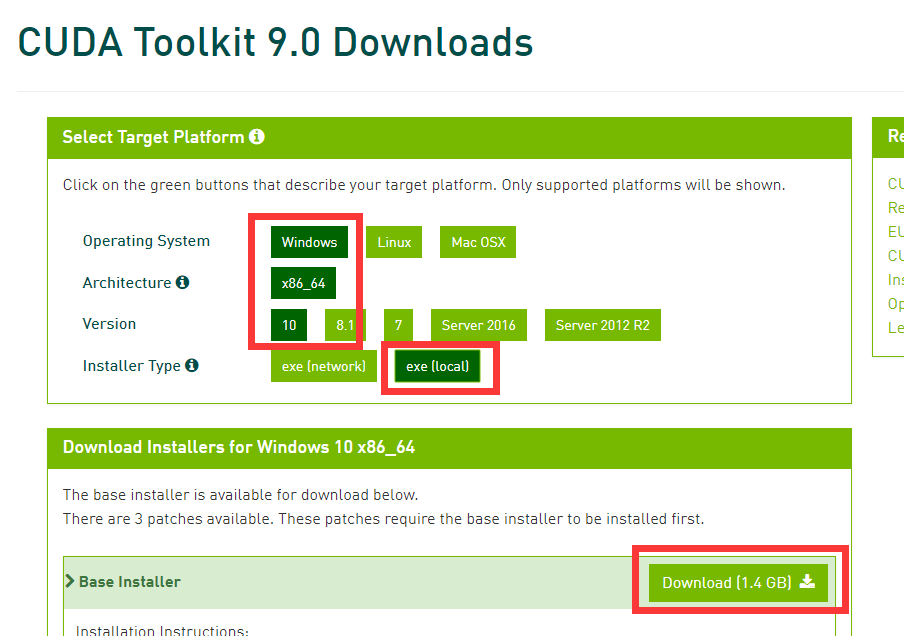
前言 前段时间更新自己电脑上的tf1.4到1.9,没想到踩了这么多坑。。。特意记录下来希望可以帮到大家 删除旧版本 如果你电脑上没有安装旧版本的tf,就可以忽略这一步。我是因为想要升级到最新版本,所以需要先卸载旧版本。旧版本是用anaconda安装的,卸载很简单,首先进入安装tf的环境,我的环境是“tensorflow”: activate tensorflow 然后卸载TensorFlow就好,或者直接删除这个tensorflow的环境,卸载tensorflow可以使用: (tensorflow)pip uninstall tensorflow-gpu 前提是你安装的时候使用的是pip指令。直接删除环境可以使用: conda env remove -n tensorflow 安装CUDA 要安装CUDA需要满足下面的四个条件: A CUDA-capable GPU (一个可以运行CUDA的显卡) A supported version of Microsoft Windows(一个支持CUDA的系统) A supported version of Microsoft Visual Studio(一个支持CUDA的VisualStudio) the NVIDIA CUDA Toolkit (available athttp://developer.nvidia.com/cuda-downloads) (CUDA的安装文件) 这里需要注意的是,安装tensorflow-gpu1.9必须严格安装CUDA9.0,任何9.X都不可以,比如CUDA9.2什么的都不行,因为tensorflow会去寻找xxxx90.dll,如果是CUDA9.2之类的,这些dll的名称是xxxx92.dll,会报出找不到的错误。 还有一点需要注意,如果你的电脑上没有VS,那么你需要先去安装,请先自行下载安装VS2015,或者在我给出的链接中下载: Visual Studio 2015 VS的安装需要一定的时间,请耐心等待。 如果你觉得前三个条件满足,那么就可以下载CUDA9.0了,下载地址是CUDA9.0,选择如下图所示,然后下载: 下载完成后,双击安装。这里又有一个坑,我的显卡是GTX 750M,直接选择“精简”模式的安装会报错导致不能安装,报错的原因是Visual Studio Intergration不能正确安装导致的失败。 你可以选择直接精简安装试试运气,也可以跟着我下面的教程选择“自定义”安装,下面介绍如何自定义安装: 在刚刚双击安装文件后,会让你找一个解压临时文件的路径,保存下这个路径: 抽取完成先进入这个路径,把里面的CUDAVisualStudioIntegration文件夹拷贝到其他地方保存,然后继续安装 选择自定义安装,点击下一步 除了Visual Studio Intergration其他的都打对勾,如下图所示: 完成后,我们需要手动安装之前没有安装的Visual Studio Intergration,进入以下路径: C:\Program Files (x86)\MSBuild\Microsoft.Cpp\v4.0\V140\BuildCustomizations 将我们之前保存的那个CUDAVisualStudioIntegration文件夹中的\extras\visualstudiointegration\MSBuildExtensions下面的所有文件拷贝到上面的那个路径中去即可。 完成后,进入这个路径中,其中ProgramData是隐藏文件夹,看不到的话就去文件夹选项里勾选查看隐藏文件 C:\ProgramData\NVIDIA Corporation\CUDA Samples\v9.0\5_Simulations\nbody 因为之前安装的是VS2015,所以选择15的sln 接下来会打开VS2015,如果你的电脑上缺某些组件,这个时候VS会自动提醒你需要补充安装,安装即可。安装完成后在屏幕上方调成debug和x64 右击右侧的“解决方案”,选择生成解决方案进行编译 成功后进入路径 C:\ProgramData\NVIDIA Corporation\CUDA Samples\v9.0\bin\win64\Debug 双击运行刚刚编译得到的“nbody.exe”,得到下图所示表示安装成功CUDA PS:没意外的话不需要设置环境变量,安装的时候自动设置好了 安装cuDnn cuDnn也请严格按照tf官网上的要求下载7.0版本的,不要下载7.X的,下载地址cuDnn 然后解压缩得到3个文件夹,将这3个文件夹里面的文件复制到CUDA安装路径下相应的文件夹里面即可。CUDA默认安装路径为:C:\Program Files\NVIDIA GPU Computing Toolkit\CUDA\v9.0,具体来说: 复制\cuda\bin\cudnn64_7.dll 到 C:\Program Files\NVIDIA GPU Computing Toolkit\CUDA\v9.0\bin. 复制\cuda\ include\cudnn.h 到 C:\Program Files\NVIDIA GPU Computing Toolkit\CUDA\v9.0\include. 复制\cuda\lib\x64\cudnn.lib 到 C:\Program Files\NVIDIA GPU Computing Toolkit\CUDA\v9.0\lib\x64. 安装tensorflow-gpu 相比于之前繁琐的步骤,这里反而是最简单了的。请安装Anaconda,Anaconda实质上是一个Python包和版本管理工具。首先去官网下载Anaconda,然后安装,注意在某一个选项中勾选将anaconda加入到PATH中去(虽然anaconda不建议这么做,但是方便啊!),其他的全部选择默认选项即可,最多改一改安装路径,其他按照默认选项安装。 1、 用anaconda创建一个虚拟环境 C:> conda create -n tensorflow python=3.6 2、 在 Anaconda 中,您可以使用 conda 来创建一个虚拟环境。但是,在 Anaconda 内部,我们建议使用 pip install 命令来安装 TensorFlow,而不要使用 conda install 命令。 根据tf官方文件的建议,我们使用pip指令安装,但是同时,我们不要执行tf官方文档中的安装指令,因为那样安装太慢了,我们这里用豆瓣镜像去安装最新版本的tensorflow,瞬间就能安装好 (tensorflow)C:> pip install --index-urlhttps://pypi.douban.com/simpletensorflow-gpu 3、 测试这里使用PyCharm这个IDE来进行测试。首先创建一个空的Python工程,然后在setting中设置Python解释器为Python3.5的那个,然后创建一个空的Python文件,文件编入如下代码: import tensorflow as tfhello = tf.constant("Hello!TensorFlow")sess = tf.Session()print(sess.run(hello)) 如果输出如下的话,就是成功安装了tensorflow了: 结语 至此就成功安装完毕啦,真的是坑好多。。。希望可以帮到你,如果出现其他意外,欢迎来信讨论解决 原文链接:https://antdlx.com/win10_tf19/

优秀的个人博客,低调大师

Spark框架:Win10系统下搭建Scala开发环境

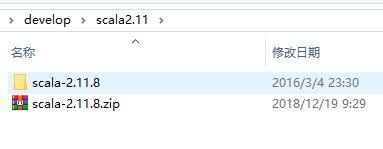
一、Scala环境基础 Scala对Java相关的类,接口进行了包装,所以依赖Jvm环境。 Jdk 1.8 scala 依赖 scala 2.11 安装版本 idea 2017.3 开发工具 二、配置Scala解压版 1)注意路径无空格和中文 2)配置环境变量 添加到path目录 %SCALA_HOME%\bin 3)检测是否安装 配置成功,没错就是这么简单。 三、配置Idea开发 1)插件安装,就是点点点 2)新建两个maven项目在scala-base-hello 的 main 目录下创建scala文件夹,如下标记。 3)添加scala框架 4)创建scala代码文件 5)一起见证下hello-scala 这代码是不是看起来有点四不像? 四、写在结尾 都说万事开头难,现在开了一个完美的头了,剩下的必须都是简单的!!

优秀的个人博客,低调大师

WIN10下搭建react-native开发Android环境

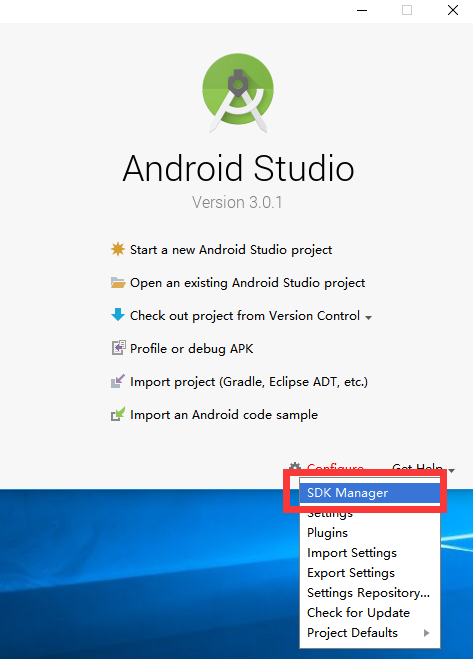
最近公司要求使用react-native进行移动端开发,据说macOS上开发坑会少的多,但我们是windows,莫法,直接抗吧!周末配置环境遇到很多问题,谨以此文做个记录。。。 准备 安装Chocolatey Chocolatey是一个Windows上的包管理器,类似于linux上的yum和 apt-get 以管理员的身份来运行命令提示符 打开C盘里的Windows\System32,找到cmd.exe,右键‘已管理员身份运行’ 运行@powershell -NoProfile -ExecutionPolicy Bypass -Command "iex ((new-object net.webclient).DownloadString('https://chocolatey.org/install.ps1'))" && SET PATH=%PATH%;%ALLUSERSPROFILE%\chocolatey\bin 使用chocolatey安装Python 2choco install python2 使用chocolatey安装Nodechoco install nodejs.install 切换npm到淘宝的镜像npm config set registry https://registry.npm.taobao.org --globalnpm config set disturl https://npm.taobao.org/dist --global 使用npm安装Yarn和React Native Yarn是Facebook提供的替代npm的工具,可以加速node模块的下载 React Native的命令行工具用于执行创建、初始化、更新项目、运行打包服务(packager) 等任务。 npm install -g yarn react-native-cli 安装完yarn后同理也要设置镜像源:yarn config set registry https://registry.npm.taobao.org --globalyarn config set disturl https://npm.taobao.org/dist --global 安装完yarn之后就可以用yarn代替npm了,例如用yarn代替npm install命令,用yarn add 某第三方库名代替npm install --save 某第三方库名 Android Studio Android Studio包含了运行和测试React Native应用所需的Android SDK和模拟器。 直接去http://www.android-studio.org/下载3.0.1.0的就可以了 直接默认安装就可以了 然后打开,点击右下角的configure配置 3个东西必须安装,其他随意,Android SDK Platform 23和23.0.1和Android Support Repository 另外记住你Sdk的安装位置,后面有用,我是安在D:\Android\Sdk 设置ANDROID_HOME环境变量 打开控制面板 -> 系统和安全 -> 系统 -> 高级系统设置 -> 高级 -> 环境变量 -> 新建用户变量 变量名ANDROID_HOME,变量值D:\Android\Sdk(这是我的,具体看你的sdk位置) 设置完需要关闭所以的命令符窗口,这样新的环境变量才能生效 JAVA Android Studio需要Java Development Kit [JDK] 1.8(暂不支持更高版本) http://www.oracle.com/technetwork/java/javase/downloads/jdk8-downloads-2133151.html下载 根据自己选择32位还是,64 安装 在D盘新建一个java文件夹,在java文件下新建两个文件夹,分别命名为jdk和jre.3.双击程序进行安装,安装时有两次选择路径的机会,第一次是让你选择jdk安装路径,选择为D:\java\jdk,第二次是让你选择jre的安装路径,选择为D:\java\jre 安装完成后,进行环境变量的配置,计算机右击属性,-高级系统设置-环境变量-选择下边的系统变量 新建 变量名:Path 变量值C:\ProgramData\Oracle\Java\javapath;%java_home%\bin;%java_home%\jre\bin 新建 变量名:JAVA_HOME 变量值:D:\java\jdk 新建 变量名:ClassPath 变量值:.;%JAVA_HOME%\lib\dt.jar;%JAVA_HOME%\lib\tools.jar; 测试 打开cmd,输入java 输入java -version 连接真机 自己用的小米6来连接的,没用模拟器,坑多的1匹,慢慢道来 必须关闭MIUI优化 360助手必须卸了,否则端口占用 选择文件传输(MTP) 打开“USB安装”选项 以上都可能导致小米4以上机型跑不起来。。。 运行 连接好了手机我们就可以跑项目了 cmd d: 请不要在命令行默认的System32目录中init项目!会有各种权限限制导致不能运行!所以我跑去D盘安的项目 react-native init rntest cd rntest react-native run-android 好了,手机终于可以看见 welcome to react native了,恭喜。。。 最后 大家好,这里是「 TaoLand 」,这个博客主要用于记录一个菜鸟程序猿的Growth之路。这也是自己第一次做博客,希望和大家多多交流,一起成长!文章将会在下列地址同步更新…… 个人博客:www.yangyuetao.cn 小程序:TaoLand

资源下载

更多资源
腾讯云软件源

腾讯云软件源

为解决软件依赖安装时官方源访问速度慢的问题,腾讯云为一些软件搭建了缓存服务。您可以通过使用腾讯云软件源站来提升依赖包的安装速度。为了方便用户自由搭建服务架构,目前腾讯云软件源站支持公网访问和内网访问。

Rocky Linux

Rocky Linux

Rocky Linux(中文名:洛基)是由Gregory Kurtzer于2020年12月发起的企业级Linux发行版,作为CentOS稳定版停止维护后与RHEL(Red Hat Enterprise Linux)完全兼容的开源替代方案,由社区拥有并管理,支持x86_64、aarch64等架构。其通过重新编译RHEL源代码提供长期稳定性,采用模块化包装和SELinux安全架构,默认包含GNOME桌面环境及XFS文件系统,支持十年生命周期更新。

Sublime Text

Sublime Text

Sublime Text具有漂亮的用户界面和强大的功能,例如代码缩略图,Python的插件,代码段等。还可自定义键绑定,菜单和工具栏。Sublime Text 的主要功能包括:拼写检查,书签,完整的 Python API , Goto 功能,即时项目切换,多选择,多窗口等等。Sublime Text 是一个跨平台的编辑器,同时支持Windows、Linux、Mac OS X等操作系统。

WebStorm

WebStorm

WebStorm 是jetbrains公司旗下一款JavaScript 开发工具。目前已经被广大中国JS开发者誉为“Web前端开发神器”、“最强大的HTML5编辑器”、“最智能的JavaScript IDE”等。与IntelliJ IDEA同源,继承了IntelliJ IDEA强大的JS部分的功能。


用户登录
用户注册