首页 文章 精选 留言 我的

精选列表

搜索[win10],共581篇文章
优秀的个人博客,低调大师

微软修复 Win10 中 NTFS 格式磁盘拒绝服务致系统崩溃的漏洞

Windows 10 曾在今年 1月份被曝出存在一个漏洞,可以被用来破坏 NTFS 格式化驱动器的内容,导致系统崩溃。即,只需要一个特别制作的文件夹名称,就可以导致卷被标记为 dirty 状态;受到影响的用户需要使用 Chkdsk 实用程序才能进行修复。但不尽如人意的是,据测试,Chkdsk有时候也未能完成修复,反而会导致系统无法启动。 为了解决这一问题,微软方面自今年 2 月份开始就已经在 Windows Insiders 社区测试修复补丁。现在,作为 2021 年 4 月补丁星期二的一部分,微软终于在所有支持的 Windows 10 版本中修复了该漏洞。该公司已将此漏洞归类为 DDoS 漏洞,并将其标记为 CVE-2021-28312(Windows NTFS 拒绝服务漏洞)。 测试结果表明,安装了此更新后,NTFS 损坏 bug确已得到解决。而除了修复此漏洞外,本次安全更新还修复了 107 个其他漏洞。 不过,此次更新也带来了一些其他的麻烦;譬如,性能下降和访问共享文件夹时出现问题。具体表现为:在安装了 Windows 10 的相关更新后,在试图访问有问题的路径时,会出现与 Insiders 构建版 21322 测试期间相同的消息,即"该目录名称无效"。 有关 CVE-2021-28312的更多细节可以在此查看:https://msrc.microsoft.com/update-guide/en-US/vulnerability/CVE-2021-28312

优秀的个人博客,低调大师

院士倪光南:Win10不安全 中国必须用自主操作系统

对于发展自主国产操作系统,工程院院士倪光南再次奔走呼号。 据媒体报道,在今天召开的“2017中国通信行业物联网大会”上,倪光南再次重申,Windows 10不列入政府采购项目是例证。 他强调,我国并不是没有能力去开发操作系统,去做通用CPU,大型企业养几百个软件工程师没有问题,但是如果没有市场是不可能成功的。中国如果不抓住机遇,终端操作系统就没机会做了。在他看来,安全评估是非常重要的,以前是三个原则:保密性、完整性、可用性。现在需要与时俱进,增加可控性。 倪光南表示,我国是个网络大国,但不是网络强国,核心技术受制于人是我们最大的隐患,而且不要指望能够买到核心技术。 他介绍,全球大型软件厂商,除了德国的SAP以外,其余都是美国,美国才是真正的网络强国,核心技术在国外,不管规模有多大,也没有用。 本文转自d1net(转载)

优秀的个人博客,低调大师

截图工具快捷键没反应,按这 5 步排查,Win10/11 实测可用

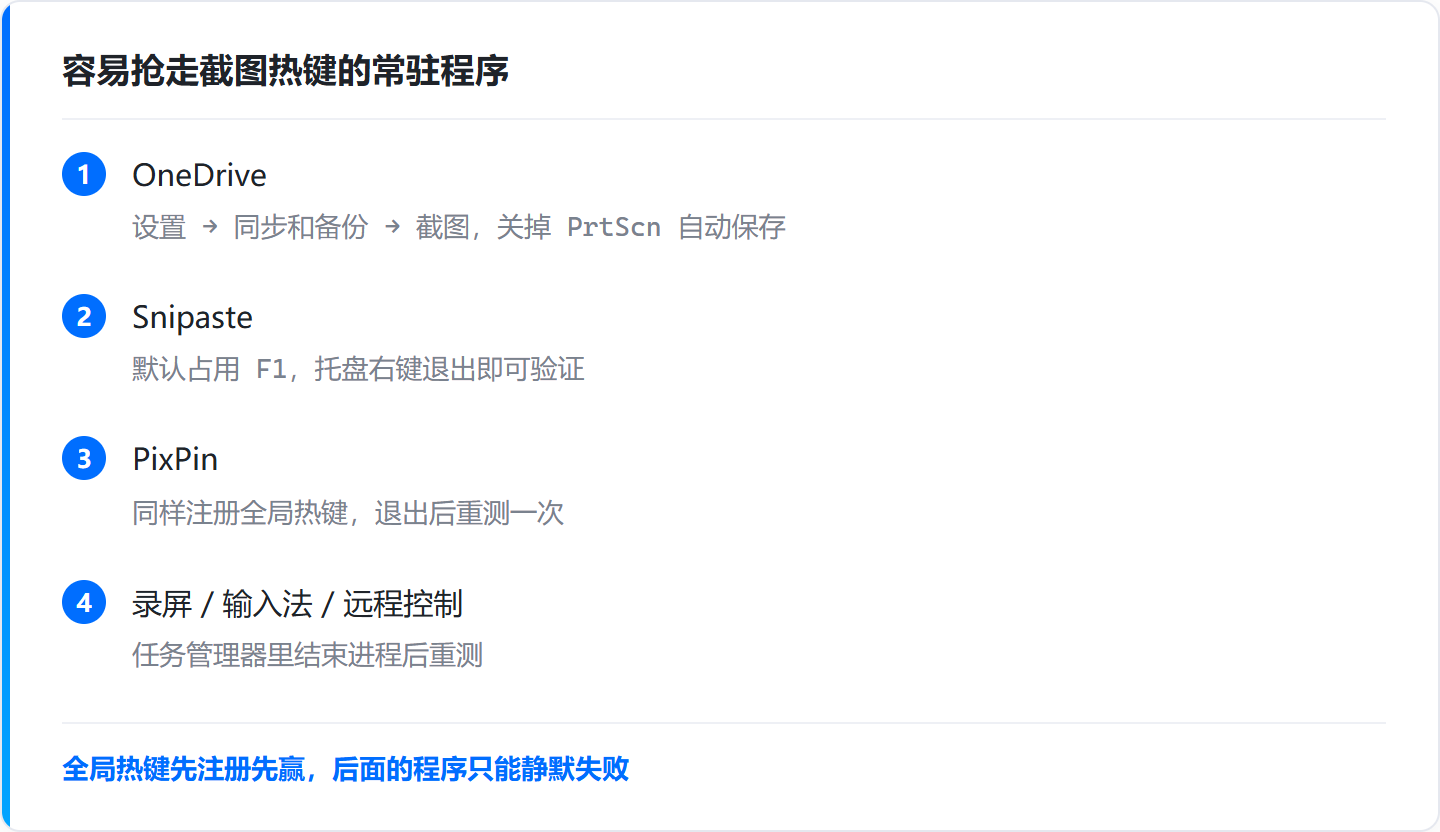
Win+Shift+S 按下去屏幕没有任何变化,或者 PrtScn 键按下去光标只闪一下,这两种反馈指向的是同一个结果:**截图工具的窗口根本不出现**。有的机器会弹出「此应用处于挂起状态」的提示,也有的是截图工具刚打开就闪退,事件查看器里能看到 `ScreenSketch.exe` 的报错记录。 还有一类只在特定程序里失效。全屏游戏、远程桌面、带独占全屏渲染的播放器会把 Win+Shift+S 拦在前台,切回桌面又恢复正常。**先分清属于哪一类,再决定往哪一层查**,否则很容易在不需要重装的地方反复重装。 按键没反应,通常是设置开关被关、全局热键被别的软件占用,或者截图应用包状态异常引起的。键盘和主机一般没坏,不必急着重装系统或送去维修。下面这些操作在 Windows 10 和 Windows 11 上都实测可用。 ## 先分清失效范围 同样一句「截图快捷键失灵」,背后的原因可以差好几层。动手之前先做一次分类: - **全局无效**:任何界面下按 Win+Shift+S 都没动静,PrtScn 也失效。 - **只在特定程序里无效**:桌面和资源管理器里正常,进全屏游戏或远程桌面就失灵。 - **能启动但异常**:截图工具能打开,但一开就闪退,或者提示应用处于挂起状态。 分完类方向就清楚了。全局无效要查开关、热键注册和应用包;只在全屏程序里失效多半是前台独占,不算故障;能启动但闪退,则要看应用包权限和用户配置文件。 --- ## 处理办法 ### 办法一:确认快捷键开关并手动启动截图工具 先看设置里有没有把开关关掉,再确认截图工具本身能不能起来。**这一步两分钟就能做完,不要跳过。** Windows 11 把 PrtScn 开关单独放在辅助功能里,默认并不总是打开的。 1. 按 Win+I 打开设置,进入「辅助功能」→「键盘」,把「使用 PrtScn 键打开屏幕截图」这一项打开。 1. 在同一页继续往下看「屏幕截图快捷方式」相关开关,确认 Win+Shift+S 这一组没有被手动关闭。 1. 按 Win+R 输入 `snippingtool` 回车,看截图工具能不能手动启动。**窗口能正常出现,说明程序文件完好,故障出在热键注册上。** 1. 手动启动后再按一次 Win+Shift+S,判断是全局无效还是只在部分程序里无效。 1. 顺手看一眼键盘右上角有没有 Fn 锁指示灯。部分笔记本把 PrtScn 做在 Fn 组合键上,要先按住 Fn 才生效。 > 常见的弯路是一边反复按 Win+Shift+S,一边准备重装截图工具。先开 PrtScn 开关、再用 Win+R 跑一次 `snippingtool`,就能把设置问题和热键问题分开。 ### 办法二:排查热键被第三方软件抢占 **全局热键先注册先赢**,后注册的程序要不到这组键就静默失败,界面上不会给任何提示。把占用方退掉再试一次,往往立刻恢复。 1. 右键任务栏的 OneDrive 云图标 → 设置 → 同步和备份 → 截图,关闭「使用 PrtScn 键自动保存屏幕截图」。 1. 检查常驻的截图工具:Snipaste 默认占用 F1,PixPin 同样注册全局热键,在托盘图标上右键退出后再按一次 Win+Shift+S。 1. 按 Ctrl+Shift+Esc 打开任务管理器,结束可疑的常驻进程,比如录屏工具、输入法工具栏、远程控制类软件。 1. 把第三方工具的截图热键改成别的组合,再测 Win+Shift+S 是否恢复。 1. 只有在干净启动下才好用的话,按 Win+R 输入 `msconfig` →「服务」勾选「隐藏所有 Microsoft 服务」→ 全部禁用,重启后逐个恢复,找出抢键的那一个。 能抢走截图热键的常驻程序不止一种。**OneDrive 的 PrtScn 自动保存最容易被忽略**,输入法自定义键位冲突也出现过不少——这两类都不在截图工具自己的设置里,只能从常驻进程这边找。 ![容易抢走截图热键的四类常驻程序](https://developer.qcloudimg.com/http-save/yehe-7737034/f08b3d1388f25db3761be6182a1c3301.png) ### 办法三:重置截图工具应用 应用包状态异常时,**重置比重装更快**。代价是重置会清掉截图工具的本地设置,之前调过的偏好要重新设一遍。 1. 设置 → 应用 → 已安装的应用,找到「截图工具」,点右侧三个点 →「高级选项」。 1. 先点「修复」,等进度走完再试一次 Win+Shift+S;没效果再点「重置」。 1. 以管理员身份打开 PowerShell,执行 `Get-AppxPackage *ScreenSketch* | Reset-AppxPackage`。 1. 如果返回「找不到应用包」,改用 `Get-AppxPackage *ScreenSketch* | Remove-AppxPackage` 清掉残留,再到 Microsoft Store 搜索「截图工具」重新获取。 1. 重置后重启一次,再按 Win+Shift+S 验证;顺便确认 `C:\Windows\System32` 下的 `SnippingTool.exe` 还在,没有被安全软件拦掉。 > 先在设置里点修复和重置,应用包坏得比较深时再用 PowerShell 的 `Reset-AppxPackage` 收尾,两条路可以配合用。 ### 办法四:排除组策略与注册表禁用项 **被策略关掉的截图工具,怎么重置都不会好用。** 这一层要看的是平板电脑策略项里那条「关闭截图工具」。 1. 按 Win+R 输入 `gpedit.msc` 回车,进入「用户配置」→「管理模板」→「Windows 组件」→「平板电脑」。 1. 把「关闭截图工具」这项改成「未配置」,确定后重启。 1. 家庭版没有 `gpedit.msc`,直接按 Win+R 输入 `regedit`,定位到 `HKEY_CURRENT_USER\Software\Policies\Microsoft\TabletPC`。 1. 右侧若存在 `DisableSnippingTool` 且数值为 1,删掉这一项或者改成 0。 1. 再到 `HKEY_LOCAL_MACHINE\Software\Policies\Microsoft\TabletPC` 下看有没有同名策略项,改完注销再重新登录一次。 > 改完策略记得重启或注销,只关掉窗口不生效。企业电脑上的策略由域推送,改完可能被重新下发,这种情况需要联系管理员放开。 ### 办法五:修复系统组件并重启 系统文件或组件存储损坏时,用 `sfc` 和 `DISM` 收尾。**两条命令都要在管理员窗口里跑,顺序不要颠倒**:先让 `sfc` 记下损坏情况,再用 `DISM` 还原健康镜像。 1. 以管理员身份打开命令提示符,执行 `sfc /scannow`,进度走到 100% 后留意有没有「Windows 资源保护找到了损坏文件但无法修复」的提示。 1. 紧接着执行 `DISM /Online /Cleanup-Image /RestoreHealth`,这一步需要联网,几分钟内不要关窗口。 1. 两条命令跑完重启电脑,重启后再执行一次 `sfc /scannow`,确认返回「未找到完整性冲突」。 1. 检查 `C:\Windows\System32` 下截图相关的程序文件是否缺失,或者被杀毒软件隔离到了隔离区。 1. 仍然闪退,就新建一个本地管理员账户登录测试。**新账户里正常,说明是当前用户配置文件损坏**,把原账户里的文档和桌面文件迁过去即可。 ``` sfc /scannow DISM /Online /Cleanup-Image /RestoreHealth ``` 排查到这一层,顺序就是软件到硬件:重启截图相关进程、用 `sfc` 修文件、用 `DISM` 还原健康镜像,最后才是新建账户或重装应用。 ![Windows 截图快捷键失灵的 5 步排查顺序](https://developer.qcloudimg.com/http-save/yehe-7737034/4a0f2ac289fd952791865e3ff0689a02.png) ## 什么现象对应哪一层 |现象|大概率原因|先看哪一层| | --- | --- | --- | |Win+Shift+S 无反应,PrtScn 正常|热键被别的程序注册走|办法二| |截图工具打开就闪退,报 0x80070005|应用包权限或用户配置文件异常|办法三| |修复、重置之后仍然无效|组策略或注册表里留着禁用项|办法四| |前四步都试过还是不行|系统文件或组件存储损坏|办法五| --- ## 常见问题 **Win+Shift+S 没反应但 PrtScn 能用是怎么回事?** 说明截图工具的程序和系统组件都正常,问题出在 Win+Shift+S 这组热键被别的程序注册走了。先退出 OneDrive、Snipaste 这类常驻工具再试,仍然不行就把第三方截图工具的热键改成别的组合。 **Win11 截图工具打开就闪退报 0x80070005 怎么修?** 0x80070005 表示拒绝访问,多是应用包权限或用户配置文件出问题。先到设置 → 应用 → 已安装的应用里对「截图工具」点修复,再点重置;还是闪退就用管理员 PowerShell 执行 `Get-AppxPackage *ScreenSketch* | Reset-AppxPackage`,或者新建一个本地管理员账户登录测试。 **截图快捷键被 OneDrive 占用了怎么改回来?** 右键任务栏的 OneDrive 云图标 → 设置 → 同步和备份 → 截图,把「使用 PrtScn 键自动保存屏幕截图」关掉,确定后重新登录一次。关掉之后,PrtScn 会回到系统截图工具的默认行为。 **Win+R 输入 snippingtool 提示找不到应用怎么办?** 说明截图工具的应用包已经损坏或被移除。用管理员 PowerShell 执行 `Get-AppxPackage *ScreenSketch* | Remove-AppxPackage` 卸掉残留,再打开 Microsoft Store 搜索「截图工具」重新获取。没有商店入口的机器,可以先看 `C:\Windows\System32` 下的 `SnippingTool.exe` 是否还在。 **组策略里关闭截图工具已设为未配置,重启后还是打不开怎么办?** 检查 `HKEY_CURRENT_USER\Software\Policies\Microsoft\TabletPC` 和 `HKEY_LOCAL_MACHINE` 下同一路径,看 `DisableSnippingTool` 是否还留着值为 1。有就删掉或改成 0,然后注销重新登录。改完仍无效,就按办法五跑一遍 `sfc /scannow` 和 `DISM` 修系统组件。

优秀的个人博客,低调大师

降低Win10应用开发难度:微软统一Win32和UWP应用

即将开播:5月20日,基于kubernetes打造企业级私有云实践 按照纳德拉的说法,今年用户每月在Windows上的时间同比增长了75%,为了服务好更多的用户,同时也为了降低开发者开相应应用的难度,所以微软有必要做点什么。 在微软Build 2020大会上,微软宣布推出Project Reunion计划,这是一个让Windows 10平台的应用开发更容易的新项目。Project Reunion统一了对现有Win32(传统的Windows API)和UWP(通用Windows平台)API的访问,并通过NuGet等工具使其与操作系统分离开来,为所有Windows 10版本和不同设备开发应用。 过去两年,微软一直在努力消除Win32(或称Windows API)与通用Windows平台(UWP)API之间的隔阂,Project Reunion能够统一对现有Win32和UWP API的访问,并通过NuGet这样的工具使其脱离操作系统的束缚。 纳德拉表示,这将为新开发应用提供一个通用平台,同时现有的应用,无论是用C++、。NET(包括WPF、Windows Forms、UWP)或者React Native编写,都可以通过这一方案得到现代化的升级,并加入最新的功能。 Project Reunion的一个重要组成部分是WinUI 3,这是一个UI框架,允许应用程序拥有一个可以跨设备扩展的现代UI。 微软还宣布面向Linux的Windows子系统(WSL)加入对GPU加速和GUI图形界面的支持。对GPU硬件的支持将提升在Linux下运行并行计算、训练机器学习和人工智能模型的性能。GUI的加入将允许WSL直接运行带有图形界面的Linux应用。

优秀的个人博客,低调大师

设置打开闪退,按五层顺序往下查,win10 和 win11 都实测可用

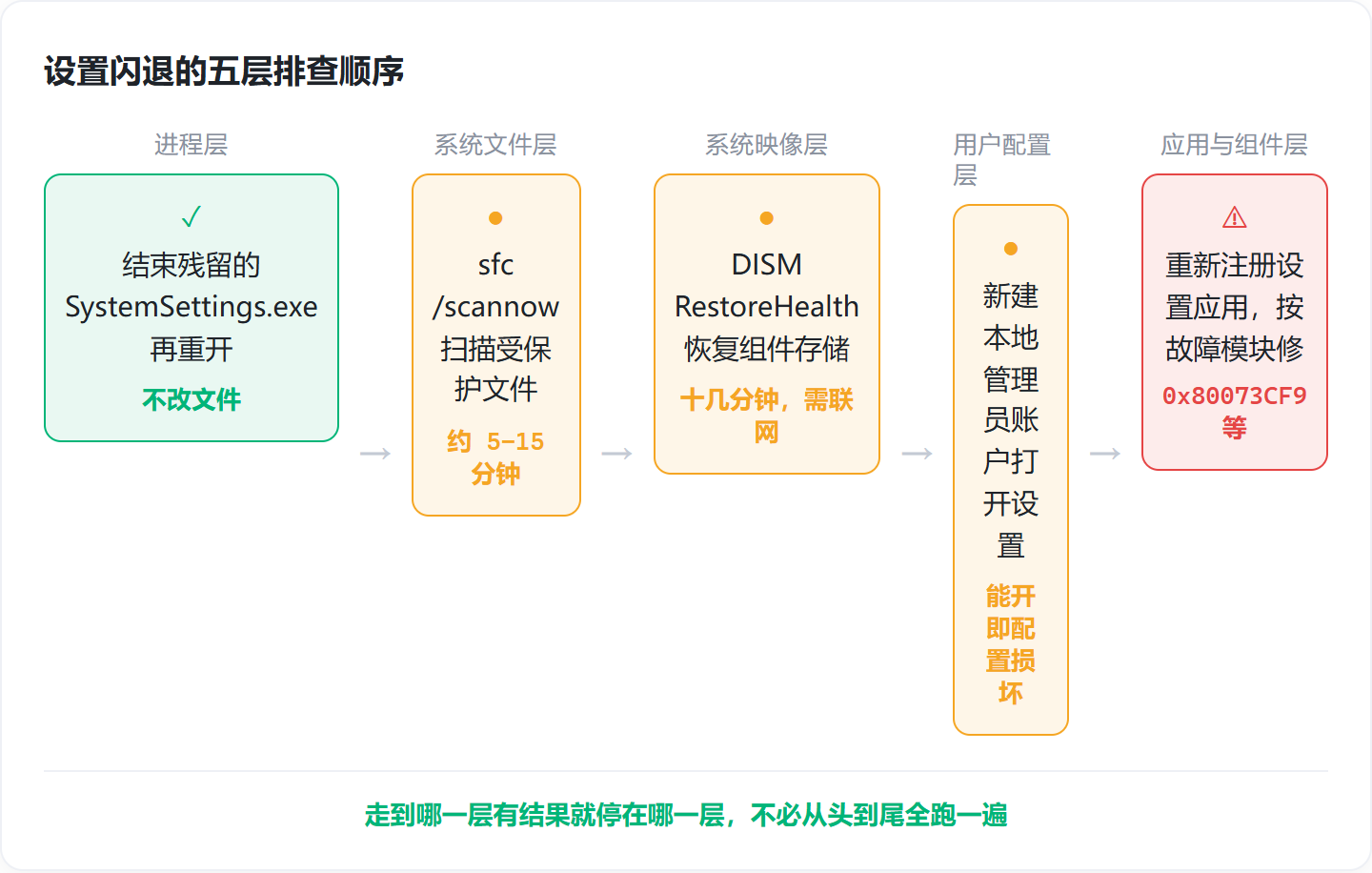
点开始菜单里的设置,窗口闪一下立刻消失,任务管理器里 `SystemSettings.exe` 只出现零点几秒就退出——这是 Windows 10/11 上比较常见的一类故障。多数机器的硬件本身没问题,**先不用急着重装系统**。从实际处理过的机器看,出问题的位置集中在四处:设置进程的残留状态、系统文件或系统映像损坏、当前用户的配置文件损坏、设置应用的 AppX 注册信息失效。 有些机器还会留下更明确的指向。打开**事件查看器 → Windows 日志 → 应用程序**,能看到 `SystemSettings.exe` 的故障模块记录,常见的是 `ucrtbase.dll`、`msvcp140.dll`、`kernelbase.dll`;错误码常见 `0x80073CF9`、`0x80073D02`。这些线索分别指向不同的层:进程状态、系统文件、用户配置、应用注册、运行库组件。 有一条判断线可以先做,成本很低:**新建一个账户,如果设置能正常打开,基本就能确认是原用户的配置文件损坏**,跟系统本身没关系。报错里出现 `ucrtbase.dll` 这类运行库模块时,按模块名做组件级修复,比整套重装省事得多。 适用系统:Windows 10/11;最后更新:2026-10-20。 ## 先判断闪退发生在哪一层 闪退的形态很单一,但原因不在同一层,所以第一件事是把范围缩小,而不是立刻动手修。先判断闪退落在哪一层、再对症处理,能省下大量反复点图标和盲目重装的时间。下面这几个观察动作,做了就能把方向定下来。 - 看进程:点设置之后立刻开任务管理器,`SystemSettings.exe` 是否短暂出现又消失。它能在列表里露一下脸,说明进程启动得起来,卡住的是后面的环节。 - 看日志:事件查看器里 `SystemSettings.exe` 的错误条目带不带故障模块名。带了模块名,就顺着那个模块所属的层去查。 - 换账户:新建一个本地账户登录,设置能不能打开。能开,问题就落在用户配置这一层。 把线索和处理动作对起来看: |手上的线索|指向哪一层|先做什么| | --- | --- | --- | |SystemSettings.exe 出现零点几秒就退出|进程状态|结束进程后重开| |事件日志里有完整性相关报错|系统文件|sfc /scannow| |sfc 反复提示无法修复|系统映像 / 组件存储|DISM 三条命令| |换个账户设置能打开|用户配置文件|新建账户并迁移数据| |报 0x80073CF9,日志里有故障模块名|应用注册 / 运行库组件|重新注册,定向修模块| 判断顺序按代价从低到高排:**结束进程不改动任何文件,`sfc` 和 DISM 会动到系统层,重新注册应用和修运行库动的是应用与组件**。先把不改东西的动作做完,再决定往不往下走。 ![设置打开闪退的五层排查顺序图](https://developer.qcloudimg.com/http-save/yehe-7737034/2cfa7e3ddbdb27ba33152962214d4a0e.png) --- ## 方法一:结束设置进程后重新打开 设置窗口闪退,先试这一步:把卡住的设置进程结束掉再重新打开,临时性的故障多数能立刻恢复。设置界面由 `SystemSettings.exe` 承载,它上一次没退干净、或者卡在半运行状态时,再点图标就会闪一下即消失,结束进程相当于让它干净地重启一次。 操作步骤: 1. `Ctrl+Shift+Esc` 打开任务管理器,也可以按 `Win+R` 输入 `taskmgr` 回车 1. 在「进程」列表里找「设置」或 `SystemSettings.exe`;闪退很快时它只会短暂出现一下 1. 右键选择「结束任务」;列表里找不到就切到「详细信息」选项卡,按名称排序搜 `SystemSettings.exe` 1. 确认没有残留的 `SystemSettings.exe` 之后重新打开:`Win+R` 输入 `ms-settings:` 回车 1. 窗口还是闪退,说明问题不在进程状态,接着看方法二 > `SystemSettings.exe` 是设置界面的宿主进程,结束它只会关掉当前这个设置窗口,不会影响别的系统功能,也不会有配置丢失的问题。 ## 方法二:用 sfc /scannow 修复系统文件 设置界面依赖的系统文件被改坏或丢失时,`sfc` 能扫描并自动替换回来,重启后多数就正常了。它检查的是 `C:\Windows\System32` 下面的受保护文件,设置应用调用到的很多组件都在这个范围里,所以这一层值得先跑一遍。 操作步骤: 1. 按 `Win+X` 选「终端(管理员)」,或者搜索 `cmd` 右键「以管理员身份运行」 1. 输入下面这条命令回车,扫描大约 5 到 15 分钟,中途不要关窗口 ``` sfc /scannow ``` 1. 看收尾提示:「未找到完整性违反」说明文件没问题;「已成功修复」就重启后直接测设置 1. 提示「找到损坏文件但无法修复」时,别反复再跑第二遍,直接进方法三用 DISM 补底层 1. 完成后重启电脑,再点开始菜单里的设置验证 `sfc` 的修复来源是系统映像,映像本身坏了它就无从下手,这正是它反复跑都修不动的原因。遇到这种情况按方法三往下走。 ## 方法三:用 DISM 修复系统映像 `sfc` 修不动,通常是组件存储本身已经损坏,得先用 DISM 把映像恢复健康,`sfc` 才有可用的修复来源。三条命令按顺序执行,**等上一条完全跑完再输下一条**。 操作步骤: 1. `Win+X` 打开「终端(管理员)」或者管理员命令提示符 1. 先看映像是否被标记为可修复: ``` DISM /Online /Cleanup-Image /CheckHealth ``` 1. 扫描一次,耗时较长,进度长时间不动不要中断: ``` DISM /Online /Cleanup-Image /ScanHealth ``` 1. 执行修复,进度条卡在 20% 附近属于正常现象: ``` DISM /Online /Cleanup-Image /RestoreHealth ``` 1. 修复完成后再跑一次 `sfc /scannow` 收尾,然后重启,再打开设置 > `RestoreHealth` 会从 Windows 更新拉取一份健康组件来替换损坏的部分,网络不通时会报 `0x800f081f`,这时先确认能连上 Windows 更新再重试。整套跑完一般要十几分钟。 跑完设置仍然闪退,说明卡点不在系统文件这一层,要把方向转到用户配置和运行库组件上。 ## 方法四:新建本地管理员账户验证用户配置 换个账户打开设置正常,就说明是原来那个用户的配置文件损坏,跟系统本身没关系,把数据迁过去就行。这一步也是整条排查里成本很低的确认方式,比反复重装系统快得多,还能直接排掉一大类猜测。 操作步骤: 1. `Win+R` 输入 `netplwiz`,或者进「设置 → 账户 → 其他用户 → 添加账户」 1. 选「我没有这个人的登录信息」→「添加一个没有 Microsoft 账户的用户」,起个名字设好密码 1. 建好后选中这个账户 → 更改账户类型 → 设为管理员 1. 注销当前账户,用新账户登录再打开设置:能开就是配置文件损坏;仍闪退就回到方法五 1. 确认是配置文件的问题后,回原账户把桌面、文档、下载等用户数据迁到新账户,再考虑清理旧账户 > 新建账户只多出一份用户配置文件,不会动到系统文件。数据迁移那一步别急着先把旧账户删掉,等新账户用顺了再清理。 整套排查是从软件层一路走到硬件层的五层:先动设置进程,再修系统文件与系统映像,接着验证用户配置,最后落到应用注册与运行库组件。走到哪一层有结果就停在哪一层,不必从头到尾全跑一遍。 ## 方法五:重新注册设置应用,按故障模块做组件级诊断 设置应用的 AppX 注册信息损坏时,重新注册能把它救回来;重注册也失败,问题就落在 DLL 或运行库上,要按报错里的模块名定向修。 操作步骤: 1. `Win+X` 打开管理员 PowerShell,先确认这个包还在: ``` Get-AppxPackage -allusers *windows.immersivecontrolpanel* ``` 1. 包在的话执行重新注册: ``` Get-AppxPackage -allusers *windows.immersivecontrolpanel* | Foreach {Add-AppxPackage -DisableDevelopmentMode -Register "$($_.InstallLocation)\AppXManifest.xml"} ``` 1. 报 `0x80073CF9`、`0x80073D02` 一类错误码,多半指向包存储或系统组件异常,跟设置应用本身无关 1. 仍然闪退就打开事件查看器 → Windows 日志 → 应用程序,找 `SystemSettings.exe` 的错误条目和故障模块名 1. 记下故障模块(常见 `ucrtbase.dll`、`msvcp140.dll`、`kernelbase.dll`),针对这个 DLL 或运行库做组件级诊断,按结果修复 ![设置闪退日志里常见的故障模块与错误码对照表](https://developer.qcloudimg.com/http-save/yehe-7737034/2b5eac41d1c0d574a5ae9f1a16c316c6.png) 组件级诊断这一步的关键是**别整套重装**。日志已经写清了是哪个模块出的错,那就只处理那个模块对应的运行库,前面 `sfc` 和 DISM 的结果在这里会再对上一次。 ## 需要留意的地方 - `sfc` 和 DISM 都要在管理员权限下跑,权限不够时会直接报错退出,不是扫描完了没发现问题 - `RestoreHealth` 需要能连上 Windows 更新,离线机器要另外准备修复来源 - 新建账户验证会多出一份用户配置文件,结论确认之后再把旧账户清掉 - 这几层都在软件侧。硬件本身大多不是原因;五层都试过还是闪退,再往驱动和硬件方向查 ## 常见问题 ### 点开设置一闪就消失,SystemSettings.exe 出现又退出是什么原因? 多数是设置进程状态异常,或者系统文件已经损坏。先在任务管理器里结束残留的 `SystemSettings.exe` 再重开,不行就跑一遍 `sfc /scannow`,按提示再决定要不要用 DISM。 ### sfc /scannow 提示无法修复损坏文件,接着一定要跑 DISM 吗? 要。`sfc` 只能从系统映像里取修复来源,映像自己坏了它就拿不到可替换的文件。先把映像恢复健康(`DISM /Online /Cleanup-Image /RestoreHealth`),再回头跑一次 `sfc` 收尾。 ### 新建账户后设置能正常打开,原来的用户配置文件怎么迁移? 回到原账户登录,把桌面、文档、图片、下载这几个文件夹里的内容复制到新账户对应位置,浏览器书签和邮件可以在软件内导出再导入。旧的用户配置文件先留一段时间,等新账户一切正常了再清理。 ### 重新注册 windows.immersivecontrolpanel 时报 0x80073CF9 怎么解决? `0x80073CF9` 一般是包存储异常。先确认 Windows 更新服务在运行,再跑一次 DISM 修复映像,然后重试注册命令;仍然失败,就去事件查看器 → 应用程序日志里看 AppX 部署的详细报错。 ### 事件查看器里看到 ucrtbase.dll 报错导致设置闪退,是运行库问题吗? `ucrtbase.dll` 属于 C 运行库文件,报错多半和 Visual C++ 运行库缺失或版本不匹配有关。按事件里的故障模块名,把对应的运行库或 DLL 单独修一遍就够,不必走整套重装这条路。

优秀的个人博客,低调大师

directx初始化失败,win10/win11 按这五步排查,多数机器不用重装

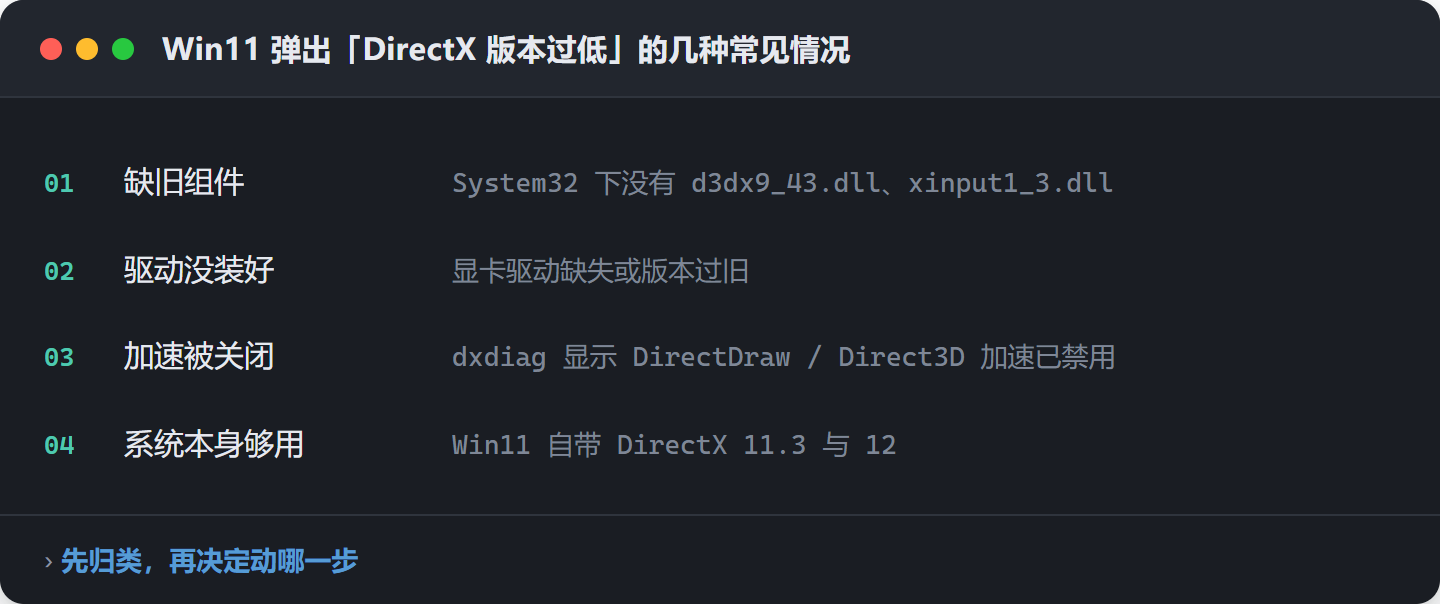
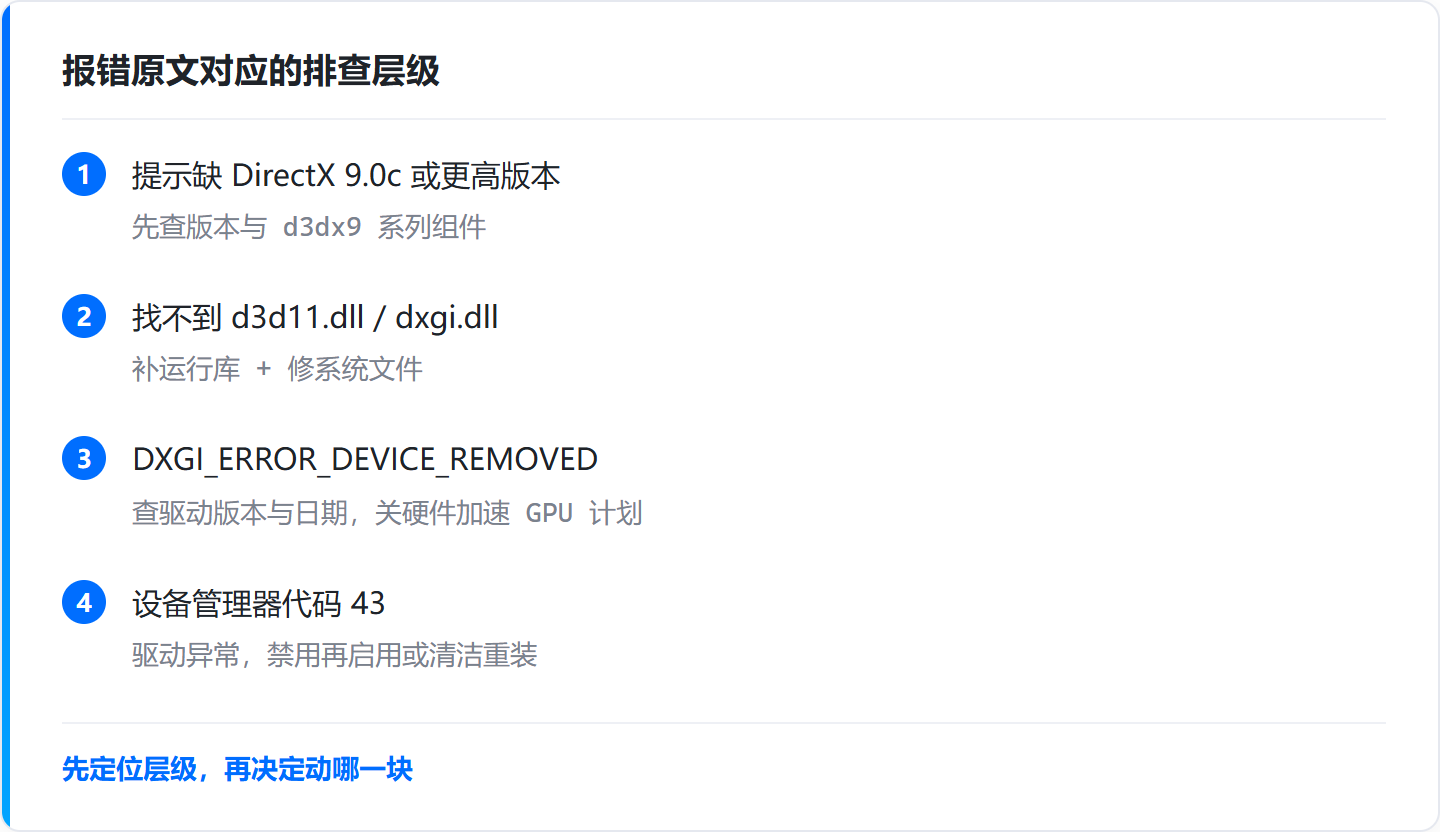
DirectX 初始化失败,绝大多数情况出在系统环境这一层:显卡驱动版本与游戏的调用要求不匹配、运行库文件缺失、系统文件损坏,这三类占了多数。**先用 dxdiag 看清版本和功能级别,再按驱动回退、清洁重装、补运行库、修系统文件的顺序往下排**,多数机器不必重装系统就能重新进游戏。 这类报错基本都出在系统环境、旧驱动残留和版本冲突上。显卡和主板硬件通常没有坏,不用急着送修或者换卡。 适用系统:Windows 10/11;最后更新:2026-09-27。 ## 先分清报错落在哪一层 点开游戏,屏幕上跳出「DirectX 初始化失败,请确认已安装 DirectX 9.0c 或更高版本」;或者提示找不到 `d3d11.dll`;还有的进游戏几秒就黑屏闪退,报错写着 `DXGI_ERROR_DEVICE_REMOVED`。同样是「初始化失败」这四个字,原因往往不在同一层,处理的顺序也不一样。 **先把报错原文和系统版本记下来,再对症处理**,能省掉大量盲目卸载重装的时间。下面这张对照可以先做一次粗略分诊。 ![DirectX初始化失败的报错原文与排查层级对照](https://developer.qcloudimg.com/http-save/yehe-7737034/fff719ccfa4f68fd00ba928eb73fb838.png) --- ## 第一步:用 dxdiag 看清版本与功能级别 先分清是 DirectX 版本过低还是显卡驱动异常,再决定动哪一块,这是最省时间的一步。 1. `Win+R` 输入 `dxdiag` 回车。首次打开会问是否检查数字签名,点「是」。 1. 在「系统」页看 DirectX 版本。Windows 10/11 正常显示 **DirectX 12**;只显示 DirectX 9.0c 或 10,说明版本过低。 1. 切到「显示」页看功能级别、驱动版本和驱动日期。功能级别只有 `9_1` 或 `10_0`,说明显卡的新特性没有启用。 1. 同一页往下看驱动程序型号与 DDI 版本,**把驱动版本号抄下来**,后面回退或者重装时用来对比。 1. 「显示」页空白或直接报错,先怀疑显卡驱动没装好,跳到第二步和第三步。 1. 全程只读不改设置,最后点「保存所有信息」导出一份 txt 留档。 dxdiag 里最该看的是下面四项,哪一项对不上,直接决定后面走哪条路。 |检查项|正常表现|异常表现与含义| | --- | --- | --- | |DirectX 版本|Windows 10/11 显示 DirectX 12|只显示 DirectX 9.0c 或 10,版本过低| |功能级别|11_0、12_0 一类|只有 9_1 或 10_0,新特性未启用| |驱动版本与日期|与官网当前版本接近|日期很旧,或刚更新之后才开始报错| |驱动程序型号与 DDI 版本|有正常值|「显示」页空白,驱动没装好| > dxdiag 是只读工具,导出信息不会改动任何设置。留一份 txt 的意义在于,回退或重装驱动之后可以拿版本号逐字对比。 ## 第二步:在设备管理器回退到上一个稳定驱动 如果是刚更新过显卡驱动才开始报错,回退是最快的一招,几分钟就能验证。 1. `Win+R` 输入 `devmgmt.msc` 回车;也可以右键「此电脑」→ 管理 → 设备管理器。 1. 展开「显示适配器」,右键显卡型号 → 属性 → 「驱动程序」选项卡。 1. 点「回退驱动程序」,原因选「新驱动导致报错」,确认后等系统自动回滚。 1. 按钮是灰的,说明系统只保留了一个驱动版本,直接跳到第三步。 1. 回退完重启,再跑一次 dxdiag,核对驱动版本号有没有变回旧的。 1. 显卡带黄色感叹号、状态显示代码 43 时,先禁用再启用一次,然后点「扫描检测硬件改动」。 > 「回退驱动程序」只在系统仍然保留了上一版驱动时才有意义。系统盘做过清理、或者用工具删过驱动仓库的机器,这个按钮大概率是灰的,不用在它上面耗时间。 ## 第三步:用 DDU 在安全模式清干净驱动再装 回退无效、问题隔几天又犯,多半是旧驱动残留叠着新驱动冲突,需要彻底清一次。 1. 先从显卡官网按型号和系统版本下好安装包,放在 D 盘这类非系统盘备用,**不要放在中文名的文件夹里**。 1. 下载 DDU(Display Driver Uninstaller),**断网状态下运行**,免得它顺手又拉一个新驱动回来。 1. `Win+R` 输入 `msconfig`;或者走 设置 → 系统 → 恢复 → 高级启动 → 立即重新启动 → 疑难解答 → 启动设置 → 重启 → 按 `4` 进安全模式。 1. 安全模式里打开 DDU,设备类型选 GPU,厂商选对应品牌,点「清除并重启」。 1. 回到正常模式后运行之前下好的安装包,安装界面勾上「清洁安装」或「执行全新安装」。 1. 装完重启,再跑 dxdiag 核对驱动版本与功能级别是否恢复正常。 > 这一步不要用第三方一键装驱动工具顶替。**版本匹配比装得快重要**,一键工具拉回来的往往不是这台机器当前需要的那个版本。 ## 第四步:补装 DirectX 运行库与老游戏依赖 驱动版本正常还是报初始化失败,问题多在组件文件缺失,尤其是老游戏依赖的 d3dx9 系列。 1. 到微软官网下载 DirectX 终端用户运行时(DirectX End-User Runtime),装完重启。 1. 老游戏或者老引擎作品,再补装一次 DirectX 9.0c,它负责 `d3dx9_xx.dll`、`xinput1_3.dll` 这些文件。 1. 报错里出现 `d3dx9_43.dll`、`xinput1_3.dll` 缺失,基本可以锁定是这一步没做。 1. 到 设置 → 应用 → 已安装的应用 里看已有的 Microsoft Visual C++ 运行库,缺 2015-2022 的 **x64 和 x86 都要补上**。 1. 装完重启再启动游戏验证;仍然失败就把完整报错码记下来,进第五步。 > 运行库安装包不要丢在中文路径下,也不要从压缩包里直接双击运行。先解压到英文路径再装,安装程序少一层路径解析的麻烦。 ## 第五步:关掉硬件加速 GPU 计划并修复系统文件 系统设置和图形接口层面的冲突,靠关闭加速计划加上 sfc、DISM 收尾,这是软件侧能做的最后一段。 1. 设置 → 系统 → 屏幕 → 显示卡 → 默认图形设置,把「硬件加速 GPU 计划」关掉,重启。 1. 进游戏把图形接口从 DX12 切回 DX11。虚幻引擎作品可以在启动参数里加 `-dx11` 或 `-d3d11`。 1. 出现 `DXGI_ERROR_DEVICE_REMOVED`、d3d 设备丢失,先把画质调低、关掉光追再试。 1. 用管理员身份打开命令提示符,执行 `sfc /scannow`,等扫描走完并记录结果。 1. sfc 报无法修复,再依次执行 CheckHealth 与 RestoreHealth 两条 DISM 命令。 1. 检查 `C:\Windows\System32` 下的 `d3d11.dll`、`dxgi.dll` 是否还在,缺失说明系统组件不完整。 1. 错误码 `0x0000007B` 属于磁盘控制器驱动的问题,跟 DirectX 没关系,不要在这条线上继续折腾。 ``` sfc /scannow DISM /Online /Cleanup-Image /CheckHealth DISM /Online /Cleanup-Image /RestoreHealth ``` ![DirectX初始化失败由软到硬的五步排查顺序](https://developer.qcloudimg.com/http-save/yehe-7737034/773594805d2cf85fad5d7db7a438fdf2.png) --- ## 常见问题 **DirectX 初始化失败但 dxdiag 显示 DirectX 12,是版本过低吗?** 不是。版本到 DirectX 12 就够用了,这时要看「显示」页的功能级别和驱动日期,问题基本在显卡驱动或者 `d3d11.dll` 一类组件上,按第二步到第四步往下排。 **虚幻引擎游戏报 DXGI_ERROR_DEVICE_REMOVED 怎么排查?** 这个码的意思是显卡设备从系统里掉了。先在 dxdiag「显示」页确认驱动版本和日期,再看有没有开硬件加速 GPU 计划,把它关掉并降画质、关光追;仍然复现就回退或者清洁重装驱动。 **d3dx9_43.dll 和 xinput1_3.dll 缺失要装哪个运行库?** 这两个文件来自 DirectX 9.0c 和相关的运行库组件。装一次 DirectX 终端用户运行时,再补一套 Visual C++ 2015-2022 的 x64 与 x86 版本,重启后一般就正常了。 **设备管理器显卡显示代码 43,黄色感叹号怎么处理?** 先在设备管理器里对显卡禁用再启用一次,然后点「扫描检测硬件改动」。还是代码 43,就按第三步用 DDU 在安全模式清干净驱动,再装官方版本。 **sfc /scannow 提示无法修复,DISM 之后还是进不去游戏怎么办?** 先确认 `DISM /Online /Cleanup-Image /RestoreHealth` 是否跑到 100%,再重启一次让替换的文件生效。仍失败就检查 `C:\Windows\System32` 下的 `d3d11.dll`、`dxgi.dll` 是否完整,把显卡驱动退回上一个稳定版本再试。 ## 什么情况下这条线不用再往下走 排查到第五步还没有起色,先别继续往下加动作,回头核对一下现象是不是还落在 DirectX 这一层。 - **错误码 `0x0000007B**`:属于磁盘控制器驱动的问题,转到存储控制器那条线排查。 - **同型号显卡换到别的机器上仍报同样的码**:硬件层面的可能性更大,送修或更换,不必再反复装驱动。 - **只有一款游戏报错,其它游戏正常**:游戏自身的图形接口或资源问题,校验游戏文件,把接口切到 DX11 再试。 - **重装系统后立刻复现**:装机时驱动与运行库就不完整,从第一步重排一遍。 多数 DirectX 初始化失败在第二步到第四步之间就能解决。真正走到第五步的机器,问题往往已经落到系统组件层面,这时候把完整的报错码、dxdiag 导出的 txt 和显卡型号一起记下来,比反复重装驱动更有用。

优秀的个人博客,低调大师

win10安装rust的开发环境完整教程(gcc编译器和vc++编译器)

**一、下载安装文件** 1、打开rust官网,rust-lang.org,点击菜单【install】,下载rustup-init.exe文件,然后 ![](https://developer.qcloudimg.com/http-save/yehe-12023652/a76e39c1ada69a1bcdca538c42023613.png) **二、运行安装文件** 1.启动rust安装器,输入y回车 ![](https://developer.qcloudimg.com/http-save/yehe-12023652/a0e1e2c10c70a4f5b09e368aee00377f.png) 1. 如果安装vc++编译,一路默认设置就好 vc++编译安装,请参考文章:[https://cloud.tencent.com/developer/article/2717449](https://cloud.tencent.com/developer/article/2717449) 3.使用mingw的gcc,需要自定义安装,输入2, 回车 windows下的gcc的安装方法,参考文章[https://cloud.tencent.com/developer/article/2717447](https://cloud.tencent.com/developer/article/2717447) ![](https://developer.qcloudimg.com/http-save/yehe-12023652/b3fdbe85be0a6ca300fef329c9e267c4.png) 3.host triple输入,x86_64-pc-windows-gnu 然后回车 ![](https://developer.qcloudimg.com/http-save/yehe-12023652/f5a981d19cf8d12e47c8b2206895cd01.png) 1. 其他直接回车默认安装,又会回到选择页面,这个时候选择1回车,自动安装 ![](https://developer.qcloudimg.com/http-save/yehe-12023652/5bdc675b0a18b20f68ba26d3ed9d6a39.png) 1. 回车安装完毕 ![](https://developer.qcloudimg.com/http-save/yehe-12023652/909f1fe7bc92db703fc0a84e64536f75.png) **三、验证安装是否OK** 1、运行rustc -V 或cargo -V 显示出版本信息 2、cargo new demo 创建一个新的项目 3、cd demo 进入项目目录 4、cargo run 执行,如果能输出hello world! 说明安装成功 ![](https://developer.qcloudimg.com/http-save/yehe-12023652/1d365db413b9cefe9e6b29fbc0b44198.png) **四、rustup管理rust版本** 1、rustup是rust自身程序的管理器,cargo是rust的包管理器。 2、升级rust的版本, rustup update 是更新到最新,rustup update _version_number_xxx是更新到指定版本号 3、查看已经安装的版本,rustup toolchain list 4、切换到默认的版本,rustup default version 5、安装一个版本 rustup install version_xx 安装一个指定版本 6、 当前环境切换版本,rustup override set version, 当前环境切换回全局默认环境,rust override unset 7、 卸载rust , rustup self uninstall **五、rust stable/nightly/beta版本的区别** 1、nightly是每夜更新版本 2、beta版本是在nightly的基础上,每6周发布的一个版本 3、stable是beta版本发布6周后,再发布的版本,此时beta将更新到下一个版本 4、例如 stable是v1.61,beta就会是v1.62, nightly会是v1.63 **六、修改cargo的镜像源** 找到当前用户目录下 .cargo/ 的.cargo 文件夹,进入.cargo 当前目录,在当前目下创建 config 文件 打开 config 文件,编写以下内容: ``` [source.crates-io] registry = “https://github.com/rust-lang/crates.io-index” replace-with = ‘ustc’ [source.ustc] registry = “https://mirrors.ustc.edu.cn/crates.io-index” ```

资源下载

更多资源
Mario

Mario

马里奥是站在游戏界顶峰的超人气多面角色。马里奥靠吃蘑菇成长,特征是大鼻子、头戴帽子、身穿背带裤,还留着胡子。与他的双胞胎兄弟路易基一起,长年担任任天堂的招牌角色。

腾讯云软件源

腾讯云软件源

为解决软件依赖安装时官方源访问速度慢的问题,腾讯云为一些软件搭建了缓存服务。您可以通过使用腾讯云软件源站来提升依赖包的安装速度。为了方便用户自由搭建服务架构,目前腾讯云软件源站支持公网访问和内网访问。

Nacos

Nacos

Nacos /nɑ:kəʊs/ 是 Dynamic Naming and Configuration Service 的首字母简称,一个易于构建 AI Agent 应用的动态服务发现、配置管理和AI智能体管理平台。Nacos 致力于帮助您发现、配置和管理微服务及AI智能体应用。Nacos 提供了一组简单易用的特性集,帮助您快速实现动态服务发现、服务配置、服务元数据、流量管理。Nacos 帮助您更敏捷和容易地构建、交付和管理微服务平台。

Rocky Linux

Rocky Linux

Rocky Linux(中文名:洛基)是由Gregory Kurtzer于2020年12月发起的企业级Linux发行版,作为CentOS稳定版停止维护后与RHEL(Red Hat Enterprise Linux)完全兼容的开源替代方案,由社区拥有并管理,支持x86_64、aarch64等架构。其通过重新编译RHEL源代码提供长期稳定性,采用模块化包装和SELinux安全架构,默认包含GNOME桌面环境及XFS文件系统,支持十年生命周期更新。

用户登录
用户注册