首页 文章 精选 留言 我的

精选列表

搜索[win10],共582篇文章
优秀的个人博客,低调大师

7月操作系统市场份额数据:Win10 持续增长,Win7 继续下滑

最新的市场份额数据显示,Windows 10 在 2019 年 7 月的用户数大幅增加。目前 Windows 10 占据了领先地位,而 Windows 7 继续下滑。 报告显示,Windows 10 份额从 45.79% 增加到了 48.86%,Windows 7 只剩 31.83% 。意外的是,Windows 8.1 竟从 4.51% 升到了 5.29% 。只要再努点力,它甚至可以超过 macOS 10.14 。 (图自:Microsoft,viaWindows Latest) 一些用户仍在使用年迈的 Windows XP 操作系统,但份额数据缺失在逐年下降,目前仅占 1.68%,较上月减少 0.13%。 6 个月后,微软即将终止对 Windows 7 操作系统的支持,届时它或许面临与 Windows XP 一样的命运。可即便如此,其仍把持着 31% 的市场份额。 (图自:NetMarketShare) 据悉,微软将于 2020 年 1 月 14 日正式结束对 Windows 7 的支持。这意味着它不会再接收到任何安全和功能更新,但大型企业仍可通过付费的方式,以获得一段时间的扩展支持。 在游戏市场领域,Windows 10 仍然是 Valve 旗下 Steam 平台用户的首选,且每个月都在不断增长。 (图自:Valve Steam) 上个月,Windows 10 的增长率为 3.73%,64 位操作系统占其中的 71.57% 。其次是 Windows 7 64-bit,份额为 20.40% 。 但随着越来越多的用户升级到 Windows 10 或更换旧机器,Windows 7 64-bit 的 Steam 平台份额还是下降了3.03%。 (图自:NetMarketShare) 浏览器市场的份额基本保持不变,Google Chrome 依然是绝大多数台式机用户的首选,其份额从 66.29% 跃升至 68.60% 。 经典版 Edge 浏览器的份额为 5.80%,较上月的 6.03% 有所下滑。相信随着微软正式推出基于 Chromium 内核的新版 Edge,其份额会迎来更大的增长。 来自:cnBeta

优秀的个人博客,低调大师

win10下Welcome.java:3: 错误: 编码GBK的不可映射字符 System.out.println("Hello Java!

通过DOS编译 提示 错误:编码GBK的不可映射字符 检查: 1、 查本机区域语言设置中文没有问题 2、 此程序可以在eclipse上正常运行 右键properties-resource-text file encoding 查是UTF-8 解决方法: 1、运行是使用javac -encoding UTF-8HelloWorlewww.java 编译通过 2、记事本打开java源文件,另存为选择ANSI编码 编译通过 说明: ANSI:美国国家标准协会,系统预设的标准文字储存格式。简体中文编码GB2312,实际上它是ANSI的一个代码页936 UTF-8:通用字集转换格式,这是为传输而设计的编码,2进制,以8位为单元对Unicode进行编码,如果使用只能在同类位元组内支持8个位元的重要资料一类的旧式传输媒体,可选择UTF-8格式。 在UTF-8里,英文字符仍然跟ASCII编码一样,因此原先的函数库可以继续使用。而中文的编码范围是在0080-07FF之间,因此是2个字节表示(但这两个字节和GB编码的两个字节是不同的),用专门的Unicode处理类可以对UTF编码进行处理。

优秀的个人博客,低调大师

软件卸载不掉怎么办,先走正常卸载再停进程清残留,win10 win11 通用

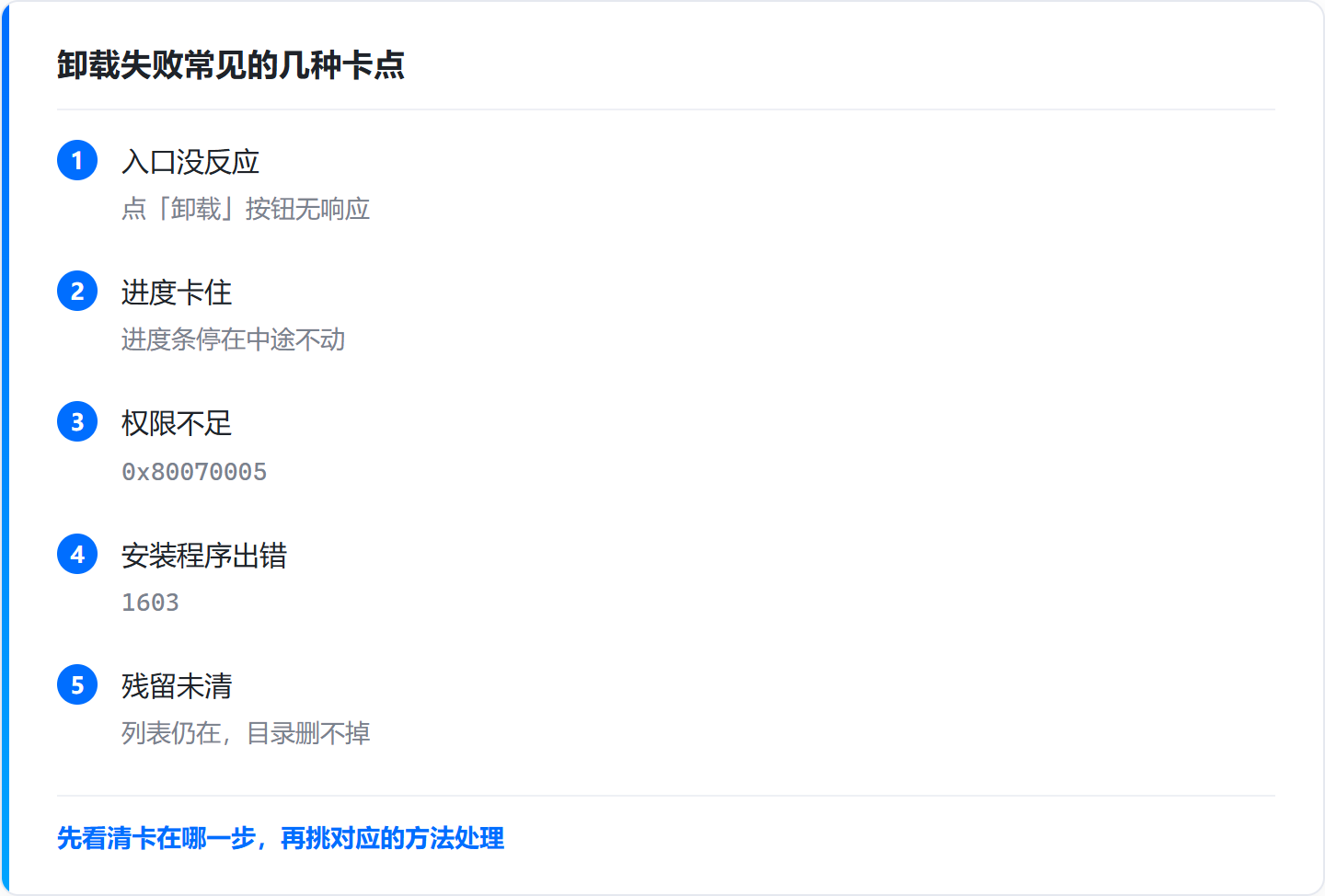
软件卸载不掉的时候,第一反应通常是去删安装目录。这个方向往往会把问题弄得更麻烦:进程占着文件时目录删不掉,卸载登记项还可能被删坏,之后连「卸载」按钮都点不动。 更稳的顺序是回到「程序和功能」或 设置→应用,先走一次正常卸载;报错或卡住时,结束掉占用进程、停掉相关服务再卸一次;最后才清残留目录和注册表项,动手前先导出备份。 这类问题大多是软件进程还占着文件、卸载登记项损坏或权限不够造成的,系统和硬件本身没有问题,不必急着重装系统。 > 适用系统 Windows 10/11,下面这些方法是在 2026-10-25 实测过的。 ## 卸载不掉一般卡在哪几种情况 点「卸载」按钮没反应、进度条卡在一半不动、弹出「需要管理员权限」,或者卸载向导跑到最后报出 `0x80070005`、`1603` 这类错误码,都是卸载没走完的表现。也有卸载看着完成了,回到「程序和功能」列表里软件还在,安装目录和 `C:\ProgramData` 下的文件夹也删不掉。 按现象分一下,大致是这几种: - 点「卸载」按钮完全没反应 - 进度条停在中途不再前进 - 弹出「需要管理员权限」,向导走不下去 - 向导跑到最后报 `0x80070005`(权限不足)或 `1603`(安装程序出错) - 提示卸载完成,回列表软件还在,安装目录和 `C:\ProgramData` 下的文件夹删不掉 先看清卡在哪一步,是入口没反应、文件被占用,还是残留没清干净。对着手边的现象挑方法处理,能省去反复点卸载、反复重启的折腾。 ![软件卸载失败的几种常见表现](https://developer.qcloudimg.com/http-save/yehe-7737034/a998ef85eb3030f4b5e89ed638ce5fa4.png) ## 方法一:先回「程序和功能」走一次正常卸载 多数卸载失败只是入口没找对。从系统正规入口走一遍卸载最干净,也最不容易留残留;一次没卸掉时先记下错误码,不要反复点。 1. 按 `Win+R` 打开运行框,输入 `appwiz.cpl` 回车,直接打开「程序和功能」。 1. 也可以走 设置→应用→已安装的应用,点「排序方式」按名称排,找到目标软件。 1. 选中软件点「卸载」。卸载向导里如果出现「删除配置」「删除用户数据」这类选项,勾上再继续。 1. 卸载程序报错时先把错误码记下来,常见的是 `0x80070005`(权限不足)和 `1603`(安装程序出错),记完再关窗口。 1. 卸载完成后重启一次,回到列表确认软件已经不在了。 ## 方法二:结束占用进程、停掉相关服务再卸 软件自己还在后台跑,或者它的服务占着文件时,卸载程序会一直卡住,或者弹出「文件正在使用」。先把进程和服务停掉再回去卸载,通常就顺了。 1. 按 `Ctrl+Shift+Esc` 打开任务管理器,切到「详细信息」,按名称找到这个软件的进程,右键「结束任务」。 1. 右下角托盘里的常驻图标也右键退出,不然进程可能自己又起来。 1. 按 `Win+R`,输入 `services.msc` 回车,打开服务列表,按名称找到这个软件的服务。 1. 双击服务,先把「启动类型」改成「手动」,再点「停止」。 1. 回到 `appwiz.cpl` 重新点卸载,进度条一般就不会再卡住了。 > 别一上来就删安装目录,也别反复点卸载按钮,或者先去翻注册表,那样只会让卸载登记项更乱。按先正常卸载、再停进程与服务、最后清残留的顺序走,才不容易出错。 ## 方法三:直接运行软件自带的卸载程序 控制面板里的卸载项坏了,或者列表里已经找不到这个软件时,直接去安装目录运行它自带的卸载程序,往往最有效。 1. 右键桌面快捷方式,选「打开文件所在的位置」,定位到安装目录。 1. 在目录里找 `unins000.exe`、`uninstall.exe`、`Uninstall.exe` 这类文件,右键「以管理员身份运行」,按向导走完。 1. 如果快捷方式已经删了,去 `C:\Program Files` 和 `C:\Program Files (x86)` 下,按软件名找同名文件夹。 1. 有些软件的卸载程序放在安装目录的 `Uninstall` 子文件夹里,名字带 `uninst` 的都可以试。 1. 如果提示「找不到卸载所需的文件」,把提示里提到的文件名记下来,留到方法四手动清残留。 找不到卸载入口分两种情况:控制面板里还留着卸载项,就先按方法一走;列表里已经什么都没有,就直接去安装目录运行卸载程序。 ## 方法四:手动清理残留目录与注册表项 卸载程序跑完不等于干净。安装目录、程序数据和注册表里的卸载登记项要逐处核对再删,动手前一定先备份一份。 1. 先删目录:`C:\Program Files\软件名`、`C:\Program Files (x86)\软件名`、`C:\ProgramData\软件名`。`ProgramData` 是隐藏文件夹,要在文件资源管理器里先点「查看→显示→隐藏的项目」。 1. 再删用户数据:在地址栏分别输入 `%AppData%` 和 `%LocalAppData%`,找到软件的文件夹删掉。 1. 按 `Win+R`,输入 `regedit` 回车打开注册表编辑器,先点「文件→导出」,把当前分支备份成一个 `.reg` 文件放桌面。 1. 定位 `HKEY_LOCAL_MACHINE\SOFTWARE` 和 `HKEY_CURRENT_USER\SOFTWARE`,删除软件的同名项。 1. 再进 `HKEY_LOCAL_MACHINE\SOFTWARE\Microsoft\Windows\CurrentVersion\Uninstall`,删除残留的卸载登记项。 1. 重启后回到「程序和功能」,确认列表里已经没有这个软件。 > 删注册表只动软件自己的同名项,拿不准的项先留着,宁可少删也别误动系统项。 ![卸载残留需要逐处核对的几个位置](https://developer.qcloudimg.com/http-save/yehe-7737034/0249251c4f6f015e6cbaccb022693ab7.png) ## 方法五:安全模式或新建管理员账户下卸载 前面几步都失败,说明有东西在正常模式下拦着卸载流程。换一个更干净的环境再试一次,往往能绕开这些拦截。 1. 打开 设置→系统→恢复,在「高级启动」旁点「立即重新启动」。 1. 重启后依次选 疑难解答→高级选项→启动设置→重启。 1. 再次重启后按数字 `4` 或 `F4` 进入安全模式,在安全模式里重复方法一的卸载步骤。 1. 如果还卸不掉,新建一个本地管理员账户,登录后在 设置→应用 里再卸一次。 1. 收尾自检:以管理员身份打开命令提示符,先跑 `sfc /scannow`;如果提示无法修复,再执行 `DISM /Online /Cleanup-Image /RestoreHealth`。 ``` sfc /scannow DISM /Online /Cleanup-Image /RestoreHealth ``` 安全模式下第三方进程和服务不会自启,占用文件的情况少很多,走到这一步基本都能把软件卸掉。 ## 常见问题 ### 点卸载按钮完全没反应怎么办 先在任务管理器里结束这个软件的进程,再把它的服务停掉,然后回 `appwiz.cpl` 重卸一次。还是没反应,就去安装目录直接运行 `unins000.exe` 或 `uninstall.exe`。 ### 控制面板卸载报 0x80070005 是什么原因 这个错误码是权限不足。右键卸载入口选「以管理员身份运行」,或者换个管理员账户登录后再卸,一般就能过。 ### 卸载后软件还在已安装列表里,残留怎么清干净 先在注册表编辑器里定位 `HKEY_LOCAL_MACHINE\SOFTWARE\Microsoft\Windows\CurrentVersion\Uninstall`,删掉这个软件的登记项;再删 `Program Files`、`ProgramData`、`AppData` 下对应的文件夹,重启后列表就不再显示它。 ### Windows 11 里卸载不了的软件,进安全模式能卸掉吗 多数可以。安全模式下第三方进程和服务不会自启,占用文件的情况少很多,从 设置→系统→恢复 的「高级启动」进去重卸一遍即可。 ### 手动删注册表里的卸载残留项,会不会影响系统其他功能 只删软件自己的同名项、不动 Windows 相关项,通常没影响。删之前用 `regedit` 的「文件→导出」备份一份,出问题可以导入还原。

优秀的个人博客,低调大师

统信桌面 OS:功能方面追平 Win7,部分赶超 Win10,与 Win11 仍有差距

6 月 13 日,统信在广州召开了媒体见面会,会上除重点介绍了统信 UOS 如何助力广东数字经济发展,并“剧透”统信 UOS 桌面版专业版年度更新信息,还具体回答了一些关注度较高的问题: 1、发展国产操作系统的意义 发展核心技术,实现科技自立自强,对推动我国经济高质量发展、保障国家安全具有重要意义。长期以来,我国高科技行业一直面临“缺芯少魂”的困局,这里的“魂”正是操作系统。作为信息产业发展的根基,操作系统的重要性不言而喻。统信软件作为中国操作系统领创企业,始终坚持科技创新,推动核心技术自主可控,助力千行百业实现数字化转型。 从数字经济建构来说,数字经济的承载平台是信息技术,而信息技术的核心底座是基础软件,尤其是操作系统。如今,以统信软件研发的UOS操作系统为代表的中国操作系统整体性能大幅提升、技术不断成熟、生态日益完善。 从信息安全保障来说,以往国内多数信息安全企业只关注应用层,而操作系统是信息安全的底座,想要让应用真正安全,需要从底座层面就做好技术支撑。安全作为操作系统重中之重,一直被统信软件视为产品的“生命线”。统信软件拥有专业的安全团队,完善的安全生产与管理体系,贯穿产品的整个生命周期,确保其安全性。除了修炼内功,统信软件还携手国内安全领域的核心企业共同发起UOS主动安全防护计划,共同打造具备世界顶级安全水平的中国操作系统。 2、大模型时代,会给操作系统带来哪些机会和挑战?统信目前有哪些布局? 随着ChatGPT的爆火,引燃了新一轮基于AIGC的产业变革,国内外大模型企业纷纷发布大模型或AI应用方案。然而,把握通用人工智能发展的窗口期不能仅凭企业单点作战,而是要构建起政产学研用深度融合的协同联动产业体系。 日前,北京市经济和信息化局联合市科委中关村管委会、市发改委共同启动“北京市通用人工智能产业创新伙伴计划”,统信软件凭借其高质量创新生态建设、AI产业链条关键站位入选首批应用伙伴,这也是本次入选的唯一操作系统厂商。 操作系统向上对接软件,向下链接硬件,是信息技术的核心底座,面对大模型带来的算力升级、交互变革,以及AI在各行各业加速深耕,统信软件积极布局、拥抱AI: 生态建设方面,与AI产业链条上的软硬件生态伙伴在兼容适配、标准共建、行业解决方案等多维度推动合作,共建高质量AI产业生态、探索AI应用商业模式; 安全能力方面,基于人工智能时代的数据安全、系统安全特点以及可能新增的风险,构建适用于下一代的安全防御模型,研发AI驱动的安全架构及解决方案; 交互形式方面,积极探索AIGC与统信UOS及其自研产品相融合,提升交互体验,优化使用和开发流程,解放用户创造力; 开源建设方面,引入开发者友好的智能开发工具,鼓励AI领域开源贡献,培养开源人才,使开源社区成为AI应用孵化的土壤。 3、开源在统信 UOS 的发展过程中具体起到什么作用 开源已经成为推动当代世界软件技术、信息技术发展的强大动力。作为开源社区的建设者和开源事业的推动者,统信软件始终相信,基础软件及其生态的发展,要充分借鉴、利用和遵循开源文化与原则。只有尊重开源、拥抱开源,中国基础软件才有机会走向全球。 为加强操作系统根社区的建设,进一步把握先发优势,统信软件从“根”上掌握操作系统发展权、上游社区主导权,从拥抱开源到贡献开源,从开源大国走向开源强国,建强中国开源体系。 刚刚,在2023开放原子全球开源峰会上,统信软件正式宣布,将玲珑项目代码、玲珑官网、玲珑商店等资产,捐赠给开放原子开源基金会。我们将与基金会汇聚更多产业力量,携手推动玲珑的发展,共建分发标准,加速生态建设! 统信软件高级副总经理、CTO张磊表示,玲珑捐赠后,统信软件仍将从技术创新、生态建设、商业推广、开源共建、人才培养五个维度持续投入,不断推动玲珑发展。同时,携手产业界伙伴,扩大玲珑品牌影响力,助推生态快速发展,保持玲珑社区的持久活力,协同更多开源开发者共建玲珑生态。 此外,在最新发布的统信服务器操作系统V20 2060 版本中,统信UOS持续跟进上游社区的技术发展趋势,汲取国内外主流社区技术栈优势,博采众长。通过充分的调研测试,此次1060版本选择诸多社区优势特性合入。 4、国产操作系统与Windows操作系统存在体验上的差距,你认为是什么原因造成的,如何破局? 目前中国IT产业从基础硬件-基础软件-行业应用软件迎来国产替代潮,涌现了以飞腾、海光、龙芯、兆芯、鲲鹏、申威、海思麒麟代表的国产CPU厂商,以统信操作系统为代表的操作系统厂商,我国信息技术产品生态体系虽已初步成型,信息技术产品可满足部分关键领域和重要信息系统最基本的应用需求,基本具备替代Windows+Intel体系的能力。但是,Windows已经过数十年技术发展,产品已经非常成熟,目前统信桌面操作系统作为后起新秀,在功能方面基本已追平了Window7,部分功能赶超Windows10,但与Windows11仍有差距。除操作系统本身功能层面外,Windows已形成较高的生态壁垒,国产操作系统产业生态链发展难度较大,目前目标客户仍旧以B端客户为主,短期内还无法完全承载各行业客户在Windows下使用的所有软件、外设及业务系统。 如何破局:所以我们统信推出了“有”系列的生态过渡解决方案,可以帮助B端客户解决C/S客户端应用迁移、B/S业务系统迁移、和外设迁移,保证客户业务不中断。同时国产操作系统也在逐步提高自己的生态圈,除开源软件外,已经逐渐有越来越多的商业软件适配了国产操作系统,相信随着国产操作系统的用户越来越多,产品也会越来越好用,生态也会越来越完善。 5、现阶段统信UOS研发有什么进展?统信软件目前有哪些最希望攻克的技术难题? 兼容性保障体系的持续提升完善,创新技术如大模型的落地。 2022年,统信软件率先提出将以深度(deepin)社区为基础,建设立足中国、面向全球的桌面操作系统根社区,从Linux内核、其他开源项目、自研项目组件开始,面向桌面应用场景,构建一个全新操作系统架构和开源社区。 建立根社区不仅可以解决我国操作系统产业的发展不可控、无法建立社区主导权的问题,又可以培养产业人才,为国内的开发者提供平台,集中我国广大开发者的力量,借此走出国门,在国际上形成影响力。 根社区建设以来,我们推出了新型的独立包管理工具——玲珑,致力于治理Linux系统下传统软件包格式复杂、交叉的依赖关系导致的各种兼容性问题,以及过于松散的权限管控导致的安全风险;自研了通用编程语言Unilang,它是一种通用语言,可分为基础语言和派生语言,基础语言是专门为易于集成而设计,这能大大降低所有语言派生中不成熟设计蕴含的错误特性的风险。 2023年是统信软件“B端赋能千行百业,C端走进千家万户”战略的开局之年,我们将发布桌面操作系统与服务器操作系统的年度版本,瞄准质量增强,解决当前产业规模化发展中真替真用的问题,持续增强产品的兼容性、稳定性、安全性与性能等质量属性,围绕目标用户的业务需求与业务场景的功能创新,助力科技自立自强力量生长。 6、此次统信UOS服务器V20版本的再次刷新,又带来了哪些技术特性,能否展开讲讲? 此次1060版本更新,我们为统信UOS服务器版从关键环节、部分市场的“局部试点”,走向多环节、多行业的“全面覆盖”,“做”了大量数字化升级: 做深基础:引入全球多个开源社区优势特性 做厚安全:提供CentOS安全接管高质量服务 做强生态:持续扩充生态兼容性 做好服务:提供免费使用授权模式,可永久免费使用 ...... 构建完整的技术体系,是统信UOS在数字时代具备全球竞争力的决定性因素。统信UOS服务器版在满足基础服务器OS功能之外,还提供增值服务如系统迁移服务、容器云平台、运维监管平台、虚拟化平台等,为各行各业客户在不同场景下提供领先的服务器解决方案。 做深基础 统信软件正式公布统信UOS服务器版V20(1060)最新的技术进化方向:紧跟社区主流技术、高度落实国家标准、优化改善用户体验。 紧跟社区主流技术 统信UOS持续跟进上游社区的技术发展趋势,汲取国内外主流社区技术栈优势,博采众长。 高度落实国家标准 统信服务器操作系统V20(1060)支持最新的中文编码强制标准GB 18030-2022《信息技术 中文编码字符集》,满足最高标准级别3,是首个通过该认证的服务器操作系统产品。并且,统信软件也为已购买统信UOS的客户提供向后兼容补丁。 优化改善客户体验 此次,我们通过更新安装器的整体设计风格、优化软件选择组合、新增轮播动图,提升了统信UOS服务器版客户的安装体验效果。 做厚安全 停服系统安全接管 CentOS停服后,针对仍然需要使用CentOS 7/8的客户,可通过切换到“统信服务器安全接管源”来继续获得持续稳定的安全更新服务。 统信软件提供安全加固工具“统信有固”对CentOS 7/8进行安全加固,通过构建动态、完整的安全体系,在一定程度上保障了系统的安全运行,从而增强了系统的安全性。另外,统信软件也可根据客户的需求定制CentOS 5/6的安全接管方案。 商用密码二级要求 国家密码应用与安全性评估的关键标准(GB/T 39786)明确指出等保三级要求所使用的密码产品应达到二级及以上安全标准。统信服务器操作系统密码模块达到GM/T 0028《密码模块安全技术要求》第二级要求,获颁商用密码产品认证二级证书。 操作系统等保四级 2021年,统信服务器操作系统V20通过了GB/T 20272-2019《信息安全技术 操作系统安全技术要求》第四级要求,是首个通过该认证的服务器操作系统产品。时隔两年,统信服务器操作系统V20再次通过了该认证完成续证。 做强生态 生态丰富软硬兼容 统信服务器操作系统V20持续进行生态适配,已适配约27万兼容适配组合(截至2023/5/31)。在最新发布的1060版本中,重点对云组件进行了版本升级和兼容。 做好服务 免费使用授权模式 统信服务器操作系统V20(1060)提供两种授权模式,包括商业使用授权和免费使用授权(UOS-Free-Use,简称:UFU),用户可以在安装时选择不同的授权模式。用户可通过购买授权或订阅服务,将免费使用授权升级到商业授权,以享受专业的售后服务。 在服务器操作系统领域,统信UOS已经进入了多个关键行业,持续为三大运营商、中储粮集团、人保财险、中国邮政、中国稀土、中化集团、南方电网、国铁集团等头部客户提供高品质服务。 7、统信软件在广州、深圳的业务发展布局是怎样的情况?取得了哪些傲人的成绩? 作为华南大区的总部,统信软件广州公司拥有完善而专业的团队,是6大研发中心之一,也是3大适配中心之一。统信软件广州公司立足粤港澳大湾区,辐射整个华南地区,助力生态上下游合作伙伴构筑百亿产业集群! 在生态服务方面,携手行业生态伙伴,共建通用软硬件适配测试中心服务体系: 产品适配:和各厂商建立紧密合作关系,提供高效、优质的技术支持; 环境支持:免费提供测试硬件资源及适配场地支持,助力生态厂商快速完成适配; 平台展示:完成适配的产品可以在统信软件各个推广渠道进行联合宣传及展示; 应用分发:应用商店一键安装各类应用,降低应用使用门槛; 在信创建设方面: 党政:在党政国产化替代工作领域,统信软件目前专注于政务外网,已经为省内的用户实现了25万套以上的操作系统替换; 金融:截止2022年已经为省内的企业用户实现了10万套以上的操作系统替换; 电网:自2020年开始南方电网开始大规模落地国产操作系统(统信已交付10万套桌面操作系统)。 在生态适配方面: 广东统信软件联合统信软件信创适配测试中心在“信创综合服务网”企业贡献度排名第一,适配中心主体贡献度排名第三。 协助建设广东省数字政府信息技术应用创新适配测试中心。 在交付及运维方面: 广东2020年、2021年、2022年信创项目所涉及统信UOS操作系统已全部完成交付,项目交付完成率100%,经验证合格率为100%。 统信软件广东技术服务团队通过三级售后能覆盖全省,严格保障各级用户服务体验,产品和服务获得了广东用户及伙伴的广泛认可。 在伙伴培训方面: 为更好服务&赋能于合作伙伴进行知识传递,而提升整体产业水平为基础,2022年统信软件累计参与培训分享的合作伙伴超2000人次,参培训好评率达到96%,面向广东省运维合作伙伴形成了良好的区域服务生态圈。 8、统信在桌面操作系统、服务器操作系统、智能终端操作系统方面分别有哪些拳头产品?各自的市场地位和营收情况如何? 作为中国操作系统领创企业,统信软件自成立伊始,便致力于研发安全稳定、智能易用的中国操作系统产品,并推出统信UOS桌面版、统信UOS智能终端版,以及统信UOS服务器版、统信UOS云原生版等核心产品。 在市场表现上,统信软件的操作系统产品及解决方案,全方位满足不同行业数字化、国产化转型需求,助力企业实现核心技术自主可控。得益于用户对统信软件的技术实力、安全性、交互体验、生态完善程度和服务能力的高度认可,装机量已超过500万套。 根据第三方权威数据显示,统信UOS桌面操作系统市场占有率持续位居第一,服务器操作系统增速排行业第一。在党政、金融、电力、电信、石油、交通、教育、医疗、航空航天等行业都有着广泛和独家应用。 9、我们的服务器操作系统1060全部可无限期免费使用,我们为什么会选择这样一个策略,那如何去覆盖公司的研发成本? 强产业:通过免费使用授权,助力推动中国操作系统形成一条从上游根社区到中游商业发行版,再到下游基于商业发行版背书的免费使用授权模式的完整产业链,彻底扭转以往跟随下游 CentOS 发行版本的“产业链末端供给商”局面,增强底层基础软件的话语权。 惠客户:针对 CentOS 迁移预算紧张、停服时间节点临近下的用户,UOS V20 免费使用授权有稳定商业版背书,省去了其它发行版本试错过程,帮助中国操作系统产业收敛聚焦态势,同时利于提高中国企业级服务器操作系统供应链安全,达到双赢的效果。 助生态:操作系统产业是生态型产业,无法一蹴而就,需要长期的人才和技术投入,还有建设相应的生态和标准。这里面涵盖庞大的工作,不能只由一个企业来完成,需要开发者、合作伙伴等生态链各方参与建设,才能将产业做大,迸发强大生命力。统信软件开放 UOS V20免费使用授权,逐步开放源代码等举措,无疑进一步推动中国操作系统生态建设,形成强大的向心力。 做普及:首先用户免费使用授权会降低用户选择国产操作系统的门槛,可以帮助合作伙伴在统信软件的产品基础上去实现他们更好的技术方案,落地创意。同时对合作伙伴开放源码,审查相关源码,不仅加强对统信软件的信任,还能反哺统信软件打磨更好的产品。 能力越强越开放,越开放便越有能力。目前统信生态适配数量突破了 100 万,生态伙伴数量近6000家,社区注册用户超 24 万,应用商店上架应用近10万款。 10、统信软件在民生就业方面有哪些合作?在人才培养上有哪些重点技术培养和贡献? 作为信创就业、人才培养领域的先行者,统信软件一直以来将自身定义为产业人才培养的“黑土地”。 在过去的三年多时间里,统信软件坚持“软件为本、硬件为纲、赋能伙伴、人才发展”十六字战略方针不动摇,构建起涵盖超过30个省市区域、1500+所大中小学、累计培训师资20000+、超100万人次的教育信创大生态。 我们通过搭建信创教育实训室、提供优质课程内容等多种形式,持续赋能人才培养。广东乃至全国各地都反响强烈,正在与统信软件共同造就一批能够引领新一轮科技革命和产业变革的卓越技术人才。 11、目前,统信软件在产业生态的构建上是如何推进的?从硬件底层到应用层,统信软件目前的生态伙伴都有哪些? 2022年,统信软件提出高质量生态建设,截至2022年底,统信UOS生态适配数量突破了100万,生态伙伴数量也达到5400余家,社区注册用户超24万,应用商店上架应用近10万款。至此,国产操作系统真正实现了可用、能用,生态建设也从第一阶段往第二阶段过渡,从可用、能用向好用、易用迈进。 统信软件主导和推进了以下几方面的生态工作成果: 提升产品的持续兼容能力:包括建立持续兼容的适配测试平台,自动化测试平台等,对近万款各类常用的软件产品进行了兼容测试,以保证我们的产品与生态伙伴产品之间的持续兼容。 推出全栈式一体化平台的解决方案:至2022年底,已累计发布8套优质联合解决方案,其领先的服务器生态发展理念与CentOS迁移技术架构获得了来自各行业用户广泛认可与一致好评。 联合生态伙伴推出通用及行业解决方案:至2022年底,已梳理解决方案120余款。 联合安全厂商推出了UOS主动安全防护计划(简称UAPP计划):目前申请加入该计划的安全厂商已经有63家,覆盖8成网安企业及Top 20头部厂商。 联合制造商推出UOS标准化硬件生态建设计划(简称UHQL计划):首批即吸引近40家主流制造商,对于GPU、网卡、显卡、声卡等各类不同的驱动,制定对应的标准,确保每一类板卡的驱动都能够顺利合入统信UOS操作系统的主线版本,同时确保生态伙伴们的新驱动都可与UOS不同版本进行无缝对接。 联合外设厂商及验证机构建立外设攻关计划:在工信部外设攻关课题的支持下,和19家重要的外设厂商及验证机构建立了外设攻关计划,并建设了1000平米以上用于外设验证测试的物理环境,可容纳超千台外设设备,结合大量国产信创机型资源,及主流外设品牌超百余台设备,全面满足外设适配测试等多方面的资源需求,持续改进和提升外设驱动的框架、技术、验证标准等建设。 与重点CPU厂商建立联合实验室:分别和龙芯、飞腾、海光、兆芯等都建立了联合生态实验室,并且针对每个实验室我们都制定了年度生态发展目标、调优目标,设定了相关的发展标准。 在国际交流与合作方面:统信软件已与Intel建立了联合实验室,在UCC的产品适配、CESG联合优化、博锐平台适配等领域开展了全方位技术合作;与VMWare、Citrix、Broadcom、Marvell等公司进行了深入的产品适配和优化;与SAP、Oracle等企业级别的应用程序进行了全面的适应性测试和单边认证。 12、今年多项相关政策的推进使信创概念在资本市场火热,操作系统则是信创的关键环节,在您看来,如今国产操作系统企业发展还面临哪些其他新机遇? 首先,虽然操作系统市场的发展相比以前快了许多,也形成了规模化的收入,但与统信软件目前和未来要做的事情相比,在投入和产出上是不太对等的。 其次,国内操作系统的生态还不太成熟,统信软件作为龙头企业,需要投入巨量的资源和精力协助合作伙伴一起构建生态。 第三,中国的操作系统从未有如此大规模、大范围、深入的应用,在这一过程中,产品需要通过服务和迭代来打磨。 信创产业的建设其实是有时间窗口期的,如果国产操作系统企业在这一阶段能够解决问题,建设好平台和生态,就等于拿到下一个发展阶段的“入场券”,也才有快速发展的可能。 统信软件目前保持着迭代且高增长的发展状态,我觉得在下一阶段市场还会发展,AI、VR、AR等新技术也在不断涌现,但底层都离不开操作系统的业务技术、人才作为基础。所以新机遇很多,但是越多我们越要苦练内功,增强核心竞争力,因为我们的最终目的还是要为国家打好操作系统与基础软件攻坚战。

优秀的个人博客,低调大师

文件夹怎么压缩成zip格式,右键三步操作,Win10和Win11都适用

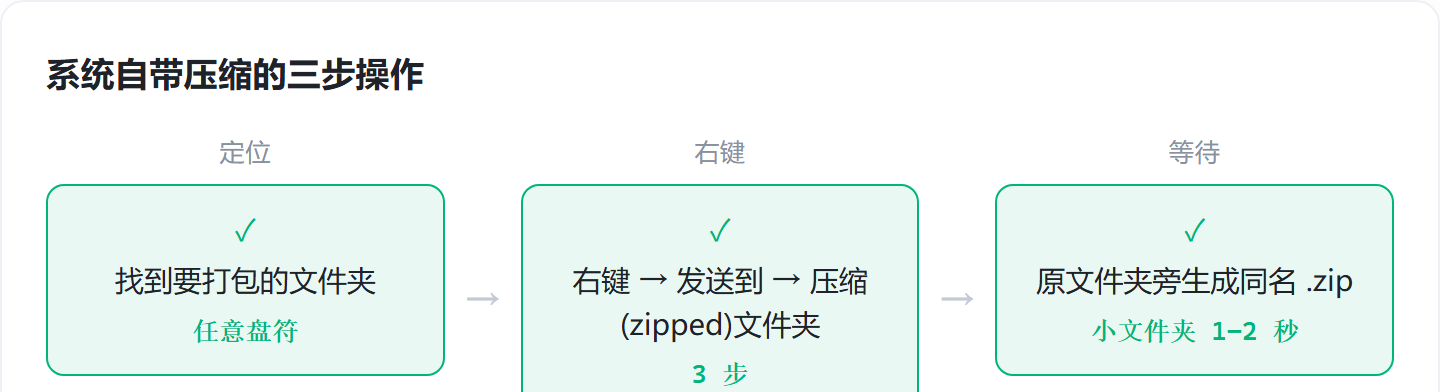
前两天晚上准备关电脑,一位平时不太联系的老同学发来消息:人事要求把入职材料打包成 zip 发过去,问**文件夹怎么压缩成 zip**。他平时办公主要用手机和网页,第一反应是去找某个 App,完全没想到答案就在文件夹的右键菜单里。 这道坎比想象中常见。安卓和 iOS 的文件管理里没有「右键」这个动作,从手机转到电脑办公的人,往往不知道 Windows 把一大半功能收在了右键菜单里。**系统自带的能力一直在那儿,只是没人指过位置。** 这篇只讲 Windows 自带的功能,不装任何额外软件,三步做完;后面单独说一种高频报错——弹出「因为文件或文件夹名太长」导致压不出来时怎么处理。 ## zip 压缩包在这里起什么作用 一个文件夹里几十个文档、表格、图片,直接发出去有两个麻烦:一个一个拖很费事,整个文件夹发过去在传输过程中还容易丢文件。**压成一个 zip,就是把它们装进同一个盒子**,附件只有一个,接收方解压一次就拿到全部内容。 压缩过程还会把文件之间冗余的存储空间挤掉一些,**包通常比原文件夹小一点**,传起来更快。 这里补一句背景:从 Windows 7 开始,系统就自带 zip 支持,入口就在右键菜单里,不在开始菜单,也不在控制面板。很多人从来没点开过。 ## 系统自带的三个步骤 1. 找到要压缩的文件夹,放在桌面或者任何盘的任何目录都可以。 1. **对着文件夹点右键**,在弹出的菜单里找到「发送到」,把鼠标停在上面,它会展开一个子菜单。 1. 子菜单里点「**压缩(zipped)文件夹**」。名字有点长,它做的就是创建 zip 压缩包这一件事。 ![Windows 右键发送到菜单把文件夹压缩成 zip 的三步流程](https://developer.qcloudimg.com/http-save/yehe-7737034/d5e0f9dc2d8a2e600041b36d7e75b7e2.png) 点下去系统立刻开始处理。小文件夹一两秒就好,文件多的会慢一些,鼠标指针旁边会转圈,等它跑完。处理结束后,**原文件夹旁边会多出一个同名文件,后缀是 `.zip**`,图标是一个带拉链的文件夹。 双击这个 zip 能直接看里面的内容——资源管理器打开压缩包不需要先解压,确认文件一个没少,再发出去。 > 压缩期间不要去改名、移动或删除原文件夹。正在写入的任务会被打断,包可能不完整。 记住这三步就行:**右键、发送到、压缩(zipped)文件夹**。 ### 几个容易忽略的地方 - 「发送到」是子菜单,鼠标要停一下等它展开,直接点它本身不会执行任何操作。**很多人卡在这一步,以为系统没这个功能。** - 压缩包和原文件夹同名,只差一个后缀。想改名字就压完再改,**改压缩包的文件名不会影响里面的内容**。 - 压缩是新增文件,**原文件夹不会消失**,这点和「移动」不一样,别把原文件夹删了再发。 - 源文件夹在移动硬盘或者网络共享上时,压缩会明显变慢,因为读写要过一遍那条链路。 ## 报错「文件或文件夹名太长」是怎么来的 这是我那位同学中途撞上的第二个问题。他压缩一个嵌套很深的项目目录,弹出来的提示原文是: > 无法完成压缩 (zipped) 文件夹向导,因为文件或文件夹名太长。 原因是 Windows 的传统路径有一个长度上限,**最长 260 个字符**。文件夹一层套一层,每一层的名字都会累加到这条路径里,像这样:`C:\Users\xxx\Desktop\项目\资料\某某客户\需求文档\修改版\最终版\补充材料\附件`。 单看每个文件夹名都不长,串起来就超了。**自带的压缩向导碰到超长路径会直接停下**,不给你商量的余地。 ## 路径太长时的处理办法 思路只有两条:要么把路径变短,要么换一个对长路径更宽松的工具来压。 ### 先缩短路径:挪位置,或者映射盘符 最省事的是先挪位置。在某个盘根目录建一个临时目录,例如 `C:\zipwork`,把要打包的文件夹复制进去,此时整体路径只剩两三层,再右键压缩不会再报错。 > 前提是本机磁盘有足够空间放一份副本,压完把临时目录删掉即可。这是拿一份磁盘副本来换路径长度。 不想复制文件的话,用系统自带的 `subst` 把一个深层目录挂成虚拟盘,从盘符开始算路径,长度直接砍掉一大截: ``` subst Z: C:\Users\xxx\Desktop\项目\资料\某某客户\需求文档\修改版 ``` 执行后资源管理器里会多出一个 `Z:` 盘,进去找到目标文件夹右键压缩即可。**映射在重启后消失**,下次要用得重新执行一遍。这条我在这台机器上试通了,但没有在接近 260 字符的极限上穷举过,路径深度特别夸张时不一定管用。 ### 换一条路:Compress-Archive 与长路径开关 自带 PowerShell 就有压缩命令,不用装东西: ``` Compress-Archive -Path "C:\Users\xxx\Desktop\项目\资料" -DestinationPath "C:\Users\xxx\Desktop\资料.zip" ``` 它走的是 .NET 的压缩实现,**在较新的 Windows 10 / 11 上对长路径比资源管理器的向导宽松一些**。不同系统版本表现不完全一致,以本机实测为准。用这个命令必须写全源路径和目标路径,`-DestinationPath` 不写会压在当前所在目录。 系统本身还有一个全局开关,打开之后部分程序能突破 260 字符: ``` New-ItemProperty -Path "HKLM:\SYSTEM\CurrentControlSet\Control\FileSystem" -Name LongPathsEnabled -Value 1 -PropertyType DWord -Force ``` 要在**管理员权限**的 PowerShell 里执行,**重启后生效**。 > 这个开关只对声明了支持长路径的程序有效。机器上装的老工具、老版本软件不一定认这个设置,仍然按 260 字符判断。别把它当成万能钥匙,**优先考虑的仍然是缩短路径本身**。 ![Windows 处理文件路径超过 260 字符导致压缩失败的四个方向](https://developer.qcloudimg.com/http-save/yehe-7737034/162ae7cad6435e9c49ea8a0121496143.png) ## 几种情况的取舍 |情况|建议做法| | --- | --- | |文件夹几百 MB,路径也不深|右键三步,够用| |路径接近或超过 260 字符|先复制到浅路径,或者用 subst 映射盘符| |要在脚本里批量打包|用 Compress-Archive,别依赖右键菜单| |机器上跑着不少老程序|开了 LongPathsEnabled 也可能不生效,重点放回缩短路径| 如果哪天发现右键的「发送到」里没有「压缩(zipped)文件夹」这一项,通常是系统组件被动过,直接用上面的 `Compress-Archive` 命令代替,压出来的结果一样。 很多我们觉得天经地义的操作,换一个使用背景就是一道坎。把这些步骤和报错写清楚,能磨掉一点信息差,就够本了。

优秀的个人博客,低调大师

打开设置闪退,先用事件查看器定位故障模块,Win10/11 六步逐层排查

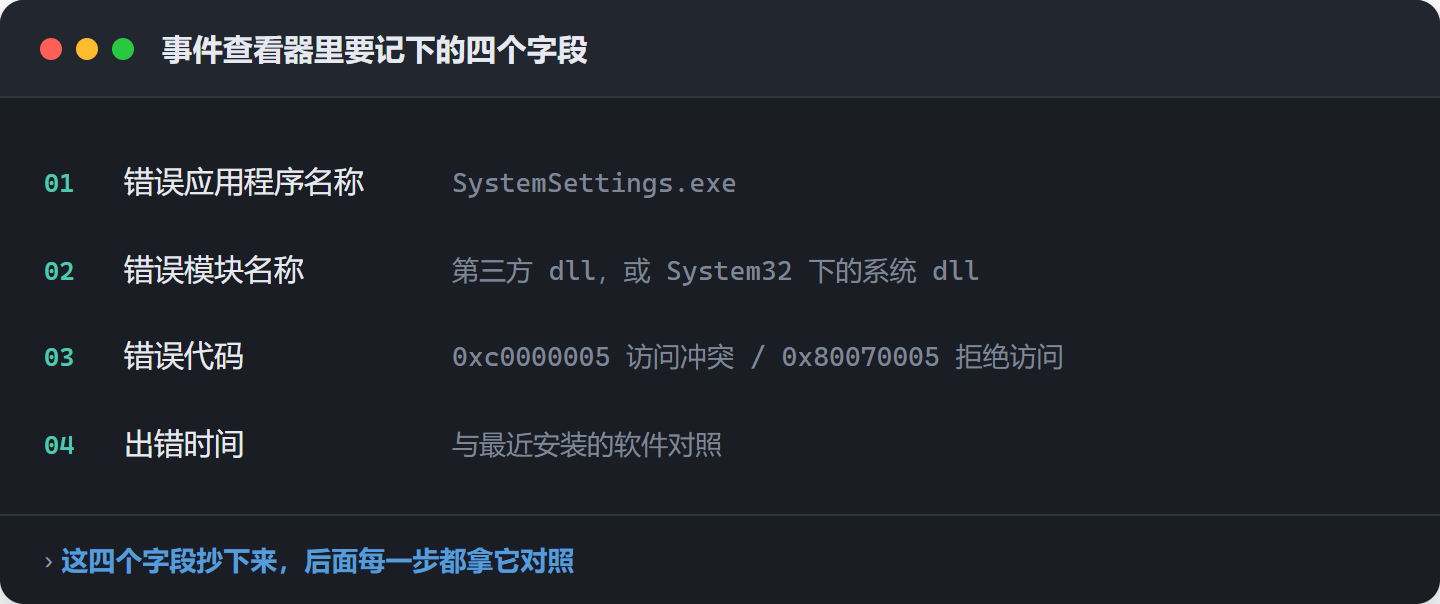
点一下设置,窗口露个面就没了,任务栏上连图标都不留。这类闪退在 Windows 10 和 Windows 11 上都不算罕见,多数情况下是 `SystemSettings.exe` 崩溃,硬件本身基本没坏,不必急着送修或者重装系统。 先在事件查看器里看清是谁把它拖崩的:按 `Win+R` 调出运行框,敲入 `eventvwr.msc`,在「Windows 日志 → 应用程序」里找到「错误应用程序名称」为 `SystemSettings.exe` 的条目,把「错误模块名称」和错误码记下来。这两个字段决定后面往哪一层查,比一样一样试过去省时间。 > 适用系统:Windows 10 / Windows 11。下面六种方法按代价从低到高排列,前一种无效再试后一种。 ## 动手前先确认三件事 在动手之前,有三个事实值得先确认清楚,它们决定排查的起点: - 是不是**所有账户**下都闪退——只有某一个账户闪退,方向就偏向用户配置文件; - 最近装过什么**安全软件或者系统优化工具**——这类软件常会挂钩系统应用; - 事件日志里的**故障模块**是第三方 dll,还是 `C:\Windows\System32` 下的系统 dll。 把这三件事记下来,后面每一步都能拿来对照,判断自己有没有走对方向。系统环境、旧驱动残留、软件版本冲突都可能触发这类崩溃,但硬件层面的问题很少见。 ## 方法一:用事件日志定位故障模块 闪退都有原因,事件查看器里能直接看到是哪个模块把 `SystemSettings.exe` 拖崩的。一条 Application Error 记录里,下面几列最值钱: - **错误应用程序名称**:确认是 `SystemSettings.exe`; - **错误模块名称**:指向第三方 dll,问题范围基本就定了;指向系统 dll,就往系统文件那一层查; - **错误代码**:常见的是 `0xc0000005`(访问冲突)和 `0x80070005`(拒绝访问); - **出错时间**:和最近装过的软件对一对。 ![打开设置闪退时在事件查看器应用程序日志里要记录的四个字段](https://developer.qcloudimg.com/http-save/yehe-7737034/12e10c8a81d0ec133eaad925949db374.png) **操作步骤** 1. `Win+R` 打开「运行」框,输入 `eventvwr.msc` 回车; 1. 左侧展开「Windows 日志」,点「应用程序」; 1. 右侧点「筛选当前日志」,事件来源填 `Application Error`; 1. 在列表里找「错误应用程序名称」为 `SystemSettings.exe` 的条目; 1. 看同一条记录里的「错误模块名称」,把这个 dll 名记下来; 1. 顺手记下出错时间,和最近装过的软件对一对。 记下模块名再动手,比反复重启碰运气靠谱得多。 ## 方法二:重置并重新注册设置应用 设置应用的包注册信息坏了,一条 PowerShell 命令就能把它重置回原始状态,桌面文件、文档和已装软件都不受影响。 见闪退就重装系统是常见误区。重置应用包只动设置应用自己的注册数据,跑完重启一次,几分钟的事,数据不会丢。 ![打开设置闪退时重置设置应用包与直接重装系统的处理思路对比](https://developer.qcloudimg.com/http-save/yehe-7737034/63ee493722b28c6468843faed96cffc1.png) **操作步骤** 1. `Win+R` 调出运行框,输入 `powershell`,按住 `Ctrl+Shift` 再回车,以管理员身份启动; 1. 执行 `Get-AppxPackage *immersivecontrolpanel* | Reset-AppxPackage`; 1. 命令跑完不报错就行,重启电脑; 1. 重启后打开设置,看窗口还闪不闪。 如果第 2 步提示命令不存在,或者报错 `0x80073CF9`,Windows 10 上改用这条重新注册: ``` Get-AppxPackage -AllUsers | Foreach {Add-AppxPackage -DisableDevelopmentMode -Register "$($_.InstallLocation)\AppXManifest.xml"} ``` 跑完同样重启一次。 ## 方法三:用 sfc 和 DISM 修复系统文件 `C:\Windows\System32` 下的关键系统文件损坏,会连带把设置应用拖崩。`sfc` 负责把坏文件查出来,`DISM` 负责从系统映像里把源补回去。 两条命令的分工不一样:`sfc /scannow` 比对的是本机文件,`DISM` 修的是 `sfc` 拿来比对的那份源。`sfc` 报「无法修复其中某些文件」时,就该轮到 `DISM` 上场。 **操作步骤** 1. 在开始菜单里搜 `cmd`,在结果上右键,选「以管理员身份运行」; 1. 输入 `sfc /scannow` 回车,等进度走到 100%,一般要 5 到 15 分钟; 1. 如果提示「Windows 资源保护找到损坏文件但无法修复其中某些文件」,继续执行下面这条: ``` DISM /Online /Cleanup-Image /RestoreHealth ``` 1. 看返回码:`0x800f081f` 多是源文件缺失,先确认能联网,或者用系统镜像里的 `install.wim` 指定源; 1. 两条命令都跑完再重启,重启后打开设置测试。 > 这一步跑完,系统文件那一层就算排干净了。如果设置仍然闪退,说明问题不在这里,接着往下走方法四。 ## 方法四:新建账户验证配置文件是否损坏 新建一个本地账户登录,如果那边设置能正常打开,问题就锁定在原账户的配置文件上,跟系统本身没关系。 这一步是个分岔口,走哪边决定了后面还要不要继续排查系统组件。判断清楚了,才不会在错的方向上耗时间。 ![打开设置闪退时新建账户验证用户配置文件是否损坏的分支判断](https://developer.qcloudimg.com/http-save/yehe-7737034/cff19f2c1619f943dcb0fb1276f74cf9.png) **操作步骤** 1. `Win+R` 输入 `netplwiz`,添加一个本地账户,并把它设为管理员; 1. 注销后用新账户登录,点开始菜单打开设置; 1. 新账户正常,说明原账户配置文件坏了,把 `C:\Users\用户名` 下的桌面、文档、图片、下载拷到新账户; 1. 也可以看 `C:\Users\用户名\AppData\Local\Packages\windows.immersivecontrolpanel` 这个文件夹的权限,确认当前账户有完全控制; 1. 还能在「控制面板 → 用户账户」里删掉损坏的旧配置文件,重新登录。 数据迁移完,把旧配置文件删掉重新登录,一般就恢复正常了。 ## 方法五:干净启动排除第三方软件冲突 安全软件和系统优化工具常会挂钩系统应用。把非微软服务和启动项全禁掉再试,闪退是不是它们造成的,一次就能定性。 干净启动只影响开机自动加载的服务和启动项,不会卸载任何软件。重启后设置能打开,说明是第三方冲突;还是打不开,就把这一层也排除掉。 **操作步骤** 1. `Win+R` 输入 `msconfig`,切到「服务」选项卡; 1. 勾选「隐藏所有 Microsoft 服务」,再点「全部禁用」; 1. 切到「启动」选项卡,点「打开任务管理器」,把里面的启动项全部禁用; 1. 重启电脑,再打开设置; 1. 能打开就说明是第三方冲突,每次勾回一半服务和启动项,用二分法找出元凶。 > 常见的是安全软件和系统优化类工具。定位到具体那一个之后,卸载或者换一个版本,比每次开机都手动禁用来得干净。 ## 方法六:系统还原或重置此电脑(兜底) 前面几步都无效,再动系统。优先还原到设置还能正常用的那个时间点,最后才考虑重置。 系统还原动的是系统文件和注册表,个人文件不受影响,正常情况下十几分钟能跑完。重置会重装系统组件,耗时长得多,留到最后再考虑。 **操作步骤** 1. `Win+R` 输入 `rstrui`,选一个设置还能正常打开的时间点做系统还原; 1. 没有还原点,就按住 `Shift` 点重启进入 WinRE,依次点「疑难解答」→「高级选项」; 1. 在高级选项里依次试「启动修复」和「系统还原」; 1. 仍然闪退再重置此电脑,选「保留我的文件」。 > 动手之前,先把 `C:\Users` 下的重要数据复制到移动硬盘或者其他分区。就算重置时勾了「保留我的文件」,这一步也不能省。 ## 六种方法的代价对比 |方法|动的是什么|大致耗时|需要注意| | --- | --- | --- | --- | |重置设置应用包|设置应用的注册数据|几分钟|Windows 10 上没有 Reset-AppxPackage,改走 Add-AppxPackage| |sfc + DISM|系统文件|5–15 分钟|sfc 修不动时才轮到 DISM| |新建账户|用户配置文件|视数据量|数据迁移完、确认新账户正常,再删旧配置文件| |干净启动|开机加载的服务与启动项|几分钟|排查完记得把服务勾回原状| |系统还原|系统文件和注册表|十几分钟|需要事先有还原点,会回滚这段时间装的软件| |重置此电脑|系统组件|最长|动手前先备份 C:\Users| ## 常见问题 **Windows 10 打开设置闪退,事件日志里 `SystemSettings.exe` 报错怎么修?** 先看同一条记录里的「错误模块名称」,判断故障模块落在系统那一层还是第三方那一层。系统 dll 用 `sfc /scannow` 和 `DISM` 修,第三方 dll 用干净启动把挂钩的软件找出来,再把设置应用重置一遍。 **点开始菜单的设置齿轮,窗口闪一下就消失是什么原因?** 最常见的是设置应用的包注册数据坏了,或者用户配置文件损坏。先跑一次 `Reset-AppxPackage`,再用新账户登录验证,两步就能分清是应用问题还是账户问题。 `**Reset-AppxPackage` 执行后设置还是打不开怎么办?** 多半是 PowerShell 没以管理员身份运行,或者旧版 Windows 10 里没有这个命令。改用 `Get-AppxPackage -AllUsers | Foreach {Add-AppxPackage -DisableDevelopmentMode -Register "$($_.InstallLocation)\AppXManifest.xml"}` 重新注册一次,跑完重启。 `**sfc /scannow` 和 `DISM` 都跑完了,设置应用仍然闪退怎么办?** 说明问题不在系统文件这一层。接着做干净启动,把安全软件、系统优化工具这类会挂钩系统应用的软件禁掉再试,多数能定位到冲突来源。 **新建账户能打开设置,原账户闪退怎么迁移数据?** 把 `C:\Users\用户名` 下的桌面、文档、图片、下载几个文件夹拷到新账户下对应的位置,浏览器书签和软件配置单独导出。确认新账户一切正常,再在「控制面板 → 用户账户」里删掉旧的配置文件。 ## 边界与没验证到的地方 - 上面六种方法在 Windows 10 / Windows 11 的常规桌面环境上实测可用;**域环境或者企业统一管理的机器**上,「全部禁用」可能被组策略拦回,动手前先和 IT 确认; - 故障模块指向杀软、输入法这一类常驻软件时,重置应用包通常只能撑一阵,**根子还要回到那个软件本身**; - 系统还原依赖事先存在的还原点。没开系统保护、也没手动建过还原点的机器,这一步直接跳过,走 WinRE 里的启动修复; - 这篇没有覆盖「设置能打开、点某一项才崩」的情况,那种更像是单个功能模块出的问题,排查入口不一样。

优秀的个人博客,低调大师

CS2启动时出现更新无许可Expired错误,先校准系统时间再清缓存,Win10/11 实测

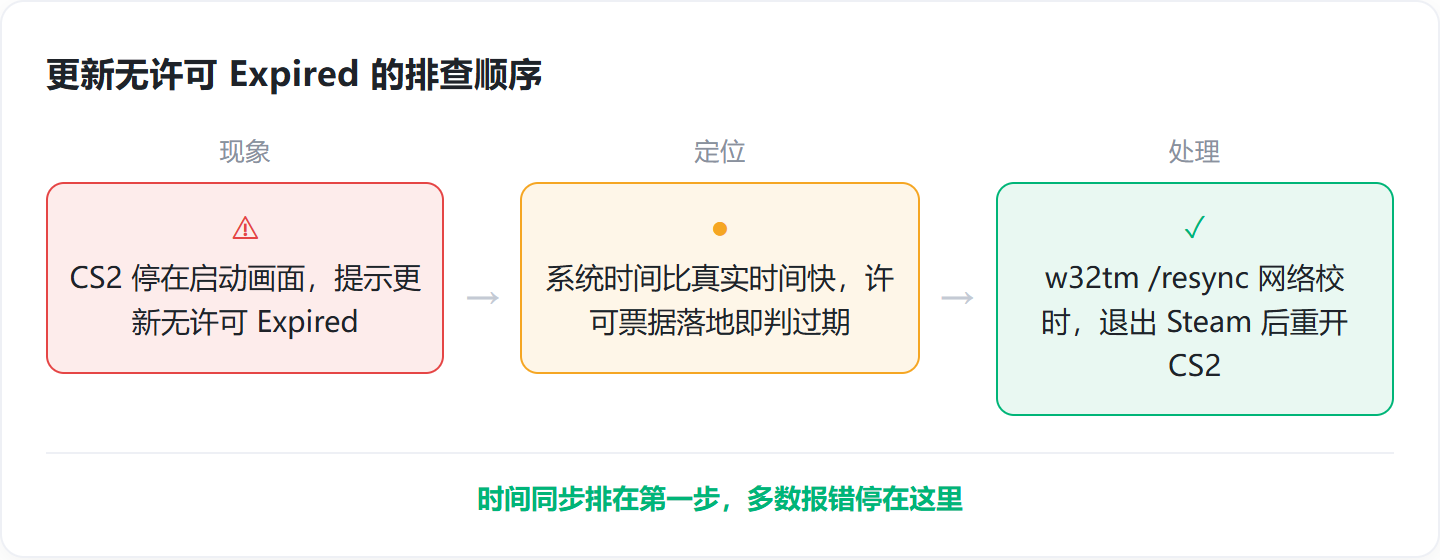
CS2 更新到一半停在启动画面,右下角弹出「更新无许可」(Expired),点掉之后客户端退出,重新启动还是同一条提示。游戏进不去,进度就卡在这儿。**问题出在本地的许可票据校验上**:客户端拿不到一张未过期的运行票据,启动流程就走不下去。 按出现频率排,第一位是系统时间与网络偏差过大——Steam 签发的许可票据刚到本地就被判成过期;第二位是本地许可缓存(`appcache`、`packageinfo.vdf`)失效,客户端读不到有效授权。账号和硬件受影响的情况很少,**不必急着重装系统或者换机器**。 本文的方法在 Windows 10/11 上实测可用,最后更新 2026-10-22。 ![CS2更新无许可Expired错误的排查顺序](https://developer.qcloudimg.com/http-save/yehe-7737034/cdcf0e19b76b0c754999ac5d69adaa6e.png) ## 现象:CS2 卡在启动画面,提示更新无许可 Expired 登录 Steam 之后,客户端会向许可服务器申请一张带签发时间和有效期的运行票据,票据落在本地的 `appcache` 目录里。**系统时间只要比真实时间快上几分钟,票据刚落地就会被判定过期**,界面立刻弹出「更新无许可」(Expired),CS2 停在启动画面进不去。 需要先确认的就三项:系统时间有没有同步、`appcache` 里的许可缓存是否完整、进程和安装目录有没有写权限。多数情况停在前两项。 |出错位置|典型表现|对应处理| | --- | --- | --- | |系统时间与网络偏差|票据一签发就被判过期|一、校准系统时间| |本地许可缓存失效|只有 CS2 报更新无许可|二、清下载缓存;三、手动清 appcache| |hosts 被改写、目录无写权限|客户端连不上许可服务器,或者写不进文件|四、权限与 hosts| |系统文件、运行库受损|前面几步做完仍反复报错|四、sfc 与 DISM;五、兜底校验| ## 原因:票据在本地校验时就已经过期 许可校验分两段走。客户端先向许可服务器申请票据,拿到之后在本地比对系统时间与票据有效期。本地这一段不联网,**它只认本机的系统时间**。所以时间一旦偏快,票据是在本地检查环节被判过期的,跟账号是否被限制、游戏是否已购买没有关系。 第二类原因是本地许可缓存失效。`appcache` 里的 `packageinfo.vdf`、`appinfo.vdf` 记录着许可与清单信息,被加速器、清理软件或者一次异常退出写坏之后,客户端读不到有效授权,同样报更新无许可。 第三类原因是权限与系统组件。安装目录没有写入权限、hosts 被改写过、系统文件或运行库损坏,会让授权校验进程异常退出,表现出来还是同一条提示。 ## 一、先校准系统时间 时间与网络偏差过大时,Steam 签发的许可票据会被判定成已过期,所以把它放在排查顺序的第一步。 1. 按 `Win+R`,输入 `cmd`,再按 `Ctrl+Shift+Enter`,用管理员身份打开命令提示符。 1. 执行 `w32tm /resync`,返回「命令成功完成」说明已经和网络时间服务器对上。 1. 提示「时间服务未启动」时,按 `Win+R` → `services.msc`,找到 **Windows Time** 服务,启动类型改成「自动」,再点启动。 1. 也可以直接执行 `net start w32time` 手动拉起时间服务,然后重跑一次 `w32tm /resync`。 1. 还是同步不上:控制面板 → 日期和时间 → Internet 时间 → 更改设置 → 立即更新,换一个时间服务器再试。 1. 核对时区是不是 `(UTC+08:00) 北京`,日期误差超过几分钟就会直接触发 Expired。 1. 同步完成后彻底退出 Steam(任务栏右下角图标 → 退出),重新启动 CS2 验证。 ``` w32tm /resync net start w32time ``` > 手动把时间往回调只能骗过一时,系统重启后又被自动纠回来;走网络校时才是稳的做法。 ## 二、清除 Steam 下载缓存并重新登录 Steam 自带的清除下载缓存会让客户端丢掉本地许可和清单文件,重新联网拉一份新的回来,**比重装客户端轻得多**。 1. Steam 左上角 → 设置 → 下载,点「清除下载缓存」。 1. 弹窗会提示需要重新登录账号,确认后 Steam 自动重启。 1. 重新登录时勾上「记住密码」,等客户端把许可信息同步回来。 1. 登录后先停在 Steam 库页面,不要立刻点开始游戏,等右下角下载队列全部停下来。 1. 界面卡在「正在更新 Steam 客户端」不动,说明进程没退干净,转到第三节手动处理。 > 登录凭据和游戏本体都留在本地,这一步只重建许可与清单,存档不受影响。 ## 三、手动清理 appcache 里的许可缓存 设置里的清除缓存偶尔会清不干净,手动删掉 `appcache` 下的许可包文件,能让客户端强制重新申请授权。 1. 先彻底退出 Steam:任务栏右下角图标 → 退出;卡死就执行 `taskkill /F /IM steam.exe`。 1. 再结束 `steamwebhelper.exe`,不然缓存文件会提示被占用删不掉。 1. 打开 Steam 安装目录,默认是 `C:\Program Files (x86)\Steam`,进入 `appcache` 文件夹。 1. 删除 `packageinfo.vdf`、`appinfo.vdf`,以及 `httpcache` 目录里的内容(动手前先备份一份)。 1. 重新启动 Steam,客户端会联网重新下载许可包,等右下角进度走完。 1. 再次启动 CS2,仍提示更新无许可就往下走第四节。 ``` taskkill /F /IM steam.exe taskkill /F /IM steamwebhelper.exe ``` > `appcache` 只存许可与清单缓存,删除不会影响 `steamapps` 里的游戏本体和存档。认准文件名删,不要把整个文件夹一起端掉。 ![Steam许可缓存appcache里需要清理的几类文件](https://developer.qcloudimg.com/http-save/yehe-7737034/de1f162c52aae023950fca4e2df0bd38.png) ## 四、权限、hosts 与受损系统组件 加速器改写 hosts、安装目录没有写入权限、进程权限不够,都会让客户端拿不到或者写不进许可文件;再往后才是系统文件与运行库。这一段分两小步做。 **先看权限与 hosts:** 1. 右键 Steam 快捷方式 → 属性 → 兼容性,勾上「以管理员身份运行此程序」。 1. 用管理员权限的记事本打开 `C:\Windows\System32\drivers\etc\hosts`。 1. 删掉含 `steamcommunity.com`、`api.steampowered.com`、`store.steampowered.com` 的异常行,保存退出。 1. 执行 `ipconfig /flushdns` 刷新 DNS 缓存,再关掉系统代理和第三方加速器。 1. 右键 Steam 安装盘(比如 `D:\Steam`)→ 属性 → 安全,确认当前账户有写入权限,缺了就点编辑补上。 1. 确认 `C:\Windows\System32` 和 Steam 目录没有被安全软件加进拦截名单。 **再看系统组件:** 1. 按 `Win+R` 输入 `cmd`,再按 `Ctrl+Shift+Enter`,用管理员身份打开命令提示符。 1. 执行 `sfc /scannow`,等扫描走到 100%,看有没有提示找到并修复了损坏文件。 1. 提示「无法修复」时,接着执行 `DISM /Online /Cleanup-Image /RestoreHealth`。 1. DISM 需要联网下载修复源,进度走完后重启电脑。 1. 补装 VC++ 运行库与 DirectX 组件,缺运行库同样会把游戏拦在启动画面。 1. 重启后打开 Steam,验证 CS2 能不能正常进入。 ``` sfc /scannow DISM /Online /Cleanup-Image /RestoreHealth ``` > `sfc` 和 `DISM` 只修系统自身的文件。修完再确认一次系统时间是否同步,免得新票据又因为时间偏差被判过期。 ## 五、兜底:校验游戏文件并重建许可信息 前面几步都无效,说明本地游戏文件或者许可标识已经损坏,用校验与重建授权做最后一轮兜底。 1. Steam 库 → 右键 CS2 → 属性 → 已安装文件 → 验证游戏文件的完整性。 1. 也可以直接在浏览器地址栏输入 `steam://validate/730` 触发校验。 1. 仍报错:退出 Steam,删掉 Steam 根目录下 `ssfn` 开头的授权标识文件,再重新登录。 1. 必要时删掉 `config` 目录下的 `loginusers.vdf`,让客户端重新生成登录信息。 1. 最后手段是卸载 Steam(保留 `steamapps` 文件夹),重装后把库路径指回原来的目录。 > 重装前记好账号、密码和手机令牌,免得二次验证卡住流程。 ![CS2许可校验失败后的兜底修复顺序](https://developer.qcloudimg.com/http-save/yehe-7737034/3c9c2c3419d55543453f2f33c99e803e.png) ## 常见问题与不适用的情况 **CS2 提示更新无许可 Expired,会不会是账号被限制了?** 基本不会。这个报错来自本地票据校验,跟账号封禁是两回事。先把系统时间同步好,再清一次下载缓存,多数就能正常进游戏;账号真有问题,Steam 客户端通常会给出单独的提示。 **清除下载缓存后必须重新登录吗,存档会不会丢?** 必须重新登录,这是清除下载缓存的正常流程。云存档会跟着账号同步回来,本地存档放在 `steamapps` 和游戏自己的目录里,清缓存动不到它们。 `**w32tm /resync` 提示时间服务未启动,Windows Time 服务怎么打开?** 按 `Win+R` 输入 `services.msc` 回车,在列表里找到 **Windows Time**,双击把启动类型改成「自动」,点启动即可;也可以在管理员命令提示符里执行 `net start w32time` 直接拉起。 **删除 `appcache` 里的 `packageinfo.vdf` 会不会影响已安装的游戏?** 不会。这个文件只存许可信息,游戏本体和存档都在 `steamapps` 文件夹里。删掉之后重启 Steam,客户端会联网把许可包重新拉一份下来。 `**sfc /scannow` 和 `DISM` 都跑完了,CS2 还是报无许可怎么办?** 先校验游戏文件完整性,再删 `ssfn` 开头的授权标识文件和 `config` 目录下的 `loginusers.vdf`,让客户端重新生成登录信息;还不行就保留 `steamapps` 重装一次 Steam。 几个边界情况,以及没验证到的部分: - **换系统**:本文的命令与路径都是 Windows 10/11 的写法,macOS 与 Linux 下的 Steam 目录结构不同,照搬不了。 - **时间被域策略接管**:公司域环境里 Windows Time 服务可能由组策略统一配置,`w32tm /resync` 会被拒绝,需要先让管理员放开。 - **加速器常驻**:排查期间要把加速器彻底退出。只在 hosts 里删一次、进程还在后台改写的话,过一会儿又会恢复原样。 - **重装 Steam**:这是最后一步,且必须保留 `steamapps`。能修好就不要走到这里。 - **五步全做完仍报错**:我这边没有更多可复现的路径了,建议带上 `Steam\logs\` 下的日志去官方社区求助。

优秀的个人博客,低调大师

打印机脱机是什么意思,win10/win11通用,面板无报错时按4步恢复

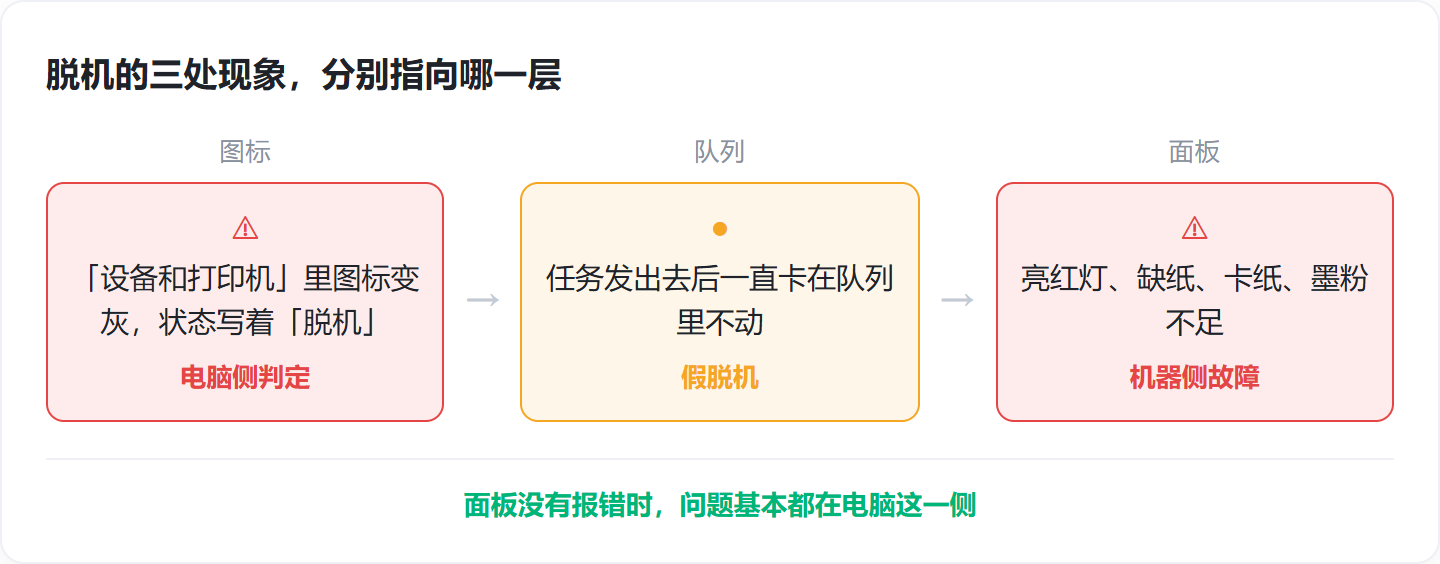
打印机图标变成灰色,状态栏写着「脱机」,点打印没有任何反应。这个状态表示 **Windows 判定这台设备当前不可用**,多数情况下机器本身没有故障,既不必重装系统,也还不到送修的地步。 脱机的表现不止图标变灰:任务发出去以后队列一直卡着不动,或者弹出一个「无法连接到打印机」的提示框,都属于同一类问题。下面按 **先判断、再清队列、然后查连接和服务、最后处理驱动残留** 的顺序走一遍,这四步在 Windows 10 和 Windows 11 上都实测可用。 适用系统:Windows 10 / Windows 11。最后更新:2026-09-28。 ## 脱机到底表示什么 在「设备和打印机」里,图标变灰、状态写着「脱机」,这就是脱机状态。有的机器还会在打印队列里显示「错误 - 正在打印」这样的提示。 它反映的是**电脑这一侧的判断**:系统联系不上打印机,任务发不出去,于是把这台设备标记成不可用。判断方向之前,先把两件事分开: - 打印机面板在报错:亮红灯、提示缺纸、卡纸、墨粉不足,属于机器层面的问题 - 面板一切正常却显示脱机:电脑和打印机之间的通道出了问题,属于电脑这一侧 图标、队列、面板这三处看完,基本就能判断是电脑判定出错,还是硬件确实有故障,后面的处理顺序也随之确定。 ![打印机脱机排查:图标、队列、面板三处现象分别指向哪一层](https://developer.qcloudimg.com/http-save/yehe-7737034/0ca3467daa60f82079af89bdbd285751.png) ## 方法1 先分清真脱机还是假脱机 图标变灰、队列里压着任务,多数只是**电脑单方面把打印机标成了不可用**,机器本身不一定有问题。先把这一点分清,能省掉不少无用操作。 按 `Win+R` 输入 `control printers` 回车,打开「设备和打印机」。看图标是不是灰的,状态栏是不是写着「脱机」,再双击图标进打印队列,看有没有一直没打出去的任务。另外低头看一眼打印机面板,电源灯亮不亮,有没有缺纸、卡纸的提示。 操作步骤: 1. 按 `Win+R` 打开运行框,输入 `control printers` 回车,进入「设备和打印机」 1. 找到目标打印机,看图标是否变灰、状态是否显示「脱机」 1. 双击打印机图标打开打印队列,看是否堆着一直没打出去的任务 1. 确认打印机电源指示灯、纸张和面板有没有报错,比如缺纸、卡纸、墨粉不足 硬件没有报错,就往电脑这一侧查;面板上已经有明确报错,先把纸张、卡纸、墨粉这些机器层面的问题解决掉,再回头看脱机状态。 ## 方法2 取消脱机勾选,清空卡住的任务 队列里卡住一条旧任务,后面的打印会被全部堵在后面,这是**假脱机最常见的原因**。先取消脱机勾选,再逐条清掉旧任务,打印机通常马上就能恢复。 右键打印机,点「查看现在正在打印什么」打开队列窗口。在队列窗口顶部的「打印机」菜单里,把「脱机使用打印机」前面的勾去掉;有的系统里显示的是「使用联机打印机」,需要把它勾上。队列里的旧任务逐条右键取消,一条都不要留。 操作步骤: 1. 右键打印机,点「查看现在正在打印什么」,打开打印队列窗口 1. 点队列窗口的「打印机」菜单,取消勾选「脱机使用打印机」;有的系统里是勾选「使用联机打印机」 1. 队列里的旧任务逐条右键「取消」,一条条清掉,不要整批堆着 1. 右键打印机设为默认打印机,重新发一次打印,看能不能出纸 > 旧任务要逐条清:整批选中删除时,个别任务会卡在「正在删除」状态,反而继续把队列堵住。 清完队列再重发任务,如果还是不动,就往下走连接和服务这一步。 ## 方法3 检查连接,重启 Print Spooler 服务 打印服务卡住的时候,这台电脑上**所有打印机可能一起装死**,重启它往往是这一步最管用的动作。 先看连接。USB 直连的,把数据线拔下来换一个口重插,尽量插机箱后面的 USB 口,前面板的扩展口供电不稳。网络打印机确认电脑和打印机在同一个网段,`Win+R` 输入 `cmd`,用 `ping 192.168.1.100`(把 IP 换成打印机自己的)看能不能通;ping 不通,先把打印机重新连一次 Wi-Fi。 再处理服务。`Win+R` 输入 `services.msc`,在列表里找到 Print Spooler,右键「重新启动」。习惯命令行的,可以用管理员身份打开命令提示符,执行下面两行,效果一样。 ``` net stop spooler net start spooler ``` 操作步骤: 1. 本地连接:重新插拔 USB 数据线,换一个 USB 接口,优先用机箱后面的口 1. 网络打印机:确认电脑和打印机在同一网段,`Win+R` → `cmd`,例如 `ping 192.168.1.100` 1. `Win+R` → `services.msc`,找到 Print Spooler,右键「重新启动」 1. 命令行等价写法:`net stop spooler` 再 `net start spooler`,需要在管理员身份的命令提示符里执行 1. 队列仍有残留:先停服务,清空 `C:\Windows\System32\spool\PRINTERS` 下的文件,再启动服务 > 清 `PRINTERS` 文件夹之前先停掉 Print Spooler。文件删不干净,多半是服务还在占用这个目录。 ![打印机脱机处理会用到的入口与路径清单](https://developer.qcloudimg.com/http-save/yehe-7737034/16fdbb2ceac139e4476003405645de93.png) 做完这一步再打印一次,多数卡住的队列会直接放行。 ## 方法4 重装驱动,清掉旧驱动残留 前面几步都正常,重启电脑后还是脱机,问题多半在**驱动或端口残留**上。把旧驱动卸干净再重装,打印环境能彻底复位。 `Win+X` 打开设备管理器,展开「打印队列」,右键这台打印机选卸载设备。设备管理器里看不到「打印队列」节点时,在菜单「查看 → 显示隐藏的设备」里找一下。旧驱动包也要清:打开「打印服务器属性 → 驱动程序」,把对应型号的旧驱动删掉,避免新旧混用时端口指向错乱。 重新添加打印机走控制面板「设备和打印机 → 添加打印机」,选「我需要的打印机不在列表中」,按 IP 地址或端口重新添加。共享打印机如果报 `0x0000011b` 或 `0x00000709`,先把本机驱动装好,再重新连接一次共享。 操作步骤: 1. `Win+X` → 设备管理器,展开「打印队列」,右键打印机 → 卸载设备 1. 打开「打印服务器属性 → 驱动程序」,删掉对应型号的旧驱动包 1. 设备和打印机 → 添加打印机 → 选择「我需要的打印机不在列表中」 → 按 IP 地址或端口重新添加 1. 共享打印机报 `0x0000011b` 或 `0x00000709` 时,装好驱动后再重新连接 1. 右键打印机 → 打印测试页,确认能正常出纸 > 卸驱动之前先把原来的打印机型号和 IP 记下来,重装时照着填,能少走弯路。 ## 什么时候不该继续在电脑侧折腾 四步走完还是脱机,或者一开始就能看到下面这几种现象,说明问题已经越过了电脑能处理的范围。 |现象|说明| | --- | --- | |面板亮红灯并显示硬件错误码|机器层面的故障,电脑侧的操作改变不了| |卡纸清掉后仍反复报卡纸|走纸通道里有异物,或者传感器本身故障| |换线换口后设备管理器完全认不到设备|数据线或接口板存在硬件损坏的可能| |网络打印机 ping 不通,重连 Wi-Fi 也不恢复|打印机的网络模块问题,需要按机器故障处理| ## 常见问题 **打印机脱机是什么意思,是不是打印机坏了?** 脱机表示电脑判断这台打印机当前不可用,不等于机器坏了。先看打印机面板有没有亮红灯、缺纸或卡纸;面板正常就按电脑这一侧的问题处理,多数情况下重启打印服务或者清掉卡住的任务就能恢复。 **打印机脱机状态怎么恢复正常打印?** 右键打印机 → 查看现在正在打印什么,在「打印机」菜单里取消「脱机使用打印机」,把队列里的旧任务逐条取消,再设为默认打印机重发一次任务。还不行就重启 Print Spooler 服务。 **打印机图标变灰一直脱机,重启电脑也没用怎么办?** 重启电脑不会清掉卡住的打印队列和服务状态。`Win+R` → `services.msc` 手动重启 Print Spooler,再清空 `C:\Windows\System32\spool\PRINTERS` 里的残留文件,之后重新发一次打印。 **重启 Print Spooler 服务后还是脱机怎么办?** 说明问题出在驱动或端口上。`Win+X` → 设备管理器,展开「打印队列」卸载这台打印机,再到「打印服务器属性 → 驱动程序」删掉旧驱动包,重新添加打印机并打印测试页。 **共享打印机提示 0x0000011b 无法打印怎么解决?** 这是共享连接被拦住的典型错误码,主机端驱动正常才有连接的基础。先把本机装过的旧驱动卸掉,重新连接共享打印机;仍然失败时,检查主机端的网络发现与文件和打印机共享是否允许本机访问。这个错误码的成因不止一种,主机端和客户端要分别排查。

优秀的个人博客,低调大师

c盘清理软件哪个最好,win10/win11 通用的四条评判标准,清得多不是好标准

同一台机器上装了三款清理工具,扫出来的「垃圾」分别是 47.6 GB、12.3 GB 和 2.7 GB。 报 47.6 GB 那款把整个下载文件夹、整个回收站、连休眠文件都算进了垃圾;报 2.7 GB 那款只统计了确定可以重建的临时目录。 我把这三个数字逐项拆开对照了一遍。差出十七倍的原因很简单——**它们对「垃圾」的定义完全不同**。下面是我判断一个清理工具的四条硬标准。 ## 标准一:它敢不敢把要删的东西列给你看 这是第一条,也是最能筛掉一批的一条。 好的表现是:扫描完给一份分类清单,每一类能展开看到具体路径,标着体积和「删了会怎样」。你可以逐项取消勾选。 坏的表现是:一个大数字加一个大按钮,中间没有任何可查的东西。 那个报 47.6 GB 的工具就是后者。拆开一看,它把整个 `AppData` 目录算进去了——里面混着微信的聊天记录、浏览器的书签、各软件的配置。真按它清,丢的不是垃圾。 ## 标准二:报出来的数字和你自己量的对不对得上 这条是标准一的验证方式。 自己量一遍不难:跑一次系统自带的磁盘清理看总计,加上两个 temp 目录、浏览器缓存的体积。这几项加起来,就是「常规意义上的垃圾」的量级。 一台正常使用两三年的机器,这个数字通常在 2 到 8 GB 之间。工具报出来的如果是这个量级的十倍以上,说明它把不该算的算进去了。 那台机器我自己量出来是 2.7 GB,和第三个工具吻合。 ## 标准三:它区不区分「缓存」和「文件」 这两类的风险完全不同,好工具会分开列。 **缓存**的定义是「删了会自动重建」:浏览器缓存、缩略图、着色器缓存、包管理器的下载缓存。删掉最多下次慢几秒,零风险。 **文件**是真删了就没了:回收站、下载目录里的旧文件、日志、转储。这类需要你看过再决定。 把两者混在一起、用一个「一键清理」按钮盖住的,等于把零风险的操作和有风险的操作绑成了一个动作。 ## 标准四:它清理前做不做备份 注册表清理、卸载残留清理这类涉及配置的操作,必须有退路。 好的做法是清理前自动打一个系统还原点,或者把要删的注册表键导出成 reg 文件。坏的做法是直接删,出了问题只能靠你自己想起来是那次清理造成的。 ## 「清得多」为什么不是好标准 三款工具里报 47.6 GB 的那个,在很多人眼里反而是「最厉害」的——扫出来的多嘛。 这个直觉在这件事上是反的。清理工具的产出上限是这台机器上真实存在的垃圾量,不是它的能力。报得比实际多,只有一种可能:它把不是垃圾的东西也算进去了。 而**多算进去的那部分,恰恰是你最不想丢的**——软件配置、聊天记录、浏览器数据。因为真正的垃圾就那么多,想让数字变大,只能往用户数据里伸手。 所以这条标准要反过来用:**报出来的数字越接近你自己量的,工具越可信。** ## 一台机器的实际对照 |项目|报 47.6 GB 的|报 12.3 GB 的|报 2.7 GB 的| | --- | --- | --- | --- | |临时文件|1.2 GB|1.2 GB|1.2 GB| |浏览器缓存|0.9 GB|0.9 GB|0.9 GB| |更新残留|0.6 GB|0.6 GB|0.6 GB| |整个 AppData|34 GB|——|——| |用户下载目录|8 GB|8 GB|——| |桌面上的旧文件|2.9 GB|1.6 GB|——| 后三行就是差距的来源。下载目录和桌面上确实有能删的东西,但那需要你逐个看过,不该被算进「垃圾」直接一键清掉。 ## 按这四条挑 合格的那一类长这样:分类列出、每类都能展开看到具体路径、缓存和文件分开、涉及配置的操作之前先存还原点。按这几条回头看那台机器上的三个数字,报 2.7 GB 的那个和手工量出来的一致。 ![判断C盘清理工具的四条标准](https://developer.qcloudimg.com/http-save/yehe-7737034/c95b48a8c837e101b40435bf838f75c1.png) 数字不好看,但它是对的。这也是我想留下的最后一句:**一个清理工具的价值不在于它能清出多少,而在于它清掉的确实都该清。** 前者靠夸大就能做到,后者需要它对每一类文件都做过判断。 ## 那 C 盘满了到底该指望什么 看完上面的对照,可能有人会问:既然真垃圾就 2.7 GB,那 C 盘满了怎么办。 答案是:**真正能腾出几十个 GB 的,从来不是「清垃圾」这个动作。** 是下面这几件: 把桌面、文档、下载这几个用户目录整体迁到 D 盘,这一步不删任何文件,常常能腾出几十个 GB。清掉升级留下的 `windows.old`,通常 20 GB 上下。关掉用不上的休眠功能,省下约等于内存 40% 的空间。把系统还原点的配额从默认调到 5%。卸载一年没打开过的软件。 这五件事没有一件属于「垃圾清理」的范畴,但它们加起来的收益,是清垃圾的十倍以上。 所以挑工具的时候,除了前面四条标准,还可以加一条:**它有没有覆盖到这几件真正有用的事。** 只会扫临时文件和浏览器缓存的工具,能力上限就是那两三个 GB,无论界面做得多好看,都解决不了 C 盘满的问题。

资源下载

更多资源
Mario

Mario

马里奥是站在游戏界顶峰的超人气多面角色。马里奥靠吃蘑菇成长,特征是大鼻子、头戴帽子、身穿背带裤,还留着胡子。与他的双胞胎兄弟路易基一起,长年担任任天堂的招牌角色。

Nacos

Nacos

Nacos /nɑ:kəʊs/ 是 Dynamic Naming and Configuration Service 的首字母简称,一个易于构建 AI Agent 应用的动态服务发现、配置管理和AI智能体管理平台。Nacos 致力于帮助您发现、配置和管理微服务及AI智能体应用。Nacos 提供了一组简单易用的特性集,帮助您快速实现动态服务发现、服务配置、服务元数据、流量管理。Nacos 帮助您更敏捷和容易地构建、交付和管理微服务平台。

Spring

Spring

Spring框架(Spring Framework)是由Rod Johnson于2002年提出的开源Java企业级应用框架,旨在通过使用JavaBean替代传统EJB实现方式降低企业级编程开发的复杂性。该框架基于简单性、可测试性和松耦合性设计理念,提供核心容器、应用上下文、数据访问集成等模块,支持整合Hibernate、Struts等第三方框架,其适用范围不仅限于服务器端开发,绝大多数Java应用均可从中受益。

Rocky Linux

Rocky Linux

Rocky Linux(中文名:洛基)是由Gregory Kurtzer于2020年12月发起的企业级Linux发行版,作为CentOS稳定版停止维护后与RHEL(Red Hat Enterprise Linux)完全兼容的开源替代方案,由社区拥有并管理,支持x86_64、aarch64等架构。其通过重新编译RHEL源代码提供长期稳定性,采用模块化包装和SELinux安全架构,默认包含GNOME桌面环境及XFS文件系统,支持十年生命周期更新。

用户登录
用户注册