首页 文章 精选 留言 我的

精选列表

搜索[win10],共582篇文章
优秀的个人博客,低调大师

无法打开访问控制编辑器无效的注册表值,先分清三层,再按 5 步处理,win10/win11 通用

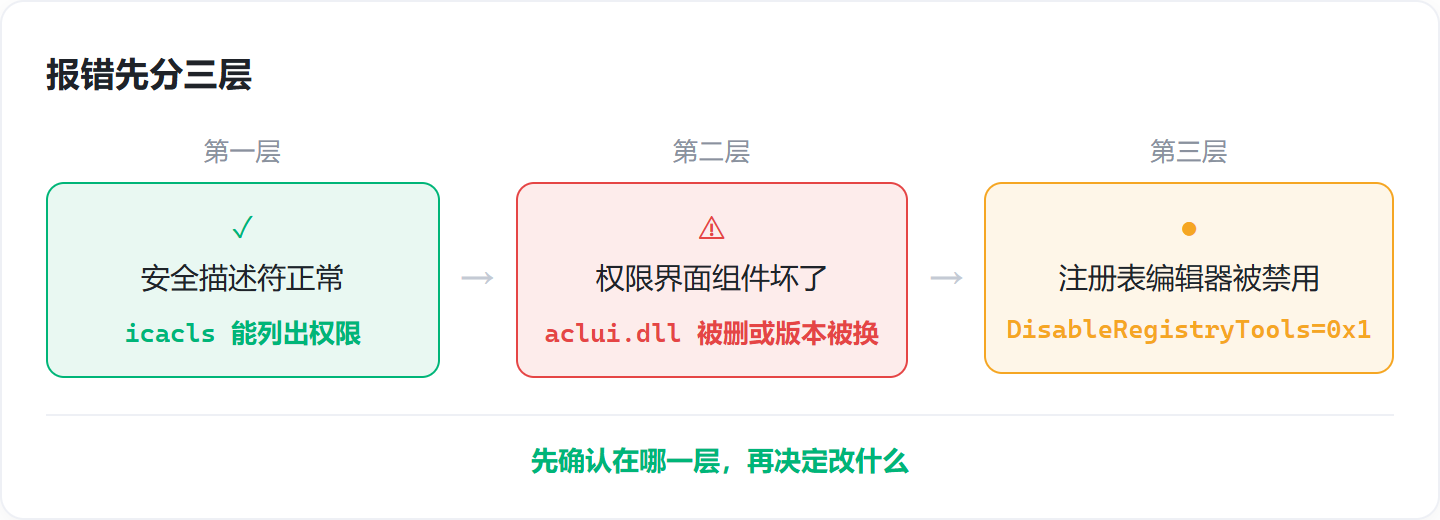
弹出「无法打开访问控制编辑器。无效的注册表值」时,很多人的第一反应是先把文件挪走、准备重装。实际情况往往没那么严重:**硬件和文件夹本身大多没坏**,坏的只是显示权限界面的那一段。下面这套顺序在 Windows 10/11 上实测可用,通常走到修系统文件或查策略那一步就能恢复。 报错有几种形态。常见的一种是在文件夹上右键→属性→安全→高级,弹出的提示就是「无法打开访问控制编辑器。无效的注册表值。」;有的机器点「权限」时直接卡住,连窗口都不出;翻事件查看器,通常能看到 `aclui.dll` 加载相关的记录。 先做一件事:**判断坏掉的是权限数据,还是显示权限数据的那个界面**。权限数据由系统统一维护,真正出问题的多数是显示它的组件。这两类修法完全不同,没分清楚就动手,只会把还能救的注册表弄成救不回来。 适用系统:Windows 10/11;最后更新:2026-10-16。 ## 报错落在三层里的哪一层 从实测过的机器上看,这个提示基本落在三层里,中两层的情况也有: - **第一层,安全描述符本身没问题。** 用 `icacls` 能正常列出权限项,说明 ACL 数据是完整的。 - **第二层,权限界面的组件坏了。** `aclui.dll` 被精简系统删掉,或者版本被别的软件换过。 - **第三层,注册表编辑器被策略禁用。** `DisableRegistryTools` 被置成 `0x1`,`regedit` 直接被拦下。 企业统一下发的机器上,第二层和第三层经常一起出现:系统被精简包处理过,组策略又锁了注册表编辑器,两个坑叠在一块。 ![访问控制编辑器无效注册表值的三层分诊图](https://developer.qcloudimg.com/http-save/yehe-7737034/b9452eca22e4099df7f567d89dc0f6a9.png) 真正要避开的误区有三个,共同点是都在分诊之前就下手: - 看到「无效的注册表值」就去删键值,顺手把不相干的项也删掉; - 不备份直接改 CLSID,改错之后连回滚的底稿都没有; - 丢给清理工具一键扫描,让工具清掉还能用的注册项。 ## 动手前先导出备份 注册表改动不可逆,所以这一步放在所有修改动作之前。`reg export` 是系统自带命令,不用装别的东西。 1. 以管理员身份打开命令提示符:Win+R 输入 `cmd`,按 Ctrl+Shift+Enter,窗口标题要显示「管理员」。 1. 执行 `reg export HKCU\Software D:\hkcu.reg /y`。 1. 执行 `reg export HKLM\SOFTWARE\Classes\CLSID D:\clsid.reg /y`。CLSID 分支是这次要改的重点,单独留一份。 1. 备份文件放**非系统盘**,文件名带上日期,例如 `clsid_20240612.reg`,最好本地和移动硬盘各留一份。 > 如果提示「错误: 系统找不到指定的注册表项」,说明这个分支在当前系统里本来就不存在,跳过继续即可,不用去新建它。 需要回滚时执行 `reg import D:\clsid.reg`,导入后重启再验证一次。 ## 用 icacls 分诊,先确认坏在哪一层 分诊只要两条命令,一分钟内能出结论。 1. 管理员命令提示符执行 `icacls C:\Windows`。能正常列出各项权限,说明安全描述符没坏,问题不在 ACL 数据。 1. Win+R 输入 `regedit`,确认注册表编辑器本身能不能打开。Win11 也可以从开始菜单搜 `regedit` 试。 1. 两条都通:问题只剩 `aclui.dll` 与它的 CLSID 注册项,走下面修系统文件和重建注册项两节。 1. `regedit` 打不开:先查策略,走查策略那一节。 ``` icacls C:\Windows reg query "HKCU\Software\Microsoft\Windows\CurrentVersion\Policies\System" /v DisableRegistryTools ``` ## 修系统文件,先 sfc 再 DISM `aclui.dll` 被精简系统删掉或改坏,权限编辑界面就会报无效的注册表值。系统自带命令能把它补回来,**这一步只动系统文件,不碰个人数据**。 顺序有讲究:先让 `sfc` 扫描本地文件,再让 `DISM` 从系统映像里取健康文件补上来源。反过来做,`sfc` 拿不到干净的来源文件,扫描结果没有意义。 1. 管理员命令提示符执行 `sfc /scannow`,等进度走到 100%,看有没有「无法修复」的提示。 1. 若提示无法修复,接着执行 `DISM /Online /Cleanup-Image /RestoreHealth`。 1. 两条跑完,打开 `C:\Windows\System32` 找到 `aclui.dll`,确认文件在、数字签名正常、版本和系统一致。 1. 若 `sfc` 报「Windows 资源保护找到了损坏文件但无法修复其中某些文件」,到 `C:\Windows\Logs\CBS\CBS.log` 里搜 `aclui`,看具体是哪一条记录。 1. 重启之后,重新打开高级安全设置那一页,看提示是否消失。 ``` sfc /scannow DISM /Online /Cleanup-Image /RestoreHealth ``` > 从另一台同版本系统复制 `aclui.dll` 过来再注册,是可行但不推荐的做法:两台机器的补丁级别差一点,版本号就对不上,签名校验会失败。真要走这条路,先核对两边的系统版本号。 ## 查策略,确认注册表编辑器有没有被禁用 `DisableRegistryTools` 为 `0x1` 时,`regedit` 会被直接拦下,权限编辑界面往往跟着一起出问题。这条策略在企业统一下发的机器上很常见,自己装的系统偶尔也会中。 1. 执行 `reg query "HKCU\Software\Microsoft\Windows\CurrentVersion\Policies\System" /v DisableRegistryTools`。 1. 返回值为 `0x1`,说明被策略禁用。Win+R 输入 `gpedit.msc`。 1. 依次展开用户配置→管理模板→系统→阻止访问注册表编辑工具,改成「未配置」。 1. 家庭版没有 `gpedit.msc`:在注册表编辑器里直接删掉 `DisableRegistryTools` 这个值,重启生效。 1. 顺手看一眼 `HKLM\Software\Microsoft\Windows\CurrentVersion\Policies\System` 下有没有同名值,两边都要确认。 ``` Windows Registry Editor Version 5.00 [HKEY_CURRENT_USER\Software\Microsoft\Windows\CurrentVersion\Policies\System] "DisableRegistryTools"=dword:00000000 ``` > 只改这一个值,**不要把整个 Policies 文件夹删掉**,那里还存着组策略的其它设置,删掉之后要一项一项补回来。 ## 重建 aclui 的 CLSID 注册项 文件是好的、策略也正常,那就只剩注册项本身指向错了。走到这一步说明前两层都已经排除。 1. 在 `HKLM\SOFTWARE\Classes\CLSID` 下找到 `aclui.dll` 对应的项,看 `InprocServer32` 的默认值是否指向 `C:\Windows\System32\aclui.dll`。 1. 指向错误或整项丢失时,对照一台正常机器导出的同名键值改回。改之前用前面导出的 `clsid.reg` 留底。 1. 重启后再次打开高级安全设置,确认访问控制编辑器能正常弹出。 ![访问控制编辑器报错由软到硬的分层排查顺序](https://developer.qcloudimg.com/http-save/yehe-7737034/9c8602494c3f9462fb23a8f99810b2f5.png) ## 前几步都无效时的兜底 - **系统还原**:控制面板→恢复→打开系统还原,选报错出现之前的还原点。 - **就地升级**:设置→系统→恢复→使用 Windows 更新修复问题,保留个人文件重装系统组件。它比全新安装省事,但耗时在半小时以上,开始之前把重要文件备份出来。 - 恢复完成后重新打开高级安全设置确认一次,别只看还原点是否显示成功。 --- ## 常见问题 **这个提示到底怎么一步步处理?** 先用 `icacls C:\Windows` 和 `regedit` 各试一次分诊,确认是界面组件坏还是注册表被禁;然后 `reg export` 备份,跑 `sfc /scannow` 和 `DISM /Online /Cleanup-Image /RestoreHealth`;再查 `DisableRegistryTools`;最后修 `aclui` 的 CLSID 注册项,重启验证。 **Windows 11 开始菜单搜 regedit 没反应,打不开怎么办?** 先打开任务管理器看有没有 `regedit.exe` 进程残留,结束再试;还是不行就用 Win+R 直接输入 `regedit`。若提示被管理员禁用,按查策略那一节把 `DisableRegistryTools` 改成 `0` 或删掉这个值,重启后就能打开。 **regedit 被管理员禁用,DisableRegistryTools 值怎么改回来?** 管理员命令提示符执行: ``` reg add "HKCU\Software\Microsoft\Windows\CurrentVersion\Policies\System" /v DisableRegistryTools /t REG_DWORD /d 0 /f ``` 或直接把该值删掉,重启生效。改完再查一次 `HKLM` 下的同名值。 **sfc /scannow 提示无法修复 aclui.dll 怎么办?** 先跑 `DISM /Online /Cleanup-Image /RestoreHealth` 把系统映像补健康,再重跑一次 `sfc /scannow`。仍然失败就到 `C:\Windows\Logs\CBS\CBS.log` 查记录,确认是哪一条文件校验没过。 ## 什么情况下不适用 报错 `0x80070005` 和这个提示**成因不同**,两种现象也可能一起出现,得各查一次: |现象|成因|先做什么| | --- | --- | --- | |无法打开访问控制编辑器,无效的注册表值|权限界面的注册项或系统文件坏了|分诊后修系统文件、查策略| |0x80070005 拒绝访问|当前账户权限不够,或安全描述符里的所有者被改过|先用 takeown 和 icacls 拿回权限| 另外两种情况这套流程帮不上。一是硬盘出现坏道,导致系统文件反复损坏——`sfc` 每次都能修好,过几天又坏,这时该查的是盘而不是系统文件。二是安全软件把 `regedit` 和 `aclui.dll` 直接拦住,拦截记录里通常能看到对应的规则,先在那里放开,再回来排查界面组件。

优秀的个人博客,低调大师

下载文件夹怎么改到D盘,先建好新文件夹再在位置选项卡里移动,Win10/Win11 实测可用

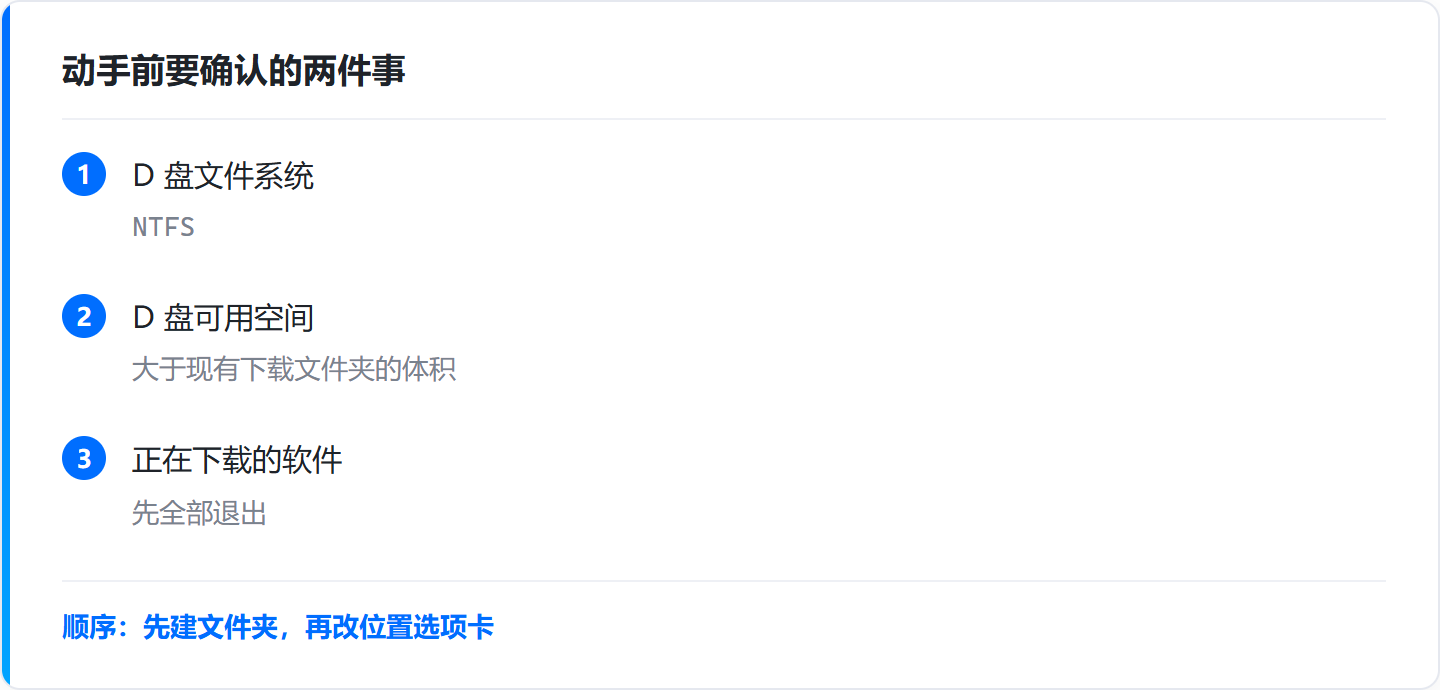
系统自带的「下载」文件夹默认落在 C 盘的用户目录下,装系统时 C 盘分了多大,它就一直待在哪儿。日常下载的安装包、视频和压缩包都堆在里面,几十 GB 很常见。 空间被堆满之后,麻烦的不只是看着难受。Windows 更新会直接失败: > 需要更多空间。释放一些空间,然后重试。(0x80070070) 系统还原点也可能建不起来。 改起来并不复杂:在「下载」文件夹的 属性→位置 里,先把 D 盘的目标文件夹建好,再用「移动」把位置指过去,原文件一起搬走,最后核对浏览器里单独设过的下载路径。下面按顺序记一遍,**这套流程在 Windows 10/11 上实测可用**。 ## 「下载」为什么总是落在 C 盘 系统把「下载」和桌面、文档、图片放在一起,统一收在用户文件夹 `C:\Users\你的用户名\` 底下。这个位置由安装系统时的分区决定,之后不会自己变。多数机器的情况只是默认路径一直指着 C 盘、文件越堆越多,**硬盘本身没有问题,不需要重装系统**。 更麻烦的一点是,**浏览器和下载工具各自都有一份独立的「下载位置」设置**。系统位置改了,它们不一定跟着走——这是很多机器改完之后还在往 C 盘堆文件的原因。 顺带说一个容易踩的细节:「下载」在磁盘上的真实目录名是 `Downloads`,中文名只是资源管理器按系统语言显示的。所以在命令行和脚本里要写 `%USERPROFILE%\Downloads`,写中文名会找不到路径。 |位置类型|在哪改|影响范围| | --- | --- | --- | |系统的「下载」文件夹|文件夹 属性→位置|资源管理器,以及按默认路径取下载目录的程序| |浏览器下载目录|浏览器设置里的「下载内容」|只影响这一个浏览器| |聊天软件接收目录|设置→文件管理|只影响这一个软件| ## 动手之前先确认两件事 - 右键 D 盘→属性,看「文件系统」一栏是不是 NTFS,可用空间还剩多少 - 右键 C 盘里的「下载」文件夹→属性,看它现在占了多少 GB **D 盘的可用空间要放得下现有的下载文件**,不然搬一半就会停住。想先量一下体积,可以在 PowerShell 里跑: ``` (Get-ChildItem "$env:USERPROFILE\Downloads" -Recurse -Force -ErrorAction SilentlyContinue | Measure-Object -Property Length -Sum).Sum / 1GB ``` 另外两条边界也提前定好: - 目标位置必须是**本地硬盘**,别选可移动盘符,盘一拔路径就失效 - 动手之前把正在下载的软件全部退出,后面搬文件时才不会报占用 ![下载文件夹改到D盘前要先确认的准备事项](https://developer.qcloudimg.com/http-save/yehe-7737034/e9b8d1b9c13a2babb0e5a8762af8e6d3.png) ## 第 1 步:在 D 盘建好一个专放下载的文件夹 **新位置必须是 D 盘里的一个文件夹,不要把 `D:\` 这个盘符本身当目标。** 位置一旦指向根目录,用户文件夹就和整个盘挤在一起,之后想干净地还原也很难。 1. 打开「此电脑」,双击进入 D 盘 1. 在空白处右键→新建→文件夹,命名成「下载」或 `Downloads` 1. 右键 D 盘→属性,确认文件系统是 NTFS、可用空间大于现有下载文件夹的大小 ![下载文件夹改到D盘新位置选对和选错的区别](https://developer.qcloudimg.com/http-save/yehe-7737034/041447d139ac2a24b6e9fd914b01f709.png) ## 第 2 步:打开「下载」文件夹的「位置」选项卡 打开「下载」有三种走法,挑顺手的: - 按 `Win+E` 打开文件资源管理器,地址栏输入 `C:\Users\你的用户名` 回车,在里面找到「下载」 - 地址栏直接敲 `%USERPROFILE%` 回车 - 按 `Win+R`,输入 `shell:downloads` 回车,一步跳到「下载」 然后右键「下载」→属性→切到「位置」选项卡。**先记下里面显示的当前路径**,一般是 `C:\Users\你的用户名\下载`,后面核对要用。 > 属性对话框里没有「位置」选项卡,说明这个「下载」是某个软件建出来的重定向链接,不是系统自带的用户文件夹。先在 `C:\Users\你的用户名` 下新建一个普通文件夹,再对它做同样的操作。 ## 第 3 步:点「移动」,选中新文件夹,把旧文件一起搬过去 这一步是整件事的核心。 1. 在「位置」选项卡里点「移动」 1. 在弹出来的窗口里选中 `D:\下载`,点「选择文件夹」 1. 点「应用」,系统问「是否将原位置的所有文件移动到新位置」时选「是」 1. 等搬完,点「确定」,再打开属性确认位置已经是 `D:\下载` **路径框里应该能看到文件夹名。如果只显示 `D:\`,说明选的是根目录,退回去重选。** 文件多、体积大的时候要等几分钟,中途别关机,也别拔盘。 > 报「拒绝访问」或 `0x80070005`,多半是浏览器、下载工具还占着这些文件。把它们全部关掉,再点一次就好。 ![下载文件夹改到D盘位置选项卡里的操作顺序](https://developer.qcloudimg.com/http-save/yehe-7737034/ac3995be9a97093aac92c33c2d37886e.png) 有人会想着直接剪切粘贴把文件挪过去就算了。那样只是搬了文件,**系统记录的下载路径并没有变**,浏览器和默认下载仍然往 `C:\Users\你的用户名\下载` 里写,过一阵 C 盘又满。这就是必须走「位置」选项卡、而不是手动挪文件的原因。 顺带说清楚一件事:改路径和清空间是两件不同的事。走一遍免费清理c盘的流程,把堆在用户目录里的旧安装包删掉,空间确实能回来,但下载的落点还在原处,过一两个月同样会堆回原来的体积。**把位置挪到 D 盘是从源头解决,清一遍只是把存量清掉**,两件事一起做效果才稳。 ## 第 4 步:核对浏览器和常用软件各自的下载位置 系统位置改好,不代表所有软件都跟着走。前面那张表里列过的三类软件,各自还有一份设置要改: - 浏览器:设置里找「下载内容」或「下载」那一项,把保存位置改成 `D:\下载` - 微信、QQ:设置→文件管理,改「文件默认保存位置」 - 迅雷、IDM 这类下载工具:在各自的设置里改默认下载目录 最后随便下载一个小文件试试,确认它落在 `D:\下载` 里,整件事才算做完。 --- ## 常见问题 ### 改完想改回 C 盘 右键「下载」→属性→位置→点「还原默认值」,路径会回到 `C:\Users\你的用户名\下载`。点「应用」时选「是」,系统会把文件搬回去。 ### 不小心把位置指到了 D 盘根目录 同样在「位置」选项卡里点「还原默认值」,先回到 C 盘的用户文件夹;再按第 1 步在 D 盘建一个专门的文件夹,重新移动一次。 ### 桌面、文档能不能用同样的办法移走 可以。桌面、文档、图片、视频这些用户文件夹都有「位置」选项卡,操作完全一样:**先建好目标文件夹,再点「移动」**。顺序反了会多绕一圈。 ### 移到 D 盘会不会有副作用 正常操作没有副作用,文件还是你自己的文件,只是换了个存放的地方。整个过程不涉及重新分区,也不用重装系统。两个前提仍然是:D 盘为本地硬盘、文件系统是 NTFS,别选可移动盘符。 ### 没验证到的地方 域账号、开了文件夹重定向的企业环境我没有实测过。那类机器的用户文件夹路径由组策略统一管理,手动改完有可能被策略刷回去。这种机器建议先问一下 IT,再决定动不动。

优秀的个人博客,低调大师

开源日报 | Win10推送全屏弹窗;elementary OS 8发布;C++的两大阵营;𝕏存在“限流”机制;百度最早提出Scaling Law?

欢迎阅读 OSCHINA 编辑部出品的开源日报,每天更新一期。 # 2024.11.27 今日要闻 华为公开“跨系统运行应用程序”专利 华为技术有限公司近日公开了 “一种跨系统运行应用程序的方法及电子设备” 专利。 据其优先权号 CN2022102306548 相关专利(授权公告号 CN116775118B)说明书显示,该专利背景以搭载 Android 系统和 Linux 系统的电子设备为例,可以将 Android 系统作为其主系统,并将 Linux 系统作为其辅系统,其中,Linux 系统可以安装在虚拟机上。 具体来说,该专利提供了一种方法,允许用户在第一软件系统中获取并显示第二软件系统中已安装应用的图标、标识和可执行路径等信息。这样,用户就可以在第一软件系统中快速启动第二软件系统中的应用,使得启动第二软件系统中应用的方式与启动第一软件系统中应用的方式相同。 elementary OS 8 操作系统发布 elementary OS 的创始人兼首席执行官Danielle Foré在官网宣布,elementary OS 8 已发布并开放下载。 对于 OS 8,我们重点关注: - 创建新的安全会话,确保应用程序尊重你的隐私并征得你的同意 - 具有高效多任务处理和窗口管理功能的全新 Dock - 通过包容性设计增强我们多元化的社区 Anthropic 开源“模型上下文协议” MCP 近日,Anthropic 开源了“模型上下文协议”(MCP),该协议支持将大模型直接连接至数据源,官方介绍称 “可无缝集成 LLM 应用程序和外部数据源”。 MCP 架构包含以下几个部分: MCP 主机:包括 Claude Desktop、IDE 等需要通过 MCP 访问资源的 AI 工具 MCP 客户端:与服务器保持一对一连接的协议客户端 MCP 服务器:一个轻量级程序,通过标准化的 MCP 协议开放特定功能 本地资源:计算机上的数据库、文件和服务等资源,MCP 服务器可以安全地访问这些内容 远程资源:通过互联网访问的 API 等资源,MCP 服务器可以与之建立连接 简单来说,现在企业和开发者要把不同的数据接入 AI 系统,都得单独开发对接方案,而 MCP 要做的,就是提供一个 “通用” 协议来解决这个问题。 https://github.com/modelcontextprotocol 马斯克确认 𝕏 启用了“限流”机制 拥有近两百万粉丝的 Y Combinator 联合创始人 Paul Graham 指出,𝕏 降低了含有外链的推文的优先级,𝕏 所有者马斯克回应 建议将外链放在推文的回复下面。 马斯克的回复与 𝕏 此前发布的平台使用指南一致,鼓励用户直接在平台上发布 “原生内容”(native content),如视频和文章,而不是链接到第三方网站。 这种策略虽然在某种程度上可以保证用户在𝕏 平台的参与度,但对外部信息的限制也引发了大家的担忧。 微软向 Windows 10 用户推送全屏弹窗 微软已宣布,面向消费者的 Windows 10 将于 2025 年 10 月停止支持。届时,除非用户购买付费扩展支持,否则将无法获得任何技术支持或安全补丁。 目前,微软已开始向 Windows 10 用户推送提醒弹窗,建议用户升级至 Windows 11,同时推荐购买搭载 Copilot 功能的 PC。这些弹窗无法完全禁用,仅能通过点击「稍后提醒我」暂时隐藏,但过一段时间微软可能会以新的弹窗样式再次提示用户。 Linux 6.13 新增 3K 行 Rust 基础架构代码 Rust for Linux 首席开发者 Miguel Ojeda 为 Linux 6.13 holiday kernel 提交了大量 Rust 基础架构 / 工具链更新。 这个巨大的 PR 是对 Linux 6.13 已经合并的其他 Rust 代码(如 Rust 文件抽象和 Rust 就地模块支持)的补充,完整列表包含 3.17k 行新代码和 897 行移除代码,可通过此 PR查看。 今日观察 社交观察 等待 Mac mini 发货的这段时间里,我构思了未来对它的使用方法 我将将他作为 HomeLab 使用,7x24 小时运行。这一点 Mac mini 的节能优势体现出来。 重点在软件上,我打算开发一个 RPC 服务网关,提供一系列 RPC 服务。这些服务参考 Unix 设计哲学,每个服务只干好一件事,相互之间无缝调用。 所有数据都存储在 Mac mini 内,这意味着文件系统+SQLite 等本地数据库即可满足需求,无需使用 MongoDB、MinIO 这些更重型的服务。 带来的好处,是所有数据均可存储在单一目录下,只需要 rsync 即可方便备份至 NAS、冷备份。数据恢复成本也最低,仅需要将目录拷贝回来即可。 - 微博Maeiee 5 分钟教你如何用 AI 写代码 我去年大概纯手写肝了20万行代码,而今年感觉几乎90%的代码都是AI写的了,我只需要写好题纲 prompt,然后等着AI写就完事了。包括自己一些不懂的领域的代码都开始敢写了,比如最近造了个用SVG生成3D模型的轮子,我甚至在过程中还有所收获,学会了如何解决模型Z轴冲突。 如果你是工程师,我的建议是现在就要改变写代码甚至学习的方式了,一切以产出为目标,想造什么轮子直接去造,然后看AI生成的代码,通过交互式提问来进行学习。感受下从 台虎钳手工打磨的钳工 到 数控机床操机仔 的剧烈变化。 - 微博karminski-牙医 C++ 语言的两大阵营:现代 C++ 和遗留 C++ C++ 社区目前存在两个阵营:一方是现代化的技术公司,拥有先进的工具链和自动化迁移能力,另一方是倾向于使用传统 C++ 的企业,缺乏现代化的构建和部署流程。这种分歧导致了对 C++ 未来发展方向的争议,尤其是在语言演化、安全性和兼容性方面。 文章分析了C++标准委员会在维护向后兼容性和满足现代需求之间的困境,以及这种分裂对C++未来发展的影响。 - 微博蚁工厂 媒体观察 联想王立平:工业智算是新型工业化的未来 在加速推进工业智算布局方面,王立平表示,在智能化过程中,联想积累了大量的工业大模型和工业APP,并将构建工业模型超市及工业APP超市。在联想万全异构智算平台的支持下,通过统一纳管异构算力,释放AI基础设施生产力,充分满足工业模型及工业APP、智能体的算力需求。 -中国经济网 Scaling Law百度最早提出?!OpenAI/Claude都受它启发,Ilya出现在致谢名单中 大多数人可能不知道,Scaling law原始研究来自2017年的百度,而非三年后(2020年)的OpenAI。此研究由吴恩达主持,来自百度硅谷人工智能实验室 (SVAIL) 系统团队。 -量子位 黄仁勋的「餐桌」 孙正义称英伟达创始人黄仁勋在未来10年会达到史蒂夫 · 乔布斯的成就。 现在,放眼全球科技圈,最备受关注的「餐桌」无疑只有一个——AI,而在这张餐桌尽头的主位上,黄仁勋正举起双手,欢迎他的宾客。 -硅基研究室 叫板Sora出圈后,Luma AI如何接住泼天的流量? Luma AI在视频领域叫板OpenAI故事,好比中途改打网球的杜兰特,打赢了网球男单大满贯纳达尔。 - 智能涌现 王慧文能让AI成为美团的又一横吗 外界有更深切感知的是美团以投资的方式进行的AI布局。除了用20亿人民币接手王慧文的光年之外,美团还投资了月之暗面、智谱两家大模型公司,并针对无人配送和通用机器人进行了积极布局,成为银河通用和宇树科技的股东。 大模型的引而不发,应用层面的小步尝试,以及投资领域的大手笔布局,三者共同构成了美团AI布局的基本面。 - 36氪 蜜雪冰城、喜茶提速,新茶饮卷起了“含AI量” 和较为成熟的自动化咖啡设备不同,茶饮制作过程的复杂性,也需要智能设备去解决和实现更多样化的功能,以更好的降低成本、提高效率。 继成分、价格和门店后,新茶饮行业也开始卷起了“含AI量”,当越来越多的新茶饮品牌开始自主研发智能化设备,这背后有什么样的商业考量?智能设备未来是否会成为新茶饮行业的标配? -商业新研社 今日推荐 开源项目 excalidraw/excalidraw https://github.com/excalidraw/excalidraw Excalidraw 是一个白板工具,可让你轻松绘制具有手绘感觉的图表。此工具支持导出 svg、png 格式的文件,也可以保存至本地,后续再导入使用,并且可以在线协作。 每日一博 基于 GPU 的 ANN 检索 近似最近邻(ANN)向量检索的 CPU 方案已被广泛地应用于在线检索等多种场景中并取得了不错的效果。GPU 相比 CPU 拥有更强大的并行计算能力,如何将 GPU 引入 ANN 检索获取更大收益,成为了业界重点研究的难题之一。百度与 NVIDIA 技术团队,基于 RAFT 开源代码库设计并实现了一种基于 GPU 的 ANN 在线检索方案,在一类高检索流量业务场景下获得了显著的成本收益。本文主要介绍整体方案并总结一些思考及展望。 开源之声 用户观点 谷歌“干儿子”Kotlin不可能取代Java 观点 1:新项目我肯定是用KT,老项目是java但是我又不是项目受益人或者领导要求,谁闲的操蛋去重构那堆用着陈年老库的java项目啊 观点 2:我就说java不可能完全让取代,和这些java8钉子户太有关系了 观点 3:果然阻力来自这些j8程序员啊 观点 4:不是程序员,是j8公司!老板只要还能赚钱肯定不希望轻易改动饭碗,万一改坏了饭碗就碎了,哪怕要是成功了这个饭碗还能变大些 观点 5:悲哀,分叉+1,未来开发要掌握8国语言,哦是8门语言 观点 6:虽然你掌握了8门语言,但是后来发现,逻辑一样的,就不能统一成一门语言。 观点 7:等到Java100版本出来,估计就和现在Kotlin一样了 观点 8:不能脱离JVM,Kotlin就难以发展壮大 观点 9:用过OC、Swift、Java、Python、Golang、Rust,感觉还是Kotlin最顺手。 观点 10:Java挺好的,要烂一起烂,反正人多不怕冷 观点 11:kt的关键字多得恐怖,复杂度堪比c++ 观点 12:各有各的为难之处呀。kotlin这么强,为什么不自己从底层开始做?java这么臃肿,不就因为他发展了那么多年,生态已经太庞大吗 观点 13:就是喜欢java越用越喜欢 而且用的人多 没必要去换 观点 14:非要搞一个新语言折腾 观点 15:所以不能替代是为啥?就是有人不想换而已嘛 观点 16:Kotlin的协程写法没比死亡回调好多少,使用成本还是高 没苦硬吃的程序员 观点 1:现身说法,我刚毕业也是在澳洲工作了两年,工作确实轻松,但生活比较无聊,比较孤独,我后来回国了,国内外企工作,收入估计和欧洲也差不太多,生活也比较丰富。建议如果能找到国内外企的工作,回来也挺好的,如果回来进大厂或者国企,可能适应起来会比较难受 观点 2:去北欧不会天黑了自己找棵树聊天? 观点 3:我觉得可以起诉公司,工作中无足够的社交内容,引起身心健康问题。 观点 4:回国干一个礼拜,各种毛病就治好了 观点 5:国外没社交,国内没空社交 观点 6:人一辈子都在处理两个问题,不甘和不安 观点 7:心里问题然后申请居家办公然后回国不得了 观点 8:我会windows开机,可以聘用我过去和他聊天社交吗 观点 9:社恐好去处,我喜欢 ---END--- 询问AI

资源下载

更多资源
Mario

Mario

马里奥是站在游戏界顶峰的超人气多面角色。马里奥靠吃蘑菇成长,特征是大鼻子、头戴帽子、身穿背带裤,还留着胡子。与他的双胞胎兄弟路易基一起,长年担任任天堂的招牌角色。

Nacos

Nacos

Nacos /nɑ:kəʊs/ 是 Dynamic Naming and Configuration Service 的首字母简称,一个易于构建 AI Agent 应用的动态服务发现、配置管理和AI智能体管理平台。Nacos 致力于帮助您发现、配置和管理微服务及AI智能体应用。Nacos 提供了一组简单易用的特性集,帮助您快速实现动态服务发现、服务配置、服务元数据、流量管理。Nacos 帮助您更敏捷和容易地构建、交付和管理微服务平台。

Spring

Spring

Spring框架(Spring Framework)是由Rod Johnson于2002年提出的开源Java企业级应用框架,旨在通过使用JavaBean替代传统EJB实现方式降低企业级编程开发的复杂性。该框架基于简单性、可测试性和松耦合性设计理念,提供核心容器、应用上下文、数据访问集成等模块,支持整合Hibernate、Struts等第三方框架,其适用范围不仅限于服务器端开发,绝大多数Java应用均可从中受益。

Rocky Linux

Rocky Linux

Rocky Linux(中文名:洛基)是由Gregory Kurtzer于2020年12月发起的企业级Linux发行版,作为CentOS稳定版停止维护后与RHEL(Red Hat Enterprise Linux)完全兼容的开源替代方案,由社区拥有并管理,支持x86_64、aarch64等架构。其通过重新编译RHEL源代码提供长期稳定性,采用模块化包装和SELinux安全架构,默认包含GNOME桌面环境及XFS文件系统,支持十年生命周期更新。

用户登录
用户注册