首页 文章 精选 留言 我的

精选列表

搜索[win10],共581篇文章
优秀的个人博客,低调大师

win10 风格的 OA 管理系统 skyeye 更新,新增笔记模块

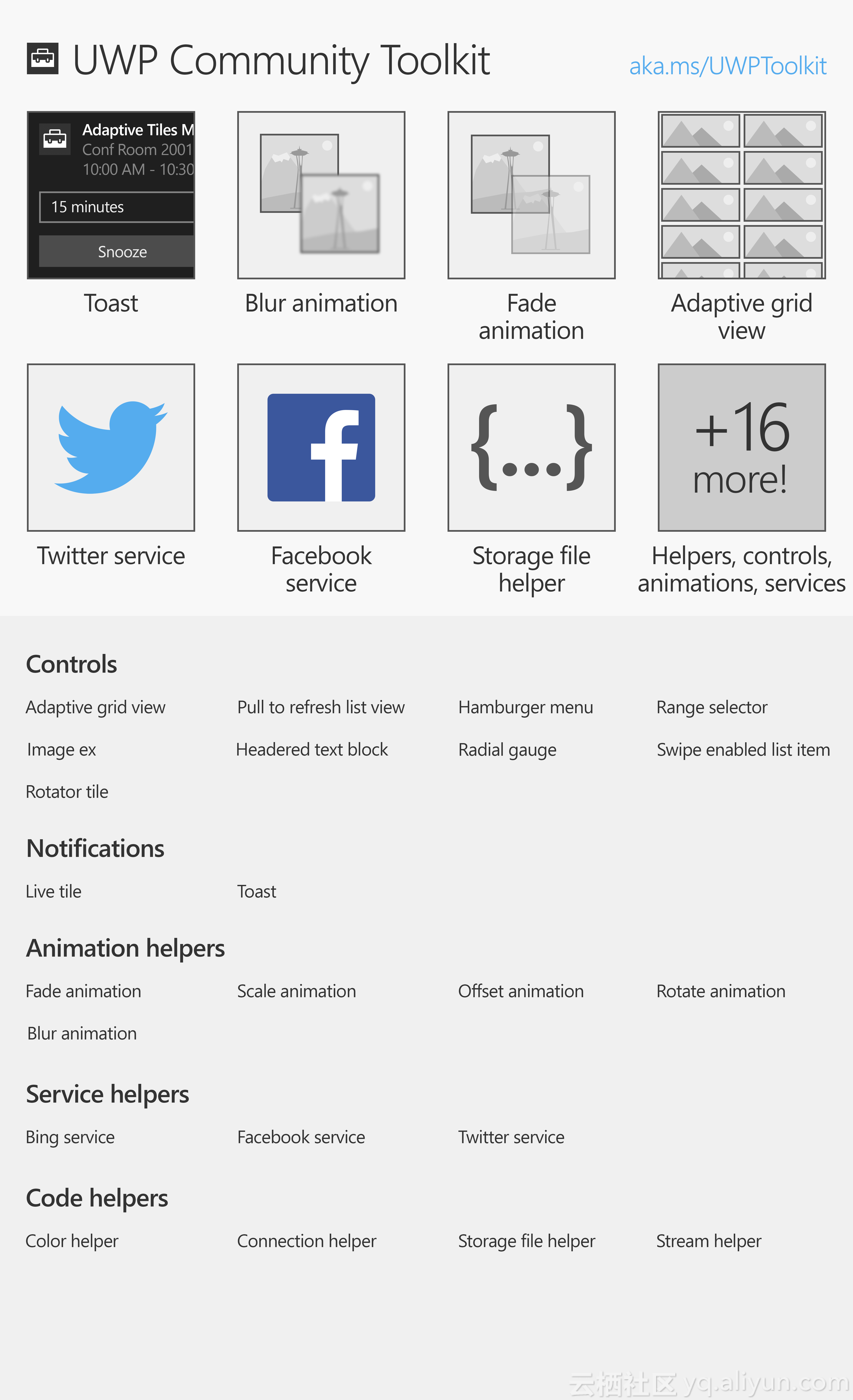
OA管理系统新增笔记模块,以及其他内容的修复和新增 笔记模块 模拟有道笔记添加的的一款笔记功能,可能没有有道那么全,但是会慢慢加上的 功能 可以创建简单文本笔记和MD文本笔记 支持笔记分享 支持最近笔记的查看 提供笔记操作的两种视图 其他内容 售后模块:新增我填报的工单查询(新增),工单填报时省去市级别的必填限制(修复),手机端权限控制完善(修复) 手机端模块:售后工单手机端新增工单管理、申领单管理、客户管理、配件管理等(新增) 架构升级:获取token方式修改,添加接口请求区别(区分手机端和PC端) 手机端地址: https://gitee.com/doc_wei01/cloud-after-sale 效果图 效果图 效果图

优秀的个人博客,低调大师

基于Win10极简SonarQube C#代码质量分析

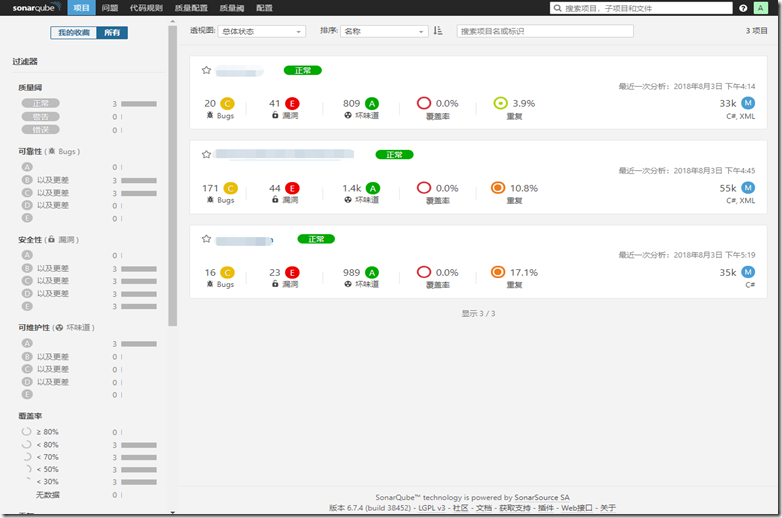
博客有些好些时间未更新了,这几个月的时间里,离开了实习的公司、大学毕了业、来了新公司、转了户口,有点忙,最近总算稍微闲下来了,打算重新拾起博客,坚持写下去。 言归正转,什么是SonarQube ? SonarQube(曾用名Sonar(声纳))是一个优秀的开源代码分析系统管理系统,支持超过25+种编程语言,对.Net Core当然也是支持的。 最近公司做的项目是用的Framework开发的,久仰SonarQube大名,今天在本地搭建SonarQube之后对项目进行分析,效果惊人。揪出了系统中潜藏的若干Bug,功不可没,所以在这里搭建的方法分享给大家,希望对大家有所帮助。 在网上找一些资料,关于Sonar的介绍在Linux平台下较多,所以我下面的介绍主要是基于Win平台的,其他平台大同小异。 安装Sonar主要有以下几步: 安装JAVA SDK Sonar是一款基于JAVA开发的工具,安装JAVA SDK的过程在此不再叙述,建议安装好之后配置好JAVA_HOME的环境变量,以下是下载地址。 http://www.oracle.com/technetwork/java/javase/downloads/jdk8-downloads-2133151.html 安装SonarQube 首先到官网下载安装包,值得注意的是,该安装包是不分平台的,下载下来之后,选择Windows的文件夹中StartSonar.bat文件运行即可。 https://www.sonarqube.org/#downloads 如果java环境安装正常,Sonar应该是能正常启动的,启动后浏览。启动效果如下: 刚刚装好是英文的,我是安装了中文包,如何安装中文包,后面会叙述。 配置Sonar 我们需要对Sonar进行简单配置,使其能连接上MySQL数据库。 打开MySQL数据库,执行以下指令。 CREATE DATABASE sonar CHARACTER SET utf8 COLLATE utf8_general_ci; CREATE USER 'sonar' IDENTIFIED BY 'sonar'; GRANT ALL ON sonar.* TO 'sonar'@'%' IDENTIFIED BY 'sonar'; GRANT ALL ON sonar.* TO 'sonar'@'localhost' IDENTIFIED BY 'sonar'; FLUSH PRIVILEGES; 该操作是为Sonar创建数据库并添加该数据库的用户,数据库名称是sonar ,用户名是sonar,密码是sonar。 打开sonar.properties将内容替换成如下: sonar.jdbc.username=sonar sonar.jdbc.password=sonar sonar.jdbc.url=jdbc:mysql://localhost:3306/sonar?useUnicode=true&characterEncoding=utf8&rewriteBatchedStatements=true&useConfigs=maxPerformance&useSSL=false 其中sonar.jbc.url是mysql数据库的连接字符串。 重新启动Sonar(关闭运行startsonar.bat控制台,并在任务管理器中关闭所有和java有关的进程,重新运行startsonor.bat),使用管理员账户登录(admin/admin)。 登录之后,安装中文包,如下,安装之后需要点击重新启动,启动之后,Sonar就变成中文的了。 Sonar-Scanner for MSBuild安装与配置 下载并解压SonarQube Scanner for MSBuild,它是C# Framework的分析插件。 https://github.com/SonarSource/sonar-scanner-msbuild/releases/download/4.3.1.1372/sonar-scanner-msbuild-4.3.1.1372-net46.zip 解压之后,设置SonarQube Scanner for MSBuild的环境变量,如我的解压路径是:C:\MyWorkSpace\Tools\sonar-scanner-msbuild-4.3.1.1372-net46,则把该路径添加到path下: 修改SonarQube.Analysis.xml文件 要修改的地方只是关于sonarQube服务器的一些配置,关于服务器URL、USER、PASSWORD等,修改如下: <?xml version="1.0" encoding="utf-8" ?> <!-- This file defines properties which would be understood by the SonarQube Scanner for MSBuild, if not overridden (see below) By default the SonarScanner.MSBuild.exe picks-up a file named SonarQube.Analysis.xml in the folder it is located (if it exists). It is possible to use another properties file by using the /s:filePath.xml flag The overriding strategy of property values is the following: - A project-specific property defined in the MSBuild *.*proj file (corresponding to a SonarQube module) can override: - A property defined in the command line (/d:propertyName=value) has which can override: - A property defined in the SonarQube.Analysis.xml configuration file [this file] which can override: - A property defined in the SonarQube User Interface at project level which can override: - A property defined in the SonarQube User Interface at global level which can't override anything. Note that the following properties cannot be set through an MSBuild project file or an SonarQube.Analysis.xml file: sonar.projectName, sonar.projectKey, sonar.projectVersion The following flags need to be used to set their value: /n:[SonarQube Project Name] /k:[SonarQube Project Key] /v:[SonarQube Project Version] --> <SonarQubeAnalysisProperties xmlns:xsi="http://www.w3.org/2001/XMLSchema-instance" xmlns:xsd="http://www.w3.org/2001/XMLSchema" xmlns="http://www.sonarsource.com/msbuild/integration/2015/1"> <Property Name="sonar.host.url">http://localhost:9000</Property> <Property Name="sonar.login">admin</Property> <Property Name="sonar.password">admin</Property> <!-- Required only for versions of SonarQube prior to 5.2 --> <Property Name="sonar.jdbc.url">jdbc:mysql://localhost:3306/sonar?useUnicode=true;characterEncoding=utf8;rewriteBatchedStatements=true;useConfigs=maxPerformance;useSSL=false</Property> <Property Name="sonar.jdbc.username">sonar</Property> <Property Name="sonar.jdbc.password">sonar</Property> </SonarQubeAnalysisProperties> 接下来,重要的一步,找到你电脑中的MSBuild.exe并添加到path环境变量,便于后面在命令行中调用MSBuild,我的是在vs 2017的安装目录下 C:\Program Files (x86)\Microsoft Visual Studio\2017\Professional\MSBuild\15.0\Bin\amd64 C# 项目分析 CMD进入C#项目所在的根目录,依此执行以下三条命令。 MSBuild.SonarQube.Runner.exe begin /k:"xxh.xzc.api" /n:"xhh.xzc.api" /v:"1.0" MSBuild.exe /t:Rebuild MSBuild.SonarQube.Runner.exe end 参数说明: /key(简写k):对应projectKey即项目的唯一代码,如两套源代码使用同一个projectKey那扫描的结果将混在一起,所以一个项目需要有一个单独的projectKey /name(简写n):对应projectName即项目的名称,为项目的一个显示的名称,建立使用完整的项目名称 /version(简写v):对应projectVersion即项目的版本,项目在不同的时期版本也是不一样的,如果方便,可以在sonarQube的服务器中查看到不同的版本代码其中问题的变化 三条命令分别是分析的前期准备,MSBuild编译,将报告上传给SonarQube。 查看分析结果 最后,进入http://localhost:9000/projects 查看分析结果吧,惊喜不惊喜? 界面中功能强大,很多认为绝对发现不了的Bug都展现出来了,还可以查看单元测试的覆盖率,相信如果坚持使用该工具,一定会对编码习惯有很大帮助。 快快搭建一个SonarQube看看自己的代码有没有BUG!! 我的博客即将入驻“云栖社区”,诚邀技术同仁一同入驻。 参考文献:https://docs.sonarqube.org/display/SCAN/Analyzing+with+SonarQube+Scanner+for+MSBuild

优秀的个人博客,低调大师

Win10配置人工智能学习平台Tensorflow的正确姿势

目录: Tensorflow在Windows10的安装 Tensorflow,那么什么是Tensor? 为什么Tensorflow那么受欢迎? CNTK分析。 Reference Tensorflow在Windows10的安装 在Windows玩了很久的Tensorflow,但由于某些不可抗因素,硬是格式化了Windows。格式化完毕后立马装上Anaconda3,结果就在一个大坑里默默流眼泪——Tensorflow不支持最新的Python3.6。pip的效率是真的不算高,于是在下载都能失败好几次的情况下,我硬是被卡了半个多月。这篇教程算是给整个Tensorflow的Win平台填上最新的坑。(近乎所有的教程都是在Python3.6发布之前写的) 首先下载Anaconda3 注意,Tensorflow在Win环境下只支持Python3 同时,Anacon

优秀的个人博客,低调大师

win10下java的jdk安装和环境变量配置

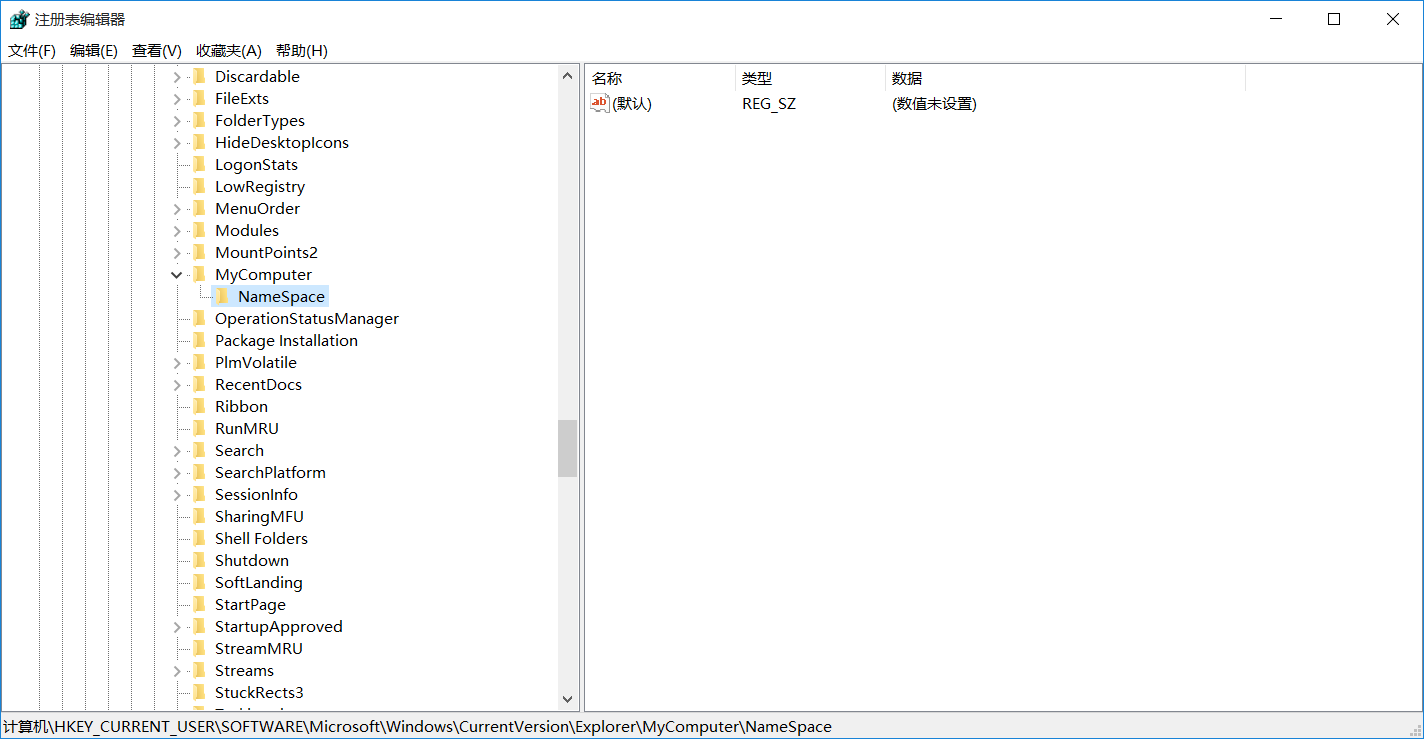
首先需要去JAVA官网下载jdk http://www.oracle.com/technetwork/java/javase/downloads/jdk9-downloads-3848520.html 下载的是jdk 9 与以往的环境配置不一样 jdk是java的核心 是java软件的开发工具箱 jdk是开发环境 主要有开发工具 jdk安装后自带会提供一个java运行环境 JRE 包括虚拟机JVM+核心类库 安装的过程比较简单 直接默认确定就好 最后安装的jdk会放在c盘的java jre也在java和jdk一个目录 如图所示: 安装完JDK之后,可以在安装目录下找到两个子目录(bin目录和lib目录)。bin目录中包含着Java编译器解释器等可执行文件。 执行java命令时(无论在哪个目录下执行),系统就会从左到右搜索(这里的顺序很重要,可以利用这个特性覆盖掉某个旧版本的jdk。) 比如环境变量PATH中执行的目录,直到找到对应的可执行文件并执行(找到之后,后面的目录都会被忽略掉)。 接下来就是环境的配置 这个很重要 首先了解下 环境变量是什么 环境变量就是 操作系统这个软件中的变量,也就是:全局变量 整个操作系统内的所有软件都使用这个变量 1.JAVA_HOME JAVA_HOME是一个约定,通常它指的是JDK的目录。如果需要JDK的话,大部分程序会默认去环境变量中取JAVA_HOME这个变量。 2.JRE_HOME 同样,这也是一个约定的变量,通常指JRE目录。其实大部分Java程序不需要JDK,而是只需要其子集JRE,所以很多程序也会去取这个变量来用。 . 3.PATH 这个其实是操作系统用的,用来指定操作系统需要使用到的程序的位置。对于Java来说,通常需要把JDK的bin目录添加进入PATH中,这样你就可以在任意目录下使用bin下面的javac.exe、java.exe等。 JDK的bin目录和JRE的目录最好一起写入PATH 因为JDK是开发所需运行的编译器等 而JRE是运行所需的 一般来说 只需要运行的javac.exe等就足够了 毕竟开发占少数 而且 JRE比JDK占用的内存少 PATH中包含JRE/JDK的bin目录; 4.CLASSPATH 告诉java虚拟机(jvm)要使用或执行的*.class文件放在什么地方 5版以后可以不用配置 作用:是指定Java类所在的目录(.class) 在向CLASSPATH中添加新的目录时,通常将其放在最左侧。 .;%JAVA_HOME%\lib\tools.jar;%JAVA_HOME%\lib\dt.jar tool和dt里面包括了很多核心的class文件 这是老版的 新版里面的jdk目录的lib中没有tools和dt文件 所以不需要这么写 因为新版比较聪明 会自己找核心的class文件 所以不需要配置 自动会寻找子目录和核心类库 最后配置的效果图 PATH: 自己总结的不好 摘抄自别人的path和classpath理解: CLASSPATH是什么?它的作用是什么? 它是javac编译器的一个环境变量。 它的作用与import、package关键字有关。 当你写下improt java.util.时,编译器面对import关键字时,就知道你要引入java.util这个package中的类;但是编译器如何知道你把这个package放在哪里了呢?所以你首先得告诉编译器这个package的所在位置;如何告诉它呢?就是设置CLASSPATH啦 :) 如果java.util这个package在c:\jdk\ 目录下,你得把c:\jdk\这个路径设置到CLASSPATH中去!当编译器面对import java.util.这个语句时,它先会查找CLASSPATH所指定的目录,并检视子目录java\util是否存在,然后找出名称吻合的已编译文件(.class文件)。如果没有找到就会报错! CLASSPATH有点像c\c++编译器中的INCLUDE路径的设置哦,是不是?当c\c++编译器遇到include 这样的语句,它是如何运作的?哦,其实道理都差不多!搜索INCLUDE路径,检视文件! 当你自己开发一个package时,然后想要用这个package中的类;自然,你也得把这个package所在的目录设置到CLASSPATH中去! CLASSPATH的设定,对JAVA的初学者而言是一件棘手的事。所以Sun让JAVA2的JDK更聪明一些。你会发现,在你安装之后,即使完全没有设定CLASSPATH,你仍然能够编译基本的JAVA程序,并且加以执行。 ………………………………………………………………………………………………………………………………….. PATH环境变量。作用是指定命令搜索路径,在命令行下面执行命令如javac编译java程序时,它会到PATH变量所指定的路径中查找看是否能找到相应的命令程序。我们需要把jdk安装目录下的bin目录增加到现有的PATH变量中,bin目录中包含经常要用到的可执行文件如javac/java/javadoc等待,设置好PATH变量后,就可以在任何目录下执行javac/java等工具了。 CLASSPATH环境变量。作用是指定类搜索路径,要使用已经编写好的类,前提当然是能够找到它们了,JVM就是通过CLASSPATH来寻找类的.class文件。 javac -c 路径 (可以指定class文件存放目录) java -cp 路径 (可以指定要执行的class目录) JAVA_HOME环境变量。它指向jdk的安装目录,Eclipse/NetBeans/Tomcat等软件就是通过搜索JAVA_HOME变量来找到并使用安装好的jdk。

优秀的个人博客,低调大师

微软不愿意提及的软肋:Win10的语音识别

据PCWorld 网站报道,Windows有一项微软不愿意提及的功能。虽然Windows可以让用户使用触控笔“写写画画”,借助Windows Hello利用脸部登录系统(或保护Web安全),甚至命令小娜设置提醒事项,但它明显不想让用户使用的一项功能是,利用其语音识别引擎对系统发号施令或让用户利用语音输入编辑文档。 微软不大力宣扬Windows语音识别功能的原因可以追溯到10年前,当时微软产品经理谢恩·博切(Shanen Boettcher)在演示Windows Vista的语音输入功能时搞砸了。之后Windows的语音输入技术一直相当“低调”,目前几乎没有用户知道Windows有语音输入功能。 如果说Windows有机会再战语音输入领域,目前似乎是个时机——计算机和人工智能的进展为语音输入提供了好得多的基础。 在被问及语音输入技术在Office中的未来时,微软负责语音识别研究以及小娜和必应的执行副总裁哈里·舒姆(Harry Shum)表示,“这是一个重大问题。语音输入没有扮演更重要的角色是不可理解的。” 语音识别不完美的原因 部分用户仍然认为语音输入还是《杜恩斯比利》(Doonesbury)系列漫画中苹果牛顿 PDA的水平,把用户说的“I am writing a test sentence”,听为“Siam fighting atomic sentry”。用户有这种想法是可以原谅的:Windows语音识别功能仍然采用微软Speech Recognizer 8.0技术,自Vista以来,这一技术就基本上没有什么变化。舒姆称之为“祖父”级技术。 PCWorld表示,但硬件已经发生了很大变化:听和解释语音要求的处理能力远低于10年前。Surface Book等PC产品中的集成式麦克风阵列的质量,意味着无需使用专用麦克风语音识别就可以达到很高的准确率。只是,语音输入技术的发展已经适合大众使用了吗? 在使用语音输入软件输入长度为1028个单词的文章时,95%的准确率意味着用户必须修正逾15个错误。在测试中,Windows语音输入准确率为93.6%,从理论上说这一数值并不高,低于测试的其他专用语音输入软件。Windows有个奇怪的习惯,在输入逗号时,它会在文档中插入“comma”(逗号)这个词汇。语音输入社区似乎对这类相对较小的失误是否有重要影响有不同看法。 当然,这还不是全部。使用过语音输入软件的人都知道,准确率的关键是训练。随着时间推移,语音输入软件会了解用户口音,“apricot”中“a”的发音与“bad”还是“ape”中的“a”相同,和如何过滤无意识的痉挛性语言障碍。微软员工曾声称,经过适当训练,Windows语音识别技术的准确率可以达到99%.。1000个单词出现10个错误还不算太坏。 很少有用户愿意花时间训练使用语音识别软件。Windows语音识别软件,要求用户用10分钟时间训练数个句子,会让用户有度日如年的感觉。小娜和Siri不要求用户进行训练,那是因为它们已经被训练了数以百万计的语音样本。 小娜(可以在PC和手机上使用)在语音识别方面表现远优于Windows语音输入系统的原因是,它利用了微软云服务的计算能力。微软会对用户的语音进行分析,使用户语音与其其他数据相关联,生成作为小娜灵魂的智能。 微软重视语音识别 鉴于小娜的出色表现,用户会认为语音应当成为上周微软Ignite会议的中心。但Ignite期间没有任何与语音输入有关的会议,只有一次会议与语音识别有关。微软首席执行官萨蒂亚·纳德拉(Satya Nadella)在主旨演讲中把语音识别称作是微软未来的关键元素。 以SkypeTranslator为例。据纳德拉称,Skype Translator依赖三个方面的研究:语音识别、语音合成和机器翻译。在演讲中,纳德拉称微软语音识别算法的误字率为6.9%,这是一个糟糕的成绩:准确率仅为93.1%. PCWorld称,如果微软真正看好办公软件,语音识别在PC中的未来不仅仅是利用Skype在孟加拉国订宾馆,而是撰写体验,不过是通过语音而非手指。 本文转自d1net(转载)

优秀的个人博客,低调大师

Win10开发:微软详解在应用中使用新型OneDrive API

从Win8开始OneDrive被深度集成到系统中,成为了Windows系统中的一个组件,为用户提供了一个免费的云存储服务。对于开发者来说,也可以在自己的应用中使用OneDrive API,从而实现内容的同步等功能。 在WP8开发框架中,OneDrive团队已经提供了一款非常方便好用的SDK,但仍存在很多限制。例如,使用内置按钮控件才可以实现登录机制,开发者也无法更改外观和行为。更不方便的地方在于,无法在各平台之间共享代码。 现在,微软OneDrive团队基于HTTP请求(GET、POST和PUT等)建立了一套新型REST API。REST API能够提供灵活的交互方法,使用代码共享技术可构建跨平台代码进而在所有Windows平台(甚至包括具有Xamarin平台的iOS和安卓)上运行。 微软在官方MSDN博客中发布了博文详解了在通用Windows平台(UWP)应用中使用OneDrive REST API的方法。内容涉及到: · REST API的工作原理; · 开发者将如何与其进行交互; · 如何使用oAuth登录系统; · 如何使用文件系统操作方法(如浏览文件夹、获取文件信息、获取文件内容、上传文件等等); · 如何访问应用文件夹; · 如何与朋友共享链接。 微软还提供了示例代码进行演示,感兴趣的开发者可点此查看详细内容。 本文转自d1net(转载)

优秀的个人博客,低调大师

升级到Win10后悔了?来,教你如何恢复系统

据Ubergizmo网站报道,通过提供为期一年的Windows 10免费升级,微软超越了自己。许多人都免费升级到Windows 10,并因此节省逾300美元(约合人民币1959元)并不让人感到意外。尽管部分人认为Windows 10非常棒,并竭力向其他用户推荐,但并非所有人都对它满意。人们对Windows 10不满意的原因包括: ——不喜欢Windows 10的新特性或界面。 ——在计算机上运行Windows 10遇到问题。 ——发现Windows 10在计算机上运行不够流畅,让人烦恼。 ——喜欢使用更满意的Windows 7或Windows 8操作系统。 如果对Windows 10不满意,想恢复到之前安装的操作系统,本文可以提供帮助。微软提供了供用户降级Windows 10的方法,Ubergizmo将带领用户一步一步把Windows 10降级到Windows 7或8。 能降级Windows 10吗?能!但是… 幸运的是,Windows 10提供了降级操作系统、恢复Windows 7或Windows 8的方法。但只有升级时间不超过30天的计算机才能对操作系统进行降级,因此用户应当考虑这一问题:计算机是多久前升级到Windows 10的? 如果计算机升级到Windows 10的时间还不超过30天,那恭喜你了,因为你可以使用降级Windows 10的选项。如果是在30天之前升级的,你可能不能使用这一选项。用户可以快速检查是否可以使用降级Windows 10选项。 值得指出的是,只有从Windows 7、8或8.1升级到Windows 10的计算机才能使用降级选项。因此,下述计算机不能使用Windows 10降级选项: ——购买时预装有Windows 10的计算机 ——在Windows 10安装前计算机硬盘被格式化过,也即所谓的干净安装。 如果用户的计算机属于上述情况,就需要卸载Windows 10,在计算机上安装Windows 7或8。 找到降级Windows 10的选项 降级Windows 10的选项在Windows 10“设置”页面上。 1、点击“开始”>“设置”。 2、在“设置”窗口中向下滚动,点击“更新和安全”选项。 3、在“更新和安全”面板上选择左侧的“恢复”选项。 如果窗口右边有“回退到Windows 7”、“ 回退到Windows 8”或“回退到Windows 8.1”选项,用户就可以降级Windows 10,退回到之前的操作系统。用户可以点击这些选项开始恢复之前的操作系统。 值得指出的是,如果登录到来宾或标准帐户,这一选项就不会出现,只有登录管理员帐户才会看到这一选项。 查验Windows帐户类型 1、打开“开始”菜单,顶部的帐户字段显示当前在用的帐户名和图像。 2、点击帐户字段,在显示的下拉菜单中点击“更改帐户设置”菜单项。 “设置”页面的“帐户”面板将会打开。 当前登录帐户的信息将显示在窗口右边。如果“管理员”字样没有显示在帐户名下边,用户登录的就不是管理员帐户。尝试利用管理员帐户登录系统并重复上述步骤。 降级Windows 10操作系统 降级系统前的准备 在降级Windows 10前,确保遵循下述步骤,以顺利地降级操作系统: 1、 备份重要文件。这其中包括文档、图像、音乐和视频,在降级过程中,部分文件可能被删除或破坏。用户可以把文件备份到优盘、光盘(DVD-R、DVD- RW、CD-R和CD-RW)、外置硬盘或云存储服务(Dropbox、Google Drive和OneDrive)中。 2、获取安装在Windows 10上的所有软件的安装文件、安装光盘。降级后,在Windows 10上运行的所有软件都将不复存在。 3、如果在笔记本或上网本上降级Windows 10,确保电池满电,能提供逾3个小时的运行时间。方便起见,最好连接电源适配器。 完成上述步骤后就可以开始降级了。 开始降级过程 既然已经万事俱备,现在就可以开始降级过程了。 1、依次点击“设置”>“更新和安全”>“恢复”。 2、点击“回退到Windows 7”、“回退到Windows 8”或“回退到Windows 8.1”下方的“开始”按钮。 3、系统将要求用户给出选择降级Windows 10的理由。这一步是必须的,因此用户需要从给出的理由中选择一个或在空格中输入自己的理由。点击“下一步”。 4、如果有尚未安装的更新,用户可以选择安装最新更新而非降级Windows 10。选择“不,谢谢”,继续降级过程。 5、系统将提醒用户需要了解的一些信息。点击“下一步”继续降级过程。 6、提醒用户需要记得之前的Windows 7或8的登录帐户。点击“下一步”继续。 7、系统在降级前最后显示的信息,微软感谢用户试用Windows 10,并欢迎用户未来继续使用它。点击“回退到Windows 7”、“回退到Windows 8”或“回退到Windows 8.1”按钮,继续降级过程。 计算机将会重启,开始把系统由Windows 10降级到Windows 7或Window 8。数小时后,用户将能再次使用自己的计算机,但此时计算机已经在运行以前的操作系统了。 如果降级选项不可用,用户应当怎么办? 如果降级选项在计算机上不可用,重新使用之前操作系统的唯一途径是重新安装Windows 7或8,这会删除掉所有文件和软件,因此在重新安装系统前用户需要备份所有重要文件和软件的安装文件。在计算机上重新安装Windows 7或8有多种方法。 恢复DVD或恢复优盘 如果用户有利用之前安装的Windows创建的恢复DVD或恢复优盘,现在就能派上用场了。这些恢复设备向用户提供擦除硬盘、重新安装之前操作系统的选项。根据不同计算机厂商和用来创建恢复设备的软件,每个恢复DVD或优盘的原理不同。 恢复DVD或优盘针对具体的计算机品牌。因此,使用不同计算机品牌制作的恢复DVD或优盘很可能会无法恢复系统或引发故障。 Windows恢复 部分计算机厂商会在硬盘上创建一个分区,用于把Windows操作系统恢复到工厂设置(第一次打开计算机时操作系统的状态)。访问不同计算机品牌的恢复分区方法各不相同,通常是在计算机启动过程中按一个键。 重新在计算机上安装Windows 7或8 如果上述方法都不行,那唯一的方法就是利用安装DVD或优盘重新安装Windows 7或8了。值得指出的是,在计算机上安装操作系统需要拥有密钥。 ====================================分割线================================文章转载自 开源中国社区[http://www.oschina.net]

资源下载

更多资源
Mario

Mario

马里奥是站在游戏界顶峰的超人气多面角色。马里奥靠吃蘑菇成长,特征是大鼻子、头戴帽子、身穿背带裤,还留着胡子。与他的双胞胎兄弟路易基一起,长年担任任天堂的招牌角色。

Nacos

Nacos

Nacos /nɑ:kəʊs/ 是 Dynamic Naming and Configuration Service 的首字母简称,一个易于构建 AI Agent 应用的动态服务发现、配置管理和AI智能体管理平台。Nacos 致力于帮助您发现、配置和管理微服务及AI智能体应用。Nacos 提供了一组简单易用的特性集,帮助您快速实现动态服务发现、服务配置、服务元数据、流量管理。Nacos 帮助您更敏捷和容易地构建、交付和管理微服务平台。

Rocky Linux

Rocky Linux

Rocky Linux(中文名:洛基)是由Gregory Kurtzer于2020年12月发起的企业级Linux发行版,作为CentOS稳定版停止维护后与RHEL(Red Hat Enterprise Linux)完全兼容的开源替代方案,由社区拥有并管理,支持x86_64、aarch64等架构。其通过重新编译RHEL源代码提供长期稳定性,采用模块化包装和SELinux安全架构,默认包含GNOME桌面环境及XFS文件系统,支持十年生命周期更新。

WebStorm

WebStorm

WebStorm 是jetbrains公司旗下一款JavaScript 开发工具。目前已经被广大中国JS开发者誉为“Web前端开发神器”、“最强大的HTML5编辑器”、“最智能的JavaScript IDE”等。与IntelliJ IDEA同源,继承了IntelliJ IDEA强大的JS部分的功能。


用户登录
用户注册