首页 文章 精选 留言 我的

精选列表

搜索[小程序开发],共10019篇文章
优秀的个人博客,低调大师

小程序https如何购买、配置

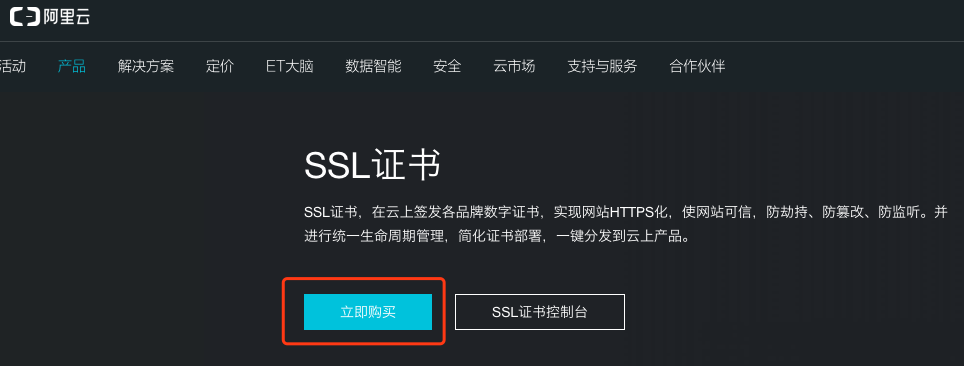
在阿里云找到SSL证书页面,阿里云提供免费的SSL证书 image.png 选择品牌 image.png 选择免费型 image.png 进入控制台就可以看到已经购买的证书了 image.png 补全信息 image.png 后面忘了截图,大概有以下几个步骤: 将文件上传到服务器指定位置,需要URL能够访问到(非https) 指定位置是一个隐藏文件夹,window下需要用mkdir命令创建 上传文件过一会就会自动验证成功 第3步很容易失败,建议直接在服务器上下载验证文件,多试几次 配置Apache或者Nginx # 添加 SSL 协议支持协议,去掉不安全的协议 SSLProtocol all -SSLv2 -SSLv3 # 修改加密套件如下 SSLCipherSuite HIGH:!RC4:!MD5:!aNULL:!eNULL:!NULL:!DH:!EDH:!EXP:+MEDIUM SSLHonorCipherOrder on # 证书公钥配置 SSLCertificateFile cert/public.pem # 证书私钥配置 SSLCertificateKeyFile cert/215045620450170.key # 证书链配置,如果该属性开头有 '#'字符,请删除掉 SSLCertificateChainFile cert/chain.pem server { listen 443; server_name localhost; ssl on; root html; index index.html index.htm; ssl_certificate cert/215045620450170.pem; ssl_certificate_key cert/215045620450170.key; ssl_session_timeout 5m; ssl_ciphers ECDHE-RSA-AES128-GCM-SHA256:ECDHE:ECDH:AES:HIGH:!NULL:!aNULL:!MD5:!ADH:!RC4; ssl_protocols TLSv1 TLSv1.1 TLSv1.2; ssl_prefer_server_ciphers on; location / { root html; index index.html index.htm; } } 分享一下我最终的配置(Apache虚拟站点) <VirtualHost *:443> SSLEngine on ServerName demo.com:443 SSLCertificateKeyFile "${SRVROOT}/conf/ssl_dict/215045620450170.key" SSLCertificateFile "${SRVROOT}/conf/ssl_dict/public.pem" SSLCertificateChainFile "${SRVROOT}/conf/ssl_dict/chain.pem" DocumentRoot "E:\wwwroot\demo.com\public" ServerName demo.com ServerAlias demo.com #START-ERROR-PAGE ErrorDocument 403 /403.html ErrorDocument 404 /404.html ErrorDocument 502 /502.html #END-ERROR-PAGE #startPHP <Files ~ "\.php$"> Options FollowSymLinks ExecCGI AddHandler fcgid-script .php FcgidWrapper "E:/BtSoft/WebSoft/php/7.1/php-cgi.exe" .php </Files> #endPHP #start301 #end301 #REFERER-START #REFERER-END #PROXY-START #PROXY-END <Directory "E:\wwwroot\demo.com\public"> Options FollowSymLinks ExecCGI AllowOverride All Require all granted DirectoryIndex index.php default.php index.html index.htm default.html default.htm </Directory> ErrorLog "logs/demo.com-error.log" CustomLog "logs/demo.com-access.log" common </VirtualHost> 推荐一个https相关的资料站 https://github.com/cheaphttps/https-start

优秀的个人博客,低调大师

[安卓] 3、EditText使用小程序

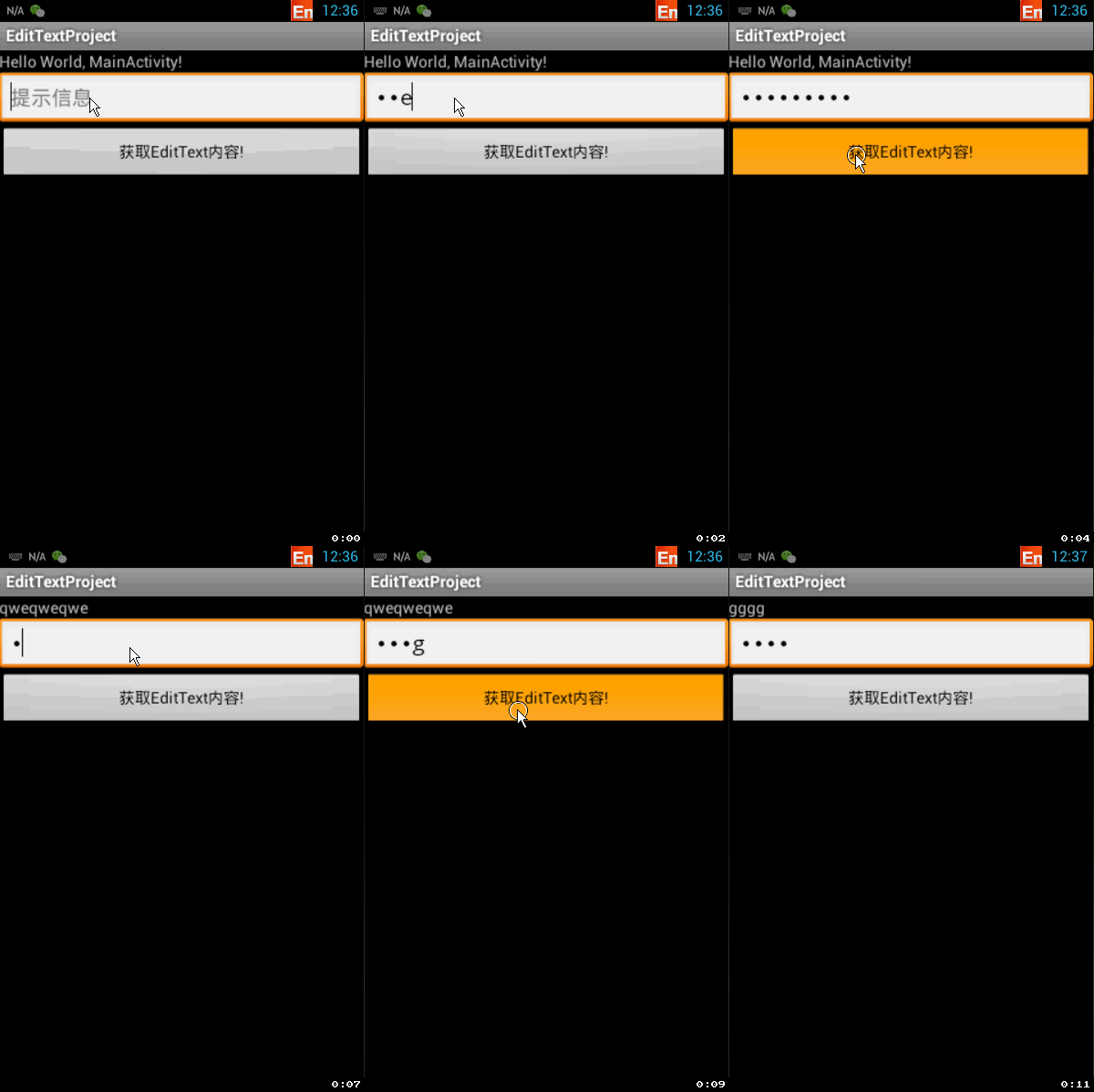
这里比较简单,看下面代码就能知道了:在按钮的点击事件时用String str = et.getText().toString();获取文本内容。 1 public class MainActivity extends Activity implements OnClickListener{ 2 private EditText et;//创建一个文本编辑的对象 3 private Button btn; 4 private TextView tv; 5 @Override 6 public void onCreate(Bundle savedInstanceState) { 7 super.onCreate(savedInstanceState); 8 setContentView(R.layout.main); 9 et= (EditText)findViewById(R.id.et);//实例化文本编辑 10 btn= (Button)findViewById(R.id.btn); 11 btn.setOnClickListener(this); 12 tv = (TextView)findViewById(R.id.tv); 13 } 14 @Override 15 public void onClick(View v) { 16 if(v==btn){ 17 //获取EditText中的文本内容 18 String str = et.getText().toString(); 19 //让TextView将获取到的EditText内容str显示出来 20 tv.setText(str); 21 } 22 } 23 } 注意:从上面的效果可以看出输入框是密码类型,看xml文件就知道了:18行password属性为true. 1 <?xml version="1.0" encoding="utf-8"?> 2 <LinearLayout xmlns:android="http://schemas.android.com/apk/res/android" 3 android:orientation="vertical" 4 android:layout_width="fill_parent" 5 android:layout_height="fill_parent" 6 > 7 <TextView 8 android:layout_width="fill_parent" 9 android:layout_height="wrap_content" 10 android:text="@string/hello" 11 android:id="@+id/tv" 12 /> 13 <EditText 14 android:layout_width="fill_parent" 15 android:layout_height="wrap_content" 16 android:hint="提示信息" 17 android:id="@+id/et" 18 android:password="true" 19 /> 20 <Button 21 android:layout_width="fill_parent" 22 android:layout_height="wrap_content" 23 android:text="获取EditText内容!" 24 android:id="@+id/btn" 25 /> 26 </LinearLayout> 本文链接:http://www.cnblogs.com/zjutlitao/p/4229742.html 更多精彩:http://www.cnblogs.com/zjutlitao 本文转自beautifulzzzz博客园博客,原文链接:http://www.cnblogs.com/zjutlitao/p/4229742.html,如需转载请自行联系原作者

资源下载

更多资源
Mario

Mario

马里奥是站在游戏界顶峰的超人气多面角色。马里奥靠吃蘑菇成长,特征是大鼻子、头戴帽子、身穿背带裤,还留着胡子。与他的双胞胎兄弟路易基一起,长年担任任天堂的招牌角色。

Nacos

Nacos

Nacos /nɑ:kəʊs/ 是 Dynamic Naming and Configuration Service 的首字母简称,一个易于构建 AI Agent 应用的动态服务发现、配置管理和AI智能体管理平台。Nacos 致力于帮助您发现、配置和管理微服务及AI智能体应用。Nacos 提供了一组简单易用的特性集,帮助您快速实现动态服务发现、服务配置、服务元数据、流量管理。Nacos 帮助您更敏捷和容易地构建、交付和管理微服务平台。

Sublime Text

Sublime Text

Sublime Text具有漂亮的用户界面和强大的功能,例如代码缩略图,Python的插件,代码段等。还可自定义键绑定,菜单和工具栏。Sublime Text 的主要功能包括:拼写检查,书签,完整的 Python API , Goto 功能,即时项目切换,多选择,多窗口等等。Sublime Text 是一个跨平台的编辑器,同时支持Windows、Linux、Mac OS X等操作系统。

WebStorm

WebStorm

WebStorm 是jetbrains公司旗下一款JavaScript 开发工具。目前已经被广大中国JS开发者誉为“Web前端开发神器”、“最强大的HTML5编辑器”、“最智能的JavaScript IDE”等。与IntelliJ IDEA同源,继承了IntelliJ IDEA强大的JS部分的功能。


用户登录
用户注册