构建Hadoop+Hbase+ZooKeeper分布式存储
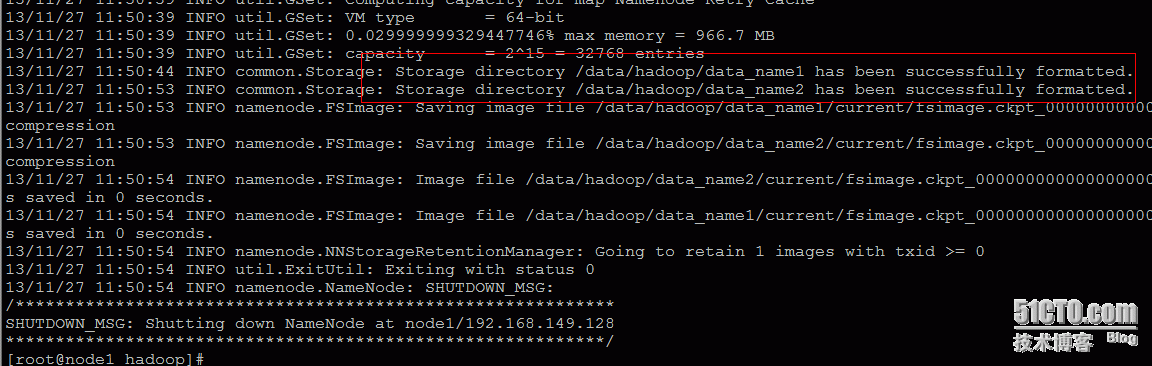
前言*Hadoop是Apache开源组织的一个分布式计算开源框架,在很多大型网站上都已经得到了应用,如亚马逊、Facebook和Yahoo等等。对于我来说,最近的一个使用点就是服务集成平台的日志分析。服务集成平台的日志量将会很大,而这也正好符合了分布式计算的适用场景(日志分析和索引建立就是两大应用场景)。 今天我们来实际搭建一下Hadoop 2.2.0版,实战环境为目前主流服务器操作系统CentOS 6.5系统。 一、实战环境 1 2 3 4 5 6 系统版本:CentOS6.5x86_64 JAVA版本:JDK-1.7.0_25 Hadoop版本:hadoop-2.2.0 192.168.172.59namenode(充当namenode、secondarynamenode和ResourceManager角色) 192.168.172.88datanode1(充当datanode、nodemanager角色) 192.168.172.89datanode2(充当datanode、nodemanager角色) 二、系统准备 1)Hadoop可以从Apache官方网站直接下载最新版本Hadoop2.2。官方目前是提供了linux32位系统可执行文件,所以如果需要在64位系统上部署则需要单独下载src源码自行编译。(如果是真实线上环境,请下载64位hadoop版本,这样可以避免很多问题,这里我实验采用的是32位版本) 1 2 3 4 Hadoop下载地址 http: //apache .claz.org /hadoop/common/hadoop-2 .2.0/ Java下载下载 http: //www .oracle.com /technetwork/java/javase/downloads/index .html 2)我们这里采用三台CnetOS服务器来搭建Hadoop集群,分别的角色如上已经注明。 第一步:我们需要在三台服务器的/etc/hosts里面设置对应的主机名如下(真实环境可以使用内网DNS解析) 1 2 3 4 5 6 7 [root@node1hadoop] #cat/etc/hosts #Donotremovethefollowingline,orvariousprograms #thatrequirenetworkfunctionalitywillfail. 127.0.0.1localhost.localdomainlocalhost 192.168.172.59node1 192.168.172.88node2 192.168.172.89node3(注*我们需要在namenode、datanode三台服务器上都配置hosts解析) 3)从namenode上无密码登陆各台datanode服务器,需要做如下配置: 1 2 3 4 在namenode128上执行 ssh -keygen,一路Enter回车即可。 然后把公钥 /root/ . ssh /id_rsa .pub拷贝到datanode服务器即可,拷贝方法如下: ssh -copy- id -i. ssh /id_rsa .pubroot@192.168.172.88 ssh -copy- id -i. ssh /id_rsa .pubroot@192.168.172.89 三、Java安装配置 1 2 3 4 5 tar -xvzfjdk-7u25-linux-x64. tar .gz&& mkdir -p /usr/java/ ; mv /jdk1 .7.0_25 /usr/java/ 即可。 安装完毕并配置java环境变量,在 /etc/profile 末尾添加如下代码: export JAVA_HOME= /usr/java/jdk1 .7.0_25/ export PATH=$JAVA_HOME /bin :$PATH export CLASSPATH=$JAVE_HOME /lib/dt .jar:$JAVE_HOME /lib/tools .jar:./ 保存退出即可,然后执行source/etc/profile生效。在命令行执行java -version如下代表JAVA安装成功。 1 2 3 4 [root@node1~] #java-version javaversion "1.7.0_25" Java(TM)SERuntimeEnvironment(build1.7.0_25-b15) JavaHotSpot(TM)64-BitServerVM(build23.25-b01,mixedmode) (注*我们需要在namenode、datanode三台服务器上都安装Java JDK版本) 四、Hadoop版本安装 官方下载的hadoop2.2.0版本,不用编译直接解压安装就可以使用了,如下: 1)解压: tar-xzvfhadoop-2.2.0.tar.gz&&mvhadoop-2.2.0/data/hadoop/ (注*先在namenode服务器上都安装hadoop版本即可,datanode先不用安装,待会修改完配置后统一安装datanode) 2)配置变量: 1 2 3 4 5 在 /etc/profile 末尾继续添加如下代码,并执行 source /etc/profile 生效。 export HADOOP_HOME= /data/hadoop/ export PATH=$PATH:$HADOOP_HOME /bin/ export JAVA_LIBRARY_PATH= /data/hadoop/lib/native/ (注*我们需要在namenode、datanode三台服务器上都配置Hadoop相关变量) 五、配置Hadoop 在namenode上配置,我们需要修改如下几个地方: 1)修改vi/data/hadoop/etc/hadoop/core-site.xml内容为如下: 1 2 3 4 5 6 7 8 9 10 11 12 13 14 <? xml version = "1.0" ?> <? xml-stylesheet type = "text/xsl" href = "configuration.xsl" ?> <!--Putsite-specificpropertyoverridesinthisfile.--> < configuration > < property > < name >fs.default.name</ name > < value >hdfs://node1:9000</ value > </ property > < property > < name >hadoop.tmp.dir</ name > < value >/tmp/hadoop-${user.name}</ value > < description >Abaseforothertemporarydirectories.</ description > </ property > </ configuration > 2)修改vi/data/hadoop/etc/hadoop/mapred-site.xml内容为如下: 1 2 3 4 5 6 7 8 9 <? xml version = "1.0" ?> <? xml-stylesheet type = "text/xsl" href = "configuration.xsl" ?> <!--Putsite-specificpropertyoverridesinthisfile.--> < configuration > < property > < name >mapred.job.tracker</ name > < value >node1:9001</ value > </ property > </ configuration > 3)修改vi/data/hadoop/etc/hadoop/hdfs-site.xml内容为如下: 1 2 3 4 5 6 7 8 9 10 11 12 13 14 15 16 <? xml version = "1.0" encoding = "UTF-8" ?> <? xml-stylesheet type = "text/xsl" href = "configuration.xsl" ?> < configuration > < property > < name >dfs.name.dir</ name > < value >/data/hadoop/data_name1,/data/hadoop/data_name2</ value > </ property > < property > < name >dfs.data.dir</ name > < value >/data/hadoop/data_1,/data/hadoop/data_2</ value > </ property > < property > < name >dfs.replication</ name > < value >2</ value > </ property > </ configuration > 4)在/data/hadoop/etc/hadoop/hadoop-env.sh文件末尾追加JAV_HOME变量: 1 echo "exportJAVA_HOME=/usr/java/jdk1.7.0_25/" >> /data/hadoop/etc/hadoop/hadoop-env .sh 5)修改vi /data/hadoop/etc/hadoop/masters文件内容为如下: 1 node1 6)修改vi/data/hadoop/etc/hadoop/slaves文件内容为如下: 1 2 node2 node3 如上配置完毕,以上的配置具体含义在这里就不做过多的解释了,搭建的时候不明白,可以查看一下相关的官方文档。 如上namenode就基本搭建完毕,接下来我们需要部署datanode,部署datanode相对简单,执行如下操作即可。 1 for i in ` seq 8889`; do scp -r /data/hadoop/ root@192.168.172.$i: /data/ ; done 自此整个集群基本搭建完毕,接下来就是启动hadoop集群了。 六、启动hadoop并测试 在启动hadoop之前,我们需要做一步非常关键的步骤,需要在namenode上执行如下命令初始化name目录和数据目录。 1 cd /data/hadoop/ ;. /bin/hadoop namenode- format 那如何算初始化成功呢,如下截图成功创建name目录即正常: 然后启动hadoop所有服务,如下命令: [root@node1hadoop]#./sbin/start-all.sh 我们还可以查看相应的端口是否启动:netstat -ntpl 访问如下地址:http://192.168.172.59:50070/ 访问地址:http://192.168.172.59:8088/ 搭建完成后,我们简单的实际操作一下,如下图: 自此hadoop基本搭建完毕。 七、部署ZooKeeper服务 在node1上配置: 下载zookeeper3.4.6版本: 1 2 wgethttp: //apache .fayea.com /zookeeper/zookeeper-3 .4.6 /zookeeper-3 .4.6. tar .gz tar -xzfzookeeper-3.4.6. tar .gz-C /export/servers/ #vim /export/servers/ zookeeper-3.4.6/conf/zoo.cfg写入如下内容: 1 2 3 4 5 6 7 8 9 10 11 12 13 14 15 16 17 18 #Thenumberofmillisecondsofeachtick tickTime=2000 #Thenumberofticksthattheinitial #synchronizationphasecantake initLimit=10 #Thenumberofticksthatcanpassbetween #sendingarequestandgettinganacknowledgement syncLimit=5 #thedirectorywherethesnapshotisstored. dataDir= /export/zookeeper #theportatwhichtheclientswillconnect clientPort=2181 initLimit=5 syncLimit=2 dataLogDir= /export/zookeeper/logs server.1=node1:2888:3888 server.2=node2:2888:3888 server.3=node3:2888:3888 注意:zk里面的node节点名称要一一对应哦,然后创建zk数据目录和日志路径: 1 2 mkdir -p /export/zookeeper/logs echo 1> /export/zookeeper/myid 如上在node1上配置好zk后,把zk整个程序同步到另外两台node2、node3。 执行如下脚本: 1 for i in ` seq 8889`; do rsync -aP--delete /export/servers/zookeeper-3 .4.6/root@192.168.172.$i: /export/servers/zookeeper-3 .4.6/; rsync -av /export/zookeeper/ root@192.168.172.$i: /export/ ; done 然后分别修改node2、node3的myid为2和3,命令如下: 在node2上执行: 1 echo 2> /export/zookeeper/myid 在node3上执行: 1 echo 3> /export/zookeeper/myid 执行完后,分别启动三台服务器的zk服务: 1 cd /export/servers/zookeeper-3 .4.6/;. /bin/zkServer .shstart 如上配置,zookeeper配置完毕。 八、部署Hbase服务 在node1上配置: 1 2 3 4 下载软件:hbase-0.96.2-hadoop2. tar .gz,然后执行如下命令: tarxfhbase-0.96.2-hadoop2. tar .gz; mv hbase-0.96.2-hadoop2 /export/hbase 然后进入hbase配置文件目录,如下图: cd /export/hbase/conf/ vim hbase-site.xml内容如下: 1 2 3 4 5 6 7 8 9 10 11 12 13 14 15 16 17 18 19 20 21 22 23 24 25 26 27 28 29 30 31 32 33 34 35 36 37 38 39 40 41 42 43 44 45 46 < configuration > < property > < name >hbase.tmp.dir</ name > < value >/export/hbase/tmp</ value > </ property > < property > < name >zookeeper.session.timeout</ name > < value >3600000</ value > </ property > < property > < name >hbase.zookeeper.property.tickTime</ name > < value >180000</ value > </ property > < property > < name >hbase.rootdir</ name > < value >hdfs://node1:9000/hbase</ value > </ property > < property > < name >hbase.cluster.distributed</ name > < value >true</ value > </ property > < property > < name >hbase.zookeeper.quorum</ name > < value >node1,node2,node3</ value > </ property > <!--禁止magorcompaction--> < property > < name >hbase.hregion.majorcompaction</ name > < value >0</ value > </ property > <!--禁止split--> < property > < name >hbase.hregion.max.filesize</ name > < value >536870912000</ value > </ property > <!----> < property > < name >hbase.hstore.blockingStoreFiles</ name > < value >2100000000</ value > </ property > < property > < name >hbase.regionserver.handler.count</ name > < value >100</ value > </ property > </ configuration > vim hbase-env.sh内容如下: 1 2 3 4 exportJAVA_HOME= /export/servers/jdk1 .6.0_25/ exportHBASE_OPTS= "-XX:+UseConcMarkSweepGC" exportHBASE_MANAGES_ZK= false exportHADOOP_HOME= /export/hadoop/ vim regionservers内容如下: 1 2 node2 node3 然后将node1 habse配置同步至node2、node3: 1 for i in ` seq 8889`; do rsync -av /export/hbase/ root@192.168.172.$i: /export/ ; done 最好在node1启动整个集群hbase即可: 1 cd /export/hbase/ ;shbin /start-hbase .sh 查看node1 JAVA进程信息如下: 最好查看hbase日志如下: 通过web查看hbase截图如下: NODE2状态: ----------------------------------------------------------- 你若觉得作者的文章写得不错,请奖励作者几锭银子,让作者感受到来自你满满的鼓励和继续创作的动力!我们支持原创!鼓励原创! 打赏之后,文章底部显示参与打赏者的记录,可以直接通过微信扫描打赏哟,直接按打赏根据提示操作。 自定义打赏金额,友情提示打赏金额不要超过50元哦,土豪可以随意哦,51CTO谢谢您对作者的支持!谢谢你的慷慨大方! 本文转自 wgkgood 51CTO博客,原文链接:http://blog.51cto.com/wgkgood/1899771