首页 文章 精选 留言 我的

精选列表

搜索[centos],共5624篇文章
优秀的个人博客,低调大师

阿里云ECS服务器CentOS7.3中的Nginx简单安装部署实现小经验

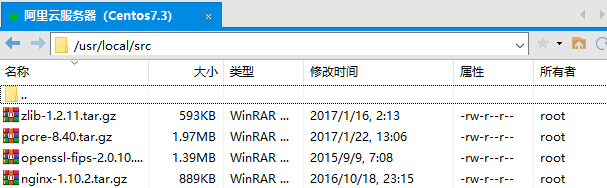
今天在阿里的ECS中的安装部署了Nginx1.6.2留一下经验心得:首先要下载这几个库和工具目录在/usr/local/src下面(可以改成自己想要目录): cd /usr/local/src wget http://nginx.org/download/nginx-1.10.2.tar.gz wget http://www.openssl.org/source/openssl-fips-2.0.10.tar.gz wget http://zlib.net/zlib-1.2.11.tar.gz wget https://netix.dl.sourceforge.net/project/pcre/pcre/8.40/pcre-8.40.tar.gz openssl用于加密解密,服务器提供安全网页(https://)时,会用到OpenSSL库;zlib提供在内存上的压缩和解压缩的函数,包括对数据完整性的检查;pcre库,nginx的rewrite模块和HTTP核心模块会用到pcre正则表达式语法 解压文件: tar -zxvf nginx-1.10.2.tar.gz tar -zxvf zlib-1.2.11.tar.gz tar -zxvf pcre-8.40.tar.gz tar -zxvf openssl-fips-2.0.10.tar.gz 分别进入 nginx、zlib、 pcre、openssl解压后的目录进行安装: ./configure && make && make install 完成后查看安装在哪里了 whereis nginx 我的是在这个文件夹下面执行下面命令开启服务 /usr/local/nginx/sbin/nginx 启动nginx: /usr/local/nginx/sbin/nginx重启nginx: /usr/local/nginx/sbin/nginx -s reload停止nginx: /usr/local/nginx/sbin/nginx -s stop查看nginx启动后信息:ps -ef|grep nginx查看nginx所占端口:netstat -ntlp我的80端口已经被占用了,就修改了一下 vim /usr/local/nginx/conf/nginx.conf 修改完了,访问一下地址,出现了404,猛地想起来,我去,安全组规则还没改,于是乎去控制台添加了安全组规则,从新打开一次这个地址,OK了,没毛病!

优秀的个人博客,低调大师

CentOS服务器为什么这么慢?耗尽了CPU、RAM和磁盘I/O资源分析

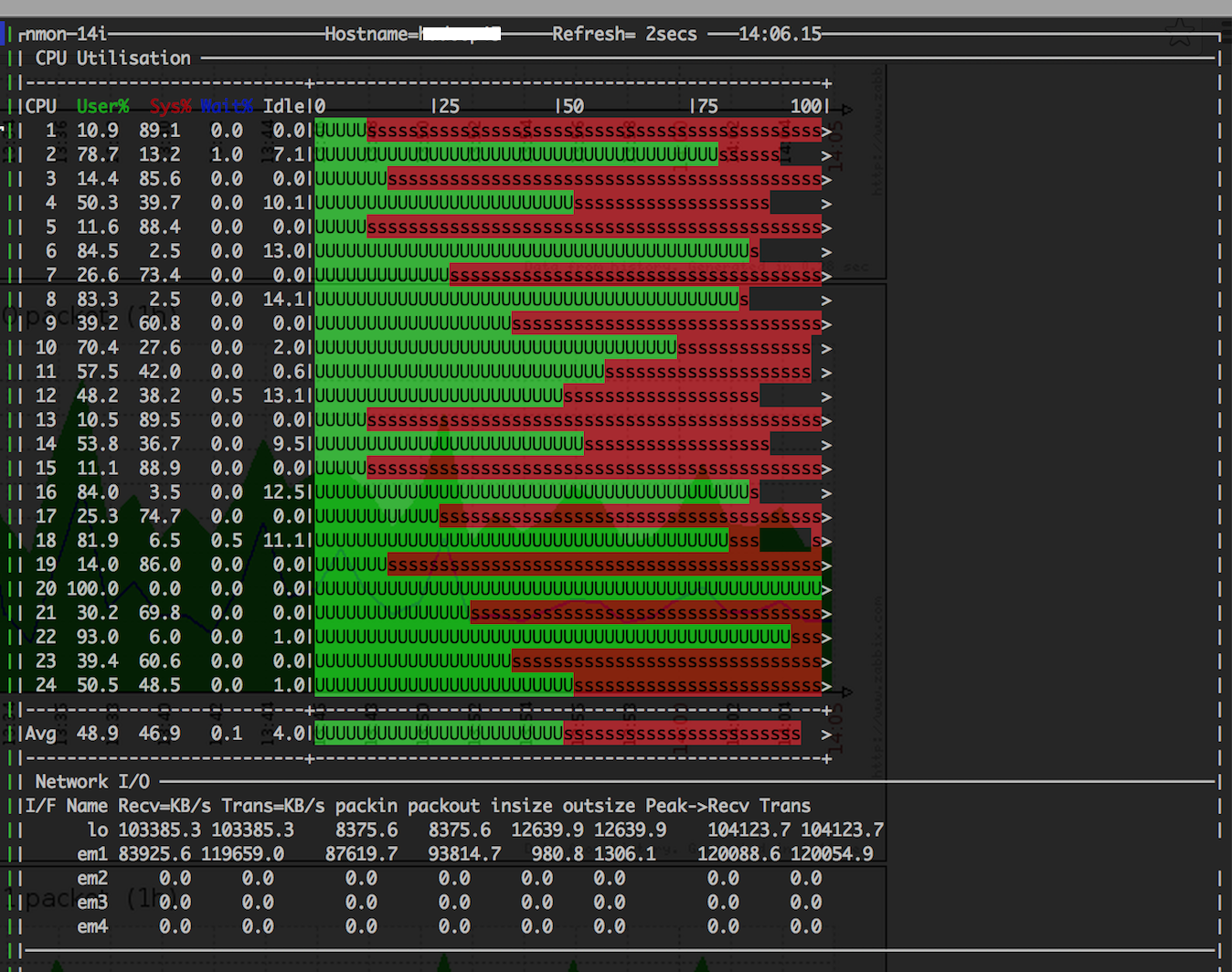
知识预览 1.系统负载 2.使用top命令解决负载问题 2.1了解top命令的输出 2.2 解决高用户时间的问题 2.3解决内存不足的问题 2.4 解决高I/O等待时间问题 2.3问题发生后的高负载处理 3.1配置sysstat 3.2查看CPU统计信息 3.3查看RAM统计信息 3.4查看磁盘统计信息 3.5查看之前的统计信息 机器运行缓慢通常是由于消耗了太多系统特定的资源。系统的主要资源包括CPU、RAM、磁盘I/O以及网络。过度使用这些资源的任何一种都会让系统陷入困境。不过,如果能登录到系统之中,可以借助大量工具确定问题的起因。 回到顶部 1.系统负载 解决引起系统运行缓慢的问题时,平均系统负载可能是最先用到的基本度量标准。 最常用的命令是uptime: load average 后面的3个数字2.03、30.17 和 15.09分别代表了1分钟、5分钟和15分钟内机器的平均负载。一个系统的平均负载等于处于运行或者不可打扰状态进程的平均数。 平均负载为1的单CPU系统意味着这个CPU处于恒定负载。如果单CPU系统的平均负载是4,那么这个系统处于它可承受负载能力的4倍,所以3/4的进程都在等待资源。负载状态为1的单CPU系统与负载状态为4的四CPU系统使用资源的量一样。 这个例子中,5分钟内和15分钟内的平均负载都很低,但是1分钟内的平均负载却很高,所以知道负载的飙升相对而言发生在最近。通常我们会连续运行多次uptime命令(或者使用top命令)来观察负载是持续上升还是正在下降。 什么是高平均负载: 这取决于产生高负载的原因。因为负载描述了正在使用资源的活动进程的平均数量,所以负载的飙升透露了很多信息。明确负载是CPU密集型(等待CPU资源的进程)、RAM密集型(尤其是,频繁使用的RAM被移入了交换区)还是I/O密集型(争夺磁盘或网络I/O资源的进程)非常重要。 通常CPU密集型的系统会比I/O密集型的系统响应度更高。我见过数以白计CPU密集型的系统,仍然可以在这些系统上运行故障排除工具而且具有良好的响应时间。I/O负载相对较低的I/O密集型系统,只是登录系统就需要花费一段时间,因为它们的磁盘I/O完全饱和了。用尽RAM资源的系统通常与I/O密集型的系统表现相同,因为一旦系统开始使用磁盘上的交换存储,它就会消耗磁盘资源,导致进程逐渐变慢直至停止。 回到顶部 2.使用top命令解决负载问题 当需要解决高负载问题的时候,第一个想到的工具是top命令。你能看到系统的实时信息,包括系统启动了多久、负载平均值、系统中总共有多少进程在运行、总共有多少内存、使用了多少内存、还剩多少内存,最后还包含系统的进程列表以及它们占用的资源数量。top命令默认排序方式是按照进程的CPU使用情况从上到下排序,可以一眼就看到那些进程正在消耗CPU资源。 终止进程: top命令输出的第一列是PID,想要终止某个进程,只需按下K键,然后输入想要终止的PID,最后系统提示该进程将会终止与signal 15时,按下Enter键即可。 完整输出: 默认情况top命令是在非交互模式下,如果想看到top命令的完整输出,或将信息重定向到文件中,-b选项可以开启批处理模式,-n选项可以控制在退出top命令之前,刷新信息多少次。 查看完整的输出,仅需运行一次top命令: 1 top -b -n 1 将信息存储到名为top_output文件中: 1 top -b -n 1 > top_output 如果想看top命令的输出,同时将该输出写入文件,那么可以使用tee工具: 1 top -b -n 1 | tee top_output 回到顶部 2.1了解top命令的输出 top命令输出的第一行与之前见到的uptime命令输出一致。 top命令提供了额外的度量标准。例如,Cpu(s)这一行提供了当前CPU运行情况的信息。 缩写代表的意义: us:用户CPU时间 运行非优雅的用户进程所占CPU时间的百分比(优雅,英文“nicing”,是指一个进程允许你根据其他进程更改优先级)。 sy:系统CPU时间 运行内核和内核进程所占CPU时间的百分比。 ni:优雅CPU时间 如果更改过一些进程的优先级,这个指标能够告诉你它们所占CPU时间的百分比。 id:CPU空闲时间 这是你希望具备很高数值的度量指标中的一个。它代表了CPU的空闲时间比。如果系统运行缓慢,但是这个指标特别高,那么你就可以确定问题的原因不是高CPU负载。 wa:I/O等待 这个数字代表了CPU时间用在等待执行I/O操作所占的百分比。当你解决运行缓慢的系统问题的时候,这是一个非常有价值的度量指标,如果这个数值很低,那么就能轻松排除磁盘或者网络I/O的问题。 hi:硬件中断 CPU用于处理硬件中断所占时间的百分比。 si:软件中断 CPU用于处理软件中断所占时间的百分比。 st:流逝的时间 如果你正在运行虚拟机,这个度量指标会告诉你虚拟机中执行的其他任务所占CPU时间的百分比。 从以上例子中,可以看出系统有超过50%的空闲时间,这与机器具备4个CPU、系统负载为1.70的指标项匹配。当处理一个运行缓慢的系统的时候,首先要观察的度量指标之一就是I/O等待时间,它可以用来排除磁盘I/O的问题,如果I/O等待时间很低,那么可以看看CPU空闲时间百分比;如果I/O等待时间很高,那么下一步就是确定是什么因素导致I/O等待时间所占的比重这么高。如果I/O等待和CPU空闲时间百分比都很低,那么狠可能会看到一个非常高的用户时间百分比,所以必须确定是什么原因导致了这么高的用户时间百分比。如果I/O等待时间所占百分比很低,而空闲时间百分比很高,就知道系统运行缓慢不是CPU资源的原因,而应该从别的地方找原因。这可能意味着应该查看网络问题或web服务器的问题,或查看MySQL查询缓慢的问题等。 回到顶部 2.2 解决高用户时间的问题 解决故障的过程中一个常见而又相对简单的问题是,由用户CPU时间百分比高引起的高负载问题。如果发现用户时间百分比高但I/O等待时间百分比却很低,很显然你需要确定系统中哪一个进程占用了大量的CPU资源。默认情况,top会按照各个进程CPU使用率由高到低排序。 这个例子中,mysqld进程消耗了53%的CPU时间,nagios2db_status进程消耗了12%的CPU时间。这个数字代表的是锁占单个CPU的百分比,如果拥有一台具备4个CPU的机器,可能会看到多个进程都消耗了99%的CPU时间。 通常情况下很容易确定,top命令输出中前一两个进程都是非常高的CPU百分比,而其余进程所占CPU百分比相对很低,此时解决方法就是终止大量使用CPU资源的进程(按K键,然后输入对应进程的PID)。 在多进程的情况下,如果让系统做了太多事。比如,在Web服务器中可能有大量Apache进程,还有cron中运行的部分日志解析脚本。这些进程会消耗差不多等量的CPU资源。这种问题的解决方案从长期来看相当复杂。以Web服务器为例,你的确需要运行全部Apache进程,同时你可能还需要日志解析工具。在短期内,你可以终止(或推迟)一些进程直到负载降低,但从长期来看,你可能需要考虑增加系统资源或将这些功能分拆到多台服务器上。 回到顶部 2.3解决内存不足的问题 top输出中以下两行提供了非常有价值的RAM使用情况的信息。在处理特定的系统问题之前,排除内存问题非常重要。 第1行告诉我们有多少物理内存可用、占用了多少内存、空闲内存以及缓存了多少内存。第2行为我们提供了相似的信息,交换存储以及Linux文件缓存使用了多少RAM。需要注意得是系统仅显示26768KB空闲内存。 想找出进程到底使用了多少RAM,必须刨除RAM中的文件缓存。在已用的997408KB的RAM中,有286040KB的RAM被文件缓存占用,所以说实际上仅使用了711368KB的RAM。在这个例子中,系统仍然有大量可用的内存资源,几乎没有使用任何交换存储。即便看到使用了一些交换存储,这也不足以作为问题的征兆。如果一个进程转为空闲状态,Linux通常会将它占用的RAM释放,供其他进程使用。辨别是否耗尽了RAM的一个好方法是查看文件缓存。如果实际用的内存减去文件缓存的值很大,同时交换存储的值也很高,很可能的确有内存问题。 如果发现了内存问题,下一步就是确定哪些进程消耗了RAM。top默认按照CPU的使用率排序,所以你需要将其改为按照RAM使用率来排序,保持top的打开状态,然后按下M键。这就会让所有进程按照RAM的使用率排序。 注意%MEM这一列,会看到前几个进程占用了大量RAM。如果找到大量使用RAM的进程,可以终止它们,或者根据程序,通过专门的故障排除方法来寻找是什么原因导致这些进程占用了大量RAM。 注意: 实际上top命令的输出可以根据任何列排序。想要更改top输出的排序方式,按F键进入选择排序列的界面。在按下对应特定列的按键之后(比如,K对应CPU列),再按Enter键就能回到top的输出界面。 Linux内核也有一个内存耗尽(OOM)终结者,如果低内存导致系统运行危险,它就会介入。当系统内存快要耗尽的时候,OOM终结者就会开始终结进程。有些情况下,终止的可能是占用大量RAM的进程,但它并不能保证不会终止未占用大量RAM的进程。有的时候它也会终止像sshd这样的程序或者其他进程,而不是真正的罪魁祸首。很多时候,OOM终止了一些进程之后,系统就会变得不大稳定,所以你不得不重启机器以确保所有的系统进程都在正常运行。如果OOM终结者介入了,在/var/log/syslog中你会看到如下行: 回到顶部 2.4 解决高I/O等待时间问题 当看到I/O等待时间所占CPU时间的比重很高的时候,首先检查机器是否正大量使用交换空间。因为磁盘操作的速度远远低于RAM,所以当系统内存耗尽,开始使用交换空间的时候,系统的性能会受到严重影响。任何想要访问硬盘的操作都要完成与硬盘的I/O交换。所以,故障排除的第一步是看内存是否耗尽,如果是,先解决这个问题。如果还有大量可用的RAM,你需要明确哪个进程占用了大部分I/O操作。 有的时候很难弄明白到底是哪个进程占用了大量I/O资源,但是如果系统中存在多个分区,可以缩小范围,找到哪个分区正在执行大量I/O操作。想要做到这一点,需要使用iostat程序,基于Red Hat和基于Debian的系统的sysstat包中都提供了这个程序。如果机器没安装,可以通过包管理工具来安装。 首先看到的是与top命令相似的CPU信息,下面紧跟着系统上所有硬盘设备以及分区的I/O状态信息。各列代表的意义: tps 这个值列出了设备每秒的传输量。“传输”(Transfer)是向设备发送I/O请求的另一种表达方式。 Blk_read/s 表示每秒从设备读取的数据量。 Blk_wrtn/s 表示每秒从设备写入的数据量。 Blk_read 这一列表示从设备读取的数据总量。 Blk_wrtn 这一列表示写入设备的数据总量。 当系统处于高I/O负载状态的时候,首先就是观察每个分区,看看哪个分区的I/O负载最高。比如,有一台数据库服务器,数据库本身存储在/dev/sda3分区。如果看到大量的I/O操作来自这里,这就是一个很高的线索:数据库很可能占用了大量I/O资源。 弄明白这一点后,下一步就是确定I/O操作大部分来自读取还是写入。假设怀疑备份工作导致了I/O操作的增长。因为备份工作的操作主要集中于从文件系统中读取文件,然后通过网络传输到备用服务器,如果大量的I/O操作都来自于写入而不是读取操作,那么大概就可以排除这个问题。 注意: 你可能需要运行iostat命令多次,以此得到系统当前的精确I/O状况。如果在命令行指定一个数字参数,iostat就会持续运行并根据指定的秒数刷新输出信息。比如说,如果你想要每2秒看到一次iostat的输出,就可以输入iostat 2。如果你有任何NFS共享,iostat另一个非常有用的参数是-n,当你指定了-n参数,iostat就会给出所有NFS共享的I/O统计信息。 除了iostat,还有一个很简单的工具,它是top和iostat程序的混合体,能够显示系统中所有运行进程并将进程根据I/O统计信息排序。在默认情况下没有安装这个程序,可以再iotop包中找到它。 在这个例子中,会看到rsync进程执行了大量I/O读取操作。 回到顶部 2.3问题发生后的高负载处理 问题发生后的排查原因,只需要稍微多做一点工作,就能在服务器上安装相应的工具,记录全天的性能数据。 sysstat包中iostat工具能来解决高I/O的问题,sysstat也包含一些能报告CPU和RAM使用情况的工具。虽然可以使用top命令达到这个目的,但是sysstat更加强大,它能够用一种简单的机制来记录系统的统计信息,如CPU负载、RAM以及I/O状态。借助这些统计信息,当有人抱怨昨天中午系统很慢时,就可以查看日志,看看是什么原因引起的这个问题。 注意: 现在可以很方便得通过zabbix监控做到。 回到顶部 3.1配置sysstat 在基于Red Hat的系统上,需要修改/etc/sysconfig/sysstat文件,更改HISTORY选项,让它可以记录7天以上的统计信息。统计信息可以每10分钟抓取一次并记录每日总结。默认是记录28天。 一旦启用了sysstat,它就会每10分钟收集一次系统状态并将它存储到/var/log/sysstat或/var/log/sa文件中。除此之外,每天晚上再午夜之前,它还会分割统计文件。这些操作都是由/etc/cron.d/sysstat脚本执行的,所以如果想要更改sysstat收集信息的频率,可以修改这个脚本文件。 回到顶部 3.2查看CPU统计信息 sysstat统计信息的时候,它将这些信息存储在以sa开头、以本月当前日期结尾的文件名的文件中(如sa03)。这就意味着你可以查看从当前日期起,一个月以内的统计数据。使用sar工具可以查看这些统计信息。默认情况下sar会输出当天的CPU统计信息: 从输出可以发现,CPU很多统计信息和top命令的输出相同,在最后一行,sar还为每个值提供了平均值。 回到顶部 3.3查看RAM统计信息 sysstat计划任务不仅可以收集CPU负载信息,还能收集很多别的信息。使用-r选项就可以收集RAM的统计信息: 在这里可以看到使用了多少内存,空闲多少内存,同时还能查看交换空间的信息以及文件缓存的信息,这些信息与用top或free命令输出的信息类似。与之不同的是,你可以及时查看之前的信息。 回到顶部 3.4查看磁盘统计信息 磁盘统计信息,使用-b选项能给出一些列磁盘I/O的基本信息。 从这里可以看到每秒总共输出的数据量(tps),它由总共读取的数据量和写入的数据量(分别是rtps和wtps)相加获得。bread/s列并非用来衡量块I/O,而是告诉你平均每秒读取的数据量。bwrtn/s能告诉你平均每秒写入的数据量。 ar程序可以传入很多参数,输出特定的数据集,如果想看到所有数据。使用-A选项可以做到这点。它会显示包括负载平均值、CPU负载、RAM、磁盘I/O、网络I/O和其他一些有趣值在内的统计信息。通过阅读sar的用户手册(输入man sar)可以了解到想要看特定的统计信息应该传入什么标志位。 3.5查看之前的统计信息 有时需要查看一天中部分时间段内的信息。想要获得指定时间范围内的信息,可以使用-s和-e参数分别指定你感兴趣的开始时间和结束时间。例如,想查8:00pm—8:30pm这个时间段内的CPU数据,需要输入: 如果想要获取非当天的数据,使用-f选项,后面输入存储在/var/log/sysstat或/var/log/sa文件夹内统计信息文件的完整路径。例如,想要获取本月第6天的统计信息,输入: 1 sar -f / var /log/sysstat/sa06 也可以混合使用任意其他sar选项,从而获得特定类型的统计信息。

优秀的个人博客,低调大师

Linux系统:centos7下安装Jdk8、Tomcat8、MySQL5.7环境

本文源码:GitHub·点这里 || GitEE·点这里 一、JDK1.8 环境搭建 1、上传文件解压 [root@localhost mysoft]# tar -zxvf jdk-8u161-linux-x64.tar.gz [root@localhost mysoft]# pwd /usr/local/mysoft [root@localhost mysoft]# mv jdk1.8.0_161 jdk1.8 2、检查环境,已经安装删除 [root@localhost mysoft]# ps -aux|grep java [root@localhost mysoft]# rpm -e --nodeps rpm -qa | grep java 3、配置环境变量 [root@localhost /]# vim /etc/profile # 文件末尾追加 下面内容 shit+g 跳到文件末尾 # JAVA_HOME export JAVA_HOME=/usr/local/mysoft/jdk1.8 export PATH=$PATH:$JAVA_HOME/bin 4、检测安装成功 [root@localhost /]# java -version openjdk version "1.8.0_161" OpenJDK Runtime Environment (build 1.8.0_161-b14) OpenJDK 64-Bit Server VM (build 25.161-b14, mixed mode) 二、TOMCAT8 安装 1、上传安装包 [root@localhost mysoft]# tar -zxvf apache-tomcat-8.5.40.tar.gz [root@localhost mysoft]# mv apache-tomcat-8.5.40 tomcat8.5 2、启动服务 [root@localhost bin]# pwd /usr/local/mysoft/tomcat8.5/bin [root@localhost bin]# ./startup.sh Tomcat started. 3、访问测试 http://127.0.0.1:8080/ OK了 三、MySQL5.7 安装 1、卸载原系统中的mariadb [root@localhost /]# rpm -qa|grep mariadb mariadb-libs-5.5.56-2.el7.x86_64 [root@localhost /]# rpm -e --nodeps mariadb-libs [root@localhost /]# rpm -qa|grep mariadb 2、获取官方地址 地址:https://dev.mysql.com/downloads/repo/yum/ https://dev.mysql.com/get/mysql80-community-release-el7-3.noarch.rpm 3、Yum源安装 wget https://dev.mysql.com/get/mysql80-community-release-el7-3.noarch.rpm [root@localhost /]# rpm -ivh mysql80-community-release-el7-3.noarch.rpm [root@localhost /]# yum repolist all|grep mysql mysql57-community/x86_64 MySQL 5.7 Community Server disabled mysql80-community/x86_64 MySQL 8.0 Community Server enabled: 113 mysql80-community-source MySQL 8.0 Community Server - disabled …….. yum源中默认启用的安装包版本为MySQL8.0,这里切换为5.7,执行以下命令; [root@localhost /]# yum-config-manager --disable mysql80-community [root@localhost /]# yum-config-manager --enable mysql57-community 4、MySQL 安装启动 [root@localhost /]# yum install mysql-community-server # 需要安装依赖提示,选择y Total download size: 192 M Installed size: 865 M Is this ok [y/d/N]: y 查看版本 [root@localhost /]# mysql -V mysql Ver 14.14 Distrib 5.7.26, for Linux (x86_64) using EditLine wrapper 启动查看状态 [root@localhost /]# systemctl start mysqld.service [root@localhost /]# systemctl status mysqld.service mysqld.service - MySQL Server Loaded: loaded (/usr/lib/systemd/system/mysqld.service; enabled; vendor preset: disabled) Active: active (running) since Tue 2019-05-14 17:26:32 CST; 31s ago 为root账户生成临时密码 [root@localhost /]# grep 'temporary password' /var/log/mysqld.log 2019-05-14T09:26:28.657250Z 1 [Note] A temporary password is generated for root@localhost: !Bh(GT.od9L; 设置root用户密码 # 这里防止出现密码策略,强度不够的问题 mysql> set global validate_password_policy=LOW; mysql> alter user 'root'@'localhost' identified by 'husky123456'; 这样,Java的基础环境就搭建完毕了! 四、源代码地址 GitHub·地址 https://github.com/cicadasmile/linux-system-base GitEE·地址 https://gitee.com/cicadasmile/linux-system-base

优秀的个人博客,低调大师

Navicat连接阿里云(centos7.3)的MySQL数据库遇到的问题及解决方法

注:本文涉及到的解决方案都是我遇到的问题的对应解决方案,不一定适用于每一个人,如果问题仍然存在,请继续百度查询其他解决方法 首先是登录阿里云MySQL的一些必要信息(登录其他云主机的mysql同理): 使用ssh的方式连接到linux,具体连接参数的填写见下图 注意:网上很多教程写的连接方式中“主机名或IP地址”一栏写的都是公网ip,我实际使用中用公网ip连接始终报错,显示错误:2013-Lost connection to MySQL server at "waiting for initial communication packet", systemerror:0 "Internet error/check(Not system error)" Navicat报错2059:authentication plugin 'caching_sha2_password........ 错误原因:mysql8 之前的版本中加密规则是mysql_native_password,而在mysql8之后,加密规则是caching_sha2_password,在mysql验证密码时出现了该错误 解决方法:把mysql用户登录密码加密规则还原成mysql_native_password(在登录mysql后,运行如下命令) use mysql; SELECT User,Host FROM mysql.user; # 观察表结构,找到需要修改的用户,如修改root用户 ALTER USER 'root'@'%' IDENTIFIED BY '12345678' PASSWORD EXPIRE NEVER; #修改加密规则 ,'12345678'为对应用户的登录密码 ALTER USER 'root'@'%' IDENTIFIED WITH mysql_native_password BY '12345678'; #更新一下用户的密码 FLUSH PRIVILEGES; #刷新权限,完成 Navicat报错1130: ERROR 1130: Host xxx.xxx.xxx.xxx is not allowed to connect to this MySQL server 错误原因:被连接的数据不允许使用 公网ip 访问,只允许是用 localhost; 解决方法:首先尝试在mysql数据库的连接参数中的“主机名或ip”一栏中使用localhost登录 不行的话,使用改表法。首先使用“mysql -u root -p”命令登录mysql,然后运行如下mysql命令: use mysql; update user set host = '%' where user = 'root' and host='localhost'; FLUSH PRIVILEGES; #刷新mysql权限 再次尝试登录,错误解决。 mysql报错:ERROR 1819 (HY000):Your password does not satisfy the current policy requirements 错误原因:新版本的mysql中默认安装了validate_password插件,该插件会检查mysql的用户密码强度,强度工分为三个等级:以下是官方解释: LOW policy tests password length only. Passwords must be at least 8 characters long. To change this length, modify validate_password_length. MEDIUM policy adds the conditions that passwords must contain at least 1 numeric character, 1 lowercase character, 1 uppercase character, and 1 special (nonalphanumeric) character. To change these values, modify validate_password_number_count, validate_password_mixed_case_count, andvalidate_password_special_char_count. STRONG policy adds the condition that password substrings of length 4 or longer must not match words in the dictionary file, if one has been specified. To specify the dictionary file, modifyvalidate_password_dictionary_file. 总结:最低安全等级只校验密码长度(至少8位),中等必须包含至少一个数字,一个大写字母,一个小写字母,一个特殊字符(默认安全等级,官方示例:MyNewPass4!),想设置强力级密码的想必能看懂原文,就不翻译了此外,从MySQL 5.7.15开始,validate_password支持拒绝与当前会话的有效用户帐户的用户名部分匹配的密码(正向或反向)。为了提供对此功能的控制,validate_password公开了一个validate_password_check_user_name系统变量,该变量默认启用。 提前说明:在设置mysql的全局变量时,官方示例给出的全局变量名为validate_password_policy,而我在实际运行中发现set global validate_password.policy=0;无法正常执行,只能用set global validate_password.policy=0;,大家在实际操作中如果发现其中一个不能正常执行,请换用另一个。 解决方法:在mysql命令行中运行如下命令: set global validate_password.policy=0; #设置安全等级为LOW(最低级) set global validate_password.length=5; #设置最低密码长度为5(默认为8) ALTER USER 'root'@'%' IDENTIFIED BY 'abc'; #修改用户密码

资源下载

更多资源
优质分享App

优质分享App

近一个月的开发和优化,本站点的第一个app全新上线。该app采用极致压缩,本体才4.36MB。系统里面做了大量数据访问、缓存优化。方便用户在手机上查看文章。后续会推出HarmonyOS的适配版本。

Mario

Mario

马里奥是站在游戏界顶峰的超人气多面角色。马里奥靠吃蘑菇成长,特征是大鼻子、头戴帽子、身穿背带裤,还留着胡子。与他的双胞胎兄弟路易基一起,长年担任任天堂的招牌角色。

腾讯云软件源

腾讯云软件源

为解决软件依赖安装时官方源访问速度慢的问题,腾讯云为一些软件搭建了缓存服务。您可以通过使用腾讯云软件源站来提升依赖包的安装速度。为了方便用户自由搭建服务架构,目前腾讯云软件源站支持公网访问和内网访问。

Sublime Text

Sublime Text

Sublime Text具有漂亮的用户界面和强大的功能,例如代码缩略图,Python的插件,代码段等。还可自定义键绑定,菜单和工具栏。Sublime Text 的主要功能包括:拼写检查,书签,完整的 Python API , Goto 功能,即时项目切换,多选择,多窗口等等。Sublime Text 是一个跨平台的编辑器,同时支持Windows、Linux、Mac OS X等操作系统。


用户登录
用户注册