首页 文章 精选 留言 我的

精选列表

搜索[centos],共5624篇文章
优秀的个人博客,低调大师

CentOS下编译安装Nginx服务器并修改Nginx服务器访问根目录

一、 nginx安装环境 yum install -y gcc-c++ pcre pcre-devel zlib zlib-devel openssl openssl-devel 该命令等效于下面4句: 1、 gcc 安装 安装nginx需要先将官网下载的源码进行编译,编译依赖gcc环境,如果没有gcc环境,需要安装gcc: yum install gcc-c++ 2、 PCRE pcre-devel 安装 PCRE(PerlCompatible Regular Expressions)是一个Perl库,包括 perl 兼容的正则表达式库。nginx的http模块使用pcre来解析正则表达式,所以需要在linux上安装pcre库。 yum install -y pcre pcre-devel 3、 zlib 安装 zlib库提供了很多种压缩和解压缩的方式,nginx使用zlib对http包的内容进行gzip,所以需要在linux上安装zlib库。 yum install -y zlib zlib-devel 4、OpenSSL 安装 OpenSSL是一个强大的安全套接字层密码库,囊括主要的密码算法、常用的密钥和证书封装管理功能及SSL协议,并提供丰富的应用程序供测试或其它目的使用。nginx不仅支持http协议,还支持https(即在ssl协议上传输http),所以需要在linux安装openssl库。 yum install -y openssl openssl-devel 二、下载nginx 1.直接下载.tar.gz安装包,地址:https://nginx.org/en/download.html 2.使用wget命令下载1.10.1版本(推荐)。 wget -c https://nginx.org/download/nginx-1.10.1.tar.gz 三、安装 1、解压 tar -zxvf nginx-1.10.1.tar.gz cd nginx-1.10.1 2、配置 其实在 nginx-1.10.1 版本中你就不需要去配置相关东西,默认就可以了。当然,如果你要自己配置目录也是可以的。 1.使用默认配置 ./configure 输出: nginx path prefix: "/usr/local/nginx" nginx binary file: "/usr/local/nginx/sbin/nginx" nginx modules path: "/usr/local/nginx/modules" nginx configuration prefix: "/usr/local/nginx/conf" nginx configuration file: "/usr/local/nginx/conf/nginx.conf" nginx pid file: "/usr/local/nginx/logs/nginx.pid" nginx error log file: "/usr/local/nginx/logs/error.log" nginx http access log file: "/usr/local/nginx/logs/access.log" nginx http client request body temporary files: "client_body_temp" nginx http proxy temporary files: "proxy_temp" nginx http fastcgi temporary files: "fastcgi_temp" nginx http uwsgi temporary files: "uwsgi_temp" nginx http scgi temporary files: "scgi_temp" 3、编译安装 make make install 查找安装路径:"/usr/local/nginx 四、开放80端口、开放http服务,重启防火墙 firewall-cmd --zone=public --add-port=80/tcp --permanent firewall-cmd --permanent --zone=public --add-service=http firewall-cmd --reload firewall-cmd --list-all #查看开放服务、端口中是否有http服务和80端口。 五、更改nginx访问根目录 安装完nginx服务器后发现nginx的根目录在 安装目录的/html/下(/usr/local/nginx/html/),但是对于部署文件来说,在该目录下是不太习惯的,我就尝试着更改nginx访问的根目录 1、更改nginx配置文件 vi /usr/local/nginx/conf/nginx.conf 更改如下: server { listen 80; server_name localhost; location / { root /home/ftpuser/wwwRoot; #新的根目录 index index.html index.htm index.jpg;#添加一张图片,测试用。 } 2、nginx根目录权限设置: chmod -R 755 /home/ftpuser/wwwRoot/ 3、重启nginx务器 service nginx restart 4、测试 拷贝一直张jpg格式图片到:/home/ftpuser/wwwRoot/目录下,改名为:index.jpg 。 chmod 744 /home/ftpuser/wwwRoot/index.jpg #设置所有人可读。 访问http://localhost/,图片即在网页中显示出来。 设置完成后此时访问http://localhost/XXX 即为/home/www/XXX 六、使用nginx 1 启动nginx /usr/local/nginx/sbin/nginx 注意:执行/usr/local/nginx/sbin/nginx,这里可以-c指定加载的nginx配置文件,如下: /usr/local/nginx/sbin/nginx -c /xxxxx 如果不指定-c,nginx在启动时默认加载/usr/local/nginx/conf/nginx.conf文件。 2 停止nginx /usr/local/nginx/sbin/nginx -s quit 此方式停止步骤是待nginx进程处理任务完毕进行停止。 3 重启nginx:先停止再启动 /usr/local/nginx/sbin/nginx -s quit /usr/local/nginx/sbin/nginx

优秀的个人博客,低调大师

centos7新增磁盘、磁盘分区、修改分区属性以及挂载硬盘分区

在RHEL7里新增加一块8G的硬盘,在里面创建一个2G的主分区,6G的扩展分区,再在扩展分区中创建三个2G的逻辑分区,然后再修改逻辑分区的分区类型。在linux文件系统里面最多只能创建4个主分区,如果要创建4个以上的分区,则必须先创建一个扩展分区,然后从扩展分区中划分出多个逻辑分区。再把主分区挂载到新创建的目录上。 首先我们在virtualbox里面新增加一块磁盘:先把虚拟机关机,设置--->存储--->控制器sata--->添加虚拟硬盘。我添加了一块8G的硬盘到我的RHEL7上(原本就有一块20G的硬盘,是我装系统的时候分配的)。 添加完硬盘之后,查看一下硬盘信息,如下可以看到出现了一个未分区的磁盘/dev/sd* 然后查看一下/dev/sdb的磁盘信息fdisk -l /dev/sdb,可以看到磁盘还没有分区,还是一块全新的硬盘。 不知道命令的话输入m获取帮助,嘿嘿 可以看到n为新增分区,p为创建主分区,分区号默认为1,起始扇区这里是2048,我们选择默认的,分区大小我这里分了2个G。 输入p,我们看到分区信息,然后再输入W保存一下 再查看一下dev/sdb信息,可以看到主分区已经创建完成! 接下来我们按照同样的方法把剩下的6G创建为扩展分区,注意这里选e(扩展分区),分区号为2,默认会把剩下的容量到放进去。 查看、保存扩展分区 然后用同样的方法在扩展分区里面创建3个逻辑分区,方法一样。要注意的是这里选的是L(代表逻辑分区),然后输入+2000(大小设置为2G) 查看一下,可以看到已经新建了一个/dev/sd5/的逻辑分区,记得要保存啊 之后再按照同样的方法创建分区6和分区7,这里就不赘述了,直接上图 好,到这里主分区、扩展分区、逻辑分区已经创建完成!接下来我要把分区7(/dev/sdb7)修改为SWAP类型,输入t表示要修改分区类型,这里我就修改分区7为SWAP类型,如果不知道各分区类型对应的号码,可以L查看一下,SWAP对应的号码为82. 然后输入82,分区类型修改完成,保存,,,,,,OK了! 磁盘分区的文件系统创建好之后,还需要将其挂载到系统中才能使用。要将硬盘挂载到文件系统中,首先应在文件系统中创建一个空目录作为挂载点,注意:如果挂载点内有文件,则分区挂载到该目录下之后,原有的文件将不能被使用,所以如果要将分区挂载到已有的目录下时,一定要确认里面没有文件(如果是故意想覆盖掉那就另当别论了)。 比如,我新建一个/usr/xiaoshiping的目录,然后将/dev/sdb1挂载上去 在mount命令中没有使用任何选项,都是使用默认值,此时就可以通过/usr/xiaoshiping来使用这块分区了!

优秀的个人博客,低调大师

阿里云ECS服务器Centos7 vsftpd.conf的配置详细说明

vsftpd.conf的配置详细说明 ##匿名用户(anonymous)设置 #控制是否允许匿名用户登入,YES 为允许匿名登入,NO 为不允许。默认值为YES。 anonymous_enable=YES/NO(YES) #是否允许登陆用户有写权限。属于全局设置,默认值为YES。 write_enable=YES/NO(YES) #若是启动这项功能,则使用匿名登入时,不会询问密码。默认值为NO。 no_anon_password=YES/NO(NO) #定义匿名登入的使用者名称。默认值为ftp。 ftp_username=ftp #使用匿名登入时,所登入的目录。默认值为/var/ftp。注意ftp目录不能是777的权限属性,即匿名用户的家目录不能有777的权限。 anon_root=/var/ftp #如果设为YES,则允许匿名登入者有上传文件(非目录)的权限,只有在write_enable=YES时,此项才有效。当然,匿名用户必须要有对上层目录的写入权。默认值为NO。 anon_upload_enable=YES/NO(NO) #如果设为YES,则允许匿名登入者下载可阅读的档案(可以下载到本机阅读,不能直接在FTP服务器中打开阅读)。默认值为YES。 anon_world_readable_only=YES/NO(YES) #如果设为YES,则允许匿名登入者有新增目录的权限,只有在write_enable=YES时,此项才有效。当然,匿名用户必须要有对上层目录的写入权。默认值为NO。 anon_mkdir_write_enable=YES/NO(NO) #如果设为YES,则允许匿名登入者更多于上传或者建立目录之外的权限,譬如删除或者重命名。(如果anon_upload_enable=NO,则匿名用户不能上传文件,但可以删除或者重命名已经存在的文件;如果anon_mkdir_write_enable=NO,则匿名用户不能上传或者新建文件夹,但可以删除或者重命名已经存在的文件夹。)默认值为NO。 anon_other_write_enable=YES/NO(NO) #设置是否改变匿名用户上传文件(非目录)的属主。默认值为NO。 chown_uploads=YES/NO(NO) #设置匿名用户上传文件(非目录)的属主名。建议不要设置为root。 chown_username=username #设置匿名登入者新增或上传档案时的umask 值。默认值为077,则新建档案的对应权限为700。 anon_umask=077 #若是启动这项功能,则必须提供一个档案/etc/vsftpd/banner_emails,内容为email address。若是使用匿名登入,则会要求输入email address,若输入的email address 在此档案内,则不允许进入。默认值为NO。 deny_email_enable=YES/NO(NO) #此文件用来输入email address,只有在deny_email_enable=YES时,才会使用到此档案。若是使用匿名登入,则会要求输入email address,若输入的email address 在此档案内,则不允许进入。 banned_email_file=/etc/vsftpd/banner_emails ##本地用户设置 #控制是否允许本地用户登入,YES 为允许本地用户登入,NO为不允许。默认值为YES。 local_enable=YES/NO(YES) #当本地用户登入时,将被更换到定义的目录下。默认值为各用户的家目录。 local_root=/home/username #是否允许登陆用户有写权限。属于全局设置,默认值为YES。 write_enable=YES/NO(YES) #本地用户新增档案时的umask 值。默认值为077。 local_umask=022 #本地用户上传档案后的档案权限,与chmod 所使用的数值相同。默认值为0666。 file_open_mode=0755 ##欢迎语设置 #如果启动这个选项,那么使用者第一次进入一个目录时,会检查该目录下是否有.message这个档案,如果有,则会出现此档案的内容,通常这个档案会放置欢迎话语,或是对该目录的说明。默认值为开启。 dirmessage_enable=YES/NO(YES) #设置目录消息文件,可将要显示的信息写入该文件。默认值为.message。 message_file=.message #当使用者登入时,会显示此设定所在的档案内容,通常为欢迎话语或是说明。默认值为无。如果欢迎信息较多,则使用该配置项。 banner_file=/etc/vsftpd/banner #这里用来定义欢迎话语的字符串,banner_file是档案的形式,而ftpd_banner 则是字符串的形式。预设为无。 ftpd_banner=Welcome to demo FTP server ##控制用户是否允许切换到上级目录 #在默认配置下,本地用户登入FTP后可以使用cd命令切换到其他目录,这样会对系统带来安全隐患。可以通过以下三条配置文件来控制用户切换目录。 chroot_list_enable=YES/NO(NO) #设置是否启用chroot_list_file配置项指定的用户列表文件。默认值为NO。 chroot_list_file=/etc/vsftpd.chroot_list #用于指定用户列表文件,该文件用于控制哪些用户可以切换到用户家目录的上级目录。 chroot_local_user=YES/NO(NO) #用于指定用户列表文件中的用户是否允许切换到上级目录。默认值为NO。 #通过搭配能实现以下几种效果: ①当chroot_list_enable=YES,chroot_local_user=YES时,在/etc/vsftpd.chroot_list文件中列出的用户,可以切换到其他目录;未在文件中列出的用户,不能切换到其他目录。 ②当chroot_list_enable=YES,chroot_local_user=NO时,在/etc/vsftpd.chroot_list文件中列出的用户,不能切换到其他目录;未在文件中列出的用户,可以切换到其他目录。 ③当chroot_list_enable=NO,chroot_local_user=YES时,所有的用户均不能切换到其他目录。 ④当chroot_list_enable=NO,chroot_local_user=NO时,所有的用户均可以切换到其他目录。 ##数据传输模式设置 #FTP在传输数据时,可以使用二进制方式,也可以使用ASCII模式来上传或下载数据。 #设置是否启用ASCII 模式上传数据。默认值为NO。 ascii_upload_enable=YES/NO(NO) #设置是否启用ASCII 模式下载数据。默认值为NO。 ascii_download_enable=YES/NO(NO) ##访问控制设置 #两种控制方式:一种控制主机访问,另一种控制用户访问。 #①控制主机访问: #设置vsftpd是否与tcp wrapper相结合来进行主机的访问控制。默认值为YES。如果启用,则vsftpd服务器会检查/etc/hosts.allow 和/etc/hosts.deny 中的设置,来决定请求连接的主机,是否允许访问该FTP服务器。这两个文件可以起到简易的防火墙功能。 tcp_wrappers=YES/NO(YES) #比如:若要仅允许192.168.0.1—192.168.0.254的用户可以连接FTP服务器,则在/etc/hosts.allow文件中添加以下内容: #vsftpd:192.168.0. :allow #all:all :deny #②控制用户访问: #对于用户的访问控制可以通过/etc目录下的vsftpd.user_list和ftpusers文件来实现。 #控制用户访问FTP的文件,里面写着用户名称。一个用户名称一行。 userlist_file=/etc/vsftpd.user_list #是否启用vsftpd.user_list文件。 userlist_enable=YES/NO(NO) #决定vsftpd.user_list文件中的用户是否能够访问FTP服务器。若设置为YES,则vsftpd.user_list文件中的用户不允许访问FTP,若设置为NO,则只有vsftpd.user_list文件中的用户才能访问FTP。 userlist_deny=YES/NO(YES) #/etc/vsftpd/ftpusers文件专门用于定义不允许访问FTP服务器的用户列表(注意:如果userlist_enable=YES,userlist_deny=NO,此时如果在vsftpd.user_list和ftpusers中都有某个用户时,那么这个用户是不能够访问FTP的,即ftpusers的优先级要高)。默认情况下vsftpd.user_list和ftpusers,这两个文件已经预设置了一些不允许访问FTP服务器的系统内部账户。如果系统没有这两个文件,那么新建这两个文件,将用户添加进去即可。 ##访问速率设置 #设置匿名登入者使用的最大传输速度,单位为B/s,0 表示不限制速度。默认值为0。 anon_max_rate=0 #本地用户使用的最大传输速度,单位为B/s,0 表示不限制速度。预设值为0。 local_max_rate=0 ##超时时间设置 #设置建立FTP连接的超时时间,单位为秒。默认值为60。 accept_timeout=60 #PORT 方式下建立数据连接的超时时间,单位为秒。默认值为60。 connect_timeout=60 #设置建立FTP数据连接的超时时间,单位为秒。默认值为120。 data_connection_timeout=120 #设置多长时间不对FTP服务器进行任何操作,则断开该FTP连接,单位为秒。默认值为300 。 idle_session_timeout=300 ##日志文件设置 #是否启用上传/下载日志记录。如果启用,则上传与下载的信息将被完整纪录在xferlog_file 所定义的档案中。预设为开启。 xferlog_enable= YES/NO(YES) #设置日志文件名和路径,默认值为/var/log/vsftpd.log。 xferlog_file=/var/log/vsftpd.log #如果启用,则日志文件将会写成xferlog的标准格式,如同wu-ftpd 一般。默认值为关闭。 xferlog_std_format=YES/NO(NO) #如果启用此选项,所有的FTP请求和响应都会被记录到日志中,默认日志文件在/var/log/vsftpd.log。启用此选项时,xferlog_std_format不能被激活。这个选项有助于调试。默认值为NO。 log_ftp_protocol=YES|NO(NO) ##定义用户配置文件 #在vsftpd中,可以通过定义用户配置文件来实现不同的用户使用不同的配置。 user_config_dir=/etc/vsftpd/userconf #设置用户配置文件所在的目录。当设置了该配置项后,用户登陆服务器后,系统就会到/etc/vsftpd/userconf目录下,读取与当前用户名相同的文件,并根据文件中的配置命令,对当前用户进行更进一步的配置。 #例如:定义user_config_dir=/etc/vsftpd/userconf,且主机上有使用者 test1,test2,那么我们就在user_config_dir 的目录新增文件名为test1和test2两个文件。若是test1 登入,则会读取user_config_dir 下的test1 这个档案内的设定。默认值为无。利用用户配置文件,可以实现对不同用户进行访问速度的控制,在各用户配置文件中定义local_max_rate=XX,即可。 ##FTP的工作方式与端口设置 #FTP有两种工作方式:PORT FTP(主动模式)和PASV FTP(被动模式) #设置FTP服务器建立连接所监听的端口,默认值为21。 listen_port=21 #指定FTP使用20端口进行数据传输,默认值为YES。 connect_from_port_20=YES/NO #设置在PORT方式下,FTP数据连接使用的端口,默认值为20。 ftp_data_port=20 #若设置为YES,则使用PASV工作模式;若设置为NO,则使用PORT模式。默认值为YES,即使用PASV工作模式。 pasv_enable=YES/NO(YES) #在PASV工作模式下,数据连接可以使用的端口范围的最大端口,0 表示任意端口。默认值为0。 pasv_max_port=0 #在PASV工作模式下,数据连接可以使用的端口范围的最小端口,0 表示任意端口。默认值为0。 pasv_min_port=0 ##与连接相关的设置 #设置vsftpd服务器是否以standalone模式运行。以standalone模式运行是一种较好的方式,此时listen必须设置为YES,此为默认值。建议不要更改,有很多与服务器运行相关的配置命令,需要在此模式下才有效。若设置为NO,则vsftpd不是以独立的服务运行,要受到xinetd服务的管控,功能上会受到限制。 listen=YES/NO(YES) #设置vsftpd允许的最大连接数,默认值为0,表示不受限制。若设置为100时,则同时允许有100个连接,超出的将被拒绝。只有在standalone模式运行才有效。 max_clients=0 #设置每个IP允许与FTP服务器同时建立连接的数目。默认值为0,表示不受限制。只有在standalone模式运行才有效。 max_per_ip=0 #设置FTP服务器在指定的IP地址上侦听用户的FTP请求。若不设置,则对服务器绑定的所有IP地址进行侦听。只有在standalone模式运行才有效。 listen_address=IP地址 #设置每个与FTP服务器的连接,是否以不同的进程表现出来。默认值为NO,此时使用ps aux |grep ftp只会有一个vsftpd的进程。若设置为YES,则每个连接都会有一个vsftpd的进程。 setproctitle_enable=YES/NO(NO) ##虚拟用户设置 #虚拟用户使用PAM认证方式。 #设置PAM使用的名称,默认值为/etc/pam.d/vsftpd。 pam_service_name=vsftpd #启用虚拟用户。默认值为NO。 guest_enable= YES/NO(NO) #这里用来映射虚拟用户。默认值为ftp。 guest_username=ftp #当该参数激活(YES)时,虚拟用户使用与本地用户相同的权限。当此参数关闭(NO)时,虚拟用户使用与匿名用户相同的权限。默认情况下此参数是关闭的(NO)。 virtual_use_local_privs=YES/NO(NO) ##其他设置 #设置在执行ls –la之类的命令时,是显示UID、GID还是显示出具体的用户名和组名。默认值为NO,即以UID和GID方式显示。若希望显示用户名和组名,则设置为YES。 text_userdb_names= YES/NO(NO) #若是启用此功能,则允许登入者使用ls –R(可以查看当前目录下子目录中的文件)这个指令。默认值为NO。 ls_recurse_enable=YES/NO(NO) #如果启用此功能,所有档案的拥有者与群组都为ftp,也就是使用者登入使用ls -al之类的指令,所看到的档案拥有者跟群组均为ftp。默认值为关闭。 hide_ids=YES/NO(NO) #如果设置为NO,所有的文件都不能下载到本地,文件夹不受影响。默认值为YES。 download_enable=YES/NO(YES)

优秀的个人博客,低调大师

Centos7安装配置ELK(Elasticsearch + Logstash + Kibana)分析Nginx日志简单单点配置

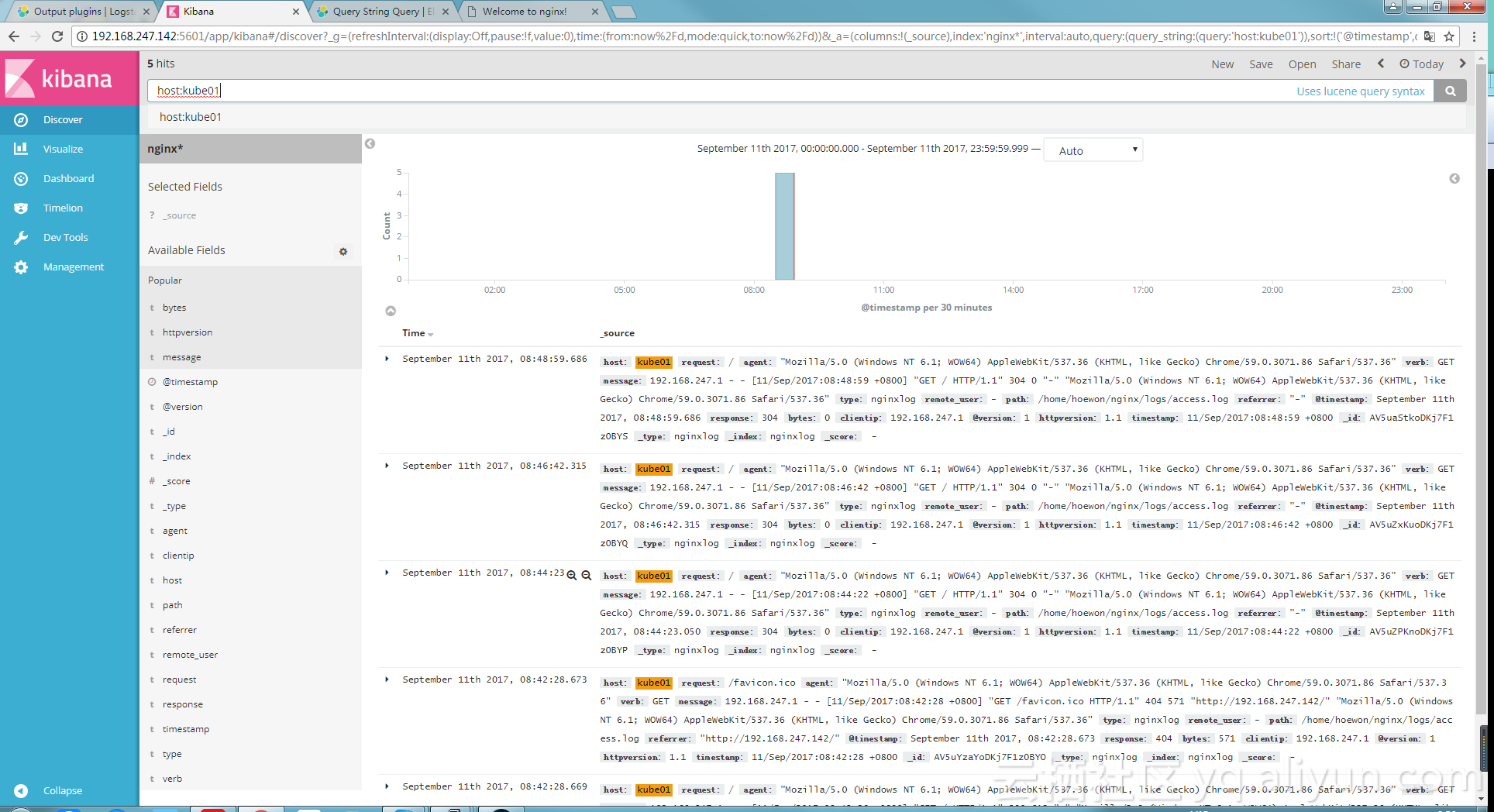
ELK的架构原理: logstash收集nginx日志,并对日志进行过滤拆分,并将处理后的结构化数据输出给elastcsearch,es对日志进行存储和索引构建,kibana提供图形界面及对es 查询api进行了封装,提供友好的查询和统计页面。 在生产环境中,logstash作为agent安装部署在任何想要收集日志的主机上,为了缓解多个agent对ES的输出压力,需要定义一个broker(redis)对日志进行输入缓冲,然后定义一个logstash server对broker中的日志统一读取并输出给ES集群。broker常常使用redis,为了broker的高可用,还可以对redis做集群部署。单点安装测试只部署一个es,一个logstash agent,一个kibana,一个nginx。 安装测试流程: 1.安装nginx-1.12.0 #安装gcc等编译工具 sudo yum groupinstall -y '开发工具' #安装nginx需要的pcre ,zlib开发库 yum install -y pcre-devel zlib-devel #创建nginx的安装目录 mkdir nginx #配置编译安装nginx tar zxf nginx-1.12.0.tar.gz cd nginx-1.12.0 ./configure --prefix=/home/hoewon/nginx make make install #简单配置nginx user root #运行 sudo nginx 2.安装logstash # tar zxf logstash-5.5.2.tar.gz #对grok-pattern做连接 ln -s $LOGSTASH_HOME/ vendor/bundle/jruby/1.9/gems/logstash-patterns-core-4.1.1/patterns/grok-patterns/grok-patterns grok-patterns #在grok-patterns追加nginx日志的模式,因为对http_x_forwarded_for 的匹配不好使,所以zhushidiaole NGUSER %{NGUSERNAME} NGINXACCESS %{IPORHOST:clientip} - %{NOTSPACE:remote_user} \[%{HTTPDATE:timestamp}\] \"(?:%{WORD:verb} %{NOTSPACE:request}(?: HTTP/%{NUMBER:httpversion})?|%{DATA:rawrequest})\" %{NUMBER:response} (?:%{NUMBER:bytes}|-) %{QS:referrer} %{QS:agent} # %{NOTSPACE:http_x_forwarded_for} #编辑logstash启动脚本 vim simple.conf input { file{ path => ["/home/hoewon/nginx/logs/access.log"] type => "nginxlog" start_position => "beginning" } } filter{ grok{ match => { "message" => "%{NGINXACCESS}" } } } output{ stdout{ codec => rubydebug } } #检查运行配置文件 bin/logstash -t -f simple.conf #运行logstash,并测试输出 bin/logstash -f simple.conf 输出如下 { "request" => "/favicon.ico", "agent" => "\"Mozilla/5.0 (Windows NT 6.1; WOW64) AppleWebKit/537.36 (KHTML, like Gecko) Chrome/53.0.2785.104 Safari/537.36 Core/1.53.3368.400 QQBrowser/9.6.11974.400\"", "verb" => "GET", "message" => "192.168.247.1 - - [08/Sep/2017:15:25:46 +0800] \"GET /favicon.ico HTTP/1.1\" 403 571 \"-\" \"Mozilla/5.0 (Windows NT 6.1; WOW64) AppleWebKit/537.36 (KHTML, like Gecko) Chrome/53.0.2785.104 Safari/537.36 Core/1.53.3368.400 QQBrowser/9.6.11974.400\"", "type" => "nginxlog", "remote_user" => "-", "path" => "/home/hoewon/nginx/logs/access.log", "referrer" => "\"-\"", "@timestamp" => 2017-09-08T08:04:19.534Z, "response" => "403", "bytes" => "571", "clientip" => "192.168.247.1", "@version" => "1", "host" => "kube01", "httpversion" => "1.1", "timestamp" => "08/Sep/2017:15:25:46 +0800" } 测试输入输出无误的话,更改output插件为elsaticsearch input { file{ path => ["/home/hoewon/nginx/logs/access.log"] type => "nginxlog" start_position => "beginning" } } filter{ grok{ match => { "message" => "%{NGINXACCESS}" } } } output{ elasticsearch{ hosts => ["192.168.247.142:9200"] index => "nginxlog" } } 3.安装Elasticsearch # tar zxf elasticsearch-5.5.2.tar.gz # sudo vim /etc/security/limits.conf #<domain> <type> <item> <value> hoewon soft nofile 65536 hoewon hard nofile 65536 hoewon soft nproc 2048 hoewon hard nproc 2048 #modify the vm.max_map_count sudo vim /etc/sysctl.conf vm.max_map_count=262144 # sysctl -p #vim $ES_HOME/conf/elasticsearch.conf network.host: 192.168.247.142 (or 0.0.0.0) http.port: port #如果是集群修改如下配置,集群是通过cluster.name自动在9300端口上寻找节点信息的 node.name: nodename cluster.name: clustername # $ES_HOME/bin/elasticsearch 4.安装kibana # tar zxf kibana-5.5.2-linux-x86_64.tar.gz # vim $KIBANA_HOME/conf/kibana.yml server.host: "192.168.247.142" elasticsearch.url: "http://192.168.247.142:9200" # $KIBANA_HOME/bin/kibana 测试:访问nginx所在主机80端口。logstash会自动收集日志,并输出给es,登录kibana所在主机:5601/,配置好es index的pattern,然后在discover中就可以查到文档信息。如下:


资源下载

更多资源
优质分享App

优质分享App

近一个月的开发和优化,本站点的第一个app全新上线。该app采用极致压缩,本体才4.36MB。系统里面做了大量数据访问、缓存优化。方便用户在手机上查看文章。后续会推出HarmonyOS的适配版本。

Mario

Mario

马里奥是站在游戏界顶峰的超人气多面角色。马里奥靠吃蘑菇成长,特征是大鼻子、头戴帽子、身穿背带裤,还留着胡子。与他的双胞胎兄弟路易基一起,长年担任任天堂的招牌角色。

Nacos

Nacos

Nacos /nɑ:kəʊs/ 是 Dynamic Naming and Configuration Service 的首字母简称,一个易于构建 AI Agent 应用的动态服务发现、配置管理和AI智能体管理平台。Nacos 致力于帮助您发现、配置和管理微服务及AI智能体应用。Nacos 提供了一组简单易用的特性集,帮助您快速实现动态服务发现、服务配置、服务元数据、流量管理。Nacos 帮助您更敏捷和容易地构建、交付和管理微服务平台。

Sublime Text

Sublime Text

Sublime Text具有漂亮的用户界面和强大的功能,例如代码缩略图,Python的插件,代码段等。还可自定义键绑定,菜单和工具栏。Sublime Text 的主要功能包括:拼写检查,书签,完整的 Python API , Goto 功能,即时项目切换,多选择,多窗口等等。Sublime Text 是一个跨平台的编辑器,同时支持Windows、Linux、Mac OS X等操作系统。

用户登录
用户注册