首页 文章 精选 留言 我的

精选列表

搜索[centos],共5623篇文章
优秀的个人博客,低调大师

RHEL7 Or CentOS7下配置aliyun-epel和fedora的EPEL源

1,阿里云的直接添加aliyun-epel.repo [root@hadoop1 yum.repos.d]# vim aliyun-epel.repo [epel] name=Extra Packages for Enterprise Linux 7 - $basearch baseurl=http://mirrors.aliyun.com/epel/7/$basearch #mirrorlist=https://mirrors.fedoraproject.org/metalink?repo=epel-7&arch=$basearch failovermethod=priority enabled=1 gpgcheck=0 gpgkey=file:///etc/pki/rpm-gpg/RPM-GPG-KEY-EPEL-7 [epel-debuginfo] name=Extra Packages for Enterprise Linux 7 - $basearch - Debug baseurl=http://mirrors.aliyun.com/epel/7/$basearch/debug #mirrorlist=https://mirrors.fedoraproject.org/metalink?repo=epel-debug-7&arch=$basearch failovermethod=priority enabled=1 gpgkey=file:///etc/pki/rpm-gpg/RPM-GPG-KEY-EPEL-7 gpgcheck=0 [epel-source] name=Extra Packages for Enterprise Linux 7 - $basearch - Source baseurl=http://mirrors.aliyun.com/epel/7/SRPMS #mirrorlist=https://mirrors.fedoraproject.org/metalink?repo=epel-source-7&arch=$basearch failovermethod=priority enabled=1 gpgkey=file:///etc/pki/rpm-gpg/RPM-GPG-KEY-EPEL-7 gpgcheck=0 2、fedora的源安装epel-release-7-8.noarch.rpm http://ftp.sjtu.edu.cn/fedora/epel/7/x86_64/e/epel-release-7-8.noarch.rpm [root@openstack yum.repos.d]# wget http://ftp.sjtu.edu.cn/fedora/epel/7/x86_64/e/epel-release-7-7.noarch.rpm [root@openstack yum.repos.d]# rpm --import /etc/pki/rpm-gpg/RPM-GPG-KEY-EPEL-7 [root@openstack yum.repos.d]# rpm -ivh epel-release-7-7.noarch.rpm [root@openstack yum.repos.d]# vim epel.repo 1 [epel] 2 name=Extra Packages for Enterprise Linux 7 - $basearch 3 #baseurl=http://download.fedoraproject.org/pub/epel/7/$basearch 5 failovermethod=priority 6 enabled=1 7 gpgcheck=1 8 gpgkey=file:///etc/pki/rpm-gpg/RPM-GPG-KEY-EPEL-7 9 10 [epel-debuginfo] 11 name=Extra Packages for Enterprise Linux 7 - $basearch - Debug 12 #baseurl=http://download.fedoraproject.org/pub/epel/7/$basearch/debug 13 mirrorlist=https://mirrors.fedoraproject.org/metalink?repo=epel-debug-7&arch=$ basearch 14 failovermethod=priority 15 enabled=0 修改为1 16 gpgkey=file:///etc/pki/rpm-gpg/RPM-GPG-KEY-EPEL-7 17 gpgcheck=1 18 19 [epel-source] 20 name=Extra Packages for Enterprise Linux 7 - $basearch - Source 21 #baseurl=http://download.fedoraproject.org/pub/epel/7/SRPMS 22 mirrorlist=https://mirrors.fedoraproject.org/metalink?repo=epel-source-7&arch= $basearch 23 failovermethod=priority 24 enabled=0 修改为1 25 gpgkey=file:///etc/pki/rpm-gpg/RPM-GPG-KEY-EPEL-7 26 gpgcheck=1 本文转自 OpenStack2015 博客,原文链接: http://blog.51cto.com/andyliu/1851866 如需转载请自行联系原作者

优秀的个人博客,低调大师

CentOS下ssh更改默认端口号及实现免密码远程登陆

近来在复习防火墙管理工具 iptables 的基本使用方法,涉及到对端口添加或删除防火墙策略的内容,之前对ssh更改默认端口号及免密码登录的方法不熟悉,这次做一个基本的总结防止自己遗忘。 错误偏差及其他经验之处,还望各位多多指出! 系统环境:两台 RHEL 7 登录主机:master.domain12.example.com 192.168.0.150/24 远程主机:rhel.domain12.example.com 192.168.0.212/24 1. ssh更改默认端口号 rhel.domain12.example.com上操作: (1)配置远程主机ssh配置文件/etc/ssh/sshd_config,如图,更改端口号(提前确保端口50000未被占用)。 (2)重启ssh服务,设置开机自启动并查看进程状态。 将允许的网段及端口50000添加到防火墙策略中,并将其保存。 使用service iptables save保存,将配置写入iptables的配置文件/etc/sysconfig/iptables中, 否则下次开机将丢失此次的防火墙策略。 使用netstat -tunlp查看端口50000的状态。 2. ssh实现免密码远程登录 master.domain12.example.com上操作: (1)使用ssh-keygen命令生成远程登录的公/私钥。公钥在登录主机及远程主机中,私钥在登录主机中,此处使用的是rsa算法生成的公/私钥。 (2)使用rsync命令将公钥/root/.ssh/id_rsa.pub同步到远程主机 rhel.domain12.example.com 的/root/.ssh下。 由于在远程主机中,已经清除防火墙策略,并只开放端口50000,而rsync默认使用ssh的22端口, 所以必须指定 rsync 命令使用端口50000进行公钥同步。 此处使用了-e 选项来实现指定端口,用双引号将其圈引,其余语法格式与一般 rsync 命令使用相同。 (3)查看远程主机/root/.ssh目录下的公钥。将公钥重定向至authorized_keys文件,更改该文件的访问权限为root用户只读。 3. ssh使用指定端口及免密码登录测试 直接在 master.domain12.example.com 上进行登录测试,能够成功登录。 -p 选项指定ssh登陆的端口号。

优秀的个人博客,低调大师

centos7安装dhcp服务器并由客户端动态获取IP地址

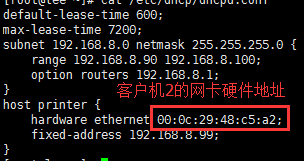
主机架构:角色 ip地址 网关 dhcp服务器 192.168.8.81 192.168.8.1 客户机1 动态获取 192.168.8.81 客户机2 192.168.8.99 192.168.8.81 dhcp服务器配置: a. 安装软件:yum -y install dhcp b. 更改配置文件:vim /etc/dhcp/dhcpd.conf default-lease-time 600; max-lease-time 7200; subnet 192.168.8.0 netmask 255.255.255.0 { range 192.168.8.90 192.168.8.100; option routers 192.168.8.1; } host printer { hardware ethernet 00:0c:29:48:c5:a2; fixed-address 192.168.8.99; } c. 启动服务: systemctl start dhcpd 客户端服务器配置: a. 修改网卡配置文件:vim /etc/sysconfig/network-scripts/ifcfg-eth0TYPE=Ethernet BOOTPROTO=dhcp DEFROUTE=yes PEERDNS=yes PEERROUTES=yes IPV4_FAILURE_FATAL=no IPV6INIT=yes IPV6_AUTOCONF=yes IPV6_DEFROUTE=yes IPV6_PEERDNS=yes IPV6_PEERROUTES=yes IPV6_FAILURE_FATAL=no IPV6_ADDR_GEN_MODE=stable-privacy NAME=eth0 DEVICE=eth0 ONBOOT=yes GATEWAY=192.168.8.81 #网关一定要设置成dhcp服务器的ip地址 NETMASK=255.255.255.0 DNS1=8.8.8.8 DNS2=114.114.114.114 b. 重启网络服务: systemctl restart network 校验: a. 客户机1:ip a b. 客户机2: ip a 本文转自 Lee_吉 51CTO博客,原文链接:http://blog.51cto.com/12173069/2069651

优秀的个人博客,低调大师

【求助帖】在CentOS8环境下用Docker部署Hawkeye出现问题

按照作者文档的部署方法,在Hawkeye目录下执行docker build -t hawkeye .但是报出以下错误:[root@iZ8vb3yphb2x31i6psmb5rZ Hawkeye]# docker build -t hawkeye .Sending build context to Docker daemon 2.441MBStep 1/20 : FROM python:3.7-stretch ---> a6a4ed8843bfStep 2/20 : LABEL MAINTAINER=0xbug ---> Using cache ---> 5c97808edc3fStep 3/20 : ENV TZ=Asia/Shanghai ---> Using cache ---> 9b83d66fd19eStep 4/20 : EXPOSE 80 ---> Using cache ---> 9ec2c382a839Step 5/20 : RUN apt-get update ---> Using cache ---> e34f28b4acdaStep 6/20 : RUN apt-get install --no-install-recommends -y curl gnupg git redis-server supervisor software-properties-common wget ---> Using cache ---> ea86c360bb96Step 7/20 : RUN curl https://openresty.org/package/pubkey.gpg | apt-key add - ---> Using cache ---> 20b1a1b28123Step 8/20 : RUN add-apt-repository -y "deb http://openresty.org/package/debian stretch openresty" ---> Using cache ---> cc147ca17faeStep 9/20 : RUN apt-get update ---> Using cache ---> c89bddff7ab9Step 10/20 : RUN apt-get install -y openresty ---> Using cache ---> c0fb4d1acc3dStep 11/20 : COPY ./deploy /Hawkeye/deploy ---> Using cache ---> 13023d83c77dStep 12/20 : RUN pip install -i https://pypi.tuna.tsinghua.edu.cn/simple -r /Hawkeye/deploy/pyenv/requirements.txt -U ---> Running in f687e1308365Looking in indexes: https://pypi.tuna.tsinghua.edu.cn/simpleCollecting aniso8601==3.0.2 Downloading https://pypi.tuna.tsinghua.edu.cn/packages/17/13/eecdcc638c0ea3b105ebb62ff4e76914a744ef1b6f308651dbed368c6c01/aniso8601-3.0.2-py2.py3-none-any.whl (22 kB)Collecting certifi==2018.8.24 Downloading https://pypi.tuna.tsinghua.edu.cn/packages/df/f7/04fee6ac349e915b82171f8e23cee63644d83663b34c539f7a09aed18f9e/certifi-2018.8.24-py2.py3-none-any.whl (147 kB)Collecting chardet==3.0.4 Downloading https://pypi.tuna.tsinghua.edu.cn/packages/bc/a9/01ffebfb562e4274b6487b4bb1ddec7ca55ec7510b22e4c51f14098443b8/chardet-3.0.4-py2.py3-none-any.whl (133 kB)Collecting Click==7.0 Downloading https://pypi.tuna.tsinghua.edu.cn/packages/fa/37/45185cb5abbc30d7257104c434fe0b07e5a195a6847506c074527aa599ec/Click-7.0-py2.py3-none-any.whl (81 kB)Collecting Deprecated==1.2.3 Downloading https://pypi.tuna.tsinghua.edu.cn/packages/83/2d/7a5a117eccdef0cdf4cf015830945a7d8fdbbc9ec866d7cead758dc4229c/Deprecated-1.2.3-py2.py3-none-any.whl (8.6 kB)Collecting Flask==1.0.2 Downloading https://pypi.tuna.tsinghua.edu.cn/packages/7f/e7/08578774ed4536d3242b14dacb4696386634607af824ea997202cd0edb4b/Flask-1.0.2-py2.py3-none-any.whl (91 kB)Collecting Flask-RESTful==0.3.6 Downloading https://pypi.tuna.tsinghua.edu.cn/packages/47/08/89cf8594735392cd71752f7cf159fa63765eac3e11b0da4324cdfeaea137/Flask_RESTful-0.3.6-py2.py3-none-any.whl (25 kB)Collecting gunicorn==19.9.0 Downloading https://pypi.tuna.tsinghua.edu.cn/packages/8c/da/b8dd8deb741bff556db53902d4706774c8e1e67265f69528c14c003644e6/gunicorn-19.9.0-py2.py3-none-any.whl (112 kB)Collecting huey==1.10.2 Downloading https://pypi.tuna.tsinghua.edu.cn/packages/0e/9f/7f905b90557a64633bbd64a4dae8e038dbe210a9f8641b81977a6653d84b/huey-1.10.2.tar.gz (311 kB)Collecting idna==2.7 Downloading https://pypi.tuna.tsinghua.edu.cn/packages/4b/2a/0276479a4b3caeb8a8c1af2f8e4355746a97fab05a372e4a2c6a6b876165/idna-2.7-py2.py3-none-any.whl (58 kB)Collecting itsdangerous==0.24 Downloading https://pypi.tuna.tsinghua.edu.cn/packages/dc/b4/a60bcdba945c00f6d608d8975131ab3f25b22f2bcfe1dab221165194b2d4/itsdangerous-0.24.tar.gz (46 kB)Collecting Jinja2==2.10 Downloading https://pypi.tuna.tsinghua.edu.cn/packages/7f/ff/ae64bacdfc95f27a016a7bed8e8686763ba4d277a78ca76f32659220a731/Jinja2-2.10-py2.py3-none-any.whl (126 kB)Collecting MarkupSafe==1.0 Downloading https://pypi.tuna.tsinghua.edu.cn/packages/4d/de/32d741db316d8fdb7680822dd37001ef7a448255de9699ab4bfcbdf4172b/MarkupSafe-1.0.tar.gz (14 kB) ERROR: Command errored out with exit status 1: command: /usr/local/bin/python -c 'import sys, setuptools, tokenize; sys.argv[0] = '"'"'/tmp/pip-install-z45ys48z/MarkupSafe/setup.py'"'"'; __file__='"'"'/tmp/pip-install-z45ys48z/MarkupSafe/setup.py'"'"';f=getattr(tokenize, '"'"'open'"'"', open)(__file__);code=f.read().replace('"'"'\r\n'"'"', '"'"'\n'"'"');f.close();exec(compile(code, __file__, '"'"'exec'"'"'))' egg_info --egg-base /tmp/pip-pip-egg-info-3chwijex cwd: /tmp/pip-install-z45ys48z/MarkupSafe/ Complete output (5 lines): Traceback (most recent call last): File "<string>", line 1, in <module> File "/tmp/pip-install-z45ys48z/MarkupSafe/setup.py", line 6, in <module> from setuptools import setup, Extension, Feature ImportError: cannot import name 'Feature' from 'setuptools' (/usr/local/lib/python3.7/site-packages/setuptools/__init__.py) ---------------------------------------- ERROR: Command errored out with exit status 1: python setup.py egg_info Check the logs for full command output.WARNING: You are using pip version 20.1; however, version 20.1.1 is available.You should consider upgrading via the '/usr/local/bin/python -m pip install --upgrade pip' command.The command '/bin/sh -c pip install -i https://pypi.tuna.tsinghua.edu.cn/simple -r /Hawkeye/deploy/pyenv/requirements.txt -U' returned a non-zero code: 1仔细阅读了一下发现step1默认运行了python3.7版本,而我服务器端安装的是python3.8并且看到这一句 ImportError: cannot import name 'Feature' from 'setuptools' (/usr/local/lib/python3.7/site-packages/setuptools/__init__.py)这分明是去找python3.7的目录了,我检查过我的python3.8目录下是有需要调用的文件的求助应该怎么解决


优秀的个人博客,低调大师

CentOS 7 通过yum安装python3,pip3和最新版的Django

安装python3 yum源中提供了python3的安装包,但未必是最新的python版本。例如当前我的环境中,yum源中的python3为3.6版本。 python36.x86_64 : Interpreter of the Python programming language 1. yum安装 yum install -y python36 2. 在/usr/bin目录下配置python3 ln -s python3.6 python3 安装pip3 1. 安装easy_install 注意安装与以上python版本相同的setuptools yum install -y python36-setuptools 2. 安装pip easy_install pip 安装之后,pip3位于/usr/local/bin目录下 安装django最新版本 # 在/usr/local/bin目录下执行 ./pip3 install django

资源下载

更多资源
优质分享App

优质分享App

近一个月的开发和优化,本站点的第一个app全新上线。该app采用极致压缩,本体才4.36MB。系统里面做了大量数据访问、缓存优化。方便用户在手机上查看文章。后续会推出HarmonyOS的适配版本。

Mario

Mario

马里奥是站在游戏界顶峰的超人气多面角色。马里奥靠吃蘑菇成长,特征是大鼻子、头戴帽子、身穿背带裤,还留着胡子。与他的双胞胎兄弟路易基一起,长年担任任天堂的招牌角色。

Nacos

Nacos

Nacos /nɑ:kəʊs/ 是 Dynamic Naming and Configuration Service 的首字母简称,一个易于构建 AI Agent 应用的动态服务发现、配置管理和AI智能体管理平台。Nacos 致力于帮助您发现、配置和管理微服务及AI智能体应用。Nacos 提供了一组简单易用的特性集,帮助您快速实现动态服务发现、服务配置、服务元数据、流量管理。Nacos 帮助您更敏捷和容易地构建、交付和管理微服务平台。

Spring

Spring

Spring框架(Spring Framework)是由Rod Johnson于2002年提出的开源Java企业级应用框架,旨在通过使用JavaBean替代传统EJB实现方式降低企业级编程开发的复杂性。该框架基于简单性、可测试性和松耦合性设计理念,提供核心容器、应用上下文、数据访问集成等模块,支持整合Hibernate、Struts等第三方框架,其适用范围不仅限于服务器端开发,绝大多数Java应用均可从中受益。

用户登录
用户注册