首页 文章 精选 留言 我的

精选列表

搜索[Web安全],共10000篇文章
优秀的个人博客,低调大师

移动端web无刷新上传图片【兼容安卓IOS】

博客已转移到:PHP博客 需求 手机端网页或者微信无刷新上传头像 环境 手机浏览器或者微信浏览器(支持HTML5) 实现方式 LocalResizeIMG 地址 https://github.com/think2011/LocalResizeIMG(原版地址) 链接:http://pan.baidu.com/s/1ntNYXrb密码: 71cp(个人修改版) 说明 原版只能指定固定的图片宽度,而修改版扩展原图片上传 使用方式 1 2 3 4 5 6 7 8 9 10 11 12 13 14 15 16 17 18 19 20 21 22 23 24 25 < h1 class = "text-center" >LocalResizeIMG-本地压缩1.0</ h1 > < hr /> < input type = "file" /> < hr /> <!--javascript ==================================================--> < script src = "http://cdn.staticfile.org/jquery/2.1.1-rc2/jquery.min.js" type = "text/javascript" ></ script > < script src = "localResizeIMG.js" type = "text/javascript" ></ script > <!--mobileBUGFix.js兼容修复移动设备--> < script src = "patch/mobileBUGFix.mini.js" type = "text/javascript" ></ script > < script type = "text/javascript" > $('input:file').localResizeIMG({ width:100, quality:0.1, success:function(result){ varimg=newImage(); img.src=result.base64; $('body').append(img); console.log(result); } }); </ script > 简单说明:width是生成的图片的宽度,个人修改里,如果指定width为1,则为原图宽度 quality是图片的质量 success:生成成功以后是base64码,在success里可以用ajax发送到服务器端保存,base64会生成两种:一种是带前缀说明图片类型的base64码,可以直接放到img标签里使用,调用方法:result.base64 还有一种是result.clearBase64,不带说明的,读取方法:result.clearBase64。 服务器端代码: 1 2 3 4 5 6 7 $path = './Uploads/' . date ( 'Ymd' ). '/' ; if (! file_exists ( $path )){ mkdir ( $path ); } $file = $path .time(). '.jpeg' ; $base64 = base64_decode ( $_POST [ 'head' ]); file_put_contents ( $file , $base64 ) 其他说明:安卓下有些可以调用相册,文件管理器和摄像头,有些只能调用相册和文件管理器 IOS可调用相册和摄像头。 PC端无限制 无论上传什么图片,最后都会变成jpeg的格式。 本文转自 3147972 51CTO博客,原文链接:http://blog.51cto.com/a3147972/1551066,如需转载请自行联系原作者

优秀的个人博客,低调大师

docker容器轻量级web管理工具之portainer

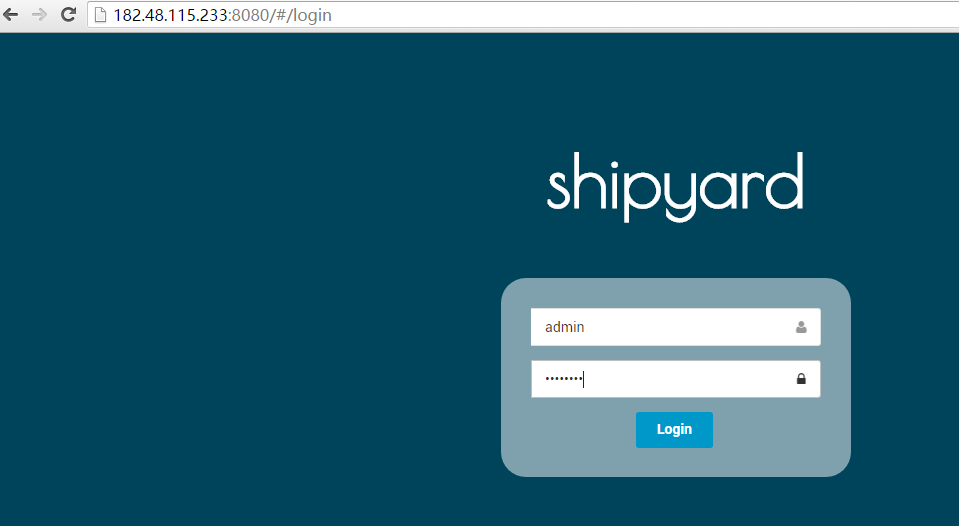
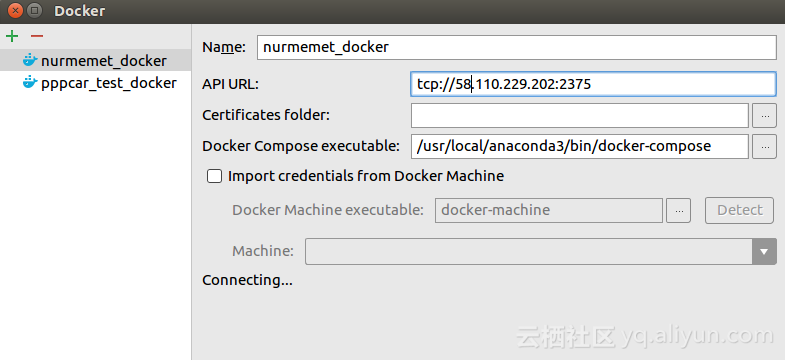
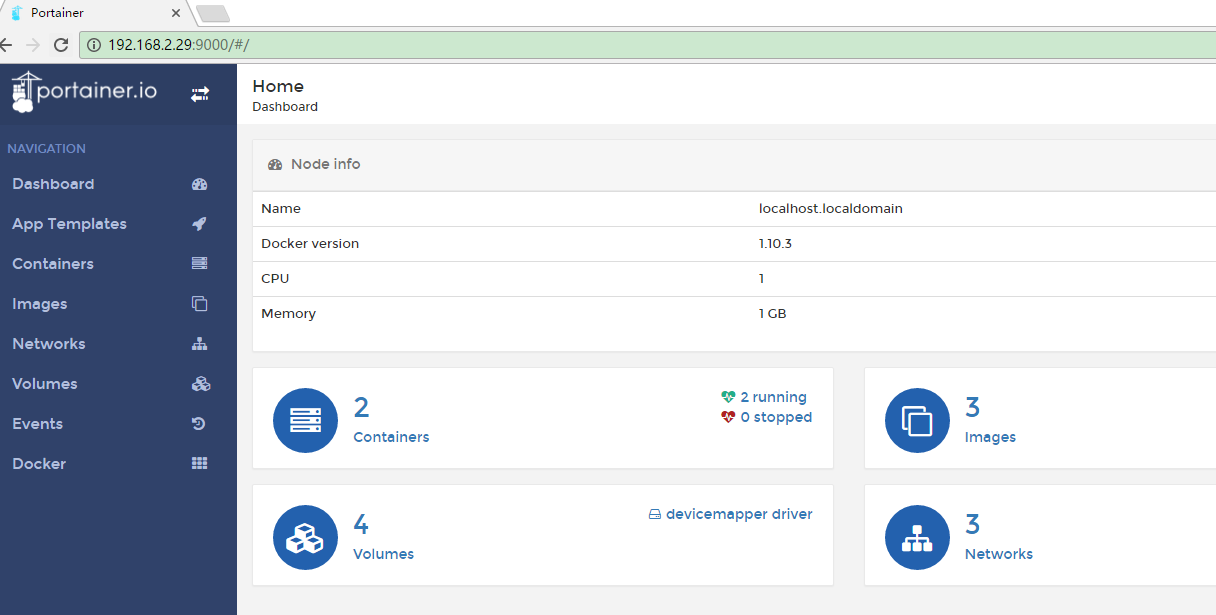
portainer部署&监控工具 官方地址:https://github.com/portainer/portainer 部署方法:https://portainer.readthedocs.io/en/latest/deployment.html 方法1、基于本地容器的部署【推荐】 以192.168.2.29这台主机为例。 首先需要开启docker的2375端口 vi /etc/sysconfig/docker添加上 centos6下使用other_args='-Htcp://0.0.0.0:2375 -H unix:///var/run/docker.sock' centos7下使用OPTIONS='-Htcp://0.0.0.0:2375 -H unix:///var/run/docker.sock' 然后重启docker 拉取镜像并启动 docker pull portainer/portainer docker run -d -p 9000:9000portainer/portainer -H tcp://192.168.2.29:2375 然后浏览器访问即可。 可以创建容器、监控容器状态。这个容器没有自带登录的功能,如果要生产环境使用的话,需要给它前面用nginx做个反向代理,加上密码验证。 方法2、连接到远程容器的部署 docker run -d -p 9000:9000portainer/portainer -H tcp://<REMOTE_HOST>:<REMOTE_PORT> 方法3、连接到swarm集群的部署 docker run -d -p 9000:9000portainer/portainer -H tcp://<REMOTE_HOST>:<REMOTE_PORT> --swarm 或者 docker service create --name portainer \ --publish 9000:9000 \ --constraint 'node.role == manager' \ --mount type=bind,src=/var/run/docker.sock,dst=/var/run/docker.sock\ portainer/portainer \ --swarm 方法4、不依赖于容器的部署 cd /opt wgethttps://github.com/portainer/portainer/releases/download/1.10.2/portainer-1.10.2-linux-amd64.tar.gz tar xf portainer-1.10.2-linux-amd64.tar.gz 执行/opt/portainer/portainer -Htcp://DOCKER_HOST:DOCKER_PORT 或/portainer/portainer -Htcp://DOCKER_HOST:DOCKER_PORT -p 8080这种自定义端口的方式 发现方案4的效果不理想,加载的速度很慢。 整体而言,如果要用的话,建议使用方法1。另外,这个工具界面上不如shipyard好用。 本文转自 lirulei90 51CTO博客,原文链接:http://blog.51cto.com/lee90/1884472,如需转载请自行联系原作者

优秀的个人博客,低调大师

在 Docker 中运行一个 Python 的 Web 应用

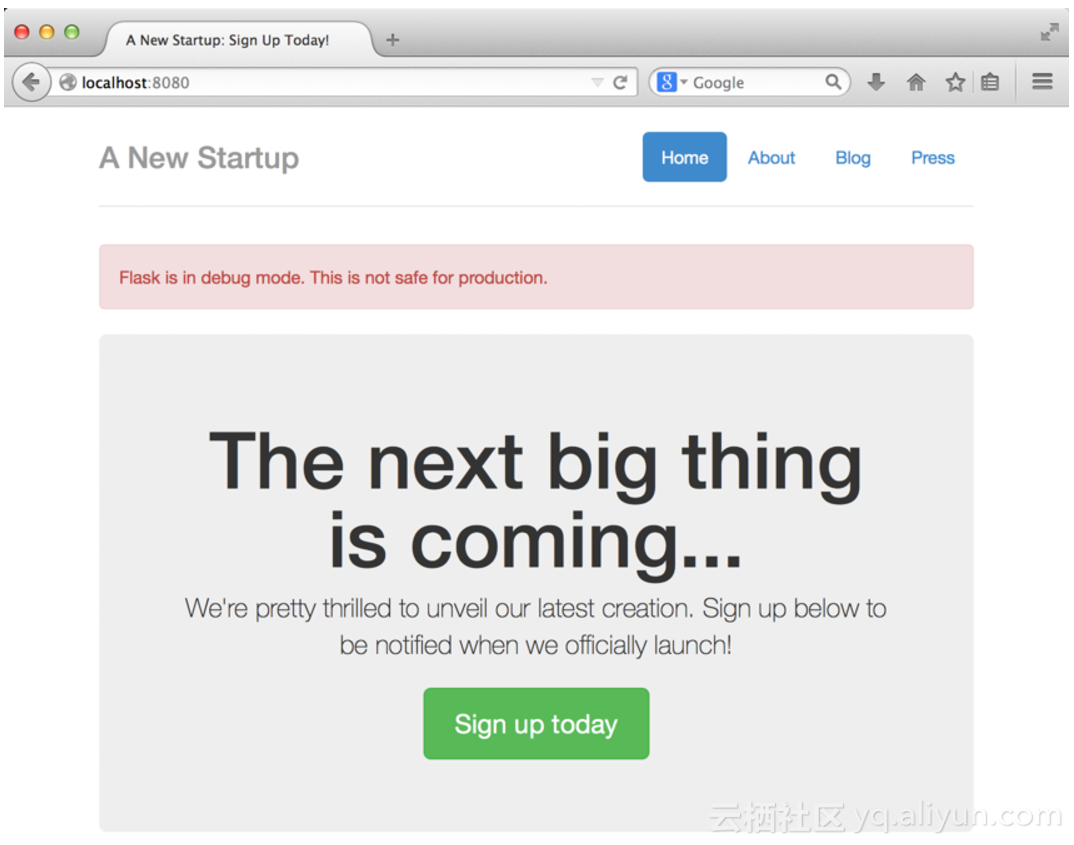
几周前, Elastic Beanstalk声明在AWS云中配置和管理Docker容器。在本文中,我们通过一个简单的注册表单页面应用去理解Docker部署过程,该表单使用Elastic Beanstalk Python环境。 关于注册表单应用 几个月之前,我们就已经开发完这个应用并且发表在博客上。有4部分视频和一篇文章“Using DynamoDB and SNS with Elastic Beanstalk in any Supported AWS Region”。今天,我们将在这部分内容之上进一步的开发和讨论我们怎样部署在在Docker和Elastic Beanstalk环境中。本文将分成4个部分讲解。 Docker化阶段1:添加Dockerfile文件 首先从GitHub上克隆源代码: $> git clone git@github.com:awslabs/eb-py-flask-signup.git $> cd eb-py-flask-signup $> git checkout master 通过查看目录内容,知道这是一个简单的Python应用,使用Flask框架,Boto和一些其他的依赖(在requirements.txt中声明了该依赖),其中Boto用于DynamoDB和SNS的互动。 足够简单,以至于我们只需创建一个Dockerfile,构建一个适用于运行该应用的镜像。Dockerfile和其他应用源均放在目录中(即,和requirements.txt, application.py等等放在一块)。 FROM ubuntu:12.10 # Install Python Setuptools RUN apt-get install -y python-setuptools # Install pip RUN easy_install pip # Add and install Python modules ADD requirements.txt /src/requirements.txt RUN cd /src; pip install -r requirements.txt # Bundle app source ADD . /src # Expose EXPOSE 5000 # Run CMD ["python", "/src/application.py"] Docker化阶段 2 :在本地测试 虽然这个应用程序需要一个DynamoDB表和SNS主题来完成全部功能,不过我可以但没有测试它们: 首先, 构建 Docker 镜像: $> docker build -t eb-py-sample . 最后 (直接到可以使用后!),通过构建好的image运行一个container (映射 container 的5000端口到主机的8080端口, 并且按照下面的代码设置一些环境变量): $> docker run -d \ -e APP_CONFIG=application.config.example \ -e AWS_ACCESS_KEY_ID=$AWS_ACCESS_KEY_ID \ -e AWS_SECRET_ACCESS_KEY=$AWS_SECRET_ACCESS_KEY \ -p 8080:5000 \ eb-py-sample 在 OS X上,我打开 http://localhost:8080链接,下图显示的就是我的一个应用程序! 边栏:我们使用-e选项来传递一些选项: 1.APP_CONFIG: 这个程序使用这个选项加载(指向)它的配置文件. 默认我们指定一个默认的配置文件。 你可以创建一个 DynamoDB 表和SNS 主题并且将他们添加到这个配置文件中,以使你的应用程序在本地开发的时候可以更完美的工作。 2.AWS_ACCESS_KEY_ID 和 AWS_SECRET_ACCESS_KEY: 这个应用程序使用 Boto 来连接 DynamoDB 和SNS, 并且 Boto 使用这些环境变量来认证请求以上服务。这些设置仅仅是为了本地开发。 当我们向 Elastic Beanstalk 部署时将使用统一身份和访问控制方案(IAM) 角色(Roles)。 Docker 化阶段 3: 修改 .ebextensions 我们的应用程序拥有一个特殊的文件夹 .ebextensions,里面有个 setup.config 文件。我们使用这个文件通知来 Elastic Beanstalk 创建我们程序所需要的 DynamoDB 表和 SNS 主题, 同时他会创建一个配置文件 /var/app/app.config ,这个文件包含了我们刚才创建的 DynamoDB 表和 SNS 主题的名字。 这个文件中还有一些特殊的地方是他拥有特殊的在 Elastic Beanstalk(相对于 Docker)中的 Python的环境类型(python版本?) ,我们需要把他们移除掉: 修改 files 的成员,并且移除掉 owner 和 group 键,使他看起来像下面的这些: files: "/var/app/app.config": mode: "000444" content: | AWS_REGION = '`{ "Ref" : "AWS::Region"}`' STARTUP_SIGNUP_TABLE = '`{ "Ref" : "StartupSignupsTable"}`' NEW_SIGNUP_TOPIC = '`{ "Ref" : "NewSignupTopic"}`' 修改 option_settings ,删除静态文件映射。使他看起来像下面的这些: option_settings: "aws:elasticbeanstalk:customoption": "AlarmEmail" : "nobody@amazon.com" "aws:elasticbeanstalk:application:environment": "APP_CONFIG": "/var/app/app.config" "FLASK_DEBUG": "false" "THEME": "flatly" 检查一下setup.config文件,确认前面的所有变化是否正确,或者可以参考托管在在GitHub上的setup.config。 Docker化阶段4: 部署到Elastic Beanstalk 我已经建立并测试了我的本地容器,移除了一些.ebextensions,它是特定的Elastic Beanstalk Python环境,我已经信心满满地准备部署它了! 我创建了一个文件,名字叫做Dockerrun.aws.json,与此类似,我创建了Dockerfile。这个文件将会告诉Elastic Beanstalk 怎么去运行Docker容器并且它看起来像是这样的(这个文件的详细信息,请参阅下方)。 { "AWSEBDockerrunVersion": "1", "Volumes": [ { "ContainerDirectory": "/var/app", "HostDirectory": "/var/app" } ], "Logging": "/var/eb_log" } 关于Dockerrun.aws.json Volumes成员将会在EC2上映射/var/app实例到容器上的/var/app。Docker容器通过访问app.config文件并通过创建.ebextensions/setup.config得以让app在容器上运行。Logging成员告诉Elastic Beanstalk我们的Docker app将会记录日志到/var/eb_log到容器中。在控制台里,无论什么时候你点击Snapshot Logs或者如果你启用自动日志轮转,Beanstalk将会自动推送日志/var/eb_log到这个目录。 我将提交我的修改,并且使用 git archive 来生成一个zip文件以便部署到Elastic Beanstalk上(你可以使用zip工具、Finder或Windows 资源管理器来打包): $> git add Docker* && git commit -am "Dockerized" $> git archive --format=zip HEAD > eb-py-flask-signup.zip 之后,我通过 Elastic Beanstalk Management Console 来部署生成后的zip包 当我的环境通过之后,我可以访问它,确保它可以正常工作: 我还保存了环境日志的快照: 由于我之前往Dockerrun.aws.json文件中添加了Logging 成员,所以,容器中输出到/var/eb_log中的日志可以被定向到S3,并且我可以在浏览器中访问它们:

资源下载

更多资源
Spring

Spring

Spring框架(Spring Framework)是由Rod Johnson于2002年提出的开源Java企业级应用框架,旨在通过使用JavaBean替代传统EJB实现方式降低企业级编程开发的复杂性。该框架基于简单性、可测试性和松耦合性设计理念,提供核心容器、应用上下文、数据访问集成等模块,支持整合Hibernate、Struts等第三方框架,其适用范围不仅限于服务器端开发,绝大多数Java应用均可从中受益。

Rocky Linux

Rocky Linux

Rocky Linux(中文名:洛基)是由Gregory Kurtzer于2020年12月发起的企业级Linux发行版,作为CentOS稳定版停止维护后与RHEL(Red Hat Enterprise Linux)完全兼容的开源替代方案,由社区拥有并管理,支持x86_64、aarch64等架构。其通过重新编译RHEL源代码提供长期稳定性,采用模块化包装和SELinux安全架构,默认包含GNOME桌面环境及XFS文件系统,支持十年生命周期更新。

Sublime Text

Sublime Text

Sublime Text具有漂亮的用户界面和强大的功能,例如代码缩略图,Python的插件,代码段等。还可自定义键绑定,菜单和工具栏。Sublime Text 的主要功能包括:拼写检查,书签,完整的 Python API , Goto 功能,即时项目切换,多选择,多窗口等等。Sublime Text 是一个跨平台的编辑器,同时支持Windows、Linux、Mac OS X等操作系统。

WebStorm

WebStorm

WebStorm 是jetbrains公司旗下一款JavaScript 开发工具。目前已经被广大中国JS开发者誉为“Web前端开发神器”、“最强大的HTML5编辑器”、“最智能的JavaScript IDE”等。与IntelliJ IDEA同源,继承了IntelliJ IDEA强大的JS部分的功能。

用户登录
用户注册