首页 文章 精选 留言 我的

精选列表

搜索[Web安全],共10000篇文章
优秀的个人博客,低调大师

阿里云centos服务器部署java-web环境

主要任务 使用ssh工具,在阿里云服务器配置jdk,tomcat,mysql,并部署项目。 所需工具 Xshell,Xftp,jdk1.8(linux版)、tomcat7(linux版)、mysql5.5(linux版) 所有工具下载地址: https://pan.baidu.com/s/1jHgqor7PWagzv7-e8T1gUg 密码:i2yu 第一步:下载工具 下载Xshell,Xftp,安装软件。 第二步:启动工具并连接到云服务器 点击菜单栏左上角的文件—新建,新建一个会话,输入主机的ip,端口号使用默认的22,点击确定。 然后选择刚才新建的会话进行连接,输入用户名和密码 第三步:下载JDK(linux版)并上传到云服务器 jdk下载官网 选一个jdk(linux)的版本,下载,或者使用网盘里的jdk。然后点击Xshell里面的新建文件传输按钮,打开图形界面,左面显示本地文件目录,右面显示云服务器文件目录,从左面的本地目录中选择下载好的jdk文件,右击,选择传输进行上传 第四步:安装jdk并配置 上传后,在右侧的云服务器文件管理界面中,进入usr文件夹,新建“java”文件夹,并在“java”文件夹中分别建jdk、tomcat两个文件夹。 然后在最初的SSH命令行界面输入如下命令: tar zxvf jdk-7u67-linux-x64.tar.gz -C /usr/java/jdk 完成jdk的解压,然后在图形化界面中进入根目录下的etc文件夹,打开profile文件进行编辑,在末尾加入代码 #set java environment export JAVA_HOME=/usr/java/jdk/jdk1.7.0_67 export JRE_HOME=/usr/java/jdk/jdk1.7.0_67/jre export CLASSPATH=.:$JAVA_HOME/lib:$JRE_HOME/lib:$CLASSPATH export PATH=$JAVA_HOME/bin:$JRE_HOME/bin:$JAVA_HOME:$PATH 从而完成jdk环境变量的配置。保存后在命令行界面执行 source /etc/profile 使保存的环境变量生效,然后输入命令 java -version 查看jdk是否安装成功,成功则会显示版本号。 第五步:tomcat的下载、配置与启动 下载后,同第四步一样上传到云服务器,并进行解压 tar zxvf apache-tomcat-7.0.69.tar.gz -C /usr/java/tomcat 然后通过图形界面进入tomcat文件夹中的bin文件夹,编辑setclasspath.sh, 在末尾加入: export JAVA_HOME=/usr/java/jdk/jdk1.7.0_67 export JRE_HOME=/usr/java/jdk/jdk1.7.0_67/jre 加入的代码和前面的内容不要有空格。 即可完成tomcat环境变量的配置。随后在命令行界面通过cd命令进入tomcat的bin目录,然后运行startup.sh即可启动tomcat: 启动成功后在浏览器输入 ip地址:8080 出现tomcat的猫猫则表示服务器上可以部署项目了! 如果无法访问有以下三种情况: 1、tomcat启动报错 进入tomcat的logs文件夹,查看日志,看一下tomcat启动时候报错 2、服务器防火墙没有关闭 //查看防火墙状态 firewall-cmd --state //关闭防火墙 systemctl stop firewalld.service //开启防火墙 systemctl start firewalld.service //禁止开机启动启动防火墙 systemctl disable firewalld.service 3、新购买的阿里云服务器,配置好后,localhost是可以正常访问项目的,但是无法从外网访问,这就说明端口被禁止访问了。解决此问题的方法如下: https://www.cnblogs.com/klmei/p/7055571.html 第六步:下载并安装mysql 下载支持Mysql-sever的rpm文件,命令行输入: wget http://dev.mysql.com/get/mysql-community-release-el7-5.noarch.rpm 安装rpm包 rpm -ivh mysql-community-release-el7-5.noarch.rpm 安装mysql-sever yum install mysql-community-server 启动mysql service mysqld restart 初次安装mysql是root账户是没有密码的,设置密码的方法: https://blog.csdn.net/fanghanxing/article/details/79027283 第七步:部署项目到服务器 把项目从本地传到云服务器的tomcat的webapps文件夹下即可. 第八步:把sql文件导入数据库 在命令行输入: mysql -u root -p 输入密码,进入数据库。 新建数据库并设置编码,名称和项目里数据库的名称要一致: create database abc; use abc; set names utf8; 导入sql文件到数据库: 从本地上传sql文件到云服务器后,执行 source /usr/java/stdtest.sql; 即可完成sql文件的导入。 此时此刻,部署到云服务的项目就可以正常工作啦!

优秀的个人博客,低调大师

python web开发之falsk框架学习(1) 创建flask项目

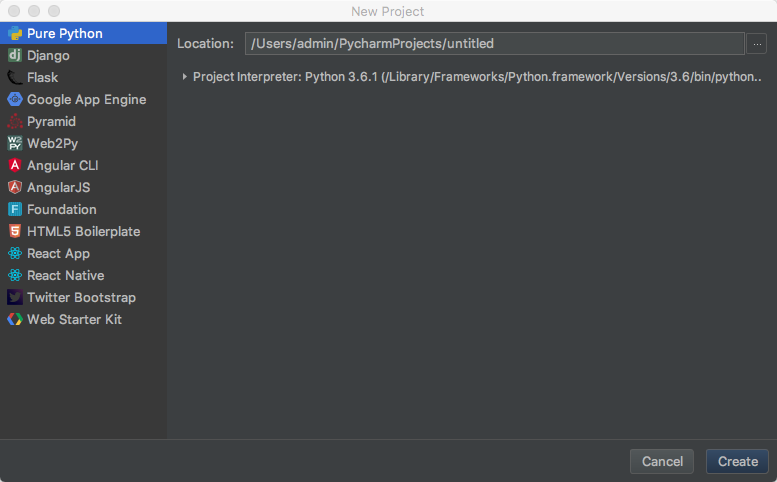
python 开发越来越火,作为菜鸟,也应该学习一下,感觉还可以,记录下来,方便学习参考。 不管做什么开发首先肯定是安装环境,这里我用的是pycharm,python3。如果不清楚怎么安装环境可以去网上查一下,这里就不写出来了。 第一步安装flask框架:打开命令行工具执行 1.python2:pip install flask 2.python3:pip3 install flask 第二步创建项目: 打开pycharm点击创建create new project就会出现下边的界面如果你用的是社区版是没有这个模版的,要安装个人版的才有哦,当然是需要付费, 不过可以破解的,在这里我就不多说了。我们选择flask模版然后给项目起个名字为flaskDemo 第三步生成flask项目: 第四步运行项目: 运行效果:如果你能看到这个界面说明就没有问题了 这个就是falsk的helloworld程序了,如果过程中有什么问题欢迎留言交流,我们共同学习共同进步。 博客园地址:博客园-猿哥爱码

优秀的个人博客,低调大师

移动端web无刷新上传图片【兼容安卓IOS】

博客已转移到:PHP博客 需求 手机端网页或者微信无刷新上传头像 环境 手机浏览器或者微信浏览器(支持HTML5) 实现方式 LocalResizeIMG 地址 https://github.com/think2011/LocalResizeIMG(原版地址) 链接:http://pan.baidu.com/s/1ntNYXrb密码: 71cp(个人修改版) 说明 原版只能指定固定的图片宽度,而修改版扩展原图片上传 使用方式 1 2 3 4 5 6 7 8 9 10 11 12 13 14 15 16 17 18 19 20 21 22 23 24 25 < h1 class = "text-center" >LocalResizeIMG-本地压缩1.0</ h1 > < hr /> < input type = "file" /> < hr /> <!--javascript ==================================================--> < script src = "http://cdn.staticfile.org/jquery/2.1.1-rc2/jquery.min.js" type = "text/javascript" ></ script > < script src = "localResizeIMG.js" type = "text/javascript" ></ script > <!--mobileBUGFix.js兼容修复移动设备--> < script src = "patch/mobileBUGFix.mini.js" type = "text/javascript" ></ script > < script type = "text/javascript" > $('input:file').localResizeIMG({ width:100, quality:0.1, success:function(result){ varimg=newImage(); img.src=result.base64; $('body').append(img); console.log(result); } }); </ script > 简单说明:width是生成的图片的宽度,个人修改里,如果指定width为1,则为原图宽度 quality是图片的质量 success:生成成功以后是base64码,在success里可以用ajax发送到服务器端保存,base64会生成两种:一种是带前缀说明图片类型的base64码,可以直接放到img标签里使用,调用方法:result.base64 还有一种是result.clearBase64,不带说明的,读取方法:result.clearBase64。 服务器端代码: 1 2 3 4 5 6 7 $path = './Uploads/' . date ( 'Ymd' ). '/' ; if (! file_exists ( $path )){ mkdir ( $path ); } $file = $path .time(). '.jpeg' ; $base64 = base64_decode ( $_POST [ 'head' ]); file_put_contents ( $file , $base64 ) 其他说明:安卓下有些可以调用相册,文件管理器和摄像头,有些只能调用相册和文件管理器 IOS可调用相册和摄像头。 PC端无限制 无论上传什么图片,最后都会变成jpeg的格式。 本文转自 3147972 51CTO博客,原文链接:http://blog.51cto.com/a3147972/1551066,如需转载请自行联系原作者

优秀的个人博客,低调大师

docker容器轻量级web管理工具之portainer

portainer部署&监控工具 官方地址:https://github.com/portainer/portainer 部署方法:https://portainer.readthedocs.io/en/latest/deployment.html 方法1、基于本地容器的部署【推荐】 以192.168.2.29这台主机为例。 首先需要开启docker的2375端口 vi /etc/sysconfig/docker添加上 centos6下使用other_args='-Htcp://0.0.0.0:2375 -H unix:///var/run/docker.sock' centos7下使用OPTIONS='-Htcp://0.0.0.0:2375 -H unix:///var/run/docker.sock' 然后重启docker 拉取镜像并启动 docker pull portainer/portainer docker run -d -p 9000:9000portainer/portainer -H tcp://192.168.2.29:2375 然后浏览器访问即可。 可以创建容器、监控容器状态。这个容器没有自带登录的功能,如果要生产环境使用的话,需要给它前面用nginx做个反向代理,加上密码验证。 方法2、连接到远程容器的部署 docker run -d -p 9000:9000portainer/portainer -H tcp://<REMOTE_HOST>:<REMOTE_PORT> 方法3、连接到swarm集群的部署 docker run -d -p 9000:9000portainer/portainer -H tcp://<REMOTE_HOST>:<REMOTE_PORT> --swarm 或者 docker service create --name portainer \ --publish 9000:9000 \ --constraint 'node.role == manager' \ --mount type=bind,src=/var/run/docker.sock,dst=/var/run/docker.sock\ portainer/portainer \ --swarm 方法4、不依赖于容器的部署 cd /opt wgethttps://github.com/portainer/portainer/releases/download/1.10.2/portainer-1.10.2-linux-amd64.tar.gz tar xf portainer-1.10.2-linux-amd64.tar.gz 执行/opt/portainer/portainer -Htcp://DOCKER_HOST:DOCKER_PORT 或/portainer/portainer -Htcp://DOCKER_HOST:DOCKER_PORT -p 8080这种自定义端口的方式 发现方案4的效果不理想,加载的速度很慢。 整体而言,如果要用的话,建议使用方法1。另外,这个工具界面上不如shipyard好用。 本文转自 lirulei90 51CTO博客,原文链接:http://blog.51cto.com/lee90/1884472,如需转载请自行联系原作者

资源下载

更多资源
Nacos

Nacos

Nacos /nɑ:kəʊs/ 是 Dynamic Naming and Configuration Service 的首字母简称,一个易于构建 AI Agent 应用的动态服务发现、配置管理和AI智能体管理平台。Nacos 致力于帮助您发现、配置和管理微服务及AI智能体应用。Nacos 提供了一组简单易用的特性集,帮助您快速实现动态服务发现、服务配置、服务元数据、流量管理。Nacos 帮助您更敏捷和容易地构建、交付和管理微服务平台。

Rocky Linux

Rocky Linux

Rocky Linux(中文名:洛基)是由Gregory Kurtzer于2020年12月发起的企业级Linux发行版,作为CentOS稳定版停止维护后与RHEL(Red Hat Enterprise Linux)完全兼容的开源替代方案,由社区拥有并管理,支持x86_64、aarch64等架构。其通过重新编译RHEL源代码提供长期稳定性,采用模块化包装和SELinux安全架构,默认包含GNOME桌面环境及XFS文件系统,支持十年生命周期更新。

Sublime Text

Sublime Text

Sublime Text具有漂亮的用户界面和强大的功能,例如代码缩略图,Python的插件,代码段等。还可自定义键绑定,菜单和工具栏。Sublime Text 的主要功能包括:拼写检查,书签,完整的 Python API , Goto 功能,即时项目切换,多选择,多窗口等等。Sublime Text 是一个跨平台的编辑器,同时支持Windows、Linux、Mac OS X等操作系统。

WebStorm

WebStorm

WebStorm 是jetbrains公司旗下一款JavaScript 开发工具。目前已经被广大中国JS开发者誉为“Web前端开发神器”、“最强大的HTML5编辑器”、“最智能的JavaScript IDE”等。与IntelliJ IDEA同源,继承了IntelliJ IDEA强大的JS部分的功能。


用户登录
用户注册