首页 文章 精选 留言 我的

精选列表

搜索[socket编程],共10000篇文章
优秀的个人博客,低调大师

iOS编程(双语版)-视图-Frame/Bounds/Center

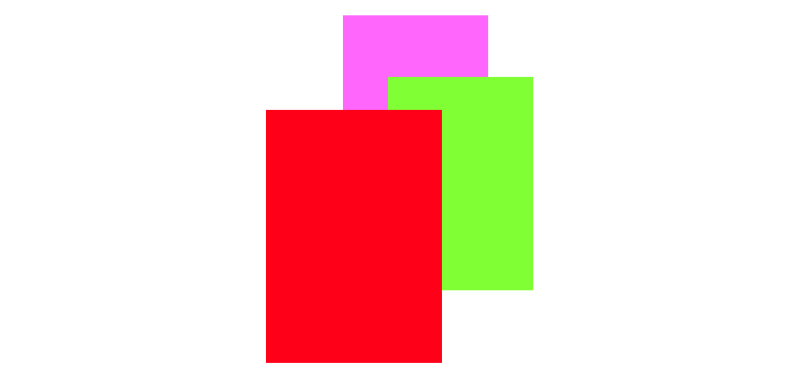
1. Frame 每个视图都有一个frame属性,它是CGRect结构,它描述了视图所在的矩形在其父视图中的位置。 (屏幕坐标系默认的原点在左上角,x轴向右伸展,y轴向下伸展) 设置frame通常通过视图的指定初始化器initWithFrame 下面来看个例子,该例子初始化了3个相互叠加的矩形区域 (Objective-C代码) UIView* v1 = [[UIView alloc] initWithFrame:CGRectMake(113, 111, 132, 194)]; v1.backgroundColor = [UIColor colorWithRed:1 green:.4 blue:1 alpha:1]; UIView* v2 = [[UIView alloc] initWithFrame:CGRectMake(41, 56, 132, 194)]; v2.backgroundColor = [UIColor colorWithRed:.5 green:1 blue:0 alpha:1]; UIView* v3 = [[UIView alloc] initWithFrame:CGRectMake(43, 197, 160, 230)]; v3.backgroundColor = [UIColor colorWithRed:1 green:0 blue:0 alpha:1]; [mainview addSubview: v1]; [v1 addSubview: v2]; [mainview addSubview: v3]; (Swift代码 iOS9) let v1 = UIView(frame:CGRectMake(113, 111, 132, 194)) v1.backgroundColor = UIColor(red: 1, green: 0.4, blue: 1, alpha: 1) let v2 = UIView(frame:CGRectMake(41, 56, 132, 194)) v2.backgroundColor = UIColor(red: 0.5, green: 1, blue: 0, alpha: 1) let v3 = UIView(frame:CGRectMake(43, 197, 160, 230)) v3.backgroundColor = UIColor(red: 1, green: 0, blue: 0, alpha: 1) mainview.addSubview(v1) v1.addSubview(v2) mainview.addSubview(v3) 运行结果: 2. Bounds Bounds也是CGRect结构,和Frame不同,它描述的是视图自身的矩形区域,是相对于自身的坐标系而言的。 下面的例子创建了2个叠加的矩形视图,子视图为绿色较小的那个 (Objective-C代码) UIView* v1 = [[UIView alloc] initWithFrame:CGRectMake(113, 111, 132, 194)]; v1.backgroundColor = [UIColor colorWithRed:1 green:.4 blue:1 alpha:1]; // 在一个视图内部画图时,通常需要使用该视图的bounds UIView* v2 = [[UIView alloc] initWithFrame:CGRectInset(v1.bounds, 10, 10)]; v2.backgroundColor = [UIColor colorWithRed:.5 green:1 blue:0 alpha:1]; [mainview addSubview: v1]; [v1 addSubview: v2]; (Swift代码 iOS9) let v1 = UIView(frame:CGRectMake(113, 111, 132, 194)) v1.backgroundColor = UIColor(red: 1, green: 0.4, blue: 1, alpha: 1) // 在一个视图内部画图时,通常需要使用该视图的bounds let v2 = UIView(frame:v1.bounds.insetBy(dx: 10, dy: 10)) v2.backgroundColor = UIColor(red: 0.5, green: 1, blue: 0, alpha: 1) mainview.addSubview(v1) v1.addSubview(v2) 运行结果: 下面的例子通过改变绿色子视图的bounds将父视图完全覆盖 (Objective-C代码) UIView* v1 = [[UIView alloc] initWithFrame:CGRectMake(113, 111, 132, 194)]; v1.backgroundColor = [UIColor colorWithRed:1 green:.4 blue:1 alpha:1]; UIView* v2 = [[UIView alloc] initWithFrame:CGRectInset(v1.bounds, 10, 10)]; v2.backgroundColor = [UIColor colorWithRed:.5 green:1 blue:0 alpha:1]; [mainview addSubview: v1]; [v1 addSubview: v2]; // 重定义子视图的bounds CGRect r = v2.bounds; r.size.height += 20; r.size.width += 20; v2.bounds = r; (Swift代码 iOS9) let v1 = UIView(frame:CGRectMake(113, 111, 132, 194)) v1.backgroundColor = UIColor(red: 1, green: 0.4, blue: 1, alpha: 1) let v2 = UIView(frame:v1.bounds.insetBy(dx: 10, dy: 10)) v2.backgroundColor = UIColor(red: 0.5, green: 1, blue: 0, alpha: 1) mainview.addSubview(v1) v1.addSubview(v2) v2.bounds.size.height += 20 v2.bounds.size.width += 20 运行结果: 下面的例子,紫色父视图的原点进行少量偏移 (Objective-C代码) UIView* v1 = [[UIView alloc] initWithFrame:CGRectMake(113, 111, 132, 194)]; v1.backgroundColor = [UIColor colorWithRed:1 green:.4 blue:1 alpha:1]; UIView* v2 = [[UIView alloc] initWithFrame:CGRectInset(v1.bounds, 10, 10)]; v2.backgroundColor = [UIColor colorWithRed:.5 green:1 blue:0 alpha:1]; [mainview addSubview: v1]; [v1 addSubview: v2]; // 改变父视图的原点坐标 CGRect r = v1.bounds; r.origin.x += 10; r.origin.y += 10; v1.bounds = r; (Swift代码 iOS9) let v1 = UIView(frame:CGRectMake(113, 111, 132, 194)) v1.backgroundColor = UIColor(red: 1, green: 0.4, blue: 1, alpha: 1) let v2 = UIView(frame:v1.bounds.insetBy(dx: 10, dy: 10)) v2.backgroundColor = UIColor(red: 0.5, green: 1, blue: 0, alpha: 1) mainview.addSubview(v1) v1.addSubview(v2) // 改变父视图的原点坐标 v1.bounds.origin.x += 10 v1.bounds.origin.y += 10 运行结果: 3. Center Center即视图的中心点位置坐标 4. 关于主窗口和设备屏幕 设备屏幕(UIScreen.mainScreen())没有frame, 但它有bounds。 主窗口没有父视图,但是它的frame可以设为屏幕的bounds。 let w = UIWindow(frame: UIScreen.mainScreen().bounds) 5. 关于frame和bounds的区别 一言以蔽之,就是前者相对于父视图,而后者相对于自身。 我们还是用图片来看一下吧,这样更直观 在视图未旋转的情况下,它们差不多,坐标稍有区别,如下图: 而在视图作了类似旋转的transform之后,它们的坐标则有很大的差别了,见下图:

优秀的个人博客,低调大师

第十三章 Python数据库编程

本章节讲解Python操作数据库,完成简单的增删改查工作,以MySQL数据库为例。 Python的MySQL数据库操作模块叫MySQLdb,需要额外的安装下。 通过pip工具安装:pip install MySQLdb MySQLdb模块,我们主要就用到连接数据库的方法MySQLdb.Connect(),连接上数据库后,再使用一些方法做相应的操作。 MySQLdb.Connect(parameters...)方法提供了以下一些常用的参数: 参数 描述 host 数据库地址 user 数据库用户名, passwd 数据库密码,默认为空 db 数据库库名,没有默认库 port 数据库端口,默认3306 connect_timeout 连接超时时间,秒为单位 use_unicode 结果以unicode字符串返回 charset 插入数据库编码 连接对象返回的connect()函数: commit() 提交事务。对支持事务的数据库和表,如果提交修改操作,不适用这个方法,则不会写到数据库中 rollback() 事务回滚。对支持事务的数据库和表,如果执行此方法,则回滚当前事务。在没有commit()前提下。 cursor([cursorclass]) 创建一个游标对象。所有的sql语句的执行都要在游标对象下进行。MySQL本身不支持游标,MySQLdb模块对其游标进行了仿真。 游标对象也提供了几种方法: close() 关闭游标 execute(sql) 执行sql语句 excutemany(sql) 执行多条sql语句 fetchone() 从执行结果中取第一条记录 fetchmany(n) 从执行结果中取n条记录 fetchall() 从执行结果中取所有记录 scroll(self, value, mode='relative') 游标滚动 博客地址:http://lizhenliang.blog.51cto.com QQ群:323779636(Shell/Python运维开发群) 13.1 数据库增删改查 13.1.1 在test库创建一张user表,并添加一条记录 >>>conn=MySQLdb.Connect(host='192.168.1.244',user='root',passwd='QHyCTajI',db='test',charset='utf8') >>>cursor=conn.cursor() >>>sql="createtableuser(idint,namevarchar(30),passwordvarchar(30))" >>>cursor.execute(sql)#返回的数字是影响的行数 0L >>>sql="insertintouser(id,name,password)values('1','xiaoming','123456')" >>>cursor.execute(sql) 1L >>>conn.commit()#提交事务,写入到数据库 >>>cursor.execute('showtables')#查看创建的表 1L >>>cursor.fetchall()#返回上一个游标执行的所有结果,默认是以元组形式返回 ((u'user',),) >>>cursor.execute('select*fromuser') 1L >>>cursor.fetchall() ((1L,u'xiaoming',u'123456'),) 13.1.2 插入多条数据 >>>sql='insertintouser(id,name,password)values(%s,%s,%s)' >>>args=[('2','zhangsan','123456'),('3','lisi','123456'),('4','wangwu','123456')] >>>cursor.executemany(sql,args) 3L >>>conn.commit() >>>sql='select*fromuser' >>>cursor.execute(sql) 4L >>>cursor.fetchall() ((1L,u'xiaoming',u'123456'),(2L,u'zhangsan',u'123456'),(3L,u'lisi',u'123456'),(4L,u'wangwu',u'123456')) args变量是一个包含多元组的列表,每个元组对应着每条记录。当查询多条记录时,使用此方法,可有效提高插入效率。 13.1.3 删除用户名xiaoming的记录 >>>sql='deletefromuserwherename="xiaoming"' >>>cursor.execute(sql) 1L >>>conn.commit() >>>sql='select*fromuser' >>>cursor.execute(sql) 3L >>>cursor.fetchall() ((2L,u'zhangsan',u'123456'),(3L,u'lisi',u'123456'),(4L,u'wangwu',u'123456')) 13.1.4 查询记录 >>>sql='select*fromuser' >>>cursor.execute(sql) 3L >>>cursor.fetchone()#获取第一条记录 (2L,u'zhangsan',u'123456') >>>sql='select*fromuser' >>>cursor.execute(sql) 3L >>>cursor.fetchmany(2)#获取两条记录 ((2L,u'zhangsan',u'123456'),(3L,u'lisi',u'123456')) 13.1.4 以字典形式返回结果 默认显示是元组形式,要想返回字典形式,使得更易处理,就用到cursor([cursorclass])中的cusorclass参数。 传入MySQLdb.cursors.DictCursor类: >>>cursor=conn.cursor(MySQLdb.cursors.DictCursor) >>>sql='select*fromuser' >>>cursor.execute(sql) 3L >>>cursor.fetchall() ({'password':u'123456','id':2L,'name':u'zhangsan'},{'password':u'123456','id':3L,'name':u'lisi'},{'password':u'123456','id':4L,'name':u'wangwu'}) 13.2 遍历查询结果 #!/usr/bin/envpython #-*-coding:utf-8-*- importMySQLdb try: conn=MySQLdb.Connect(host='127.0.0.1',port=3306,user='root',passwd='123456',connect_timeout=3,charset='utf8') cursor=conn.cursor() sql="select*fromuser" cursor.execute(sql) foriincursor.fetchall(): printi exceptException,e: print("ConnectionError:"+str(e)) finally: conn.close() #pythontest.py (2L,u'zhangsan',u'123456') (3L,u'lisi',u'123456') (4L,u'wangwu',u'123456') 使用for循环遍历查询结果,并增加了异常处理。


资源下载

更多资源
优质分享App

优质分享App

近一个月的开发和优化,本站点的第一个app全新上线。该app采用极致压缩,本体才4.36MB。系统里面做了大量数据访问、缓存优化。方便用户在手机上查看文章。后续会推出HarmonyOS的适配版本。

腾讯云软件源

腾讯云软件源

为解决软件依赖安装时官方源访问速度慢的问题,腾讯云为一些软件搭建了缓存服务。您可以通过使用腾讯云软件源站来提升依赖包的安装速度。为了方便用户自由搭建服务架构,目前腾讯云软件源站支持公网访问和内网访问。

Spring

Spring

Spring框架(Spring Framework)是由Rod Johnson于2002年提出的开源Java企业级应用框架,旨在通过使用JavaBean替代传统EJB实现方式降低企业级编程开发的复杂性。该框架基于简单性、可测试性和松耦合性设计理念,提供核心容器、应用上下文、数据访问集成等模块,支持整合Hibernate、Struts等第三方框架,其适用范围不仅限于服务器端开发,绝大多数Java应用均可从中受益。

Rocky Linux

Rocky Linux

Rocky Linux(中文名:洛基)是由Gregory Kurtzer于2020年12月发起的企业级Linux发行版,作为CentOS稳定版停止维护后与RHEL(Red Hat Enterprise Linux)完全兼容的开源替代方案,由社区拥有并管理,支持x86_64、aarch64等架构。其通过重新编译RHEL源代码提供长期稳定性,采用模块化包装和SELinux安全架构,默认包含GNOME桌面环境及XFS文件系统,支持十年生命周期更新。

用户登录
用户注册
修改密码
忘记密码