首页 文章 精选 留言 我的

精选列表

搜索[一键部署],共10000篇文章
优秀的个人博客,低调大师

Windows端部署Scala2.10.5开发环境

应用场景 如果没有服务器环境,可以在本地搭建Scala开发环境,单机版,然后安装IDE编程工具,就可以在本地机器上进行scala程序的开发! 操作步骤 1. 首先安装jdk1.8 配置环境变量等 jdk1.8下载地址 2. 安装scala环境,配置环境变量(2.10.5) scala2.10.5下载地址 3. 安装spark,配置环境变量(spark1.6.1) spark1.6.1下载地址 4. 安装hadoop,配置环境变量(hadoop2.6.0) hadoop2.6.0下载地址 5. 安装scala IDE (2.12) scala IDE2.12下载地址 重要提示 注意: 这里需要注意一点,scala版本必须是2.10.5,因为spark中也有scala,是2.10.5版本的,而使用IDE的时候,需要引入spark包,所以如果scala单独环境如果不是2.10.5,那么会提示scala版本不一致的错误,很麻烦! 切记 环境装完之后,启动scala IDE,配置build path,导入spark包,然后写程序! 上面所有组件,只需要解压后,配置环境变量即可!

优秀的个人博客,低调大师

分布式文件系统FastDFS部署

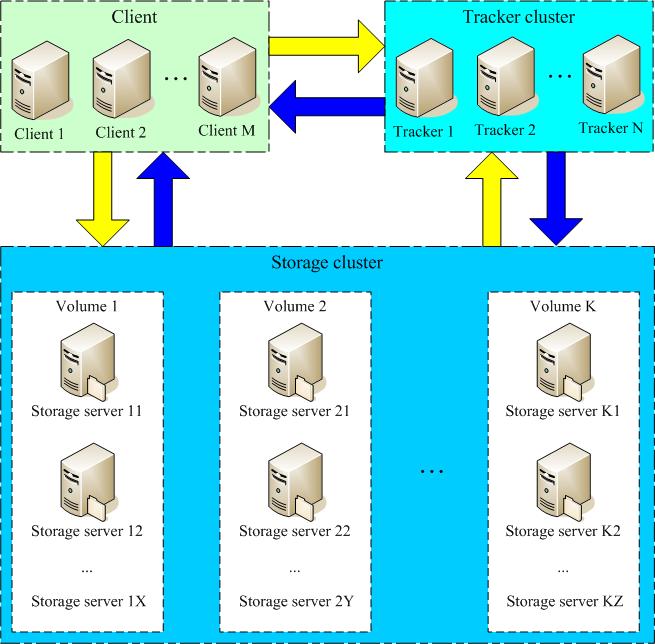
一、简介 FastDFS是一款类GoogleFS的开源分布式文件系统,它用纯C语言实现,支持Linux、FreeBSD、AIX等UNIX系统。它只能通过专有API对文件进行存取访问,不支持POSIX接口方式,不能mount使用。准确地讲,GoogleFS以及FastDFS、mogileFS、HDFS、TFS等类GoogleFS都不是系统级的分布式文件系统,而是应用级的分布式文件存储服务。 二、FastDFS的架构 图1展示的是FastDFS的系统架构。 图1 FastDFS的系统架构 从图1可以看出,Trackerserver之间相互独立,不存在直接联系。 客户端和Storageserver主动连接Trackerserver。Storageserver主动向Trackerserver报告其状态信息,包括磁盘剩余空间、文件同步状况、文件上传下载次数等统计信息。Storageserver会连接集群中所有的Trackerserver,向他们报告自己的状态。Storageserver启动一个单独的线程来完成对一台Trackerserver的连接和定时报告。需要说明的是,一个组包含的Storageserver不是通过配置文件设定的,而是通过Trackerserver获取到的。 不同组的Storageserver之间不会相互通信,同组内的Storageserver之间会相互连接进行文件同步。 Storageserver采用binlog文件记录文件上传、删除等更新操作。binlog中只记录文件名,不记录文件内容。 文件同步只在同组内的Storageserver之间进行,采用push方式,即源头服务器同步给目标服务器。只有源头数据才需要同步,备份数据并不需要再次同步,否则就构成环路了。有个例外,就是新增加一台Storageserver时,由已有的一台Storageserver将已有的所有数据(包括源头数据和备份数据)同步给该新增服务器。 Storageserver中由专门的线程根据binlog进行文件同步。为了最大程度地避免相互影响以及出于系统简洁性考虑,Storageserver对组内除自己以外的每台服务器都会启动一个线程来进行文件同步。 文件同步采用增量同步方式,系统记录已同步的位置(binlog文件偏移量)到标识文件中。标识文件名格式:{deststorageIP}_{port}.mark,例如:192.168.1.14_23000.mark。 三、文件上传和下载的交互过程 接下来我们一起看一下文件上传和下载的交互过程。文件上传和下载流程分别如图2、图3所示。文件上传流程的步骤如下: 图2文件上传流程 图3文件下载流程 1.Client询问Trackerserver上传到的Storageserver; 2.Trackerserver返回一台可用的Storageserver,返回的数据为该Storageserver的IP地址和端口; 3.Client直接和该Storageserver建立连接,进行文件上传,Storageserver返回新生成的文件ID,文件上传结束。 文件下载流程的步骤如下: 1.Client询问Trackerserver可以下载指定文件的Storageserver,参数为文件ID(包含组名和文件名); 2.Trackerserver返回一台可用的Storageserver; 3.Client直接和该Storageserver建立连接,完成文件下载。 四、ip地址分配(本文默认关闭防火墙) 1.172.16.8.8 nginx tracker 2.172.16.8.9 storage1 3.172.168.8.10storage2 备注:所有的下载地址为http://sourceforge.net/projects/fastdfs/files/?source=navbar 五、安装tracker 1.安装 1 2 3 4 5 6 7 #wget #tarxfdownload #cdFastDFS/ #./make.sh运行文件 有报错信息 compilationterminated. make :***[.. /common/fdfs_global .o]Error1 2.查看官方文档,需要安装libfastcommon 1 2 3 4 5 6 7 #wgethttps://github.com/happyfish100/libfastcommon/archive/master.zip #unzipmaster.zip #cdlibfastcommon-master/ #./make.sh #./make.shinstall 3.继续安装FastDFS 1 2 3 #cdFastDFS/ #./make.sh #./make.shinstall 4.配置 1 2 3 4 5 6 7 #cd/etc/fdfs/ #cptracker.conf.sampletracker.conf 修改配置文件 disabled= false #启用配置文件 port=22122 #设置tracker的端口号 base_path= /data/fastdfs/trackerd #设置tracker的数据文件和日志目录(需预先创建) http.server_port=18080 #设置http端口号 5.启动 1 2 3 4 #mkdir-p/data/fastdfs/trackerd #/usr/bin/fdfs_trackerd/etc/fdfs/tracker.confrestart 设置开机启动 #echo'/usr/bin/fdfs_trackerd/etc/fdfs/tracker.confrestart'>>/etc/rc.d/rc.local 六、安装storage(两台都一样,本出给出一台配置) 1.安装 与tracker 安装步骤相同 2.配置 1 2 3 4 5 6 7 8 disabled= false #启用配置文件 group_name=group1 #组名,根据实际情况修改 port=23000 #设置storage的端口号 base_path= /data/fastdfs/storage #设置storage的日志目录(需预先创建) store_path_count=1 #存储路径个数,需要和store_path个数匹配 store_path0= /data/fastdfs/storage #存储路径 tracker_server=172.16.8.8:22122 #tracker服务器的IP地址和端口号 http.server_port=18888 #设置http端口号 3.启动 1 2 3 4 #mkdir-p/data/fastdfs/storage #/usr/bin/fdfs_storaged/etc/fdfs/storage.confrestart 设置开机启动 #echo'/usr/bin/fdfs_storaged/etc/fdfs/storage.confrestart'>>/etc/rc.d/rc.local 4.查看状态 1 /usr/bin/fdfs_monitor /etc/fdfs/storage .conf 七、在storage安装nginx 在storage上安装nginx主要为了提高http的访问服务,同时解决group中的storage服务的同步延迟问题 1.nginx安装,可以使用源码编译,源码编译请移步本人相关博客http://wangfeng7399.blog.51cto.com/3518031/1403741,在编译安装时添加--add-module=/root/fastdfs-nginx-module/src/ 2.配置 1 2 3 4 5 6 7 8 9 10 11 12 13 14 15 #wget #tarxfdownload.1 3.解决报错 make 的时候会报一下错误, root /fastdfs-nginx-module/src//common .c:21:25:fatalerror:fdfs_define.h:Nosuch file ordirectory #include"fdfs_define.h" ^ compilationterminated. make [1]:***[objs /addon/src/ngx_http_fastdfs_module .o]Error1 解决办法: vim /root/fastdfs-nginx-module/src/config CORE_INCS= "$CORE_INCS/usr/local/include/fastdfs/usr/local/include/fastcommon/" CORE_LIBS= "$CORE_LIBS-L/usr/lib-lfastcommon-lfdfsclient" 重新编译,安装即可 4.配置 1 2 3 4 5 6 7 8 9 10 11 12 13 14 15 16 17 18 19 #cp/root/fastdfs-nginx-module/src/mod_fastdfs.conf/etc/fdfs/. #cp/root/FastDFS/conf/http.conf/etc/fdfs/. /root/FastDFS/conf/mime .types /etc/fdfs/ . 修改nginx的配置文件 server{ listen18888; server_namelocalhost; location~ /group1/M00 { root /fdfs/storage/data ; ngx_fastdfs_module; } error_page500502503504 /50x .html; location= /50x .html{ root /usr/share/nginx/html ; } } 6.启动nginx 八、在tracker安装nginx 在tracker上安装的nginx主要为了提供http访问的反向代理、负载均衡已经缓存服务 1.安装配置与storage上相同 2.配置负载功能 1 2 3 4 5 6 7 8 9 10 11 12 13 14 15 16 17 18 19 20 21 22 upstreamfdfs_group3{ server172.16.1.207:8080weight=1max_fails=2fail_timeout=30s; server172.16.1.208:8080weight=1max_fails=2fail_timeout=30s; } server{ # 设置服务器端口 listen8080; # 设置 group1 的负载均衡参数 location /group1/M00 { proxy_next_upstreamhttp_502http_504errortimeoutinvalid_header; proxy_cachehttp-cache; proxy_cache_valid20030412h; proxy_cache_key$uri$is_args$args; proxy_passhttp: //fdfs_group1 ; expires30d; 九。测试 1 2 3 4 5 6 7 8 9 10 11 12 13 14 15 16 17 18 cd /etc/fdfs/ cp client.conf.sampleclient.conf base_path= /data/fdfs/tracker # 日志存放路径 tracker_server=172.16.8.8:22122 #tracker 服务器 IP 地址和端口号 http.tracker_server_port=8080 #tracker 服务器的 http 端口号 上传文件 /usr/bin/fdfs_upload_file /etc/fdfs/client .conf /root/install3 .sh group1 /M00/00/00/rBAIClZB6ySAYFbtAAAGpOjLUVA6601 .sh 日志报错 [2015-11-10 21:04:04] ERROR - file: ../common/fdfs_global.c, line: 52, the format of filename "group1/M00/00/00/rBAIClZB6ySAYFbtAAAGpOjLUVA6601.sh" is invalid vi/etc/fdfs/mod_fastdfs.conf url_have_group_name = true 再次测试上传 [root@vrvap2 fdfs]# /usr/bin/fdfs_upload_file /etc/fdfs/client.conf /root/new.jpg group1/M00/00/00/rBAIClZB7fWAF2BmAADCkWSm8AA128.jpg 测试成功,终于完成了 本文转自wangfeng7399 51CTO博客,原文链接:http://blog.51cto.com/wangfeng7399/1711589,如需转载请自行联系原作者

优秀的个人博客,低调大师

CentOS 7 部署安装配置 Docker 17.06

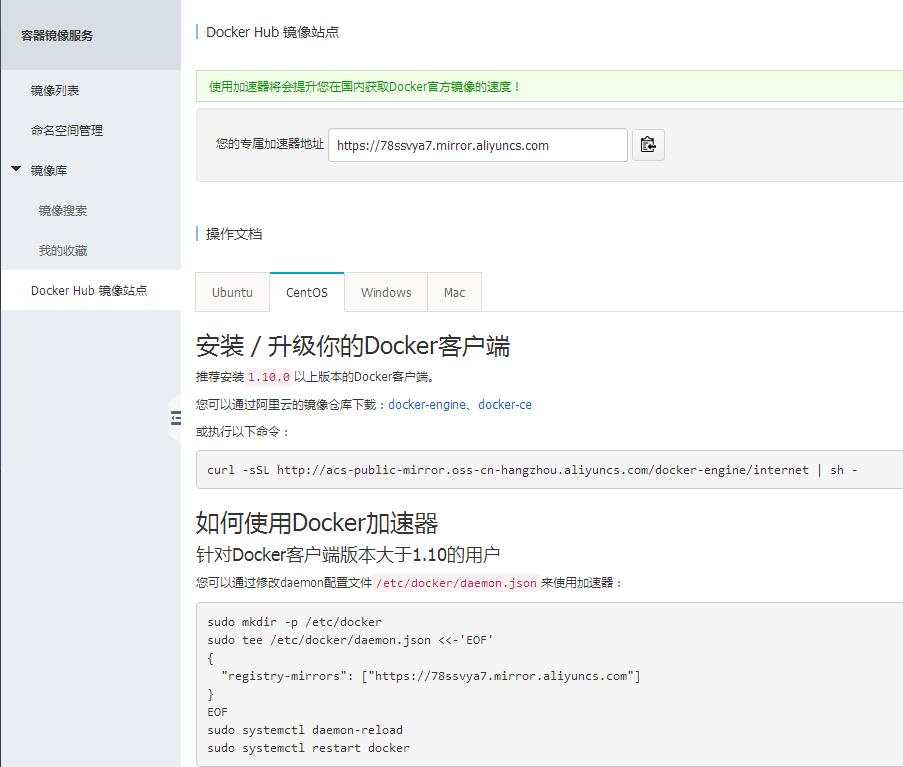
一、Docker的安装 Docker目前官方主要有两个版本,一个是企业版(docker-ee),一个是社区版(docker-ce),我们这里主要使用的是社区版。 1、安装Docker CE CentOS 7 基本仓库是带docker的,但是不是官方的版本,而且版本也比较低,我们推荐使用官方的yum源,而且对以后的升级也很方便。 1 wget-P /etc/yum .repos.d/https: //download .docker.com /linux/centos/docker-ce .repo 1 yum install docker-ce 在生产环境,我们通常会指定版本安装,如果不指定,将会使用最新版本安装,通过使用下面的命令,可以查看docker的版本。 1 yumlistdocker-ce.x86_64--showduplicates| sort -r 安装指定版本,使用如下命令。 1 yum install docker-ce-<VERSION> 2、启动Docker 1 systemctlstartdocker 3、使用阿里云镜像快速安装 1 curl-sSLhttp: //acs-public-mirror .oss-cn-hangzhou.aliyuncs.com /docker-engine/internet |sh- 二、配置Docker 加速器 如果不使用加速器,我们从Docker服务器拉取的时候会非常慢,那该如何解决呢? 首先,要“感谢”伟大的墙及其亲属。 然后,使用阿里云加速器或者DaoCloud 加速器(也就是代理、镜像)即可。 1、阿里云加速器 登录地址https://dev.aliyun.com/search.html,点击"创建我的容器镜像",找到"Docker Hub 镜像站点",如下图: 1 2 3 4 5 6 7 sudo tee /etc/docker/daemon .json<<- 'EOF' { "registry-mirrors" :[ "https://78ssvya7.mirror.aliyuncs.com" ] } EOF sudo systemctldaemon-reload sudo systemctlrestartdocker 2、DaoCloud 加速器 注册DaoCloud账户(支持微信登录),然后访问:https://www.daocloud.io/mirror#accelerator-doc 1 curl-sSLhttps: //get .daocloud.io /daotools/set_mirror .sh|sh-shttp: //b149d2fd .m.daocloud.io 本文转自 wzlinux 51CTO博客,原文链接:http://blog.51cto.com/wzlinux/1958583,如需转载请自行联系原作者

优秀的个人博客,低调大师

网络监控系统的建立及部署(二)

在使用之前我们看看Cacti能监控哪儿些设备,在这些设备上又能监控什么东西: 常见的Cacti监控对象: 服务器CPU,内存,磁盘,进程,连接数 Web,Mail,FTP,数据库,中间件 网络接口流量,转发速率,丢包率 网络设备性能,配置文件,路由数 安全设备性能,连接数,攻击数 设备运行状态,风扇 电源 温度 机房运行环境:电流,电压,温湿度 我们看到Cacti能监控的设备和项目是很多的,那我们怎么来配置他,才能让他从容监控这些设备呢,好,我们现在就说一下监控步骤: 1.填写设备信息及选择主机模板 2.添加相应的图形模板或Data Queries 3.选择监控的对象 4.将设备挂接在图形树上 我们根据Cacti的具体操作来说明这四步操作: 1.填写设备信息及选择主机模板 我们选择Devices一项:进入如下页面: 我们点击右上角的Add按钮,进入如下页面: 我们在Description填入这台机器的描述,名称要起的见名知意,比如:windows7_112,在Hostname那里填入IP地址,比如:192.168.0.112,然后在 Host Template中选择一个模板:Windows2000/XP Host,剩下的项我们不做修改,只是在SNMP Version 选择:Version 2,然后在SNMP Community处填写你在该windows机器上的Community名称(此处在添加完一个主机监控后,再讲),然后选择create,进入下端为此图形的页面。 我们保持默认,我们选择save,然后就会在当初点击Devices进入的链接处显示出该主机。 我们把最后面的框勾选上,然后在: 处,选择:Place on a Tree(Default Tree)项,然后,我们选择graphs项,就会出现Host:Windows7_112项 在经过5分钟的等待后,我们就可一看到这台主机的监控图示了(假如不出现,请重启mysql数据库): 到此,一个主机的监控就算完成。我们现在讲一下在windows上开启SNMP服务,我们在添加删除软件中选择,添加删除windows组件,然后选择管理和监控工具,点击详细信息,我们只选择简单网络管理协议SNMP,然后一路确定。我们在服务里面把SNMP service 和 SNMP Trap service启动,然后对snmp service右击选择属性,进入安全标签,在团体那里选择添加,选择只读,团体那里写入比如:public。然后再往下,我们对localhost进行编辑,写入你的监控机的IP地址,然后一路确定。这样就完成了Windows的SNMP的安装。 本文转自guoli0813 51CTO博客,原文链接:http://blog.51cto.com/guoli0813/343494,如需转载请自行联系原作者

优秀的个人博客,低调大师

appium自动化测试环境部署_Android

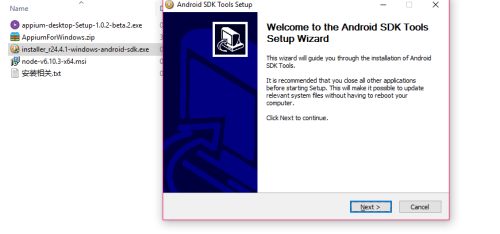
对于一台干净的windows要做appium测试需要的环境如下(针对python): android sdk java(jdk) adb Emulator Node.js Appium(一个最新的1.0.2版本,一个1.4.16版本,随意安装哪个) Python上安装appium-python-client插件 1、我们先把下载androidsdk,打开安装文件下一步到结束: 安装完成后配置环境变量: 添加%ANDROID_HOME%变量值为C:\Program Files (x86)\Android\android-sdk(即你安装的目录) 在PATH变量里添加%ANDROID_HOME%/tools和%ANDROID_HOME%/platform-tools路径 注:有些SDK安装完成后可能是platform目录,需要手动建一个platform-tools的路径 并把adb相关文件放到这个目录里。 另外还需要手动建一个build-tools的文件夹,后面用模拟器时需要这个。 检查AndroidSDK环境是否配置好,运行cmd---输入android-h查看: 出现这些信息说明androidsdk环境已配置好。 2、安装jdk,很简单安装直接下一步到结束,然后配置环境变量: 添加%JAVA_HOME%变量,值为C:\Program Files (x86)\Java\jdk1.8.0_60(即你安装的目录) 在PATH变量里添加%JAVA_HOME%\bin和%JAVA_HOME%\jre\bin目录 3、Adb.exe文件放到在第一步中建的platform-tools目录下: Adb主要用于连接安卓手机。 4、安装node,也是直接打开安装文件点击下一步到结束,然后配置环境变量: 安装完成后,我们要设置环境变量: 在PATH变量里添加C:\Program Files\nodejs(即你的安装目录) 检查node是否安装成功,进入cmd---输入node –v看是否出现版本信息: 5、安装appium客户端,我这里安装的是1.0.2版本,打开安装文件自己会直接安装完成 在PATH里添加C:\Program Files (x86)\Appium\node_modules\.bin 6、安装appium-python-client,前提时你python环境已经是好的 可以通过pip来安装,建议使用pycharm软件安装,非常方便 7、最后我们进入cmd---输入appium-doctor验证appium测试环境是否都ok: 本文转自niedongri 51CTO博客,原文链接:http://blog.51cto.com/laomomo/1932248,如需转载请自行联系原作者

优秀的个人博客,低调大师

ELK实战之logstash部署及基本语法

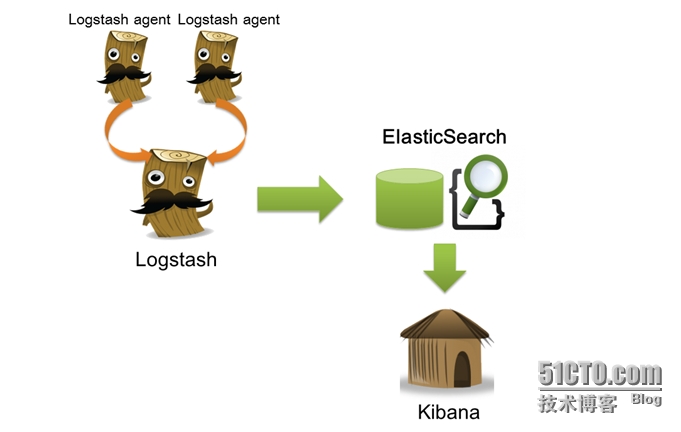
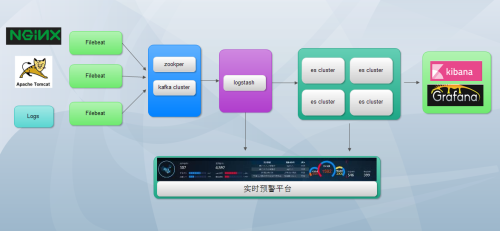
一、logstash的安装 1、logstash介绍 Logstash是一个开源的数据收集引擎,可以水平伸缩,而且logstash是整个ELK当中拥有最多插件的一个组件,其可以接收来自不同源的数据并统一输入到指定的且可以是不同目的地。 logstash收集日志基本流程: input-->codec-->filter-->codec-->output 1.input:从哪里收集日志。 2.filter:发出去前进行过滤 3.output:输出至Elasticsearch或Redis消息队列 4.codec:输出至前台,方便边实践边测试 5.数据量不大日志按照月来进行收集 2、安装logstash 环境准备:关闭防火墙和Selinux,并且安装java环境 logstash下载地址:https://artifacts.elastic.co/downloads/logstash/logstash-6.0.0.rpm [root@linux-node1 ~]# wget https://artifacts.elastic.co/downloads/logstash/logstash-6.0.0.rpm [root@linux-node1 ~]# yum install -y logstash-6.0.0.rpm [root@linux-node1 ~]# rpm -ql logstash #node2节点安装logstash [root@linux-node2 ~]# yum install -y logstash-6.0.0.rpm [root@linux-node1 ~]# ll /etc/logstash/conf.d/ #logstash的主配置目录 总用量 0 3、测试logstash是否正常 3.1logstash的基本语法 input { 指定输入 } output { 指定输出 } 3.2测试标准输入输出 #使用rubydebug方式前台输出展示以及测试 [root@linux-node1 ~]# /usr/share/logstash/bin/logstash -e 'input { stdin {} } output { stdout { codec => rubydebug} }' #标准输入输出 OpenJDK 64-Bit Server VM warning: If the number of processors is expected to increase from one, then you should configure the number of parallel GC threads appropriately using -XX:ParallelGCThreads=N WARNING: Could not find logstash.yml which is typically located in $LS_HOME/config or /etc/logstash. You can specify the path using --path.settings. Continuing using the defaults Could not find log4j2 configuration at path /usr/share/logstash/config/log4j2.properties. Using default config which logs errors to the console The stdin plugin is now waiting for input: hello #输入 { "@version" => "1", #@version时间版本号,一个事件就是一个ruby对象 "host" => "linux-node1", #host标记事件发生在哪里 "@timestamp" => 2017-12-08T14:56:25.395Z, #@timestamp,用来标记当前事件发生的时间 "message" => "hello" #消息的具体内容 } 3.3测试输出到文件 [root@linux-node1 ~]# /usr/share/logstash/bin/logstash -e 'input { stdin {} } output { file { path => "/tmp/test-%{+YYYY.MM.dd}.log"} }' OpenJDK 64-Bit Server VM warning: If the number of processors is expected to increase from one, then you should configure the number of parallel GC threads appropriately using -XX:ParallelGCThreads=N hello [root@linux-node1 ~]# cat /tmp/test-2017.12.09.log {"@version":"1","host":"linux-node1","@timestamp":"2017-12-09T08:23:14.896Z","message":"hello"} 开启gzip压缩输出 [root@linux-node1 ~]# /usr/share/logstash/bin/logstash -e 'input { stdin {} } outpu{ file { path => "/tmp/test-%{+YYYY.MM.dd}.log.tar.gz" gzip => true } }' OpenJDK 64-Bit Server VM warning: If the number of processors is expected to increase from one, then you should configure the number of parallel GC threads appropriately using -XX:ParallelGCThreads=N hello [root@linux-node1 ~]# ll /tmp/test-2017.12.09.log.tar.gz -rw-r--r-- 1 root root 105 12月 9 16:26 /tmp/test-2017.12.09.log.tar.gz 3.4测试输出到elasticsearch [root@linux-node1 ~]# /usr/share/logstash/bin/logstash -e 'input { stdin {} } output { elasticsearch { hosts => ["192.168.56.11:9200"] index => "logstash-test-%{+YYYY.MM.dd}" } }' 验证elasticsearch服务器收到数据 [root@linux-node1 ~]# ll /data/elkdata/nodes/0/indices/ 总用量 0 drwxr-xr-x 8 elasticsearch elasticsearch 59 12月 8 22:39 qXKBlUFnQ5yB6jOMDVMttQ drwxr-xr-x 4 elasticsearch elasticsearch 27 12月 9 15:11 rYbzoI3pQlS8ZSMqxkuDPA 在这里可以看到服务器收到的数据,上面两个数据是属于testindex 在该界面删除testindex,"动作"-->"删除",再查看上面目录. tips:在删除数据时,在该界面删除,切勿在上面的目录删除,因为集群节点上每个都有这样的数据,删除某一个,可能会导致elasticsearch无法启动。 [root@linux-node1 ~]# ll /data/elkdata/nodes/0/indices/ 总用量 0 执行上面的命令,再查看该目录: [root@linux-node1 ~]# ll /data/elkdata/nodes/0/indices/ 总用量 0 drwxr-xr-x 4 elasticsearch elasticsearch 27 12月 9 15:11 rYbzoI3pQlS8ZSMqxkuDPA drwxr-xr-x 8 elasticsearch elasticsearch 59 12月 9 16:42 WrdgEmA3QkK_uKhVxdPgSA 在192.168.56.11:9100查看,如图: 可以在数据浏览中,看到我们输入的内容,如图: 版权声明:原创作品,谢绝转载。否则将追究法律责任 本文转自 IT_外卖小哥 51CTO博客,原文链接:http://blog.51cto.com/jinlong/2055024

资源下载

更多资源
腾讯云软件源

腾讯云软件源

为解决软件依赖安装时官方源访问速度慢的问题,腾讯云为一些软件搭建了缓存服务。您可以通过使用腾讯云软件源站来提升依赖包的安装速度。为了方便用户自由搭建服务架构,目前腾讯云软件源站支持公网访问和内网访问。

Nacos

Nacos

Nacos /nɑ:kəʊs/ 是 Dynamic Naming and Configuration Service 的首字母简称,一个易于构建 AI Agent 应用的动态服务发现、配置管理和AI智能体管理平台。Nacos 致力于帮助您发现、配置和管理微服务及AI智能体应用。Nacos 提供了一组简单易用的特性集,帮助您快速实现动态服务发现、服务配置、服务元数据、流量管理。Nacos 帮助您更敏捷和容易地构建、交付和管理微服务平台。

Sublime Text

Sublime Text

Sublime Text具有漂亮的用户界面和强大的功能,例如代码缩略图,Python的插件,代码段等。还可自定义键绑定,菜单和工具栏。Sublime Text 的主要功能包括:拼写检查,书签,完整的 Python API , Goto 功能,即时项目切换,多选择,多窗口等等。Sublime Text 是一个跨平台的编辑器,同时支持Windows、Linux、Mac OS X等操作系统。

WebStorm

WebStorm

WebStorm 是jetbrains公司旗下一款JavaScript 开发工具。目前已经被广大中国JS开发者誉为“Web前端开发神器”、“最强大的HTML5编辑器”、“最智能的JavaScript IDE”等。与IntelliJ IDEA同源,继承了IntelliJ IDEA强大的JS部分的功能。

用户登录
用户注册