首页 文章 精选 留言 我的

精选列表

搜索[webpack入门],共10000篇文章
优秀的个人博客,低调大师

OpenStack入门修炼之OpenStack的架构(2)

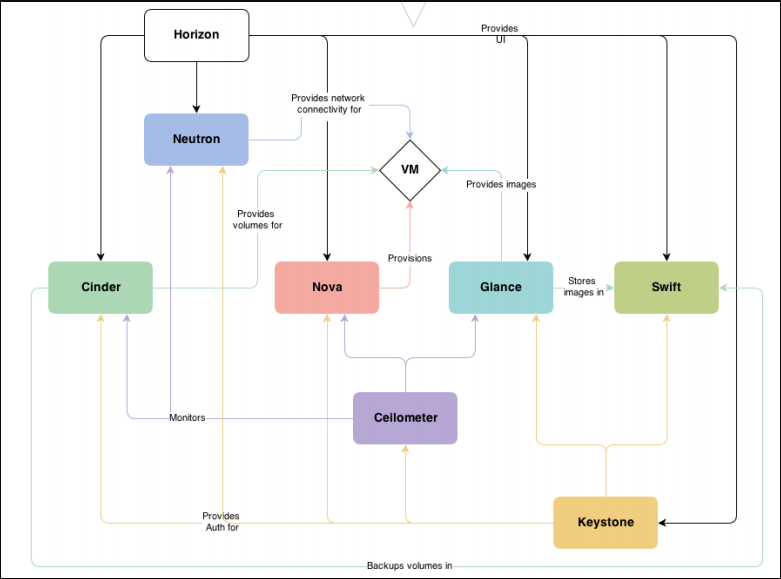
1.OpenStack 架构 中间菱形是虚拟机,围绕 VM 的那些长方形代表 OpenStack 不同的模块(OpenStack 叫服务,后面都用服务这个术语),下面来分别介绍。 Nova:管理 VM 的生命周期,是 OpenStack 中最核心的服务。 Neutron:为 OpenStack 提供网络连接服务,负责创建和管理L2、L3 网络,为 VM 提供虚拟网络和物理网络连接。 Glance:管理 VM 的启动镜像,Nova 创建 VM 时将使用 Glance 提供的镜像。 Cinder:为 VM 提供块存储服务。Cinder 提供的每一个 Volume 在 VM 看来就是一块虚拟硬盘,一般用作数据盘。 Swift:提供对象存储服务。VM 可以通过 RESTful API 存放对象数据。作为可选的方案,Glance 可以将镜像存放在 Swift 中;Cinder 也可以将 Volume 备份到 Swift 中。 Keystone:为 OpenStack 的各种服务提供认证和权限管理服务。简单的说,OpenStack 上的每一个操作都必须通过 Keystone 的审核。 Ceilometer:提供 OpenStac k监控和计量服务,为报警、统计或计费提供数据。 Horizon:为 OpenStack 用户提供一个 Web 的自服务 Portal。 2.OpenStack的核心服务 Nova 管理计算资源,是核心服务。 Neutron 管理网络资源,是核心服务。 Glance 为 VM 提供 OS 镜像,属于存储范畴,是核心服务。 Cinder 提供块存储,VM怎么也得需要数据盘吧,是核心服务。 Swift 提供对象存储,不是必须的,是可选服务。 Keystone 认证服务,没它 OpenStack 转不起来,是核心服务。 Ceilometer 监控服务,不是必须的,可选服务。 Horizon 大家都需要一个操作界面吧。 在 Logical Architecture 中,可以看到每个服务又由若干组件组成。 以 Neutron 为例,包含 Neutron Server、Neutron plugins 和 Neutron agents Network provider 消息队列 Queue 数据库 Neutron Database 上面是 Logical Architecture,描述的是 Neutron 服务各个组成部分以及各组件之间的逻辑关系。 而在实际的部署方案上,各个组件可以部署到不同的物理节点上。 OpenStack 本身是一个分布式系统,不但各个服务可以分布部署,服务中的组件也可以分布部署。 这种分布式特性让 OpenStack 具备极大的灵活性、伸缩性和高可用性。 本文转自 IT_外卖小哥 51CTO博客,原文链接:http://blog.51cto.com/jinlong/2049831

优秀的个人博客,低调大师

Hadoop基础入门学习笔记(基本概念)

一、数据块(blck) HDFS(Hadp Distributed File System)默认的最基本的存储单位是64M的数据块。 和普通文件系统相同的是,HDFS中的文件是被分成64M一块的数据块存储的。 不同于普通文件系统的是,HDFS中,如果一个文件小于一个数据块的大小,并不占用整个数据块存储空间。 二、元数据节点(Namende)和数据节点(datande) 元数据节点用来管理文件系统的命名空间 其将所有的文件和文件夹的元数据保存在一个文件系统树中。 这些信息也会在硬盘上保存成以下文件:命名空间镜像(namespace image)及修改日志(edit lg) 其还保存了一个文件包括哪些数据块,分布在哪些数据节点上。然而这些信息并不存储在硬盘上,而是在系统启动的时候从数据节点收集而成的。 数据节点是文件系统中真正存储数据的地方。 客户端(client)或者元数据信息(namende)可以向数据节点请求写入或者读出数据块。 其周期性的向元数据节点回报其存储的数据块信息。 从元数据节点(secndary namende) 从元数据节点并不是元数据节点出现问题时候的备用节点,它和元数据节点负责不同的事情。 其主要功能就是周期性将元数据节点的命名空间镜像文件和修改日志合并,以防日志文件过大。这点在下面会详细叙述。 合并过后的命名空间镜像文件也在从元数据节点保存了一份,以防元数据节点失败的时候,可以恢复。 1、 元数据节点文件夹结构 VERSIN文件是java prperties文件,保存了HDFS的版本号。 layutVersin是一个负整数,保存了HDFS的持续化在硬盘上的数据结构的格式版本号。 namespaceID是文件系统的唯一标识符,是在文件系统初次格式化时生成的。 cTime此处为0 strageType表示此文件夹中保存的是元数据节点的数据结构。 1 2 3 4 namespaceID=1232737062 cTime=0 strageType=NAME_NDE layutVersin=-18 2、文件系统命名空间映像文件及修改日志 当文件系统客户端(client)进行写操作时,首先把它记录在修改日志中(edit lg) 元数据节点在内存中保存了文件系统的元数据信息。在记录了修改日志后,元数据节点则修改内存中的数据结构。 每次的写操作成功之前,修改日志都会同步(sync)到文件系统。 fsimage文件,也即命名空间映像文件,是内存中的元数据在硬盘上的checkpint,它是一种序列化的格式,并不能够在硬盘上直接修改。 同数据的机制相似,当元数据节点失败时,则最新checkpint的元数据信息从fsimage加载到内存中,然后逐一重新执行修改日志中的操作。 从元数据节点就是用来帮助元数据节点将内存中的元数据信息checkpint到硬盘上的 checkpint的过程如下: 从元数据节点通知元数据节点生成新的日志文件,以后的日志都写到新的日志文件中。 从元数据节点用http get从元数据节点获得fsimage文件及旧的日志文件。 从元数据节点将fsimage文件加载到内存中,并执行日志文件中的操作,然后生成新的fsimage文件。 从元数据节点将新的fsimage文件用http pst传回元数据节点 元数据节点可以将旧的fsimage文件及旧的日志文件,换为新的fsimage文件和新的日志文件(第一步生成的),然后更新fstime文件,写入此次checkpint的时间。 这样元数据节点中的fsimage文件保存了最新的checkpint的元数据信息,日志文件也重新开始,不会变的很大了。 3、从元数据节点的目录结构 4、数据节点的目录结构 数据节点的VERSION文件格式如下: 1 2 3 4 5 namespaceID=1232737062 storageID=DS-1640411682-127.0.1.1-50010-1254997319480 cTime=0 storageType=DATA_NODE layoutVersion=-18 blk_<id>保存的是HDFS的数据块,其中保存了具体的二进制数据。 blk_<id>.meta保存的是数据块的属性信息:版本信息,类型信息,和checksum 当一个目录中的数据块到达一定数量的时候,则创建子文件夹来保存数据块及数据块属性信息。 本文转自南非蚂蚁51CTO博客,原文链接:http://blog.51cto.com/ixdba/1428278 ,如需转载请自行联系原作者

优秀的个人博客,低调大师

Android开发入门必知:应用界面组成

屏幕是简化的窗口,在Android中,常常使用的就是这种简单的“窗口”。屏幕和屏幕中的内容是Android中UI构建的主要内容。这两个方面包括: 屏幕:活动(android.app.Activity); 屏幕中的内容:视图(android.view.View)。 Android中屏幕及其中内容的程序结构如图2-1所示。 ▲图2-1 Android中屏幕及其中内容的程序结构 如图2-1所示,android.app包中的Activity和android.view包中的View分别用于表示一个屏幕和一个视图的基类。 Android用户界面的基本构建方法分成以下几个步骤: 继承默认Activity实现自己的屏幕; 使用View的继承者作为屏幕中的内容; 响应屏幕及其内容中的事件。 屏幕(活动Activity) android.app.Activity类是Android中的活动,是Android四种组件中用来表示UI方面的组件。一个Activity中最主要的内容就是一个视图(View),此外,这个类还包含了标题栏、菜单、对话框附属功能。 活动的生命周期如图2-2所示。 ▲图2-2 活动的生命周期 在应用程序中实现自己的活动的时候,通常需要继承一个Activity类,并主要实现Activity中的以下几个protected的方法: protected void onCreate (Bundle savedInstanceState) // 创建时调用 protected void onStart () // 开始时调用 protected void onResume () // 恢复时调用 protected void onPause () // 停止时调用 protected void onStop () // 完全停止时调用 protected void onRestart () // 重新开始时调用 protected void onDestroy () // 销毁时调用 这些以on为开头的方法用于指定一个活动的状态机转换时刻的行为,将在一个活动生命周期中运行的不同阶段被调用。 在一个Activity中,提供了以下一些接口来设置其中的内容: public void setContentView(int layoutResID) // 以布局文件的方式来设置 public void setContentView(View view) // 以视图类的方式来设置 public void setContentView(View view, ViewGroup.LayoutParams params) setContentView()用于将一个视图(View)设置到活动中,通常在所实现Activity的onCreate()阶段被调用。 屏幕中的内容(视图View) android.view.View表示可见的视图内容,它表现为界面上的可视内容,也可以接收事件。在程序中具体使用的类一般是View的继承者。各种View的继承者可以在布局文件中被描述。 View的主要标识是它的id,查找子View的方法。 public final View findViewById(int id) View的事件主要由其中的监听者(Listener)来获得,在View类中具有setOn{XXX}Listener()系列方法,内容如下所示: public void setOnClickListener(View.OnClickListener l); public void setOnLongClickListener(View.OnLongClickListener l); public void setOnFocusChangeListener(View.OnFocusChangeListener l); public void setOnKeyListener(View.OnKeyListener l); public void setOnTouchListener(View.OnTouchListener l); public void setOnCreateContextMenuListener(View.OnCreateContextMenuListener l) 这些方法的参数分别为android.view包中的几个接口,如表2-1所示。 表2-1 事件处理接口 监听者功能监 听 类接口中的方法 单击OnClickListenervoid onClick(View v) 长按OnLongClickListenerboolean onLongClick(View v) 焦点变化OnFocusChangeListenervoid onFocusChange(View v, boolean hasFocus) 按键OnKeyListenerboolean onKey(View v, int keyCode, KeyEvent event) 触摸OnTouchListenerboolean onTouch(View v, MotionEvent event) 上下文菜单OnCreateContextMenuListenervoid onCreateContextMenu(ContextMenu menu, View v, ContextMenu.ContextMenuInfo menuInfo) 这些接口通常需要被用户程序实现。需要实现的方法中,均以View为第一个参数,当这些方法被调用的时候,传入的第一个参数通常就是发生事件的View。 二者的结合 View及其继承者通常可以设置到Activity中,作为其中的内容来使用。设置的方法通常是使用Activity的setContentView()方法。 例如使用如下的方法将一个布局文件设置到活动当中。 setContentView(R.layout.mylayout); 布局文件可以转化成View类。这是需要使用的是android.view包中的LayoutInflater类。此时主要使用类中的以下几个方法: public View inflate (int resource, ViewGroup root) public View inflate (int resource, ViewGroup root, boolean attachToRoot) public View inflate (XmlPullParser parser, ViewGroup root) public View inflate (XmlPullParser parser, ViewGroup root, boolean attachToRoot) LayoutInflater功能就是根据布局文件的id或者XML文件,将其转化为一个View类型的内容。 在一个活动中进行如下的调用,将布局文件设置到其中: LayoutInflater factory = LayoutInflater.from(this); final View mylayout = (View )factory.inflate(R.layout.mylayout, null); setContentView(mylayout); 这种实现方式等价于上述直接将布局文件设置到Activity中的方式,但是两个setContentView()的参数不同,前者使用的是整数参数,表示布局文件的id,后者使用的是一个View类型。所谓XML格式的布局文件,经过解析之后的结果实际上是一个对多层次组成的View。 提示:Activity中的setContentView()一般设置布局文件即可,没有必要拆成解析和设置两个步骤。在需要View类型的参数时,LayoutInflater可完成布局文件到View的转换。 本文转自 wws5201985 51CTO博客,原文链接:http://blog.51cto.com/wws5201985/798104,如需转载请自行联系原作者

优秀的个人博客,低调大师

Windows Azure Service Bus (2) 队列(Queue)入门

《Windows Azure Platform 系列文章目录》 Service Bus 队列(Queue) Service Bus的Queue非常适合分布式应用。当使用Service Bus Queue的时候,分布式应用的组件不直接进行通信。 - 前端应用(发送方)创建一个Azure Service Bus Queue,插入需要处理的消息主体,然后继续处理前端业务逻辑 - 后端消息处理(接收方)从Service Bus Queue中取出消息,并进行处理 - 发送方不需要等待接收方的答复,以便在前端处理和发送更多的消息 - Azure Service Bus Queue是First In First Out的,最先添加的消息主体,最先被处理。并且Service Bus Queue是会被多个接收方处理的,类似于竞争模式。但是同一时刻,一条消息主体只会被一个接收方处理,保证不会被多个接收方重复处理。 这就好比是笔者进餐馆吃饭,服务员(代表笔者作为发送方)帮助笔者点菜,厨师(代表接收方)在厨房烧菜。假设这家餐馆有ABC三个厨师,笔者点的菜就会被ABC三个厨师进行竞争处理,最先点的菜最先被处理(FIFO),且同一个菜只会由一个厨师制作,不会被两个或者多个厨师同时制作。 Service Bus Queue 架构图: Service Bus Queue是一种通用的技术,可以用于各种各样的情景: 在一个多层(Multi-Tier) Azure应用程序的Web Role和Service Bus Worker Role之前的通信 Azure公网应用程序和企业内网应用程序互相通信的混合云的解决方案 企业内网中不同组织或者部门的分布式应用程序之前的互相通信 使用Service Bus Queue可以让你更好的扩展你的应用程序,并使架构更灵活。 接下来,笔者将介绍使用Azure Management Portal和Visual Studio 2013来创建和使用Azure Service Bus Queue。 本次Demo需要准备的前提条件: Windows Azure Global 账号 (www.windowsazure.com) Visual Studio 2013 Windows Azure SDK (笔者使用的是.NET SDK For VS2013) 1.首先我们需要登陆Azure Management Portal (http://manage.windowsazure.com) 2.点击New -> App Service -> Service Bus ->Queue -> Custom Create。设置Service Bus的名称和命名空间。如下图: 然后配置Azure Service Bus,如下图: 上图中,可以按照需要设置Azure Service Bus Queue的Max Size等信息,笔者暂时使用默认设置。 3.创建完毕后,我们可以通过显示栏的Connection Information来查看Service Bus的访问密钥,如下图: 密钥显示如下: 以上完成了Service Bus NameSpace的设置。 4.然后我们以管理员身份打开VS2013。点击工具栏的View -> Server Explorer。 在Server Explorer中,展开Windows Azure -> Service Bus,然后右键,点击Add New Connection 在下图中,勾选Use connection string,然后复制我们在步骤三中的访问密钥连接字符串: 5.设置完毕后,我们展开Service Bus -> leizhangservicebus-ns -> Queues,然后点击Queue,右键,Create New Queue。如下图: 在弹出的窗口中,设置Name为LeiZhangServiceBusQueue。 然后展开Queues的内容,可以查看到我们创建成功的Azure Service Bus Queue。 阶段性总结: 步骤1-3,实现了创建Azure Service Bus Namespace的工作 步骤4-5,实现了创建Azure Service Bus Queue的工作 接下来,我们要测试通过Visual Studio 2013,向Service Bus Queue,发送和接受消息。 1.我们点击上图中创建成功的Service Bus Queue,点击右键Send a test message,进行发送消息的测试,如下图: 2.会弹出窗口,证明发送测试消息成功。如下图: 3.重复步骤1的Send a test message三次。 4.回到Azure Management Portal,点击leizhangservicebus-ns,可以查看到Queue Length为3,是因为在步骤3中,我们Send a test message执行了三次。如下图: 5.接下来,我们执行接收消息的步骤。我们右键点击"Receive Message" 6.点击Receive Message之后,会显示接受消息的结果。 可以看到,下周中Id为1,即第一条消息。说明了Service Bus Queue是First-In-First-Out的,且Label的时间4:32:36 PM和步骤2的时间一致,也说明了是接受到了第一条消息。如下图: 7.重复步骤5的Receive Message,直至将所有的Azure Service Bus Message取出。 8.然后我们回到Azure Management Portal,可以看到Queue Length又变成0了,因为笔者通过VS2013将Service Bus Queue的消息都Receive了。如下图: 分类: Azure Service Bus 本文转自Lei Zhang博客园博客,原文链接:http://www.cnblogs.com/threestone/p/3968442.html,如需转载请自行联系原作者

优秀的个人博客,低调大师

Android Studio 插件开发详解一:入门练手

转载请标明出处:http://blog.csdn.net/zhaoyanjun6/article/details/78112003 本文出自【赵彦军的博客】 一:概述 相信大家在使用Android Studio的时候,或多或少的会使用一些插件,适当的配合插件可以帮助我们提升一定的开发效率,更加快乐。例如: https://github.com/zzz40500/GsonFormat 可以帮助我们从Gson转化为实体类 https://github.com/avast/android-butterknife-zelezny 可以帮助我们更加方便的使用butterknife https://github.com/Skykai521/ECTranslation 可以帮助在IDE里面完成英文->中文的翻译 其他更多好用的插件详见 Android Studio 常见插件收藏 有句话叫做授人以鱼不如授人以渔,不能一直跟随着别人的脚步去使用插件了,有必要去学习编写插件,当自己有好的创意的时候,就可以自己实现了。今天的内容就是:自己编写一个Android Studio插件。 二:前期准备 在正式动工之前,我们需要做一些准备工作,否则后面的内容难以展开。 1、 安装 jdk ,配置环境变量。安装过程这里不细说,直接搜索即可。 2、 你需要了解 groovy 的相关知识,包括 groovy 环境搭建,groovy 开发工具了解,groovy 语法了解,这些不在这里细说,具体的知识点可以参考我的博客 Groovy 使用完全解析 三:Android Studio Plugin 开发工具 开发工具我们选择用 IntelliJ IDEA 下载地址: https://www.jetbrains.com/idea/ 在官网中 IntelliJ IDEA 有两个版本 Ultimate 、Community。Ultimate 是收费版,Community 是免费版。对于收费版有经济能力的可以考虑,但是我们的插件开发用免费版 Community 就可以了。 IntelliJ IDEA 的安装过程,这里不细说。 四、新建Plugin Project 在打开的IntelliJ IDEA 中选择 File | New | Project groovy 我们暂时不勾选,点击 Next 最后输入项目名称确定,点击 finish 完成创建 五、配置插件项目 创建好的 Plugin 项目中,会默认生成一个 plugin.xml 的配置文件 其中可以修改该插件项目的相关配置信息,比如插件名称、插件版本号等,如下图 各标签意义具体为: [ id ] 插件id,类似于Android项目的包名,不能和其他插件项目重复,所以推荐使用com.xxx.xxx的格式 [ name ] 插件名称,别人在官方插件库搜索你的插件时使用的名称 [ version ] 插件版本号 [ vendor ] 插件发布者信息,可以添加邮箱链接 [ description ] 插件描述信息,在这里可以介绍你的插件内容,支持HTML标签 [ change-notes ] 插件版本变更日志,支持HTML标签 [ idea-version ] 对IntelliJ IDEA软件支持本插件版本号 分为since-build最低版本 和 until-build最高版本,两个属性可以任选一或者同时使用 官网有详细介绍 www.jetbrains.org/intellij/sd… 大体规则为 since-build <= 支持版本 < until-build [ extensions ] 自定义扩展,暂时用不到 [ actions ] 具体的插件动作,后面会介绍 配置中填写的信息,会在别人搜索你插件的时候展现介绍,在 File | Settings | Plugins 中查看已有插件,或者再点击 Browse respositories 中浏览插件中心里其他人发布的插件。当选中一个插件时,右侧就可以看到plugin.xml中配置的信息了,同样这里也可以进行插件的删除和添加安装操作,每次操作都需要重启软件后才能生效。 六、开始编写插件 项目创建好时有一个src文件夹,可以在其中File | New …新建文件, 主要有这么几种针对插件的特殊文件类型 GUI Form:表单界面 Dialog:对话框 XXXComponent:作用域类,其中又分为Application、Project、Module 分为作用于不同范围 Action:处理插件交互行为的类 在项目中的 src 目录中,New | Plugin Devkit | Action Action的创建的对话框如下: Action ID: 动作ID,推荐用“插件名.XXAction”的格式 Class Name:编写Action的类文件名 Name:动作在菜单选项中展示的名字 Description:动作描述 Groups:定义这个动作选项所属的组,比如EditMenu就对应IDE菜单栏上的Edit,CodeMenu就对应菜单栏上的Code Actions:是当前选中Groups下已有的Action动作,比如上图示如果我们选择CodeMenu就会展示Code中已有的几个选项 Anchor:用来指定动作选项在Groups中的位置,Frist就是最上面、Last是最下面,也可以设在某个选项的上/下方 Keyboard Shortcuts:调用插件Action的快捷键,可以不填,要注意热键冲突 创建好Action后,会自动在plugin.xml配置文件的actions标签中新增一个对应的Action动作信息。 <actions> <!-- Add your actions here --> <action id="TestID" class="com.Test" text="Test" description="Test"> <add-to-group group-id="EditMenu" anchor="first"/> <keyboard-shortcut keymap="$default" first-keystroke="ctrl Q"/> </action> </actions> 注意 这里的信息我们都可以再次修改,但是 class name 修改时要注意和类文件名匹配 可以修改添加多个,即在不同菜单中都可以选择使用 同一个 group下多个 action 的 id 不能重复. src下创建好的Action类会默认继承 AnAction,然后实现 actionPerformed 方法,在方法中添加如下代码,让点击这个 Action 的时候弹出一个输入框。 import com.intellij.openapi.actionSystem.AnAction; import com.intellij.openapi.actionSystem.AnActionEvent; import com.intellij.openapi.actionSystem.PlatformDataKeys; import com.intellij.openapi.project.Project; import com.intellij.openapi.ui.Messages; public class Test extends AnAction { @Override public void actionPerformed(AnActionEvent e) { // TODO: insert action logic here Project project = e.getData(PlatformDataKeys.PROJECT); String txt = Messages.showInputDialog(project, "What is your name?", "Input your name", Messages.getQuestionIcon()); Messages.showMessageDialog(project, "Hello, " + txt + "!\n I am glad to see you.", "Information", Messages.getInformationIcon()); } } 写好代码后,run运行项目,此时会自动启动一个新的IntelliJ IDEA项目,这个新项目里就会包含我们刚编写的插件选项了。 七、打包 比较简单,直接在顶部主菜单栏中选择 Build | Prepare Plugin Module XXX For Deployment 即可。 打包前要注意把 plugin.xml 配置文件中的相关信息填写完整。 打完包后,将会生成 .Jar 包 类似于安卓打包生产的apk,这个时候你就可以把它丢给别人使用了 八、Android Studio 测试插件 在上一章中,我们已经打包好插件 Plugin.jar ,现在我们在 Android Studion 测试一下。 8.1 安装插件 File –> Settings –> Plugins –> Install plugin from disk 8.2 测试插件 或者按快捷键 Ctrl + Q 启动插件。 九、上传插件 IntelliJ的插件也有一个市场,是官方提供的,可以在平台上发布自己的插件 地址:https://plugins.jetbrains.com/ 打开插件中心,注册好账号,然后选择 Upload Plugin 将你生成的插件jar包上传,然后选择分类,最后确认完成上传。 十、参考资料 【Android Studio Plugin 插件开发教程】https://juejin.im/post/599f7f546fb9a0248c2de496 下一篇:Android Studio 插件开发详解二:工具类 个人微信号:zhaoyanjun125 , 欢迎关注

优秀的个人博客,低调大师

ASP.NET MVC4 入门简介

1、什么是设计模式? 模式的理解 模式是一种解决问题的思路,而不是具体的做法。 设计模式的理解 在软件开发领域,设计模式是为解决开发中某一类问题而提出的一种解决方案。因此,设计模式本质上是思想,而不是代码。设计模式追求的思想上的复用,而不是代码上的复用。 2、ASP.NET MVC概述 ASP.NET MVC是一种构建Web应用程序的框架,它将一般的MVC(Model-View-Controller)模式应用于ASP.NET框架。 MVC将Web应用程序划分为三个主要的部分,以下是MSDN给出的定义: 模型(Model):模型对象是实现应用程序数据域逻辑的应用程序部件。 通常,模型对象会检索模型状态并将其存储在数据库中。 例如,Product 对象可能会从数据库中检索信息,操作该信息,然后将更新的信息写回到 SQL Server 数据库内的 Products 表中。 视图(View):视图是显示应用程序用户界面 (UI) 的组件。 通常,此 UI 是用模型数据创建的。 Products 表的编辑视图便是一个视图示例,该视图基于 Product 对象的当前状态显示文本框、下拉列表和复选框。 控制器(Controller):控制器是处理用户交互、使用模型并最终选择要呈现的视图来显示 UI 的组件。 在 MVC 应用程序中,视图仅显示信息;控制器则用于处理和响应用户输入和交互。 例如,控制器处理查询字符串值,并将这些值传递给模型,而模型可能会使用这些值来查询数据库。 3、ASP.NET MVC的发展历程 我们以一张时间轴线图开始,了解一下ASP.NET MVC的发展历程。 2007年2月,Microsoft公司的Scott Guthrie在旅途中草拟了ASP.NET MVC的内核程序。经过9个预览版本,于2009年3月13日,正式发布ASP.NETMVC1官方版本。 时隔一年,ASP.NETMVC2于2010年3月发布,部分主要特征如下: • 带有自定义模板的UI辅助程序 • 在客户端和服务端基于特性的模型验证 • 强类型的HTML辅助程序 • 改善的Visual Studio开发工具 • 支持将大型应用程序划分为域 • 支持异步控制器 • 使用Html.RenderAction支持渲染网页或网站的某一部分 • 新的辅助函数、使用工具和API增强 2011年1月,ASP.NET MVC3正式推出,部分主要特征如下: • 支持Razor视图引擎 • 支持.NET4数据注解 • 改进了模型验证 • 提供更强的控制和更大的灵活性,支持依赖项解析(Dependency Resolution)和全局操作过滤器(Global Action Filter) • 丰富的JavaScript支持,其中包括非侵入式JavaScript、jQuery验证和JSON绑定 • 支持NuGet,可以用来发布软件,管理整个平台的依赖 2012年9月,ASP.NET MVC4正式发布,新增功能主要包括: • ASP.NET Web API • 增强了默认的项目模板 • 添加使用jQuery Mobile的手机项目模板 • 支持显示模式(Display Mode) • 支持异步控制器的任务 • 捆绑和微小(minification) 2013年10月,ASP.NET MVC5与Visual Studio 2013一起发布,下面列出了一些主要特征: • One ASP.NET • 新的Web项目体验 • ASP.NETIdentity • Bootstrap模板 • 特性路由 • ASP.NET基架 • 身份验证过滤器 • 过滤器重写 4、创建ASP.NET MVC4应用程序 1、选择“文件”->“新建”->“项目”选项,如下图所示: 2、在“新建项目”对话框左侧的“已安装”->“模板”->“Visual C#”列表下,选中Web选项,选择ASP.NET MVC4 Web应用程序,将应用程序命名为MyFirstMvcProject,点击“确定”按钮,如下图所示: 3、在弹出的“新ASP.NET 项目”对话框中,选中“基本”模板,视图引擎选择“Razor”,同时将“创建单元测试项目”勾选上,点击“确定”按钮,如下图所示: 4、至此,一个新的MVC项目已经创建完成,如下图所示: 5、ASP.NET MVC应用程序结构 新的MVC项目创建完成后,会自动向这个项目中创建一些目录,下表介绍了这些目录的主要用途。 目录 用途 App_Data 用于存储想要读取/写入的数据文件 App_Start 用于保存一些功能的配置代码 Content 用于保存CSS、图像和其他站点内容 Controllers 用于保存处理URL请求的控制器类 Models 用于保存表示和操纵数据以及业务对象的类 Scripts 用于保存JavaScript库文件和脚本 Views 用于保存负责呈现输出结果的UI模板文件 6、ASP.NETMVC的约定 在默认情况下,ASP.NET MVC应用程序对约定的依赖性很强,这样就避免了开发人员配置和指定一些项,因为这些项可以根据约定来推断。这个概念通常被称为“习惯优于配置(convention over configration)”。 ASP.NET MVC对于程序结构的约定如下: 1、每个Controller类的名字以Controller结尾,保存在Controller目录中。 2、应用程序的所有视图放在单独的Views目录下。 3、控制器使用的视图是在Views主目录下的,与控制器名称相同的子目录中。 7、WebForm和ASP.NET MVC,为什么MVC更好一些? ASP.NET Webform 后台代码(behind code)——福音与诅咒 我们已经在项目开发中使用过ASP.NETWebform技术,大家会发现它更接近可视化设计,换句话说,开发者只需要从设计面板中拖拽控件即可完成UI,接着在behindcode中实现逻辑代码即可完成最后的Web页面功能。 所以换句话说,当你从设计面板中拖拽一个按钮时,在后台代码中就会生成一个button对象,你只需要在按钮的点击事件中实现事件响应代码即可。 public partial class WebForm1 :System.Web.UI.Page { protected void Page_Load(object sender, EventArgs e) { // Developers write code here } protected void Button1_Click(object sender, EventArgs e) { // Developers write code here } } 当我们在页面中拖拽一些UI元素时,双击它们即可在后台代码中生成一系列事件响应代码,这些逻辑代码都在ASPX.CS文件中。 这个后台代码文件是ASP.NETWebForm的关键,你可以在这个文件中应用.NET的所有特性,包括事件、委托、HTTP协议以及Session等等。 但是这种behindcode模式有5个问题,下面我们将一一讲述这5个问题,并用MVC的设计思想来分别解决这些问题。 问题1:基于视图的方案来解决基于行为的需求 我们的网站最终是由用户使用的,用户访问网站肯定会有特定的目的,网站要做的就是通过让用户的交互行为来完成其想要的目的。比如当用户访问一个购物网站时,也许他的交互行为会是这样的: ·购买产品 ·打印发票 这些交互行为是通过按钮点击、右键点击和浏览器URL实现的。由于这些交互都是基于HTTP协议的,所以如果我们能将这些交互行为映射到具体的一些方法上,那么整个架构将会变得简单很多。 但是微软做不到这样,因为它要实现可视化网页编程,所以他们最终选择了基于视图的解决方案。 从上图可以看出,整个请求过程看上去很奇怪: ·用户发起一个HTTP请求,比如HTTPPOST / GET ·IIS服务器将请求映射到视图 ·视图调用页面的生命周期,通过事件驱动,调用合适的交互方法 ·最后将交互的结果展现给终端用户 因为微软一开始就选择了基于视图的设计方案,所以架构本身很难向基于用户交互的设计思想靠拢。换句话说,当用户发出“购买”请求时,先是访问了视图页面“Shopping.aspx”,后台逻辑代码在“Shopping.aspx.cs”中,页面生命周期中会将页面的计算结果返回给用户。 如果利用MVC的思想,都是基于用户交互行为的话,那么请求流程将会是如下所示: 问题2:坏架构的副作用——紧耦合 当选择了一个错误的架构以后,未来将会出现很多难以解决的副作用,在ASP.NETWebForm中就出现了这个问题。尽管behindcode后台代码被分离到不同的文件中,但是ASPX.CS文件和ASPX文件却紧密的联系在一起,这将导致系统的耦合度很高,并且很难解耦合,这是一个很头疼的问题。 简单地说,我们很难将Customer.aspx.cs和CustomerDetailed.aspx简单地剥离开,后台代码已经紧紧地将其捆在一起,而且也很难复用。如果我们可以将请求先通过action,而不通过视图view,action得到的数据再由控制器决定由哪个view展示,那么请求的流程将会是这样的: 所以我们可以很方便地控制最终结果是由移动页面展示还是正常页面展示,如下代码: publicActionResult Index(string DeviceType) { if (viewType == "Mobile") { returnView("MobileView"); } else { returnView("NormalView"); } } 问题3:HTML不是唯一的返回类型 由于视图view和后台代码behindcode紧密耦合在一起,所以默认的返回类型就固定了,都是HTML类型。如果你想改变类型就必须设置Content-type和调用Response.End方法。 如果我们创建一个Action,返回的类型由Action中指定,系统就可以在同一个action中根据不同条件输出不同的返回类型。代码如下: publicActionResult Index(string viewType) { if (viewType == "JSON") { return Json(new Customer(),JsonRequestBehavior.AllowGet); } else { returnView("DisplayCustomer", new Customer()); } } 问题4:视图和数据的灵活组合 Webform是视图优先的架构,所以视图决定了展现的数据,因此视图的扩展性就很差,如果遇到复杂的数据结构,这种方式就显得力不从心了。 但是如果是行为优先的架构的话,当我们触发action时,action可以根据不同的请求选择不同的数据模型和视图结构,如下图: 在MVC中,你可以在不同的view中选择相同的数据模型,比如下面的代码,customerdata数据既可以绑定在DetailCustomer视图中,也可以绑定在Customer视图中。 publicActionResult Index(string ViewName,Customer customerdata) { if (ViewName =="Detailed") { returnView("DetailCustomer",customerdata); } else { returnView("Customer",customerdata); } } 但这在WebForm中实现起来是非常麻烦的。 问题5、将behind code当做普通的类来进行单元测试 behindcode后台代码在WebForm中是一个非常庞大的类,并且不能简单地实例化。要知道WebForm是继承于Page类的,Page类不能直接实例化,因为它有太多的依赖项。 publicpartial class WebForm1 : System.Web.UI.Page { protected void Page_Load(object sender,EventArgs e) { } public void Button1_Click(objectsender, EventArgs e) { Session["SomeSession"] ="Is this set"; } } 为什么我们想要实例化Page类呢?其中一个原因就是可以方便单元测试。比如我要测试一个按钮点击事件,用来检查Session是否设置成功。在WebForm中的代码看起来不是那么舒服: [TestMethod] publicvoid TestMethod1() { WebApplication22.WebForm1 obj = newWebApplication22.WebForm1(); obj.Button1_Click(this, newEventArgs()); } 并且运行时还会抛出一个异常: 在MVC中,这个类变成了一个普通类,我们可以在测试工程中将它实例化,并对类里面的属性方法、Session、ViewBag 、 TempData等进行单元测试。 publicclass HomeController : Controller // this class is simple { public ActionResult Index() { Session["SomeSession"] ="Is this set"; return View("SomeView"); } } 所以是否选择MVC解决方案? 从WebForm架构切换到MVC架构,我们需要做以下几件事情: ·将behindcode中的代码转移到controller类中,并将原来的方法转换成action方法。 ·中间层用数据模型和逻辑接口代替。 ·视图view只用来展现数据和页面布局。 ·DAL层和其他层没有什么变化,因为它和behindcode关系不大。 所以MVC架构中,用户的请求分为下面3个步骤: ·终端用户发送请求,路由器将请求路由到合适的Controller,Controller是逻辑实体和行为Action的集合。 ·Controller将请求映射到特定的Action。 ·Action有两个任务,第一是获取合适的数据,第二是将这些数据和视图View绑定起来。Action创建数据模型,并将数据模型连接到指定View,输出最终的相应结果。

优秀的个人博客,低调大师

docker 基本原理及快速入门

作者地址:青牛 什么是docker Docker 是一个开源项目,诞生于 2013 年初,最初是 dotCloud 公司内部的一个业余项目。它基于 Google 公司推出的 Go 语言实现。 项目后来加入了 Linux 基金会,遵从了 Apache 2.0 协议,项目代码在 GitHub 上进行维护。 Docker 自开源后受到广泛的关注和讨论,以至于 dotCloud 公司后来都改名为 Docker Inc。Redhat 已经在其 RHEL6.5 中集中支持 Docker;Google 也在其 PaaS 产品中广泛应用。 Docker 项目的目标是实现轻量级的操作系统虚拟化解决方案。 Docker 的基础是 Linux 容器(LXC)等技术。在 LXC 的基础上 Docker 进行了进一步的封装,让用户不需要去关心容器的管理,使得操作更为简便。用户操作 Docker 的容器就像操作一个快速轻量级的虚拟机一样简单。 下面的图片比较了 Docker 和传统虚拟化方式的不同之处,可见容器是在操作系统层面上实现虚拟化,直接复用本地主机的操作系统,而传统方式则是在硬件层面实现。 为什么用docker 作为一种新兴的虚拟化方式,Docker 跟传统的虚拟化方式相比具有众多的优势。 Docker 在如下几个方面具有较大的优势: 更快速的交付和部署 Docker在整个开发周期都可以完美的辅助你实现快速交付。Docker允许开发者在装有应用和服务本地容器做开发。可以直接集成到可持续开发流程中。 例如:开发者可以使用一个标准的镜像来构建一套开发容器,开发完成之后,运维人员可以直接使用这个容器来部署代码。 Docker 可以快速创建容器,快速迭代应用程序,并让整个过程全程可见,使团队中的其他成员更容易理解应用程序是如何创建和工作的。 Docker 容器很轻很快!容器的启动时间是秒级的,大量地节约开发、测试、部署的时间。 高效的部署和扩容 Docker 容器几乎可以在任意的平台上运行,包括物理机、虚拟机、公有云、私有云、个人电脑、服务器等。 这种兼容性可以让用户把一个应用程序从一个平台直接迁移到另外一个。 Docker的兼容性和轻量特性可以很轻松的实现负载的动态管理。你可以快速扩容或方便的下线的你的应用和服务,这种速度趋近实时。 更高的资源利用率 Docker 对系统资源的利用率很高,一台主机上可以同时运行数千个 Docker 容器。容器除了运行其中应用外,基本不消耗额外的系统资源,使得应用的性能很高,同时系统的开销尽量小。传统虚拟机方式运行 10 个不同的应用就要起 10 个虚拟机,而Docker 只需要启动 10 个隔离的应用即可。 更简单的管理 使用 Docker,只需要小小的修改,就可以替代以往大量的更新工作。所有的修改都以增量的方式被分发和更新,从而实现自动化并且高效的管理。 Docker引擎 docker引擎是一个c/s结构的应用,主要组件见下图: Server是一个常驻进程 REST API 实现了client和server间的交互协议 CLI 实现容器和镜像的管理,为用户提供统一的操作界面 Docker构架 Docker使用C/S架构,Client 通过接口与Server进程通信实现容器的构建,运行和发布。client和server可以运行在同一台集群,也可以通过跨主机实现远程通信。 核心概念 镜像(image) Docker 镜像(Image)就是一个只读的模板。例如:一个镜像可以包含一个完整的操作系统环境,里面仅安装了 Apache 或用户需要的其它应用程序。镜像可以用来创建 Docker 容器,一个镜像可以创建很多容器。Docker 提供了一个很简单的机制来创建镜像或者更新现有的镜像,用户甚至可以直接从其他人那里下载一个已经做好的镜像来直接使用。 镜像(Image)就是一堆只读层(read-only layer)的统一视角,也许这个定义有些难以理解,看看下面这张图: 右边我们看到了多个只读层,它们重叠在一起。除了最下面一层,其它层都会有一个指针指向下一层。这些层是Docker内部的实现细节,并且能够在docker宿主机的文件系统上访问到。统一文件系统(Union File System)技术能够将不同的层整合成一个文件系统,为这些层提供了一个统一的视角,这样就隐藏了多层的存在,在用户的角度看来,只存在一个文件系统。 仓库(repository) 仓库(Repository)是集中存放镜像文件的场所。有时候会把仓库和仓库注册服务器(Registry)混为一谈,并不严格区分。实际上,仓库注册服务器上往往存放着多个仓库,每个仓库中又包含了多个镜像,每个镜像有不同的标签(tag)。 仓库分为公开仓库(Public)和私有仓库(Private)两种形式。最大的公开仓库是 Docker Hub,存放了数量庞大的镜像供用户下载。国内的公开仓库包括 时速云 、网易云 等,可以提供大陆用户更稳定快速的访问。当然,用户也可以在本地网络内创建一个私有仓库。 当用户创建了自己的镜像之后就可以使用 push 命令将它上传到公有或者私有仓库,这样下次在另外一台机器上使用这个镜像时候,只需要从仓库上 pull 下来就可以了。 Docker 仓库的概念跟 Git 类似,注册服务器可以理解为 GitHub 这样的托管服务。 容器(container) Docker 利用容器(Container)来运行应用。容器是从镜像创建的运行实例。它可以被启动、开始、停止、删除。每个容器都是相互隔离的、保证安全的平台。可以把容器看做是一个简易版的 Linux 环境(包括root用户权限、进程空间、用户空间和网络空间等)和运行在其中的应用程序。 容器的定义和镜像几乎一模一样,也是一堆层的统一视角,唯一区别在于容器的最上面那一层是可读可写的。 一个运行态容器被定义为一个可读写的统一文件系统加上隔离的进程空间和包含其中的进程。下面这张图片展示了一个运行中的容器。 正是文件系统隔离技术使得Docker成为了一个非常有潜力的虚拟化技术。一个容器中的进程可能会对文件进行修改、删除、创建,这些改变都将作用于可读写层。 Docker安装部署 docker安装非常简单,支持各种平台,请到官网自行安装下载docker下载 Docker常用命令 获取镜像 docker pull 从仓库获取所需要的镜像。 使用示例: docker pull centos:centos6 实际上相当于 docker pull registry.hub.docker.com/centos:centos6命令,即从注册服务器 registry.hub.docker.com 中的 centos 仓库来下载标记为 centos6 的镜像。有时候官方仓库注册服务器下载较慢,可以从其他仓库下载。 从其它仓库下载时需要指定完整的仓库注册服务器地址。 查看镜像列表# docker images 列出了所有顶层(top-level)镜像。实际上,在这里我们没有办法区分一个镜像和一个只读层,所以我们提出了top-level镜像。只有创建容器时使用的镜像或者是直接pull下来的镜像能被称为顶层(top-level)镜像,并且每一个顶层镜像下面都隐藏了多个镜像层。 使用示例: $ docker images REPOSITORY TAG IMAGE ID CREATED SIZE centos centos6 6a77ab6655b9 8 weeks ago 194.6 MB ubuntu latest 2fa927b5cdd3 9 weeks ago 122 MB 在列出信息中,可以看到几个字段信息 来自于哪个仓库,比如 ubuntu 镜像的标记,比如 14.04 它的 ID 号(唯一) 创建时间 镜像大小 利用 Dockerfile 来创建镜像 docker build 使用 docker commit 来扩展一个镜像比较简单,但是不方便在一个团队中分享。我们可以使用docker build 来创建一个新的镜像。为此,首先需要创建一个 Dockerfile,包含一些如何创建镜像的指令。新建一个目录和一个 Dockerfile。 mkdir hainiu cd hainiu touch Dockerfile Dockerfile 中每一条指令都创建镜像的一层,例如: FROM centos:centos6 MAINTAINER sandywei <sandy@hainiu.tech> # move all configuration files into container RUN yum install -y httpd EXPOSE 80 CMD ["sh","-c","service httpd start;bash"] Dockerfile 基本的语法是 使用#来注释 FROM 指令告诉 Docker 使用哪个镜像作为基础 接着是维护者的信息 RUN开头的指令会在创建中运行,比如安装一个软件包,在这里使用yum来安装了一些软件 更详细的语法说明请参考Dockerfile 编写完成 Dockerfile 后可以使用 docker build 来生成镜像。 $ docker build -t hainiu/httpd:1.0 . Sending build context to Docker daemon 2.048 kB Step 1 : FROM centos:centos6 ---> 6a77ab6655b9 Step 2 : MAINTAINER sandywei <sandy@hainiu.tech> ---> Running in 1b26493518a7 ---> 8877ee5f7432 Removing intermediate container 1b26493518a7 Step 3 : RUN yum install -y httpd ---> Running in fe5b6f1ef888 ..... Step 5 : CMD sh -c service httpd start ---> Running in b2b94c1601c2 ---> 5f9aa91b0c9e Removing intermediate container b2b94c1601c2 Successfully built 5f9aa91b0c9e 其中 -t 标记来添加 tag,指定新的镜像的用户信息。 “.” 是 Dockerfile 所在的路径(当前目录),也可以替换为一个具体的 Dockerfile 的路径。注意一个镜像不能超过 127 层。 用docker images 查看镜像列表 $ docker images REPOSITORY TAG IMAGE ID CREATED SIZE hainiu/httpd 1.0 5f9aa91b0c9e 3 minutes ago 292.4 MB centos centos6 6a77ab6655b9 8 weeks ago 194.6 MB ubuntu latest 2fa927b5cdd3 9 weeks ago 122 MB 细心的朋友可以看到最后一层的ID(5f9aa91b0c9e)和 image id 是一样的 上传镜像 docker push 用户可以通过 docker push 命令,把自己创建的镜像上传到仓库中来共享。例如,用户在 Docker Hub 上完成注册后,可以推送自己的镜像到仓库中。 运行实例: $ docker push hainiu/httpd:1.0 创建容器 docker create <image-id> docker create 命令为指定的镜像(image)添加了一个可读写层,构成了一个新的容器。注意,这个容器并没有运行。 docker create 命令提供了许多参数选项可以指定名字,硬件资源,网络配置等等。 运行示例: 创建一个centos的容器,可以使用仓库+标签的名字确定image,也可以使用image-id指定image。返回容器id #查看本地images列表 $ docker images #用仓库+标签 $ docker create -it --name centos6_container centos:centos6 #使用image-id $ docker create -it --name centos6_container 6a77ab6655b9 bash b3cd0b47fe3db0115037c5e9cf776914bd46944d1ac63c0b753a9df6944c7a67 #可以使用 docker ps查看一件存在的容器列表,不加参数默认只显示当前运行的容器 $ docker ps -a 可以使用 -v 参数将本地目录挂载到容器中。 $ docker create -it --name centos6_container -v /src/webapp:/opt/webapp centos:centos6 这个功能在进行测试的时候十分方便,比如用户可以放置一些程序到本地目录中,来查看容器是否正常工作。本地目录的路径必须是绝对路径,如果目录不存在 Docker 会自动为你创建它。 启动容器 docker start <container-id> Docker start命令为容器文件系统创建了一个进程隔离空间。注意,每一个容器只能够有一个进程隔离空间。 运行实例: #通过名字启动 $ docker start -i centos6_container #通过容器ID启动 $ docker start -i b3cd0b47fe3d 进入容器 docker exec <container-id> 在当前容器中执行新命令,如果增加 -it参数运行bash 就和登录到容器效果一样的。 docker exec -it centos6_container bash 停止容器# docker stop <container-id> 删除容器# docker rm <container-id> 运行容器 docker run <image-id> docker run就是docker create和docker start两个命令的组合,支持参数也是一致的,如果指定容器名字是,容器已经存在会报错,可以增加 --rm 参数实现容器退出时自动删除。 运行示例: docker create -it --rm --name centos6_container centos:centos6 查看容器列表 docker ps docker ps 命令会列出所有运行中的容器。这隐藏了非运行态容器的存在,如果想要找出这些容器,增加 -a 参数。 删除镜像 docker rmi <image-id> 删除构成镜像的一个只读层。你只能够使用docker rmi来移除最顶层(top level layer)(也可以说是镜像),你也可以使用-f参数来强制删除中间的只读层。 commit容器# docker commit <container-id> 将容器的可读写层转换为一个只读层,这样就把一个容器转换成了不可变的镜像。 镜像保存# docker save <image-id> 创建一个镜像的压缩文件,这个文件能够在另外一个主机的Docker上使用。和export命令不同,这个命令为每一个层都保存了它们的元数据。这个命令只能对镜像生效。 使用示例: #保存centos镜像到centos_images.tar 文件 $ docker save -o centos_images.tar centos:centos6 #或者直接重定向 $ docker save -o centos_images.tar centos:centos6 > centos_images.tar 容器导出 docker export <container-id> 创建一个tar文件,并且移除了元数据和不必要的层,将多个层整合成了一个层,只保存了当前统一视角看到的内容。expoxt后的容器再import到Docker中,只有一个容器当前状态的镜像;而save后的镜像则不同,它能够看到这个镜像的历史镜像。 inspect docker inspect <container-id> or <image-id> docker inspect命令会提取出容器或者镜像最顶层的元数据 版权声明:原创作品,允许转载,转载时务必以超链接的形式表明出处和作者信息。否则将追究法律责任。来自海牛部落-青牛,http://hainiubl.com/topics/13

优秀的个人博客,低调大师

swift:入门知识之枚举和结构体

枚举: swift中的枚举有些类似于类这个概念,它有自己的属性,也可以有自己的方法 枚举中的成员有原始值和实际值之分,原始值用来枚举成员的排序次序,默认从0开始 枚举出来的成员值就是实际值 可以通过toRaw和fromRaw函数转换原始值和枚举值 也可以使用字符处或浮点数作为枚举的原始值 枚举: 匹配枚举值和Switch语句(Matching Enumeration Values with a Switch Statement) 具体举例如下: //给扑克牌内容声明一个枚举(A、2、3、4、5、6、7、8、9、10、J、Q、K) enum Rank:Int{ case Ace case Two,Three,Four,Five,Six,Seven,Eight,Nine,Ten case Jack,Queen,King func simpleDescription()->String{ switch self{ case .Ace:return "ace" case .Jack:return "Jack" case .Queen:return "Queen" case .King:return "King" default:return String(self.toRaw()) } } } //创建枚举实例,获取枚举元素的原始值和实际值 let ace = Rank.Jack //获取一个枚举元素 let originValue = ace.toRaw() //该元素的原始值 10 let factvalue = ace.simpleDescription() //该元素的实际值 Jack //将一个原始值转换为实际值 if let origin = Rank.fromRaw(10){ // 10 let fact = origin.simpleDescription() // Jack } //给扑克牌的花色声明一个枚举 enum Suit{ case Spades,Hearts,Diamonds,Clubs func simpleDescription()->String{ switch self{ case .Spades : return "spades" case .Hearts : return "hearts" case .Diamonds:return "diamonds" case .Clubs : return "clubs" } } } //创建枚举实例,获取枚举元素的值 let heart = Suit.Hearts //获取一个枚举元素 let heartsDescription = heart.simpleDescription() //元素的实际值 hearts 结构体: swift中使用struct创建结构体。结构体支持多个与类相同的行为,包括方法和构造器。 一大重要的区别是结构体(以及枚举)代码之间的传递总是用拷贝(值传递),而类则是传递引用(地址传递)。 对于传值调用,是把实参户值传递给形参,此时形参是要被分配空间的,而对形参做的任何操作是不会改变实参的值的; 对于传址调用,是指传递实参的地址,即形参和实参的指针指向同一块内存区域,任何一方对数据做修改,值都会改变。 类和结构体对比 Swift 中类和结构体有很多共同点。共同处在于: 定义属性用于储存值 定义方法用于提供功能 定义下标用于通过下标语法访问值 定义初始化器用于生成初始化值 通过扩展以增加默认实现的功能 符合协议以对某类提供标准功能 //结合上面的枚举的使用,现在声明一个扑克牌结构体,它有扑克牌内容和花色这两个枚举类型的成员变量 struct Card { //成员属性 var rank:Rank var suit:Suit //成员方法 func simpleDescription()->String{ return "The \(rank.simpleDescription()) of \(suit.simpleDescription())" } } //创建结构体成员实例,并调用成员方法 //传入两个枚举类型的引用创建一个结构体成员变量 let threeOfShapes = Card(rank: .Three, suit: .Spades) //结构体成员变量调用成员方法 let threeOfShapesDescription = threeOfShapes.simpleDescription() //“The 2 of shpades” 总结:结构体和枚举是值类型 值类型被赋予给一个变量,常数或者本身被传递给一个函数的时候,实际上操作的是其的拷贝。 在之前的章节中,我们已经大量使用了值类型。实际上,在 Swift 中,所有的基本类型:整数(Integer)、浮点数(floating-point)、布尔值(Booleans)、字符串(string)、数组(array)和字典(dictionaries),都是值类型,并且都是以结构体的形式在后台所实现。 在 Swift 中,所有的结构体和枚举都是值类型。这意味着它们的实例,以及实例中所包含的任何值类型属性,在代码中传递的时候都会被复制。 程序猿神奇的手,每时每刻,这双手都在改变着世界的交互方式! 分类: Swift开发技术 本文转自当天真遇到现实博客园博客,原文链接: http://www.cnblogs.com/XYQ-208910/p/4905048.html,如需转载请自行联系原作者

优秀的个人博客,低调大师

Docker 从入门到精通(一)基本操作

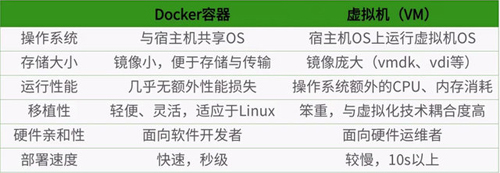
一,为什么要用 Docker? Docker 是一个能够把开发应用程序自动部署到容器的开源引擎。它由Docker公司的团队编写,基于Apache 2.0开源协议授权。它提供了一个简单、轻量的建模方式,使开发生命周期更高效快速,鼓励了面向服务的架构设计。Docker 项目的目标是实现轻量级的操作系统虚拟化解决方案。 Docker 的基础是 Linux 容器(LXC)等技术。在 LXC 的基础上 Docker 进行了进一步的封装,让用户不需要去关心容器的管理,使得操作更为简便。用户操作 Docker 的容器就像操作一个快速轻量级的虚拟机一样简单。 Docker 的特点: 1,更快速的交付和部署 2,更高效的虚拟化 3,更轻松的迁移和扩展 4,更简单的管理 容器技术与传统虚拟机性能对比: Docker与虚拟机建构对比 Docker 容器本质上是宿主机上的一个进程。Docker 通过 namespace 实现了资源隔离,通过 cgroups 实现了资源的限制,通过写时复制机制(copy-on-write)实现了高效的文件操作。 Docker有五个命名空间: 进程、网络、挂载、宿主和共享内存 为了隔离有问题的应用,Docker运用Namespace将进程隔离,为进程或进程组创建已隔离的运行空间,为进程提供不同的命名空间视图。这样,每一个隔离出来的进程组,对外就表现为一个container(容器)。需要注意的是,Docker让用户误以为自己占据了全部资源,但这并不是”虚拟机”。 Docker 中的三个概念:镜像,容器,仓库 1、镜像(image):Docker 镜像就是一个只读的模板,镜像可以用来创建 Docker 容器。Docker 提供了一个很简单的机制来创建镜像或者更新现有的镜像,用户甚至可以直接从其他人那里下载一个已经做好的镜像来直接使用。 镜像是一种文件结构。Dockerfile中的每条命令都会在文件系统中创建一个新的层次结构,文件系统在这些层次上构建起来,镜像就构建于这些联合的文件系统之上。Docker官方网站专门有一个页面来存储所有可用的镜像,网址是:index.docker.io。 2、容器( Container):容器是从镜像创建的运行实例。它可以被启动、开始、停止、删除。每个容器都是相互隔离的、保证安全的平台。可以把容器看做是一个简易版的 Linux 环境,Docker 利用容器来运行应用。镜像是只读的,容器在启动的时候创建一层可写层作为最上层。 3、仓库:仓库是集中存放镜像文件的场所,仓库注册服务器(Registry)上往往存放着多个仓库,每个仓库中又包含了多个镜像,每个镜像有不同的标签(tag)。目前,最大的公开仓库是 Docker Hub,存放了数量庞大的镜像供用户下载。 Docker仓库用来保存我们的images,当我们创建了自己的image之后我们就可以使用push命令将它上传到公有或者私有仓库,这样下次要在另外一台机器上使用这个image时候,只需要从仓库上pull下来就可以了。Docker 仓库的概念跟 Git 类似,注册服务器可以理解为 GitHub 这样的托管服务。 二,安装 Docker 前提条件:Docker运行对内核要求比较高,因此一般建议直接在Ubuntu这样的平台运行。但作为一个容器标准,Docker也是支持其他如CentOS, Mac OS X, Windows等平台。目前Docker支持以下版本CentOS:CentOS 7(64位)CentOS 6.5(64位)及以后在运行CentOS 6.5及以后版本时,需要内核版本>=2.6.32-431,因为这些内核包含了运行Docker的一些特定修改。 Docker默认使用AUFS作为存储驱动,但是AUFS并没有被包括在Linux的主线内核中。CentOS中可以使用Device Mapper作为存储驱动,这是在2.6.9内核版本引入的新功能。我们需要先确认是否启用该功能: CentOS 7安装 Docker RPM包已经包含在CentOS-Extra仓库中,所以我们可以直接使用Yum安装: #yuminstalldocker CentOS 6.6安装 需要注意的是,CentOS6.6中,已经有一个同名docker的可执行系统程序包。所以Docker RPM包命名为docker-io,我们先卸掉docker。 #yum-yremovedocker 第三步 Install Docker-IO #yum-yinstalldocker-io 这样完成了Docker的安装。 #/etc/init.d/dockerstart#启动docker #dockerinfo#查看docker基本信息 三, Docker 基本操作 #dockersearchcentos#搜索容器 #dockerpullcentos#下载容器 #dockerimages#查看当前存在的镜像 #dockerruncentos/bin/echo'helloworld'#运行一条命令后直接退出 #dockerrun--namemydocker-itcentos/bin/bash#进入docker容器 -t选项让Docker分配一个伪终端(pseudo-tty)并绑定到容器的标准输入上, -i则让容器的标准输入保持打开。 –name使用一个自定义的名字 #dockerrun-d--namemynginxnginx#启动nginx镜像,没有会自动pull #dockerstopbfd094233f96#停止一个容器,根据容器id进行删除 #dockerrmbfd094233f96#删除一个容器 #dockerattachd20f3dc6cd92#进入一个正在运行的容器 此命令不太好用,建议使用以下命令进入容器: [root@localhostdocker]#dockerinspect--format"{{.State.Pid}}"mynginx#获取容器pid 19769 [root@localhostdocker]#nsenter--target19769--mount--uts--ipc--net--pid#进入容器(推荐方法) #dockerrun-d-p91:80--namemynginx2nginx#-p指定端口映射,将80映射为host的91 存储镜像: #dockersave-oubuntu_14.04.tarubuntu:14.04 载入镜像: #dockerload<ubuntu_14.04.tar或者使用 #catubuntu.tar|dockerimport-test/ubuntu:v1.0 移除本地镜像: #dockerrmitraining/sinatra 清理所有未打过标签的本地镜像: #dockerrmi$(dockerimages-q-f"dangling=true") 其中-q和-f是quiet,–filter的缩写,完整的命令其实可以写着下面这样,是不是更容易理解一点? #dockerrmi$(dockerimages--quiet--filter"dangling=true") 注:容器是否会长久运行,是和dockerrun指定的命令有关,和-d参数无关。 要获取容器的输出信息,可以通过 docker logs 命令。 #dockerlogs[containerIDorNAMES] 删除容器: #dockerrm默认并不会删除运行中的容器 有关容器和镜像的底层信息: #dockerinspectcontainer/image 可以查看: 容器实例的IP地址端口绑定列表 特定端口映射的搜索 收集配置的详细信息 从容器内复制文件到指定的路径上: dockercpcontainer:pathhostpath 使用Dockerfile来构建镜像: dockerbuild[options]PATH|URL –rm=true表示构建成功后,移除所有中间容器 –no-cache=false表示在构建过程中不使用缓存 本文作者:佚名 来源:51CTO

优秀的个人博客,低调大师

storm从入门到放弃(一),storm介绍

背景:目前就职于国内最大的IT咨询公司,恰巧又是毕业季,所在部门招了20多个应届毕业生,本人要跟部门新人进行为期一个月的大数据入职培训,特此将整理的文档分享出来。 原文和作者一起讨论:http://www.cnblogs.com/intsmaze/p/7274361.html 微信:intsmaze 避免微信回复重复咨询问题,技术咨询请博客留言。 Storm是一个开源的分布式实时计算系统,可以简单、可靠的处理大量的数据流。Storm支持水平扩展,具有高容错性,保证每个消息都会得到处理。 Storm核心组件 Nimbus:负责资源分配和任务调度,Nimbus对任务的分配信息会落到zookeeper上面的目录下。 Supervisor:负责去zookeeper上的指定目录接受nimbus分配的任务,启动和停止属于自己管理的worker进程。(它是当前物理机器上的管理者)--通过配置文件设置当前supervisor上启动多少个worker。 Worker:运行具体处理组件逻辑的进程。Worker运行的任务类型只有两种,一种是Spout任务,一种是Bolt任务。 Task:worker中每一个spout/bolt的线程称为一个task.在storm0.8之后,task不再与物理线程对应,不同spout/bolt的task可能会共享一个物理线程,该线程称为executor。 Storm一些概念 Topologies : 拓扑,也俗称一个任务。(可以理解为一个storm集群) Spouts : 拓扑的消息源。 Bolts : 拓扑的处理逻辑单元。(一个Bolt类会在集群里面很多机器上并发执行) (Spouts,Bolts可以理解为storm中的两个组件) tuple:消息元组(是在Spouts,Bolts中传递数据的一种封装的格式) Streams : 流 Stream groupings :流的分组策略 Tasks : 任务处理单元 Executor :工作线程 Workers :工作进程 Configuration : topology的配置 Storm中的Workers 一个topology可能会在一个或者多个worker(工作进程)里面执行;一个进程里面会启动多个Executor :工作线程。 每个worker是一个物理JVM并且执行整个topology的一部分;在一个物理节点上可以运行一个或多个独立的JVM 进程。一个Topology可以包含一个或多个worker(并行的跑在不同的物理机上), 所以worker process就是执行一个topology的子集, 并且worker只能对应于一个topology。比如,对于并行度是300的topology来说,如果我们使用50个工作进程来执行,那么每个工作进程会处理其中的6个tasks; Storm会尽量均匀的工作分配给所有的worker;一个Executor:工作线程里面可以运行多个相同的task实例。 Storm中的Tasks 每一个spout和bolt会被当作很多task在整个集群里执行;每一个executor对应到一个线程,在这个线程上运行多个task;stream grouping则是定义怎么从一堆task发射tuple到另外一堆task;可以调用TopologyBuilder类的setSpout和setBolt来设置并行度(也就是有多少个task) Executors (threads) 在一个worker JVM进程中运行着多个Java线程。一个executor线程可以执行一个或多个tasks。但一般默认每个executor只执行一个task。(开发中也不建议一个executor里面执行多个task.)一个worker可以包含一个或多个executor, 每个component (spout或bolt)至少对应于一个executor, 所以可以说executor执行一个compenent的子集, 同时一个executor只能对应于一个component。 Storm中的Stream 消息流stream是storm里的关键抽象;一个消息流是一个没有边界的tuple序列, 而这些tuple序列会以一种分布式的方式并行地创建和处理;通过对stream中tuple序列中每个字段命名来定义stream。 在默认的情况下,tuple的字段类型可以是:integer,long,short, byte,string,double,float,boolean和byte array;可以自定义类型(只要实现相应的序列化器)。 数据从一个节点传到另一个节点,数据是要被序列化的,但在storm中,数据序列化之前,消息必须按照一定的格式传递,这个格式就是一个一个的消息元组。消息元组是源源不断的发送的,这个元组就类似一个list,里面有若干个字段。 Storm编程模型 有向无环图 public class RandomSentenceSpout extends BaseRichSpout { public void nextTuple() { collector.emit(new Values("+ - * % /")); Utils.sleep(50000); } ...... } public class SplitSentenceBolt extends BaseBasicBolt { public void execute(Tuple input, BasicOutputCollector collector) { String sentence = (String)input.getValueByField("intsmaze"); System.out.println(Thread.currentThread().getId()+" "+sentence); } ...... } public class TwoBolt extends BaseBasicBolt { public void execute(Tuple input, BasicOutputCollector collector) { String sentence = (String)input.getValueByField("intsmaze"); System.out.println(Thread.currentThread().getId()+" "+sentence); } ...... } public class WordCountTopologyMain { public static void main(String[] args) throws Exception { TopologyBuilder builder = new TopologyBuilder(); builder.setSpout("spout1", new RandomSentenceSpout(),1); builder.setBolt("two", new TwoBolt(),1).shuffleGrouping("spout1"); builder.setBolt("split1", new SplitSentenceBolt(),2).shuffleGrouping("spout1"); Config conf = new Config(); conf.setDebug(false); conf.setMaxTaskParallelism(3); LocalCluster cluster = new LocalCluster(); cluster.submitTopology("word-count", conf, builder.createTopology()); } } } 可以发现spout每隔一段时间间隔发一份数据,这份数据会被两个bolt同时接收,而不是说这次A bolt接收下次B bolt接收。 同一个bolt业务逻辑如果设置了并行度,他们才会根据分组策略依次接收上游发来的消息。 ----------------84 + - * % / 这个是tow bolt接收 ----------------78 + - * % / 这个是split1 bolt 中78线程接收的 ----------------80 + - * % / 这个是split1 bolt中线程80接收的。 ----------------84 + - * % / ----------------78 + - * % / ----------------84 + - * % / Storm7种stream grouping Shuffle Grouping: 随机分组,随机派发stream里面的tuple,保证每个bolt接收到的tuple数目大致相同。 Fields Grouping:按字段分组,比如按userid来分组,具有同样userid的tuple会被分到相同的Bolts里的一个task,而不同的userid则会被分配到不同的bolts里的task。 All Grouping:广播发送,对于每一个tuple,所有的bolts都会收到。 Global Grouping:全局分组, 这个tuple被分配到storm中的一个bolt的其中一个task。再具体一点就是分配给id值最低的那个task。 Non Grouping:不分组,这stream grouping个分组的意思是说stream不关心到底谁会收到它的tuple。目前这种分组和Shuffle grouping是一样的效果,有一点不同的是storm会把这个bolt放到这个bolt的订阅者同一个线程里面去执行。 Direct Grouping: 直接分组, 这是一种比较特别的分组方法,用这种分组意味着消息的发送者指定由消息接收者的哪个task处理这个消息。只有被声明为Direct Stream的消息流可以声明这种分组方法。而且这种消息tuple必须使用emitDirect方法来发射。消息处理者可以通过TopologyContext来获取处理它的消息的task的id (OutputCollector.emit方法也会返回task的id)。 Local or shuffle grouping:如果目标bolt有一个或者多个task在同一个工作进程中,tuple将会被随机发生给这些tasks。否则,和普通的Shuffle Grouping行为一致。 conf.setNumWorkers(4) 表示设置了4个worker来执行整个topology的所有组件 builder.setBolt("boltA-intsmaze",new BoltA(), 4) ---->指明 boltA组件的线程数excutors总共有4个 builder.setBolt("boltB-intsmaze",new BoltB(), 4) ---->指明 boltB组件的线程数excutors总共有4个 builder.setSpout("randomSpout-intsmaze",new RandomSpout(), 2) ---->指明randomSpout组件的线程数excutors总共有2个 -----意味着整个topology中执行所有组件的总线程数为4+4+2=10个 ----worker数量是4个,有可能会出现这样的负载情况,worker-1有2个线程,worker-2有2个线程,worker-3有3个线程,worker-4有3个线程 如果指定某个组件的具体task并发实例数 builder.setSpout("randomspout-intsmaze", new RandomWordSpout(), 4).setNumTasks(8); ----意味着对于这个组件的执行线程excutor来说,一个excutor将执行8/4=2个task,默认情况一个线程执行一个task. 作者: intsmaze(刘洋) 出处: http://www.cnblogs.com/intsmaze/ 老铁,你的--->推荐,--->关注,--->评论--->是我继续写作的动力。 微信公众号号:Apache技术研究院 由于博主能力有限,文中可能存在描述不正确,欢迎指正、补充! 本文版权归作者和博客园共有,欢迎转载,但未经作者同意必须保留此段声明,且在文章页面明显位置给出原文连接,否则保留追究法律责任的权利。
资源下载

更多资源
Mario

Mario

马里奥是站在游戏界顶峰的超人气多面角色。马里奥靠吃蘑菇成长,特征是大鼻子、头戴帽子、身穿背带裤,还留着胡子。与他的双胞胎兄弟路易基一起,长年担任任天堂的招牌角色。

腾讯云软件源

腾讯云软件源

为解决软件依赖安装时官方源访问速度慢的问题,腾讯云为一些软件搭建了缓存服务。您可以通过使用腾讯云软件源站来提升依赖包的安装速度。为了方便用户自由搭建服务架构,目前腾讯云软件源站支持公网访问和内网访问。

Nacos

Nacos

Nacos /nɑ:kəʊs/ 是 Dynamic Naming and Configuration Service 的首字母简称,一个易于构建 AI Agent 应用的动态服务发现、配置管理和AI智能体管理平台。Nacos 致力于帮助您发现、配置和管理微服务及AI智能体应用。Nacos 提供了一组简单易用的特性集,帮助您快速实现动态服务发现、服务配置、服务元数据、流量管理。Nacos 帮助您更敏捷和容易地构建、交付和管理微服务平台。

Sublime Text

Sublime Text

Sublime Text具有漂亮的用户界面和强大的功能,例如代码缩略图,Python的插件,代码段等。还可自定义键绑定,菜单和工具栏。Sublime Text 的主要功能包括:拼写检查,书签,完整的 Python API , Goto 功能,即时项目切换,多选择,多窗口等等。Sublime Text 是一个跨平台的编辑器,同时支持Windows、Linux、Mac OS X等操作系统。

用户登录
用户注册
修改密码
忘记密码