首页 文章 精选 留言 我的

精选列表

搜索[ios],共10000篇文章
优秀的个人博客,低调大师

iOS:UIView视图与组件控件

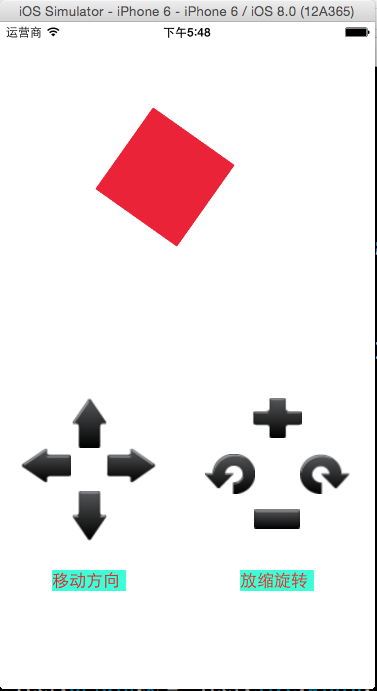
一、UIView常见属性 (1)@property(nonatomic,readonly)UIView *superview; //获取自己的父控件对象 (2)@property(nonatomic,readonly,copy)UIView *subviews;//获取自己的所有子控件对象 (3)@property(nonatomic)NSInteger tag;//控件的ID标识,父控件可以通过tag来找到对应的子控件,默认为0 (4)@property(nonatomic) CGRect frame;//控件所在矩形框的位置和尺寸(以父控件的左上角为坐标原点) (5)@property(nonatomic) CGRect bounds;//控件所在矩形框的位置和尺寸(以自己左上角为坐标原点,所 以bounds的x\y永远为0) (6)@property(nonatomic) CGPoint center;//控件中点的位置(以父控件的左上角为坐标原点) (7)@property(nonatomic) CGAffineTransform transform;//控件的形变属性(可以设置旋转角度、比例缩放、平移等属性) a.旋转:CGAffineTransformCGAffineTransformScale(CGAffineTransform t,CGFloat sx, CGFloat sy) sx和sy为坐标放缩倍数 b.放缩:CGAffineTransform CGAffineTransformRotate(CGAffineTransform t,CGFloat angle) angle:旋转度数 c.反转:CGAffineTransform CGAffineTransformInvert(CGAffineTransform t) d. 两个矩阵仿射为一个新的矩阵: CGAffineTransform CGAffineTransformConcat(CGAffineTransformt1,CGAffineTransform t2) e.判断两个矩阵是否相等: boolCGAffineTransformEqualToTransform(CGAffineTransformt1,CGAffineTransform t2) 创建一个仿射矩阵 CGAffineTransformMake直接赋值来创建 CGAffineTransformMakeRotation设置角度来生成矩阵 结果就是 CGAffineTransformMakeScale设置缩放,及改变a、d的值 CGAffineTransformMakeTranslation设置偏移 改变已经存在的放射矩阵 CGAffineTransformTranslate原始的基础上加上偏移 CGAffineTransformScale加上缩放 CGAffineTransformRotate加上旋转 CGAffineTransformInvert反向的仿射矩阵比如(x,y)通过矩阵t得到了(x',y')那么通过这个函数生成的t'作用与(x',y')就能得到原始的(x,y) CGAffineTransformConcat通过两个已经存在的放射矩阵生成一个新的矩阵t' =t1 *t2 应用仿射矩阵 CGPointApplyAffineTransform得到新的点 CGSizeApplyAffineTransform得到新的size CGRectApplyAffineTransform得到新的rect 视图view的组件图框frame的类型为CGRect结构体 struct CGRect { CGPoint origin; CGSize size; }; struct CGPonit { CGFloat x; CGFloat y; }; struct CGSize { CGFloat width; CGFloat height; }; 视图view的组件形变控件transform的类型为CGAffineTransform结构体,就是一个矩阵(可以伸缩、平移、旋转等) struct CGAffineTransform { CGFloat a, b, c, d; CGFloat tx, ty; }; 二、UIButton的初始化 –最普通的初始化方法 UIButton *btn = [[UIButton alloc] initWithFrame:rect]; –快速初始化 UIButton *btn = [UIButton buttonWithType:UIButtonTypeRoundedRect]; –type参数用来指定按钮的类型,一共有6种选择: •UIButtonTypeCustom:无类型,按钮的内容需要自定义 •UIButtonTypeRoundedRect:圆矩形边框 •UIButtonTypeDetailDisclosure: •UIButtonTypeInfoLight: •UIButtonTypeInfoDark: •UIButtonTypeContactAdd: 作品:boxMan 1 #import "ViewController.h" 2 typedef enum 3 { 4 buttonTypeLeft=1, 5 buttonTypeRight, 6 buttonTypeUp, 7 buttonTypeDown, 8 buttonTypeRotateL, 9 buttonTypeRotateR, 10 buttonTypeScaleUp, 11 buttonTypeScaleDown, 12 13 }buttonType; 14 @interface ViewController () 15 @property (weak, nonatomic) IBOutlet UIView *viewMan; 16 17 @end 18 19 @implementation ViewController 20 //移动方向 21 - (IBAction)buttonDirectionClicked:(UIButton *)sender 22 { 23 //父视图的长度和高度 24 NSInteger screenWidth = self.view.frame.size.width; 25 NSInteger screenHeight = self.view.frame.size.height; 26 27 //子视图 28 CGRect rect = self.viewMan.frame; 29 //每次移动距离 30 NSInteger offset = 5; 31 //父控件通过tag标识获取视图中子控件(组件) 32 switch (sender.tag) 33 { 34 case buttonTypeDown: 35 rect.origin.y += offset; 36 if(rect.origin.y >= screenHeight) 37 { 38 rect.origin.y = -rect.size.height; 39 } 40 break; 41 case buttonTypeUp: 42 rect.origin.y -= offset; 43 if(rect.origin.y <= -rect.size.height) 44 { 45 rect.origin.y = screenHeight; 46 } 47 break; 48 case buttonTypeLeft: 49 rect.origin.x -= offset; 50 if(rect.origin.x <= -rect.size.width) 51 { 52 rect.origin.x = screenWidth; 53 } 54 break; 55 case buttonTypeRight: 56 rect.origin.x += offset; 57 if(rect.origin.x >= screenWidth) 58 { 59 rect.origin.x = -rect.size.width; 60 } 61 break; 62 } 63 self.viewMan.frame = rect; 64 } 65 66 //旋转 67 - (IBAction)buttonRotateClicked:(UIButton *)sender 68 { 69 //子视图这个控件的坐标矩阵 70 CGAffineTransform form = self.viewMan.transform; 71 switch (sender.tag) { 72 case buttonTypeRotateL: 73 form = CGAffineTransformRotate(form, -M_2_PI/2); 74 break; 75 case buttonTypeRotateR: 76 form = CGAffineTransformRotate(form, M_2_PI/2); 77 break; 78 } 79 self.viewMan.transform = form; 80 } 81 82 //放缩 83 - (IBAction)buttonScaleClicked:(UIButton *)sender 84 { 85 //子视图这个控件的坐标矩阵 86 CGAffineTransform form = self.viewMan.transform; 87 CGFloat scaleFator = 0.0f; 88 89 switch (sender.tag) { 90 case buttonTypeScaleUp: 91 scaleFator = 1.2; 92 break; 93 case buttonTypeScaleDown: 94 scaleFator = 0.8; 95 break; 96 } 97 form = CGAffineTransformScale(form, scaleFator, scaleFator); 98 self.viewMan.transform = form; 99 } 100 101 - (void)viewDidLoad { 102 [super viewDidLoad]; 103 // Do any additional setup after loading the view, typically from a nib. 104 } 105 106 - (void)didReceiveMemoryWarning { 107 [super didReceiveMemoryWarning]; 108 // Dispose of any resources that can be recreated. 109 } 110 111 @end 程序猿神奇的手,每时每刻,这双手都在改变着世界的交互方式! 本文转自当天真遇到现实博客园博客,原文链接:http://www.cnblogs.com/XYQ-208910/p/4761646.html,如需转载请自行联系原作者

优秀的个人博客,低调大师

iOS开发-获取设备型号信息

开发中有的时候查看设计统计数据,或者通过日志查看错误信息,这个时候我们就需要获取获取设备信息,看下关于设备有几种方法: 1 2 3 4 5 NSLog( @"%@" ,[[UIDevice currentDevice] name]); //设备名称 NSLog( @"%@" ,[[UIDevice currentDevice] model]); //设备类型 NSLog( @"%@" ,[[UIDevice currentDevice] localizedModel]); NSLog( @"%@" ,[[UIDevice currentDevice] systemName]); //系统名称 NSLog( @"%@" ,[[UIDevice currentDevice] systemVersion]); //系统版本 这个并不能满足我们的需求,我们需要获取具体的设备型号,iPhone4还是iPhone6s,32G还是64G的,我们就需要自己扩张UIDevice,实战之前我们需要看一下维基百科的文档:https://www.theiphonewiki.com/wiki/Models; 1 2 3 4 5 6 7 8 9 10 11 12 13 14 15 16 17 18 19 20 21 22 23 24 25 26 27 28 29 30 31 32 33 34 35 36 37 38 39 40 41 42 43 44 45 46 47 48 49 50 51 52 + (NSString *)devicePlatForm{ struct utsname systemInfo; uname(&systemInfo); NSString *platform = [NSString stringWithCString:systemInfo.machine encoding:NSUTF8StringEncoding]; if ([platform isEqualToString: @"iPhone3,1" ]) return @"iPhone 4 (A1332)" ; if ([platform isEqualToString: @"iPhone3,2" ]) return @"iPhone 4 (A1332)" ; if ([platform isEqualToString: @"iPhone3,3" ]) return @"iPhone 4 (A1349)" ; if ([platform isEqualToString: @"iPhone4,1" ]) return @"iPhone 4S (A1387/A1431)" ; if ([platform isEqualToString: @"iPhone5,1" ]) return @"iPhone 5 (A1428)" ; if ([platform isEqualToString: @"iPhone5,2" ]) return @"iPhone 5 (A1429/A1442)" ; if ([platform isEqualToString: @"iPhone5,3" ]) return @"iPhone 5c (A1456/A1532)" ; if ([platform isEqualToString: @"iPhone5,4" ]) return @"iPhone 5c (A1507/A1516/A1526/A1529)" ; if ([platform isEqualToString: @"iPhone6,1" ]) return @"iPhone 5s (A1453/A1533)" ; if ([platform isEqualToString: @"iPhone6,2" ]) return @"iPhone 5s (A1457/A1518/A1528/A1530)" ; if ([platform isEqualToString: @"iPhone7,1" ]) return @"iPhone 6 Plus (A1522/A1524)" ; if ([platform isEqualToString: @"iPhone7,2" ]) return @"iPhone 6 (A1549/A1586)" ; //http://www.cnblogs.com/xiaofeixiang/ if ([platform isEqualToString: @"iPod1,1" ]) return @"iPod Touch 1G (A1213)" ; if ([platform isEqualToString: @"iPod2,1" ]) return @"iPod Touch 2G (A1288)" ; if ([platform isEqualToString: @"iPod3,1" ]) return @"iPod Touch 3G (A1318)" ; if ([platform isEqualToString: @"iPod4,1" ]) return @"iPod Touch 4G (A1367)" ; if ([platform isEqualToString: @"iPod5,1" ]) return @"iPod Touch 5G (A1421/A1509)" ; if ([platform isEqualToString: @"iPad1,1" ]) return @"iPad 1G (A1219/A1337)" ; if ([platform isEqualToString: @"iPad2,1" ]) return @"iPad 2 (A1395)" ; if ([platform isEqualToString: @"iPad2,2" ]) return @"iPad 2 (A1396)" ; if ([platform isEqualToString: @"iPad2,3" ]) return @"iPad 2 (A1397)" ; if ([platform isEqualToString: @"iPad2,4" ]) return @"iPad 2 (A1395+New Chip)" ; if ([platform isEqualToString: @"iPad2,5" ]) return @"iPad Mini 1G (A1432)" ; if ([platform isEqualToString: @"iPad2,6" ]) return @"iPad Mini 1G (A1454)" ; if ([platform isEqualToString: @"iPad2,7" ]) return @"iPad Mini 1G (A1455)" ; if ([platform isEqualToString: @"iPad3,1" ]) return @"iPad 3 (A1416)" ; if ([platform isEqualToString: @"iPad3,2" ]) return @"iPad 3 (A1403)" ; if ([platform isEqualToString: @"iPad3,3" ]) return @"iPad 3 (A1430)" ; if ([platform isEqualToString: @"iPad3,4" ]) return @"iPad 4 (A1458)" ; if ([platform isEqualToString: @"iPad3,5" ]) return @"iPad 4 (A1459)" ; if ([platform isEqualToString: @"iPad3,6" ]) return @"iPad 4 (A1460)" ; if ([platform isEqualToString: @"iPad4,1" ]) return @"iPad Air (A1474)" ; if ([platform isEqualToString: @"iPad4,2" ]) return @"iPad Air (A1475)" ; if ([platform isEqualToString: @"iPad4,3" ]) return @"iPad Air (A1476)" ; if ([platform isEqualToString: @"iPad4,4" ]) return @"iPad Mini 2G (A1489)" ; if ([platform isEqualToString: @"iPad4,5" ]) return @"iPad Mini 2G (A1490)" ; if ([platform isEqualToString: @"iPad4,6" ]) return @"iPad Mini 2G (A1491)" ; if ([platform isEqualToString: @"i386" ]) return @"iPhone Simulator" ; if ([platform isEqualToString: @"x86_64" ]) return @"iPhone Simulator" ; return platform; } 参数信息可以通过维基百科来添加,如果单纯只是判断iPhone几代也可以通过屏幕分辨率确认~ 本文转自Fly_Elephant博客园博客,原文链接:http://www.cnblogs.com/xiaofeixiang/p/5100187.html,如需转载请自行联系原作者

优秀的个人博客,低调大师

iOS开发-UIScrollView图片无限循环

关于UIScrollView图片浏览的例子有很多,之前也写过类似方面的文章,关于UIScrollView的图片循环在新闻类的App基本上是比较常见的一种情况就是图片浏览,然后根据不同的图片显示不同的内容显示不同的图片的介绍,因为属于比较常用的空间,先来看下需要实现的效果: 小圆点指示器是通过UIPageControl实现的,图片循环通过UIScrollView实现: 1 2 3 4 5 6 7 8 9 10 11 12 13 14 15 16 17 18 19 20 -(UIPageControl *)pageControl{ if (!_pageControl) { _pageControl=[[UIPageControl alloc]initWithFrame:CGRectMake(0, 0, 150, 40)]; _pageControl.currentPage=0; _pageControl.pageIndicatorTintColor=[UIColor whiteColor]; _pageControl.currentPageIndicatorTintColor=[UIColor greenColor]; } return _pageControl; } -(UIScrollView *)scrollView{ if (!_scrollView) { CGRect screenRect=[[UIScreen mainScreen]bounds]; _scrollView=[[UIScrollView alloc]initWithFrame:CGRectMake(0, 64, CGRectGetWidth(screenRect), CGRectGetHeight(screenRect)-164)]; [_scrollView setBounces:NO]; [_scrollView setShowsHorizontalScrollIndicator:NO]; [_scrollView setPagingEnabled:YES]; _scrollView. delegate =self; } return _scrollView; } 关于分页的页面配置以及页数Label的设置: 1 2 3 4 5 6 7 8 9 10 11 12 13 14 15 16 17 18 19 self.screenRect=[[UIScreen mainScreen]bounds]; CGFloat width=self.scrollView.bounds.size.width; CGFloat height=self.scrollView.bounds.size.height; self.imageArr=@[ @"girl0.jpg" , @"girl1.jpg" , @"girl2.jpg" ]; [self.scrollView setContentSize:CGSizeMake([self.imageArr count]*width, height)]; for (NSInteger i=0; i<[self.imageArr count]; i++) { UIImageView *imageView=[[UIImageView alloc]initWithFrame:CGRectMake(i*width, 0, width,height)]; imageView.image=[UIImage imageNamed:self.imageArr[i]]; imageView.contentMode=UIViewContentModeScaleToFill; [self.scrollView addSubview:imageView]; } [self.view addSubview:self.scrollView]; self.pageControl.numberOfPages=[self.imageArr count]; self.pageControl.center=CGPointMake(self.scrollView.center.x, CGRectGetMaxY(self.scrollView.bounds)+50); [self.view addSubview:self.pageControl]; self.pageLabel.text=[NSString stringWithFormat: @"%d/%lu" ,1,[self.imageArr count]]; [self.view addSubview:self.pageLabel]; 实现UIScrollViewDelegate中scrollViewDidEndDecelerating的方法: 1 2 3 4 5 6 7 8 9 10 11 //博客园-FlyElephant 原文地址:http://www.cnblogs.com/xiaofeixiang/ -( void )scrollViewDidEndDecelerating:(UIScrollView *)scrollView{ if (self.currentPage==[self.imageArr count]-1) { self.currentPage=0; self.scrollView.contentOffset=CGPointMake(0, 0); } else { self.currentPage=scrollView.contentOffset.x/CGRectGetWidth(self.screenRect); } self.pageControl.currentPage=self.currentPage; [self.pageLabel setText:[NSString stringWithFormat: @"%ld/%lu" ,self.currentPage+1,[self.imageArr count]]]; } 简单的UIScrollView实现基本上ok了,当然关于UIScrollView根据不同场景去实现不同的功能代码量比这肯定更复杂~ 本文转自Fly_Elephant博客园博客,原文链接:http://www.cnblogs.com/xiaofeixiang/p/4754451.html,如需转载请自行联系原作者

优秀的个人博客,低调大师

iOS开发-Instruments性能调优

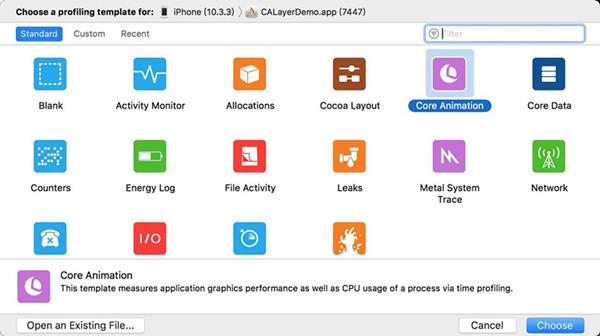
性能是苹果审核的一个很重要的部分,CPU,内存,图形绘制,存储空间和网络性能都是应用的重要的评估和组成部分。不管是作为个人应用开发者还是企业的开发人员,都需要遵循的一个原则是站在用户的角度去思考问题,比如说常见的适配问题,不能因为不同的机型导致最终出现的UI效果差异很大,用户在使用的过程的中最好不要表现出明显的卡顿现象,或者更严重的是出现App闪退,出现闪退的结果就是应用被删,这是属于比较严重的问题。Instruments是目前最强大的性能调试工具之一,有助于我们解决应用存在的性能问题。Instruments是里面包括了内存管理工作,I/O以及网络过去,本文主要讲述的是Allocation和Time Profle。 Allocations(内存分配) 调试之前,我们先来看一个效果图: 就是动态的将文字输出在视图上,下面贴出代码你会发现开始还好运行到慢的简直跟蜗牛有的一拼,不要运行太久,否则内存不够用,代码如下: 1 2 3 4 5 6 7 8 9 10 11 12 13 14 15 16 17 18 19 20 21 22 23 24 25 26 27 28 29 30 31 32 33 34 35 36 37 38 39 40 41 42 43 44 45 46 47 48 49 50 51 52 53 @implementation FETextView - (id)initWithFrame:(CGRect)frame text:(NSString *)text { self = [super initWithFrame:frame]; if (self) { [NSTimer scheduledTimerWithTimeInterval:0.01 target:self selector:@selector(appendNextCharacter) userInfo:nil repeats:YES]; _text = [text copy]; self.backgroundColor = [UIColor whiteColor]; } return self; } //原文地址:http://www.cnblogs.com/xiaofeixiang - ( void )appendNextCharacter { for (NSUInteger i = 0; i <= self.index; i++) { if (i < self.text.length) { UILabel *label = [[UILabel alloc] init]; label.text = [self.text substringWithRange:NSMakeRange(i,1)]; label.opaque = NO; [label sizeToFit]; CGRect frame = label.frame; frame.origin = [self originAtIndex:i fontSize:label.font.pointSize]; label.frame=frame; [self addSubview:label]; } } self.index++; } - (CGPoint)originAtIndex:(NSUInteger)index fontSize:(CGFloat)fontSize { if (index == 0) { return CGPointZero; } else { CGPoint origin = [self originAtIndex:index-1 fontSize:fontSize]; NSString * prevCharacter = [self.text substringWithRange:NSMakeRange(index-1,1)]; CGSize prevCharacterSize = [prevCharacter sizeWithAttributes:@{ NSFontAttributeName: [UIFont systemFontOfSize:fontSize] }]; origin.x += prevCharacterSize.width; if (origin.x > CGRectGetWidth(self.bounds)) { origin.x = 0; origin.y += prevCharacterSize.height; } return origin; } } @end 主视图控制器的调用代码: 1 2 3 4 5 6 7 8 9 10 NSString * path = [[NSBundle mainBundle] pathForResource: @"FlyElephant" ofType: @"txt" ]; FETextView *textView = [[FETextView alloc] initWithFrame:CGRectMake(0, 64, CGRectGetWidth(self.view.bounds), CGRectGetHeight(self.view.bounds)) text:[NSString stringWithContentsOfFile:path encoding:NSUTF8StringEncoding error:nil]]; [self.view addSubview:textView]; 这个时候我们通过Allocation可以进行内存分析,将Xcode切换为Release状态,通过Product→Profile(Cmd+i)找到Allocations: 1.红色的按钮是表示停止和启动应用程序,不要理解成了暂停,Objective-C所有的对象都是在堆上分配的,记得勾选一下All Heap Allocations: 2.点击All Heap Allocation,勾选Call Tree,同时不查看系统的函数库: 3.具体方法占用的内存,可以逐级点开,效果如下: 以上是常规的Allocations使用,关于第二张图的有框中的几个选项可以解释一下: Separate by Thread: 每个线程应该分开考虑,考虑到应用程序中GCD的存在; Invert Call Tree: 从上倒下跟踪堆栈,这意味着你看到的表中的方法,将已从第0帧开始取样,利用栈的先进后出的特性,我们可以在栈顶看到最近调用的函数; Hide System Libraries: 勾选此项会显示app的代码,这是非常有用的; Flatten Recursion: 递归函数, 每个堆栈跟踪一个条目; Time Profiler Time Profiler在Allocations的下方,如图所示: 1.Allocations可以更好查看占用的内存,Time Profiler可以更好查看时间: 2.点击消耗时间最多的originAtIndex方法,效果如下: 3.查看具体每一行代码的占用时间的百分比,点击Xcode的图标可以进入Xcode中查看代码: 关于Time Profiler的基本用户大概就是这样,关于开发我们还有可能使用到Leak内存泄露工具,基本方法大同小异,关于内存泄露包括两种泄漏: 第一种内存泄漏是指生成的实例对象用完之后不被释放,就会造成内存无法被重新使用; 第二种内存泄漏是发生在内存继续分配形成循环引用,并永远不会有机会被释放; 本文转自Fly_Elephant博客园博客,原文链接:http://www.cnblogs.com/xiaofeixiang/p/4727557.html,如需转载请自行联系原作者

资源下载

更多资源
Mario

Mario

马里奥是站在游戏界顶峰的超人气多面角色。马里奥靠吃蘑菇成长,特征是大鼻子、头戴帽子、身穿背带裤,还留着胡子。与他的双胞胎兄弟路易基一起,长年担任任天堂的招牌角色。

Spring

Spring

Spring框架(Spring Framework)是由Rod Johnson于2002年提出的开源Java企业级应用框架,旨在通过使用JavaBean替代传统EJB实现方式降低企业级编程开发的复杂性。该框架基于简单性、可测试性和松耦合性设计理念,提供核心容器、应用上下文、数据访问集成等模块,支持整合Hibernate、Struts等第三方框架,其适用范围不仅限于服务器端开发,绝大多数Java应用均可从中受益。

Rocky Linux

Rocky Linux

Rocky Linux(中文名:洛基)是由Gregory Kurtzer于2020年12月发起的企业级Linux发行版,作为CentOS稳定版停止维护后与RHEL(Red Hat Enterprise Linux)完全兼容的开源替代方案,由社区拥有并管理,支持x86_64、aarch64等架构。其通过重新编译RHEL源代码提供长期稳定性,采用模块化包装和SELinux安全架构,默认包含GNOME桌面环境及XFS文件系统,支持十年生命周期更新。

Sublime Text

Sublime Text

Sublime Text具有漂亮的用户界面和强大的功能,例如代码缩略图,Python的插件,代码段等。还可自定义键绑定,菜单和工具栏。Sublime Text 的主要功能包括:拼写检查,书签,完整的 Python API , Goto 功能,即时项目切换,多选择,多窗口等等。Sublime Text 是一个跨平台的编辑器,同时支持Windows、Linux、Mac OS X等操作系统。

用户登录
用户注册
修改密码
忘记密码