首页 文章 精选 留言 我的

精选列表

搜索[world],共5280篇文章
优秀的个人博客,低调大师

张高兴的 Xamarin.Android 学习笔记:(二)“Hello World”

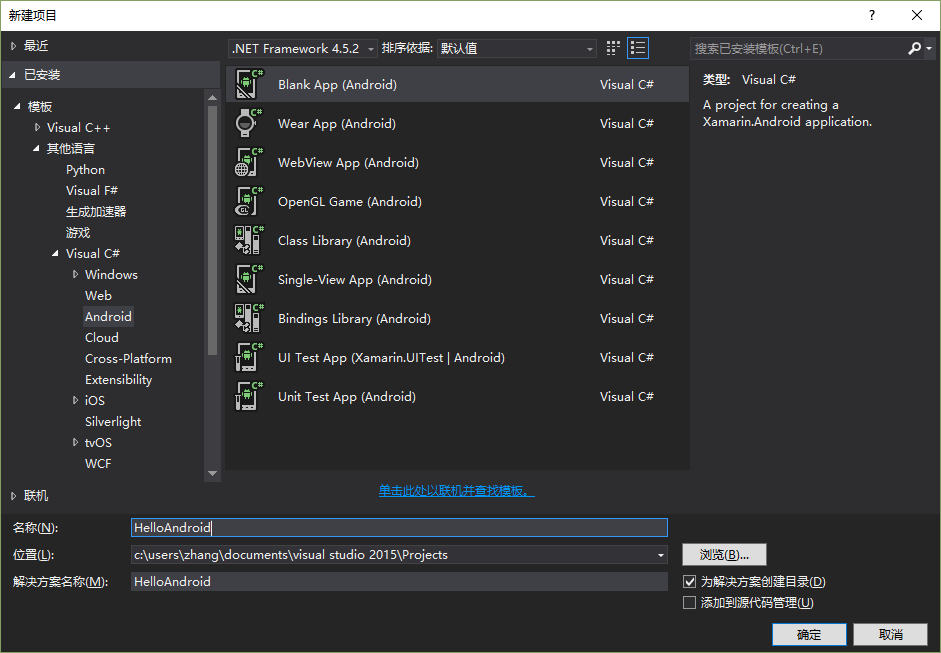
完成环境配置后开始第一个简单项目。打开 Visual Studio 新建一个 Xamarin.Android 项目 “HelloAndroid”。(GitHub:https://github.com/ZhangGaoxing/xamarin-android-demo/tree/master/HelloAndroid) 解决方案结构如下 1. 项目结构分析 Properties 存放着应用的一些配置信息。直接双击 “Properties” 可以设置应用的一些属性。AndroidManifest.xml 则是 Android 应用的配置文件,像活动,权限等都要在其中注册,但不需要手动注册,编译时 Xamarin 会自动完成。AssemblyInfo.cs 存放应用的编译信息,像名称,描述,版本等。 引用与一般的 .Net 项目一样。 Components暂时不了解怎么用…… Assets 下存放的是原生的资源文件,像文本之类的,不会经过编译,直接打包。目录下有一个简单的帮助文件。 Resources 下存放的都是要经过编译的资源文件。和 Android 项目下的 res 目录是一样的,drawable 下存放的是图片文件,layout 下是应用布局文件,value 下则是字符串。和 Assets 目录一样,也有一个简单的帮助文件。Resource.Designer.cs 则是一些自动生成的代码。 MainActivity.cs 则是默认创建的主活动。 2. 代码说明 由于空项目自动创建了一个活动和一个布局,则使用默认的模板。 Main.axml 双击 Main.axml 打开布局编辑器,你可以和正常的 .Net 项目一样从工具箱中拖拽控件,也可以使用类似Xaml的方式来编写布局。这里我们需要一个 Button 用来点击,和一个 TextView 用来显示 “Hello, Android”。每创建一个控件,相应的 id 会自动添加到Resource.Id 中(找不到 id 的话请重新生成一下项目)。效果示意图如下 界面 xml 代码如下 <?xml version="1.0" encoding="utf-8"?> <LinearLayout xmlns:android="http://schemas.android.com/apk/res/android" android:orientation="vertical" android:layout_width="match_parent" android:layout_height="match_parent"> <TextView android:layout_width="match_parent" android:layout_height="wrap_content" android:id="@+id/showHello" /> <Button android:text="Click Me" android:layout_width="match_parent" android:layout_height="wrap_content" android:id="@+id/sayHello" /> </LinearLayout> MainActivity.cs Android 项目中任何活动都要重写 onCreate() 方法,同样的 Xamarin 也已经自动创建了一个符合 C# 命名规则的 OnCreate() 方法。和 Android 项目一样,活动创建完成后需要加载布局,SetContentView () 方法没变只不过符合了 C# 的命名规则,将Resource.Layout 下的布局传入即可。这里传入的是Resource.Layout.Main 。 public class MainActivity : Activity {protected override void OnCreate(Bundle bundle) { base.OnCreate(bundle); // 加载布局 SetContentView (Resource.Layout.Main); } } 创建事件首先要获取布局中的控件,在 Xamarin 中可以使用泛型方法FindViewById<T>() 来获取控件,需要传入一个 id 值。 // 获取布局中的控件 Button say = FindViewById<Button>(Resource.Id.sayHello); TextView show = FindViewById<TextView>(Resource.Id.showHello); 接下来创建 Button 的 Click 方法。和一般的 .Net 项目一样,直接上代码。 // 绑定 Click 事件 say.Click += (sender, e) => { }; 这个简单的项目实现的是点击计数,并使用 Toast 通知显示,下面给出完整代码 using Android.App; using Android.Widget; using Android.OS; namespace HelloAndroid { [Activity(Label = "HelloAndroid", MainLauncher = true, Icon = "@drawable/icon")] public class MainActivity : Activity { int count = 0; protected override void OnCreate(Bundle bundle) { base.OnCreate(bundle); // 加载布局 SetContentView (Resource.Layout.Main); // 获取布局中的控件 Button say = FindViewById<Button>(Resource.Id.sayHello); TextView show = FindViewById<TextView>(Resource.Id.showHello); // 绑定 Click 事件 say.Click += (sender, e) => { count++; show.Text = "Hello, Android"; say.Text = $"You Clicked {count}"; // Toast 通知 Toast.MakeText(this, $"You Clicked {count}", ToastLength.Short).Show(); }; } } } 效果图(需要注意的是,使用模拟器调试时应用会直接闪退,应该是应用支持文件没传进模拟器吧,我猜的。真机调试时第一次安装了三个应用,一个运行时应用,一个API支持应用,还有一个自己的应用。)

优秀的个人博客,低调大师

Spark学习[一] Spark IntelliJ IDEA 开发环境搭建(Scala项目)- Hello World

1.工具版本说明 Intellij IDE 官网下载安装,此处省略...JDK Version: 1.8.0_151 (提前安装好)Intellij IDE Version: 以下3个无需单独下载安装,在intellij中以插件形式安装:Scala Version: 2.11.0 Spark Version: 2.1.1SBT Version: 0.13.17 2. Scala插件安装 IntelliJ IDEA-> Perferences -> Plugins -> 搜索 Scala安装后如图: 3. 创建Scala项目(SBT) 注意:SBT版本号选择0.13.x版本,不用选择1.0+版本(会报一个idle_shell找不到的异常) 4.SBT资源库配置为国内 默认SBT访问国外资源网站下载资源是超级慢的,将其改为国内镜像在目录(mac电脑) :/Users/lewis.lht/.sbt目录下新建文件repositories,添加内容为(以下内容[]部分不用修改): local alibaba:http://maven.aliyun.com/nexus/content/groups/public/ alibaba-ivy:http://maven.aliyun.com/nexus/content/groups/public/, [organization]/[module]/(scala_[scalaVersion]/)(sbt_[sbtVersion]/)[revision]/[type]s/[artifact](-[classifier]).[ext] repo2:http://repo2.maven.org/maven2/ ivy-typesafe:http://dl.bintray.com/typesafe/ivy-releases, [organization]/[module]/(scala_[scalaVersion]/)(sbt_[sbtVersion]/)[revision]/[type]s/[artifact](-[classifier]).[ext] ivy-sbt-plugin:http://dl.bintray.com/sbt/sbt-plugin-releases/, [organization]/[module]/(scala_[scalaVersion]/)(sbt_[sbtVersion]/)[revision]/[type]s/[artifact](-[classifier]).[ext] typesafe-releases: http://repo.typesafe.com/typesafe/releases typesafe-ivy-releasez: http://repo.typesafe.com/typesafe/ivy-releases, [organization]/[module]/(scala_[scalaVersion]/)(sbt_[sbtVersion]/)[revision]/[type]s/[artifact](-[classifier]).[ext] 5.修改src和test目录分别为sources root 不知何原因,我新建的scala项目的src/main/scala和src/test/scala默认非sources root,将其修改为sources root。否则无法新建scala class文件和packagesa) 选中/src/main/scala目录后,右键Make Directory as->Sources Rootb) 选中/src/test/scala目录后,右键Make Directory as->Test Sources Root 6.在sbt配置文件build.sbt中,添加Spark依赖 build.sbt name := "sparkexcercise" version := "0.1" scalaVersion := "2.11.0" libraryDependencies += "org.apache.spark" %% "spark-sql" % "2.1.1" 如图示: 7.sbt执行编译 打开SBT Projects面板,选择刷新按钮(Refresh all SBT Projects)或者打开SBT SHELL窗口,执行compile命令,完成依赖包下载和项目编译编译成功后如下图: 8.新建Spark Hello Word Object,并复制下面代码: package org.lewis import org.apache.spark.sql.SparkSession object HelloWorld { def main(args: Array[String]): Unit = { if (args.size == 0) { println("input file path !") System.exit(1) } val fpath = args(0) val spark = SparkSession .builder .appName("HdfsHelloWorld") .getOrCreate() val file = spark.read.textFile(fpath).rdd //flatMap将一个输入元素rdd,转为多个元素rdd val m = file.flatMap(line => line.split(" ")) //为每个word,赋值其个数为1,转为pair rdd val g = m.map((_, 1)) //val g = m.map(word=>(word,1)) // 等价于这种写法,_代表当前元素 //按照word为key进行reduce,并对其value累加,(x,y)分别为上一个元素value和当前元素的value val r = g.reduceByKey(_ + _) //val r = g.reduceByKey((x,y)=>x+y) // 等价于这种写法,_代表当前元素 r.collect().foreach(println) //上面也可以全部简写为: //file.flatMap(line=>line.split(" ")).map((_,1)).reduceByKey(_+_).collect().foreach(println) } } 9.配置Run Config //采用local本地模式执行,确保你的SparkOverview.txt文件存在 VM options: -Dspark.master=local Program arguments: /Users/lewis.lht/Downloads/SparkOverview.txt 9.执行 仅演示了local模式运行,故不需要spark集群环境

优秀的个人博客,低调大师

【读书笔记《Android游戏编程之从零开始》】2.Hello,World!

本人看的是PDF文档,很多都是直接都是复制粘贴的记录,简单的记录下笔记! 2.1 创建一个Android项目 Application Name: 应用名称(安装在手机上显示的名字) Project Name : 项目名称 Package Name : 包名 Min SDK Version : 最低运行版本号 Create Activity : 主Activity类名 Minimum Required SDK : 最低要求的sdk Target SDK : 选择目标SDK Compile SDK : 编译SDK Theme: 主题 Holo : n. 完全;整体 Holo Dark : 全黑 Holo Light:全息光 None(默认值) 2.2 剖析 Android Project 结构 1. src 目录用来存放项目源代码(.java) 2. gen 目录下存放R.java 文件,R.java文件是该项目所有资源的索引文件,在建立项目时自动生成,R.java 文件属于只读模式,不能更改,一般不会对其进行修改。R 类中包含很多静态类,其中这些静态类的名称和res 目录下的资源目录一一对应。 3. Android (Library) 目录: 此目录下的“android.jar”文件指向的是 Android SDK,是开发Android应用程序所用到的所有API函数库。 4. assets 目录是用来存放引用的外部资源,此目录与res 目录最大的区别在于 res 路径下的资源文件都会在R 资源文件中自动生成对应的资源ID,而assets 目录下的资源不会。 5. res 目录是用来存放项目中用到的资源文件。 6.AndroidManifest 是当前项目的配置文件,其中包括编码格式、应用的icon、程序的版本号以及指定该程序使用到的服务等等。 7. default.properties 是记录项目工程的环境信息。 2.3 AndroidManifest.xml 与应用程序功能组件 在每个 Android 应用程序中都必须具备 AndroidManifest.xml 这个文件,此文件定义了该程序的主要功能、处理的信息,以及执行的动作等等。 在上面的层次图中,在同一层的标签都是按照位置关系写在了一起,不同层的标签并不都是包含关系。 1. 最外层的<manifest>定义了软件的属性,如包路径、程序的版本、版次等等。 2. 第2层<application>定义应用程序属性及功能;如 android:icon 指定了应用的 icon图标, android:label 定义了应用程序的名称,并且声明功能<activity>活动。 3. 第3层是定义功能组件的一层,如<activity> 活动、<receiver> 意图与广播接收、<service>服务、<provider>属性(内容)提供者,都必须定义在<application>中,所以这里定义了<activity>活动类以及活动类名称。 4. <intent-filter> 其功能如一个过滤器。 5.第5层中的<action>定义了意图动作的类型;<category>是意图的属性,这里的值android.intent.category.LAUNCHER 表示启动应用程序的时候,意图将该 activity显示在屏幕上;这种启动程序的意图活动只能有一个。 <activity> - Activity(活动) Android中一个 activity 就是一个用户界面,比如手机拨号界面、通讯录界面等都是活动。在应用程序中可以有一个或多个活动,但是如果新建了一个活动,必须在AndroidManifest.xml 中声明。 <receiver> - Intent (意图) 与 Broadcast Receiver (广播接收) 意图是描述动作的机制,在 Android 手机中几乎都有意图阶段。例如,当前有一个“发出一条信息”的意图(Intent), 这时候如果应用程序需要发送消息,调用该意图即可。 既然有意图,当然也需要在应用程序中注册一个活动来处理该意图,那么接收意图可称为 Broadcast Receiver (广播接收); 举个例子,比如手机启动的时候会有一个系统发出“系统启动”的意图,只要在应用程序中注册活动来接受此意图,就可以让其应用程序在手机启动的时候自动启动程序。因为在 Android中有很多意图,为了使接收具有针对性,可以在 <intent-filter>中指定接收意图的动作<action>,因此 <intent-filter>的作用就是一个意图的过滤器。 <service> - 服务 简单来说,就是应用程序在后台运行的任务,无需显示界面、也不必跟用户进行交互,但是又需要长时间在后台进行运行;例如 Android 系统中的音乐播放器,当选定歌曲进行播放时,即时用户将播放器应用程序放入后台,然后打开其他程序,音乐也会照常播放,那么肯定播放器程序添加了 service 服务功能。 <provider> - Content Provider (内容提供者) 带有内容提供者功能的应用所进行的动作是让使用者可以保存他们的信息或文件,例如:Android 手机联系人程序提供了一个内容提供者,任何要使用联系人信息的应用程序都可以共享内容提供者的所有信息,比如联系人的姓名、电话号、地址等等。 在AndroidManifest.xml 文件中除了以上介绍的功能组件之外,Android 对某些关键操作和访问都是有权限来限制的。假如一个应用程序需要将一些数据保存到手机的 SDCard 中,那么就需要在AndroidManifest.xml 中设置添加写入 SD卡权限,其语法是 <uses-permission>。 <uses-permission android:name="android.permission.WRITE_EXTERNAL_STORAGE" /> <uses-permission>和<application>在AndroidManifest.xml 语法中属于同一层次。 2.4 运行 Android 项目(启动 Android 模拟器) 太简单,可以百度,略 2.5 详解第一个 Android 源码 @Override //重写了基类Activity中的onCreate()方法;如果没有这个标志,编译代码的时候会认为是开发者自定义的函数 protected void onCreate(Bundle savedInstanceState) { super.onCreate(savedInstanceState); setContentView(R.layout.activity_main); } 对于布局、组件等属性的设置格式一般为: <布局/组件名称 android:属性="属性类型" ... /> 2.6 Activity 生命周期 单个Activity的生命周期 1. onCreate: Activity 初次创建时被调用,一般在这里创建 view、初始化布局信息、将数据绑定到 list 以及设置监听器等等。如果Activity 首次创建,本方法将会调用 onStart(); 如果 Activity是停止后重新显示,则将调用 onRestart() 。 2. onStart: 当Activity对用户即将可见的时候被调用,其后调用 onResume() 。 3. onRestart: 当Activity停止后重新显示的时候会被调用,然后调用 onStart() 。 4.onResume: 当用户能在界面中进行操作的时候被调用。 5. onPause: 当系统要启动一个其他的Activity时调用(其他的Activity 显示之前),这个方法用来停止动画和其他占用CPU资源的事情。所以在这里应该提交保存那些持久数据,这些数据可以在 onResume() 方法中读出。 6. onStop: 当另外一个 Activity 恢复并遮盖住当前 Activity, 导致其对用户不再可见时调用。 一个新 Activity启动、其他 Activity 被切换至前景、当前 Activity 被销毁时都会调用此函数。如果当 Activity 重新回到前景与用户交互时会调用 onRestart(),如果 Activity将退出则调用 onDestory() 。 7. onDestory: 在当前的Activity 被销毁前所调用的最后一个方法,当进程终止时调用(对Activity 直接调用 Finish 方法或者系统为了节省空间而临时销毁此 Activity的实例)。 代码: MainActivity (1)受限启动项目进入MainActivity类,打印信息如下图所示: (2)单击手机上的“Back”按键,打印信息如下图所示: (3)“Back”后重新点击程序图标进入,打印信息如下图所示: (4)单击手机上的“Home”(小房子)按键,打印信息如下图所示: (5)“Home”后单击程序图标进入,打印信息如下图所示: 以上5中状态,详细的诠释了一个Activity的生命周期。这5个状态中值得注意的是切入后台“Back”和“Home”的区别,如下图所示: 多个Activity的生命周期一个 Android应用程序,是可以存在多个Activity的。 MainActivity 如下图所示,添加“跳转”按钮,单击按钮会跳转到另外的一个Activity(OtherActivity)。 (1)在MainActivity中,单击“跳转”按钮: (2)当OtherActivity打开后,单击手机上的“Back”按钮: Android OS 管理 Activity 的方式 对于Activity的管理,Android底层是用堆栈来存放Activity的,也就是说打开后Activity将放入栈顶,显示在屏幕的最上层,而之前的Activity则会被新打开的Activity覆盖。例如一个程序正在运行,突然手机来电,Android接收到来电广播后会打开一个接听电话的Activity放入堆栈的栈顶,这样一来运行的程序就会被接听到的Activity所覆盖。 2.7 Android 开发常见问题 Android SDK 与 Google APIs 创建 Emulator的区别 将Android项目导入Eclipse 在 Eclipse 中显示Android开发环境下常用的View窗口 在 Eclipse 中利用打印语句(Log) 调试Android 程序 在 Eclipse 中 真机运行Android项目 模拟器横竖屏切换 模拟器横竖屏切换的方法是同时按下电脑键盘的“Ctrl”和“F11”两个按键,或者同时按下“Ctrl”和“F12”也可以。 打包Android项目 所有的Android应用程序都以“.apk”为后缀名命名一个安装包,这个apk包中包含应用编译后源码、资源文件、应用的版本信息、用到的权限等等。在Android系统的手机上安装apl文件的时候,其应用程序不仅用到“.apk”为后缀的文件,而且还必须利用数字证书签名后才可以安装到手机或者模拟器上。 本文转自叶超Luka博客园博客,原文链接:http://www.cnblogs.com/yc-755909659/p/3730548.html,如需转载请自行联系原作者

资源下载

更多资源
优质分享App

优质分享App

近一个月的开发和优化,本站点的第一个app全新上线。该app采用极致压缩,本体才4.36MB。系统里面做了大量数据访问、缓存优化。方便用户在手机上查看文章。后续会推出HarmonyOS的适配版本。

腾讯云软件源

腾讯云软件源

为解决软件依赖安装时官方源访问速度慢的问题,腾讯云为一些软件搭建了缓存服务。您可以通过使用腾讯云软件源站来提升依赖包的安装速度。为了方便用户自由搭建服务架构,目前腾讯云软件源站支持公网访问和内网访问。

Nacos

Nacos

Nacos /nɑ:kəʊs/ 是 Dynamic Naming and Configuration Service 的首字母简称,一个易于构建 AI Agent 应用的动态服务发现、配置管理和AI智能体管理平台。Nacos 致力于帮助您发现、配置和管理微服务及AI智能体应用。Nacos 提供了一组简单易用的特性集,帮助您快速实现动态服务发现、服务配置、服务元数据、流量管理。Nacos 帮助您更敏捷和容易地构建、交付和管理微服务平台。

Rocky Linux

Rocky Linux

Rocky Linux(中文名:洛基)是由Gregory Kurtzer于2020年12月发起的企业级Linux发行版,作为CentOS稳定版停止维护后与RHEL(Red Hat Enterprise Linux)完全兼容的开源替代方案,由社区拥有并管理,支持x86_64、aarch64等架构。其通过重新编译RHEL源代码提供长期稳定性,采用模块化包装和SELinux安全架构,默认包含GNOME桌面环境及XFS文件系统,支持十年生命周期更新。

用户登录
用户注册