Android Studio 快速实现上传项目到Github(详细步骤)
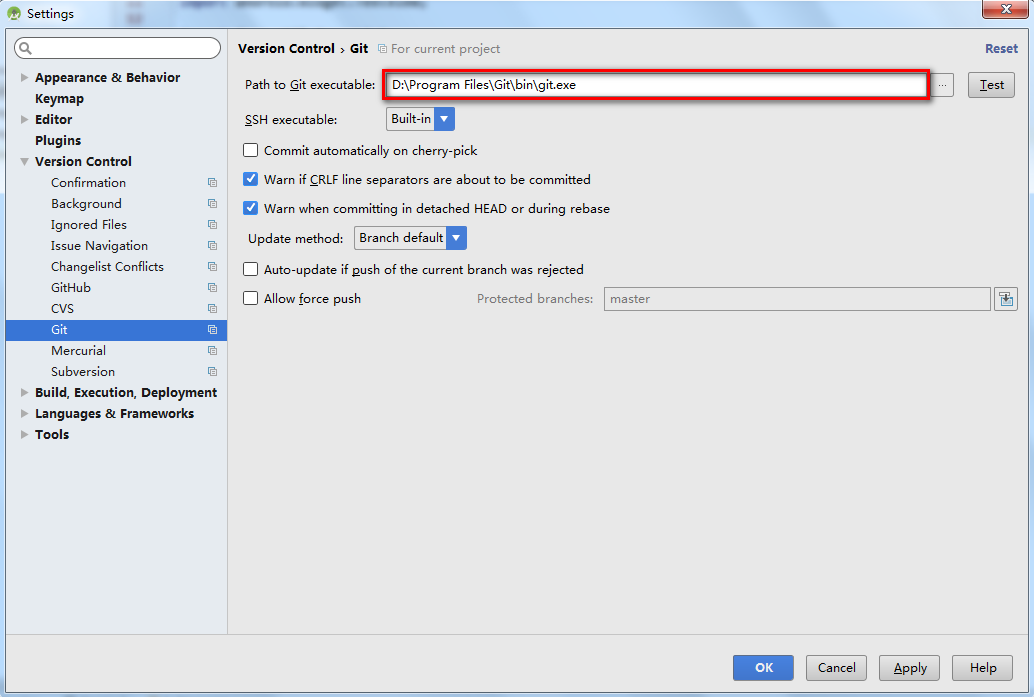
前言: 本文主要讲解如何将Android Studio项目上传至GitHub,在此之前,先介绍几个概念。 Android Studio:是谷歌推出一个Android集成开发工具,基于IntelliJ IDEA,类似EclipseADT,Android Studio 提供了集成的 Android 开发工具用于开发和调试。 Git(分布式版本控制系统):是一个开源的分布式版本控制系统,可以有效、高速的处理从很小到非常大的项目版本管理。 GitHub:是一个面向开源及私有软件项目的托管平台,因为只支持Git作为唯一的版本库格式进行托管,故名GitHub。 准备: 1、安装Android Studio,并新建一个项目,下载地址 2、需要在本地安装Git版本控制系统,下载地址 3、在GitHub网站上注册一个账号,GitHub官网 步骤: 1、先安装Git 下载Git的exe,双击exe,一直next 记录下安装路径,默认安装在D:\Program Files\Git 2、将Android Studio与Git关联 打开Android Studio 进入File->Settings->Version Control(展开)->Git 在Path to Git executable栏位输入安装Git的路径,如下图所示: 点击【Test】按钮,若出现Git executed successfully,则说明配置成功,同时也会提示Git的版本号,如下图: 3、配置GitHub登录信息 进入File->Settings->Version Control(展开)->GitHub 在Login/Password栏位输入在GitHub网站注册的账号/密码,如下图: 点击【Test】,提示Connection successful,则说明配置成功 4、上传项目到GitHub 进入VCS->Import into Version Control->Share Project on GitHub,如下图: 若是第一次提交该项目,会弹出以下窗口,需填写项目名称以及描述,如下图: 点击【Share】,如果下面没有问题,会弹出以下窗口 这里罗列出需要提交的类,以及各种资源配置文件等 点击【OK】 在这一步出现了错误,错误如下: 看了下提示信息,原来是Git没有配置全局用户的原因 解决方案: (具体的解决方案可以参考我的另一篇博文:解决提交项目到GitHub,报错Please tell me who you are的问题) 找到Git安装目录下的Git Bash,运行后输入下面两行代码即可 git config --global user.email "you@example.com" git config --global user.name "Your Name" 继续继续上传,若上传成功,在Android Studio右上角会有如下提示: 5、此时,进入到你的GitHub网址,便可以看到提交成功的项目 后续操作 之 项目更新: 当项目中需要新增类,或者修改类的时候,需要将其代码更新至GitHub中 1、新增类时: 在创建类时,就会提示你是否需要加入Git,如下图: 点击【Yes】,该类就会加入到Git 选择该类,右击,Git->Commit File,弹出下面窗口 输入commit message,点击【Commit】,会弹出以下警告信息 忽略信息,继续点击【Commit】 再次右击该类,Git->Repository->Push,如下图: 在弹出的窗口中,继续点击【Push】 此时,在GitHub中,便可以看到新增的类了 2、修改类时: 右击需要修改的类,Git -> Add,如下图: 后续的操作,便和新增类时的操作相同,不再赘述。 以上便是把一个Android Studio项目上传至GitHub的完整步骤。 如果您看了本篇博客,觉得对您有所收获,请点击右下角的 [推荐] 如果您想转载本博客,请注明出处 如果您对本文有意见或者建议,欢迎留言 感谢您的阅读,请关注我的后续博客