首页 文章 精选 留言 我的

精选列表

搜索[玩转EdgeOne],共1794篇文章
优秀的个人博客,低调大师

instance 怎么获得自己的 Metadata - 每天5分钟玩转 OpenStack(169)

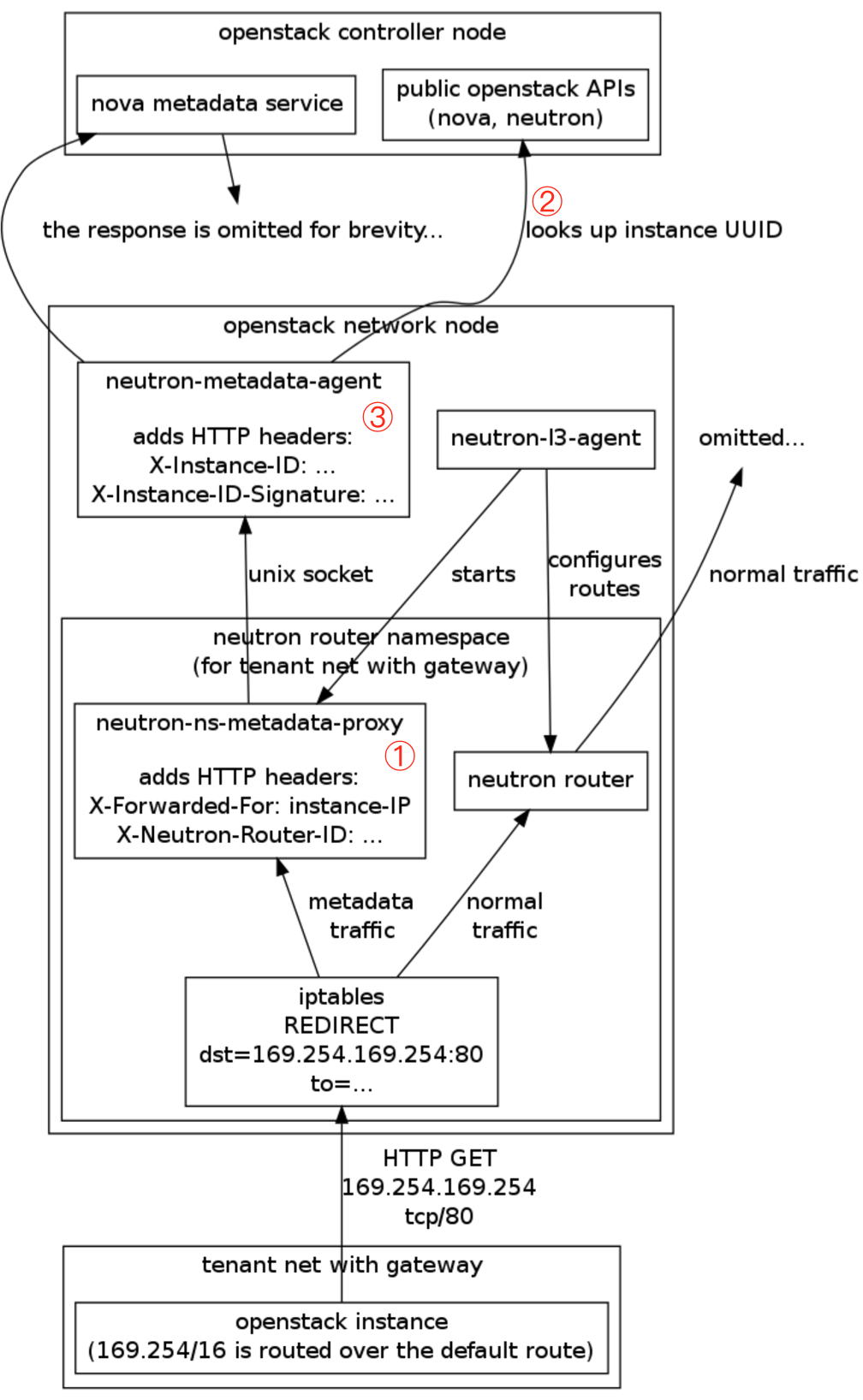
要想从 nova-api-metadata 获得 metadata,需要指定 instance 的 id。但 instance 刚启动时无法知道自己的 id,所以 http 请求中不会有 instance id 信息,id 是由 neutron-metadata-agent 添加进去的。针对 l3-agent 和 dhcp-agent 这两种情况在实现细节上有所不同,下面分别讨论。 l3-agent 下面是 l3-agent 参与情况下 metadata http 请求的处理流程图。 大的流程为:instance -> neutron-ns-metadata-proxy -> neutron-metadata-agent -> nova-api-metadata,处理细节说明如下: ① neutron-ns-metadata-proxy 接收到请求,在转发给 neutron-metadata-agent 之前会将 instance ip 和 router id 添加到 http 请求的 head 中,这两个信息对于 l3-agent 来说很容易获得。 ② neutron-metadata-agent 接收到请求后,会查询 instance 的 id,具体做法是: 1) 通过 router id 找到 router 连接的所有 subnet,然后筛选出 instance ip 所在的 subnet。 2)在 subnet 中找到 instance ip 对应的 port。 3)通过 port 找到对应的 instance 及其 id。 ③ neutron-metadata-agent 将 instance id 添加到 http 请求的 head 中,然后转发给 nova-api-metadata,这样 nova-api-metadata 就能返回指定 instance 的 metadata 了。 我们再来看 dhcp-agent 的情况。 dhcp-agent ① neutron-ns-metadata-proxy 在转发请求之前会将 instance ip 和 network id 添加到 http 请求的 head 中,这两个信息对于 dhcp-agent 来说很容易获得。 ② neutron-metadata-agent 接收到请求后,会查询 instance 的 id,具体做法是: 1) 通过 network id 找到 network 所有的 subnet,然后筛选出 instance ip 所在的 subnet。 2)在 subnet 中找到 instance ip 对应的 port。 3)通过 port 找到对应的 instance 及其 id。 ③ neutron-metadata-agent 将 instance id 添加到 http 请求的 head 中,然后转发给 nova-api-metadata,这样 nova-api-metadata 就能返回指定 instance 的 metadata 了。 这样,不管 instance 将请求发给 l3-agent 还是 dhcp-agent,nova-api-metadata 最终都能获知 instance 的 id,进而返回正确的 metadata。 从获取 metadata 的流程上看,有一步是至关重要的:instance 必须首先能够正确获取 DHCP IP,否则请求发送不到169.254.169.254。但不是所有环境都会启用 dhcp,更极端的,有些环境可能连 nova-api-metadata 服务都不会启用。那么 instance 还能获得 metadata 吗? 这就是下一节我们要讨论的主题:config drive。

优秀的个人博客,低调大师

【玩转ElasticSearch】降维打击!使用ElasticSearch作为时序数据库

本篇分享最近把ElasticSearch当作时序数据库来用的心得。 • 需求 需求是这样的:提供一个后台,选用户画像标签(多选),点确认后弹出“选出了xxx个用户”,再继续点就把用户dump出来、推送消息。现在要做这个后台的数据仓库层。 详细分析一下需求: 1. 我们的用户画像走流式计算,每秒大量更新,所以 对插入/更新性能要求很高。 2. 查询条件翻译成SQL就是类似 select count(*) from `table` where (`tags` like '%tag1%') and (`tags` like '%tag2%') and (`tags` like '%tag3%') and ..., 常规数据库算起来比较慢。 需要一个数据仓库,支持大量插入/更新、大量导出、快速多字符串匹配查询。 于是一开始的选型是用 时序数据库InfluxD

优秀的个人博客,低调大师

通过 dhcp-agent 访问 Metadata - 每天5分钟玩转 OpenStack(168)

OpenStack 默认通过 l3-agent 创建和管理 neutron-ns-metadata-proxy,进而与 nova-metadata-api 通信。但不是所有环境都有 l3-agent,比如直接用物理 router 的场景。这时就需要走另一条路:让 dhcp-agent 来创建和管理 neutron-ns-metadata-proxy。 打开 /etc/neutron/dhcp_agent.ini,设置force_metadata 重启 dhcp-agent 后,可以看到控制节点上多了一个 neutron-ns-metadata-proxy 进程。 此进程通过--network_id关联到test_net,这就是 dhcp-agent 启动的 neutron-ns-metadata-proxy,用于接收test_net网络上 instance 的 metadata 请求。每一个 network 都有一个与之对应的 neutron-ns-metadata-proxy。 重启 instancec1,查看路由表。 请注意,现在访问169.254.169.254的路由已由之前的17.17.17.1变为17.17.17.2。这里的17.17.17.2是 dhcp-agent 在test_net上的 IP。这条路由是由 dhcp-agent 添加进去的。正是因为这条路由的存在,即便 l3-agent 与 dhcp-agent 同时提供 neutron-ns-metadata-proxy 服务,metadata 请求也只会发送给 dhcp-agent。 同时我们也看到,dhcp-agent 已经将 IP169.254.169.254配置到了自己身上。也就是说:c1访问 metadata 的请求http://169.254.169.254实际上是发送到了 dhcp-agent 的 80 端口。而监听 80 端口的正是 dhcp-agent 启动的 neutron-ns-metadata-proxy 进程。 后面的数据流向就与 l3-agent 的场景一样了:neutron-ns-metadata-proxy 将请求通过 unix domain socket 发给 neutron-metadata-agent,后者再通过管理网络发给 nova-api-metadata。 到这里,我们已经分别讨论了通过 l3-agent 和 dhcp-agent 访问 metadata 的实现方法。对于169.254.169.254: l3-agent 用 iptables 规则来转发。 dhcp-agent 则是将此 IP 配置到自己的 interface 上。 不知道大家有没有这样一个疑问: nova-api-metadata 是怎么知道应该返回哪个 instance 的 metadata?c1只是向169.254.169.254发送了一个 http 请求,nova-api-metadata 怎么就知道应该返回c1的 metadata 呢?下节咱们详细分析这个问题。

优秀的个人博客,低调大师

Metadata Service 最高频的应用 - 每天5分钟玩转 OpenStack(164)

实现 instance 定制化,cloud-init(或 cloudbase-init)只是故事的一半,metadata service 则是故事的的另一半。两者的分工是:metadata service 为 cloud-init 提供自定义配置数据,cloud-init 完成配置工作。 Metadata Service 前面讨论了一些 cloud-init 和 cloudbase-init 相关的经验,收到了很多反馈,大家对 instance 启动时是如何完成自定义配置这个过程非常感兴趣,希望能够系统讲一下。这个主题确实很重要,实际应用场景很多,确实很有必要系统讨论一番,作为对现有教程的补充。instance 是通过 image 部署出来的,image 中包含了操作系统(例如 Ubuntu 16.04),最常用的软件(例如 SSH)以及最通用的配置(例如 eth0 dhcp)。然而在创建 instance 的时候,我们往往希望对 instance 进行一些额外的配置,比如:安装某些包、开启一些服务、添加 SSH 秘钥、配置 hostname 等等。有几个方法可以完成这项工作:1. 将这些东西统统做到 image 中。这种方案可以实现,但不现实。image 应该被看着是一个模板,存放的是通用的内容。在 image 中加入个性化配置的做法要么使 image 变得非常庞杂,要么导致数量众多的 image,不易管理。2. instance 部署出来之后手工完成个性化配置。由于需要手工操作,instance 数量多了之后工作量会激增,而且容易出错。3. 推荐方案:由 OpenStack Metadata Service 提供 instance 的配置信息(这些信息被统称为 metadata)。instance 启动时向 Metadata Service 请求并获得自己的 metadata,instance 的 cloud-init(或 cloudbase-init)根据 metadata 完成个性化配置工作。这个方案的优点是不需要修改基础 image,保证了 image 的稳定性,同时实现了 instance 自动化地个性配置。 最高频的应用 将 ssh public key 添加到 instance。首先在 “Project -> Compute -> Access & Security” 中创建 Key Pair。 OpenStack 会创建一对 ssh pulbic key 和 private key,public key 存放在 OpenStack 数据库中,private key 会在我们点击 “Create Key Pair” 按钮时自动下载。现在 "cloudman" 这个 key pair 就是我们要用的 metadata 了。部署 instance 时,选择 "cloudman"。 instance 启动后,可以看到这个 cloudman 的 public key 已经保存到 .ssh/authorized_keys 中了。 这样我们就可以用 cloudman 的 private key 直接登录 instance。 本节我们了解了 Metadata Service 的概念及其作用,并通过一个例子获得了些感性认识。下一节就要深入学习了,我们将从 Metadata Service 的架构开始。

优秀的个人博客,低调大师

- 每天5分钟玩转 OpenStack(159)

这是 OpenStack 实施经验分享系列的第 9 篇。 OpenStack 用多了,经常会遇到这种情况:对 instance 执行某个操作如果失败了就会处于 “error” 状态: 而且这时我们除了删除 instance 外,几乎做不了其他操作。 本节就教大家如何恢复 "error" 的 instance。以上面的情况为例,error 之后,可以点击 instance 的链接,到详情页中看看 error 的具体原因。 可以看到当时执行 resize 操作时发生了异常情况,导致操作出错。 其实这不是致命错误,instance 没有受损,还能正常运行。现在我们要做到是想办法将 instance 恢复到正常的状态。 Web GUI 是没有相应的操作,只能通过nova reset-state命令行操作。 reset-state 的使用方法还是很直接的,上面因为 instance 不属于默认的 admin project,所以需要通过--os-project-id指定。执行成功后,instance 的状态被重置为 “active”,我们又可以对其进行各种常规操作了。 下一节分享一个故障排查的实际案例。

优秀的个人博客,低调大师

最简单的 RabbitMQ 监控方法 - 每天5分钟玩转 OpenStack(158)

这是 OpenStack 实施经验分享系列的第 8 篇。 先来看张图:这是 Nova 的架构图,我们可以看到有两个组件处于架构的中心位置:数据库和Queue。数据库保存状态信息,而几乎所有的 nova-* 服务都直接依赖于 Queue 实现服务之间的通信和调用。OpenStack 通常用 RabbitMQ 实现消息队列,几乎所有的 OpenStack 模块都会用到 RabbitMQ,如果RabbitMQ 挂了,OpenStack 也就瘫了,可以说它是最重要的组件。本节我们就来讨论如何监控RabbitMQ 的状态,介绍一个非常简单高效的方法。 启用 RabbitMQ 管理 plugin 默认安装中,我们只能用命令 rabbitmqctl 监控 RabbitMQ,比如:rabbitmqctllist_queues,rabbitmqctl list_exchanges 等子命令。这种方式不太直观,效率不高。好在RabbitMQ 有一个管理 plugin,提供了图形管理界面,可以在运行 RabbitMQ 的节点(一般是控制节点)执行下面的命令启用。rabbitmq-plugins enable rabbitmq_management 然后还需要创建一个 用户,用来登录管理控制台了。 rabbitmqctl add_user user_admin passwd_admin rabbitmqctl set_user_tags user_admin administrator rabbitmqctl set_permissions -p / user_admin ".*" ".*" ".*" 然后就可以用 user_admin(密码 passwd_admin)登录了,地址是 http://server-name:15672/ 最简单高效的监控方法 Web 控制台会展示很多 RabbitMQ 信息,但最最重要的就一个:Unacked Message。这个数据会直接显示在登录之后的 Overview 标签中,第一眼就能看到。 Unacked Message 指的是还没有被处理的消息。正常情况下,这个值应该为 0。如果这个值不是 0,并且持续增长,那你就得注意了,这意味着 RabbitMQ 出现了问题,队列开始积压,消息开始堆积,是一个严重的信号。接下来怎么办呢?这个时候就可以点开 Overview 后面的标签,查看到底消息是在哪个或者哪些 Connection,Channel,Exchange,Queues 中堆积,进而分析问题的根源并解决。 一个真实案例 1. 客户的 OpenStack 在正常运行了一个月后突然挂了。2. 日志分析发现 nova,neutron 等模块都报告找不到相关的 queue。因为多个模块的日志都指向 RabbitMQ,看来 RabbitMQ 有最大嫌疑。3. RabbitMQ 日志中 Error 已经在持续刷屏,但信息很笼统。这时RabbitMQ 已经处于无法工作的状态,只能重启RabbitMQ。4. RabbitMQ 重启后,OpenStack 自动恢复。5. 打开RabbitMQ Web 控制台,发现Unacked Message > 0。6. 观察一段时间,发现Unacked Message 以固定的速度持续增长。7. 定位 Message 增长的原因,发现均来自 Ceilometer 相关的 Queue。8. 检查Ceilometer,发现了一个配置错误,导致 Ceilometer 发送到 Queue 的数据没有被处理。9. 修改配置,重启Ceilometer,Unacked Message 开始下降,最后保持为 0。这个问题就像内存泄漏一样,Unacked Message 逐渐积累,最终压跨了整个 OpenStack。好了,以上就是今天的内容,下一节我们继续分享实施经验。

优秀的个人博客,低调大师

看汇合营销如何玩转大数据与机器学习

11+大数据行业应用实践请见 https://yq.aliyun.com/activity/156 ,同时这里还有流计算、机器学习、性能调优等技术实践。 此外,通过 Maxcompute及其配套产品 ,低廉的大数据分析仅需几步,详情访问 https://www.aliyun.com/product/odps ;更多精彩内容参见 云栖社区大数据频道 : https://yq.aliyun.com/big-data 。 自开始大数据创新案例探索之后,汇合营销(杭州汇江容海网络有限公司)是笔者走进的第二家公司,在拜访过程中, 通过CEO周鹏与CTO欧阳明对笔者了解到,在这个技术普惠的时代,汇合营销的发展之路铺设与架构。 汇合营销大数据规模与挑战 对于任何一家创业公司来说,成本与-效率都是一个不得不考虑的问题——周鹏。 汇合营销主要提供汇合DSP和汇合DMP两个平台

优秀的个人博客,低调大师

ML2 配置 OVS VxLAN - 每天5分钟玩转 OpenStack(146)

今天我们开始学习OVS 如何实现Neutron VxLAN,关于 VxLAN 的概念以及 Linux Bridge 实现,大家可以参考前面相关章节。 Open vSwitch 支持 VXLAN 和 GRE 这两种 overlay network。因为 OpenStack 对于 VXLAN 与 GRE 配置和实现差别不大,这里只讨论如何实施 VXLAN。 在 ML2 配置中 enable vxlan network 在 /etc/neutron/plugins/ml2/ml2_conf.ini 设置 vxlan network 相关参数。 指定普通用户创建的网络类型为 vxlan,同时 enable l2population mechanism driver,然后指定 vxlan 的范围。 上面配置定义了 vxlan vni 的范围是 1001 - 2000,这个范围是针对普通用户在自己的租户里创建 vxlan network 的范围。 因为普通用户创建 network 时不能指定 vni,Neutron 会按顺序自动从这个范围中取值。 对于 admin 则没有 vni 范围的限制,admin 可以创建 vni 范围为 1-16777216 的 vxlan network。 在 [agent] 中配置启用 vxlan 和 l2population。 最后在 [ovs] 中配置 VTEP。 vxlan tunnel 对应的网桥为 br-tun。local_ip 指定 VTEP 的 IP 地址。devstack-controller 使用 166.66.16.10,此 IP 配置在网卡 eth1 上。devstack-compute01 则使用 166.66.16.11,此 IP 配置在网卡 eth1 上。 初始网络结构 Neutron 服务重启后,通过 ovs-vsctl show 查看网络配置: br-int 与 br-tun 通过 patch port “patch-tun” 和 “br-tun” 连接。 目前网络结构如下所示: 准备就绪,下一节我们创建 vxlan 并部署 instance。

优秀的个人博客,低调大师

分析 OVS 如何实现 vlan 隔离 - 每天5分钟玩转 OpenStack(140)

上一节我们完成了 OVS vlan 环境的搭建,当前拓扑结构如下: cirros-vm1 位于控制节点,属于 vlan100。 cirros-vm2 位于计算节点,属于 vlan100。 cirros-vm3 位于计算节点,属于 vlan101。 今天详细分析 OVS 如何实现 vlan100 和 vlan101 的隔离。与 Linux Bridge driver 不同,Open vSwitch driver 并不通过 eth1.100, eth1.101 等 VLAN interface 来隔离不同的 VLAN。所有的 instance 都连接到同一个网桥 br-int,Open vSwitch 通过 flow rule(流规则)来指定如何对进出 br-int 的数据进行转发,进而实现 vlan 之间的隔离。具体来说:当数据进出 br-int 时,flow rule 可以修改、添加或者剥掉数据包的 VLAN tag,Neutron 负责创建这些 flow rule 并将它们配置到 br-int,br-eth1 等 Open vSwitch 上。 下面我们就来研究一下当前的 flow rule。 查看 flow rule 的命令是 ovs-ofctl dump-flow <bridge>首先查看计算节点 br-eth1 的 flow rule: br-eth1 上配置了四条 rule,每条 rule 有不少属性,其中比较重要的属性有: priorityrule 的优先级,值越大优先级越高。Open vSwitch 会按照优先级从高到低应用规则。 in_portinbound 端口编号,每个 port 在 Open vSwitch 中会有一个内部的编号。可以通过命令 ovs-ofctl show <bridge> 查看 port 编号。比如 br-eth1: eth1 编号为 1;phy-br-eth1 编号为 2。 dl_vlan数据包原始的 VLAN ID。 actions对数据包进行的操作。 br-eth1 跟 VLAN 相关的 flow rule 是前面两条,下面我们来详细分析。 清晰起见,我们只保留重要的信息,如下: priority=4,in_port=2,dl_vlan=1 actions=mod_vlan_vid:100,NORMAL priority=4,in_port=2,dl_vlan=5 actions=mod_vlan_vid:101,NORMAL 第一条的含义是: 从 br-eth1 的端口 phy-br-eth1(in_port=2)接收进来的包,如果 VLAN ID 是 1(dl_vlan=1),那么需要将 VLAN ID 改为 100(actions=mod_vlan_vid:100) 从上面的网络结构我们可知,phy-br-eth1 连接的是 br-int,phy-br-eth1 的 inbound 包实际上就是 instance 通过 br-int 发送给物理网卡的数据。 那么怎么理解将 VLAN ID 1 改为 VLAN ID 100 呢? 请看下面计算节点 ovs-vsctl show 的输出: br-int 通过 tag 隔离不同的 port,这个 tag 可以看成内部的 VLAN ID。 从 qvo4139d09b-30(对应 cirros-vm2,vlan100)进入的数据包会被打上 1 的 VLAN tag。 从 qvo98582dc9-db(对应 cirros-vm3,vlan101)进入的数据包会被打上 5 的 VLAN tag。 因为 br-int 中的 VLAN ID 跟物理网络中的 VLAN ID 并不相同,所以当 br-eth1 接收到 br-int 发来的数据包时,需要对 VLAN 进行转换。Neutron 负责维护 VLAN ID 的对应关系,并将转换规则配置在 flow rule 中。 理解了 br-eth1 的 flow rule,我们再来分析 br-int 的 flow rule。 最关键的是下面两条: priority=3,inport=1,dl_vlan=100 actions=mod_vlan_vid:1,NORMAL priority=3,inport=1,dl_vlan=101 actions=mod_vlan_vid:5,NORMAL port 1 为 int-br-eth1,那么这两条规则的含义就应该是: 1. 从物理网卡接收进来的数据包,如果 VLAN 为 100,则改为内部 VLAN 1。 2. 从物理网卡接收进来的数据包,如果 VLAN 为 101,则将为内部 VLAN 5。 简单的说,数据包在物理网络中通过 VLAN 100 和 VLAN 101 隔离,在计算节点 OVS br-int 中则是通过内部 VLAN 1 和 VLAN 5 隔离。 控制节点的 flow rule 非常类似,留给大家分析。 到这里,我们已经完成了 Neutron OVS vlan 的学习,下节开讨论 OVS 环境下的路由。

优秀的个人博客,低调大师

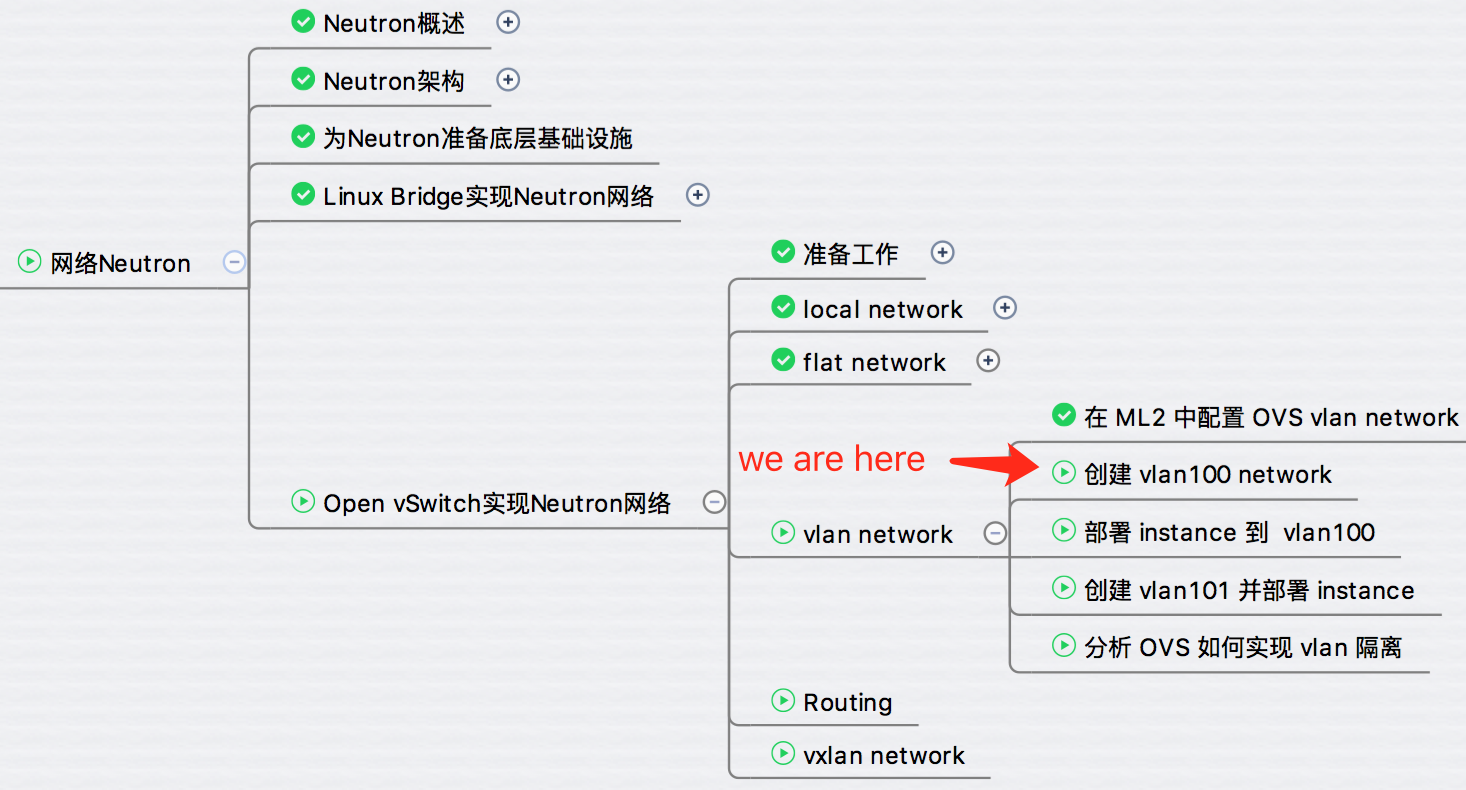
创建 OVS vlan100 netwrok - 每天5分钟玩转 OpenStack(137)

上一节完成了 OVS vlan network 的配置准备工作,今天我们创建 vlan100。打开菜单 Admin -> Networks,点击 “Create Network” 按钮。 显示创建页面。 Provider Network Type 选择 “VLAN”。 Physical Network 填写 “default”,与 ml2_conf.ini 中 network_vlan_ranges 参数值保持一致。 Segmentation ID 即 VLAN ID,设置为 100。 点击 “Create Network”,vlan100 创建成功。 点击 vlan100 链接,进入 network 配置页面,目前还没有 subnet,点击 “Create Subnet” 按钮。 创建 subnet_172_16_100_0,IP 地址为 172.16.100.0/24。 底层网络发生了什么变化 在控制节点上执行 ovs-vsctl show,查看网络结构: Neutron 自动在 br-int 网桥上创建了 vlan100 dhcp 的接口 “tap43567363-50”。 此时 vlan100 结构如图所示: 下一节部署 instance 到 vlan100。

优秀的个人博客,低调大师

部署 instance 到 OVS flat network - 每天5分钟玩转 OpenStack(135)

上一节创建了 OVS flat network,今天我们部署 instance 并验证 flat 网络的连通性。 launch 新的 instance “cirros-vm1”,网络选择 falt_net。 cirros-vm1 分配到的 IP 为 172.16.1.3。 cirros-vm1 被 schedule 到控制节点,其虚拟网卡也连接到 br-int。 虚拟网卡与 br-int 的连接方式与 local 网络是一样的,不再赘述。 当前 flat_net 的结构如下: 继续用同样的方式 launch instance cirros-vm2,分配到的 IP 为 172.16.1.4。 cirros-vm2 被 schedule 到计算节点,虚拟网卡已经连接到 br-int。 因为计算节点上没有 hdcp 服务,所以没有相应的 tap 设备。 当前 flat_net 的结构如下: cirros-vm1(172.16.1.3) 与 cirros-vm2(172.16.1.4) 位于不同节点,通过 flat_net 相连,下面验证连通性。 在 cirros-vm2 控制台中 ping 172.16.1.3。 如我们预料,ping 成功。 flat 网络讨论完毕,下一节开始学习 OVS vlan network。

优秀的个人博客,低调大师

【玩转数据系列九】机器学习为您解密雾霾形成原因

一、背景 如果要人们评选当今最受关注话题的top10榜单,雾霾一定能够入选。如今走在北京街头,随处可见带着厚厚口罩的人在埋头前行,雾霾天气不光影响了人们的出行和娱乐,对于人们的健康也有很大危害。本文通过爬取并分析北京一年来的真实天气数据,挖掘出二氧化氮是跟雾霾天气(这里指的是PM2.5)相关性最强的污染物,从而为您揭秘形成雾霾的罪魁祸首。 这里我们是用阿里云机器学习平台来完成实验: https://data.aliyun.com/product/learn 登陆阿里云机器学习平台,即可在demo页选择实验并且亲手实现整个机器学习的预测分析,完全零门槛。 底层计算引擎-阿里云数加MaxCompute:https://www.aliyun.com/product/odps 二、数据集介绍 数据源:采集了2016全年的北京天气指标。 采集的

优秀的个人博客,低调大师

连接 insance 到 vlan101 - 每天5分钟玩转 OpenStack(97)

前面我们创建了 vlan101,今天继续部署 instance 到该 vlan network, 并讨论 instance 之间的连通性。 launch 新的 instance “cirros-vm3”,网络选择 vlan101。 cirros-vm3 分配到的 IP 为 172.16.101.103。 cirros-vm3 被 schedule 到计算节点,对应的 tap 设备为 tapadb5cc6a-7a,并且连接到 bridge。 当前网络结构如下: cirros-vm1 位于控制节点,属于 vlan100。 cirros-vm2 位于计算节点,属于 vlan100。 cirros-vm3 位于计算节点,属于 vlan101。 cirros-vm1 与 cirros-vm2 都在 vlan100,它们之间能通信。 cirros-vm3 在 vlan101,不能与 cirros-vm1 和 cirros-vm2 通信。 那怎么样才能让 vlan100 与 vlan101 中的 instance 通信呢?单靠二层 vlan 是不行的,还得在三层通过路由器转发。这便是下一章要详细讨论的内容:Routing。

优秀的个人博客,低调大师

配置 linux-bridge mechanism driver - 每天5分钟玩转 OpenStack(77)

本节开始我们将学习 Linux Bridge 如何实现 Neutron 的各种功能。首先需要配置 linux-bridge mechanism driver。Neutorn ML2 plugin 默认使用的 mechanism driver 是 open vswitch 而不是 linux bridge。那是否还有研究 linux bridge 的必要呢?我的答案是:很有必要! 原因如下: linux bridge 技术非常成熟,而且高效,所以业界很多 OpenStack 方案采用的是 linux bridge,比如 Rackspace 的 private cloud。 open vswitch 实现的 Neutron 虚拟网络较为复杂,不易理解;而 linux bridge 方案更直观。先理解 linux bridge 方案后再学习 open vswitch 方案会更容易。并且可以通过两种方案的对比更加深入地理解 Neutron 网络。 在深入学习之前,我们先复习一下 linux bridge 实现虚拟交换节的基本原理。 上图中,br0 是 linux bridge,br0 充当虚拟交换机的作用,负责将物理网卡 eth0 和虚拟网卡 tap 设备 vnet0/vent1 连接到同一个二层网络,实现虚拟机 VM1 和 VM2,以及虚拟机与外网之间的通信。 关于 linux bridge 更详细的内容请参考“预备知识 -> 网络虚拟化” 相关章节。 配置 linux-bridge mechanism driver 要在 Neutron 中使用 linux bridge,首先需要配置 linux-bridge mechanism driver。 Neutron 默认使用 ML2 作为 core plugin,其配置位于 /etc/neutron/neutron.conf。 控制节点和计算节点都需要在各自的 neutron.conf 中配置 core_plugin 选项。 然后需要让 ML2 使用 linux-bridge mechanism driver。 ML2 的配置文件位于 /etc/neutron/plugins/ml2/ml2_conf.ini。 mechanism_drivers 选项指明当前节点可以使用的 mechanism driver,这里可以指定多种 driver,ML2 会负责加载。 上面的配置指明我们只使用 linux-bridge driver。 控制节点和计算节点都需要在各自的 ml2_conf.ini 中配置 mechanism_drivers 选项。 Neutron 服务正常启动后,所有节点上都会运行 neutron-linuxbridge-agent linux-bridge mechanism driver 已经配置完毕,下一节会检视当前的网络状态。随着各种 Neutron 功能的实践,我们将看到这个网络状态会不断的演变和发展。

优秀的个人博客,低调大师

Neutron 如何支持多种 network provider - 每天5分钟玩转 OpenStack(70)

Neutron 的架构是非常开放的,可以支持多种 network provider,只要遵循一定的设计原则和规范。本节我们将开始讨论这个主题。先讨论一个简单的场景:在 Neutorn 中使用 linux bridge 这一种 network provider。 根据我们上一节讨论的 Neutron Server 的分层模型,我们需要实现两个东西:linux bridge core plugin 和 linux bridge agent。 linux bridge core plugin 与 neutron server 一起运行。 实现了 core plugin API。 负责维护数据库信息。 通知 linux bridge agent 实现具体的网络功能。 linux bridge agent 在计算节点和网络节点(或控制节点)上运行。 接收来自 plugin 的请求。 通过配置本节点上的 linux bridge 实现 neutron 网络功能。 同样的道理,如果要支持 open vswitch,只需要实现 open vswitch plugin 和 open vswitch agent。 由此可见:Neutron 可以通过开发不同的 plugin 和 agent 支持不同的网络技术。这是一种相当开放的架构。 不过随着支持的 network provider 数量的增加,开发人员发现了两个突出的问题: 只能在 OpenStack 中使用一种 core plugin,多种 network provider 无法共存。 不同 plugin 之间存在大量重复代码,开发新的 plugin 工作量大。 下一节将深入讨论这两个问题的成因以及解决方案。

优秀的个人博客,低调大师

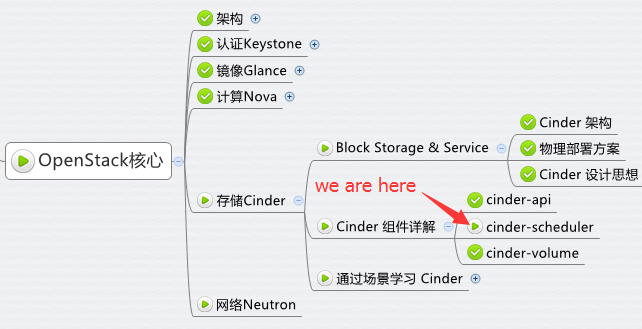
掌握 cinder-scheduler 调度逻辑 - 每天5分钟玩转 OpenStack(48)

上一节我们详细讨论了 cinder-api 和 cinder-volume,今天讨论另一个重要的 Cinder 组件 cinder-scheduler。 创建 Volume 时,cinder-scheduler 会基于容量、Volume Type 等条件选择出最合适的存储节点,然后让其创建 Volume。 下面介绍 cinder-scheduler 是如何实现这个调度工作的。 在 /etc/cinder/cinder.conf 中,cinder 通过 scheduler_driver, scheduler_default_filters 和 scheduler_default_weighers 这三个参数来配置 cinder-scheduler。 Filter scheduler Filter scheduler 是 cinder-scheduler 默认的调度器。 scheduler_driver=cinder.scheduler.filter_scheduler.FilterScheduler 与 Nova 一样,Cinder 也允许使用第三方 scheduler,配置 scheduler_driver 即可。 scheduler 调度过程如下: 通过过滤器(filter)选择满足条件的存储节点(运行 cinder-volume) 通过权重计算(weighting)选择最优(权重值最大)的存储节点。 可见,cinder-scheduler 的运行机制与 nova-scheduler 完全一样。 Filter 当 Filter scheduler 需要执行调度操作时,会让 filter 对计算节点进行判断,filter 返回 True 或者 False。 cinder.conf 中 scheduler_default_filters 选项指定 filter scheduler 使用的 filter,默认值如下: scheduler_default_filters = AvailabilityZoneFilter, CapacityFilter, CapabilitiesFilter Filter scheduler 将按照列表中的顺序依次过滤: AvailabilityZoneFilter 为提高容灾性和提供隔离服务,可以将存储节点和计算节点划分到不同的 Availability Zone 中。例如把一个机架上的机器划分在一个 Availability Zone 中。OpenStack 默认有一个命名为“Nova” Availability Zone 的,所有的节点初始都是放在“Nova”中。用户可以根据需要创建自己的 Availability Zone。 创建 Volume 时,需要指定 Volume 所属的 Availability Zone。 cinder-scheduler 在做 filtering 时,会使用 AvailabilityZoneFilter 将不属于指定 Availability Zone 的存储节点过滤掉。 CapacityFilter 创建 Volume 时,用户会指定 Volume 的大小。CapacityFilter 的作用是将存储空间不能满足 Volume 创建需求的存储节点过滤掉。 CapabilitiesFilter 不同的 Volume Provider 有自己的特性(Capabilities),比如是否支持 thin provision 等。Cinder 允许用户创建 Volume 时通过 Volume Type 指定需要的 Capabilities。 Volume Type 可以根据需要定义若干 Capabilities,详细描述 Volume 的属性。VolumeVolume Type 的作用与 Nova 的 flavor 类似。 Volume Type 在 Admin -> System -> Volume 菜单里管理 通过 Volume Type 的 Extra Specs 定义 Capabilities Extra Specs 是用 Key-Value 的形式定义。 不同的 Volume Provider 支持的 Extra Specs 不同,需要参考 Volume Provider 的文档。 上图所示的 Volume Type 只有一个 Extra Specs “volume_backend_name”,这是最重要也是必须的 Extra Specs。 cinder-volume 会在自己的配置文件 /etc/cinder/cinder.conf 中设置“volume_backend_name”这个参数,其作用是为存储节点的 Volume Provider 命名。 这样,CapabilitiesFilter 就可以通过 Volume Type 的“volume_backend_name”筛选出指定的 Volume Provider。 不同的存储节点可以在各自的 cinder.conf 中配置相同的 volume_backend_name,这是允许的。因为虽然存储节点不同,但它们可能使用的是一种 Volume Provider。 如果在第一步 filtering 环节选出了多个存储节点,那么接下来的 weighting 环节会挑选出最合适的一个节点。 Weighter Filter Scheduler 通过 scheduler_default_weighers 指定计算权重的 weigher,默认为 CapacityWeigher。 scheduler_default_weighers = CapacityWeigher 如命名所示,CapacityWeigher 基于存储节点的空闲容量计算权重值,空闲容量最大的胜出。 下一节我们将开始通过各种场景学习 Cinder。

优秀的个人博客,低调大师

Launch和Shut Off操作详解 - 每天5分钟玩转 OpenStack(30)

本节详细分析 instance launch 和 shut off 操作,以及如何在日志中快速定位有用信息的技巧。 Launch Launch instance 应该算 Nova 最重要的操作。 仔细研究 lanuch 操作能够帮助我们充分理解 Nova 各个子服务的协调配合和运行机制。 前面我们已经以 launch 操作为例详细讨论了各个 nova-* 子服务。 这里不再赘述,只是再回顾一下流程。 客户(可以是 OpenStack 最终用户,也可以是其他程序)向 API(nova-api)发送请求:“帮我创建一个 Instance” API对请求做一些必要处理后,向 Messaging(RabbitMQ)发送了一条消息:“让 Scheduler 创建一个 Instance” Scheduler(nova-scheduler)从 Messaging 获取到 API 发给它的消息,然后执行调度算法,从若干计算节点中选出节点 A Scheduler 向 Messaging 发送了一条消息:“在计算节点 A 上创建这个 Instance” 计算节点 A 的 Compute(nova-compute)从 Messaging 中获取到 Scheduler 发给它的消息,然后通过本节点的 Hypervisor Driver 创建 Instance。 在 Instance 创建的过程中,Compute 如果需要查询或更新数据库信息,会通过 Messaging 向 Conductor(nova-conductor)发送消息,Conductor 负责数据库访问。 Shut Off 下面是 shut off instance 的流程图 向 nova-api 发送请求 nova-api 发送消息 nova-compute 执行操作 下面我们详细讨论每一个步骤。 向 nova-api 发送请求 客户(可以是 OpenStack 最终用户,也可以是其他程序)向 API(nova-api)发送请求:“帮我关闭这个 Instance” 查看日志 /opt/stack/logs/n-api.log 对于如何在日志文件中快速查找到有用的信息这里多聊几句。 对于初学者,这不是一件容易的事情,因为日志里条目和内容很多,特别是 debug 选项打开之后,容易让人眼花缭乱,无从下手。 这里给大家几个小窍门: 先确定大的范围,比如在操作之前用 tail -f 打印日志文件,这样需要查看的日志肯定在操作之后的打印输出的这些内容里。 另外也可以通过时间戳来确定需要的日志范围。 利用 “代码模块” 快速定位有用的信息。 nova-* 子服务都有自己特定的代码模块:nova-api nova.api.openstack.compute.servers nova.compute.api nova.api.openstack.wsginova-computenova.compute.manager nova.virt.libvirt.*nova-schedulernova.scheduler.* 利用 Request ID 查找相关的日志信息。 在上面的日志中个,我们可以利用 “req-1758b389-a2d0-44cc-a95a-6f75e4dc07fd” 这个 Request ID 快速定位 n-api.log 中相与 shut off 操作的其他日志条目。 需要补充说明的是,Request ID 是跨日志文件的,这一个特性能帮助我们在其他子服务的日志文件中找到相关信息,我们后面马上将会看到这个技巧的应用。 nova-api 发送消息 nova-api 向 Messaging(RabbitMQ)发送了一条消息:“关闭这个 Instance” nova-api 没有将发送消息的操作记录到日志中,不过我们可以通过查看源代码来验证。 一提到源代码,大家可能以为要大海捞针了。其实很简单,上面日志已经清楚地告诉我们需要查看的源代码在 /opt/stack/nova/nova/compute/api.py 的 1977 行,方法是 force_stop。 force_stop 方法最后调用的是对象 self.compute_rpcapi 的 stop_instance 方法。 在 OpenStack 源码中,以 xxx_rpcapi 命名的对象,表示的就是 xxx 的消息队列。 xxx_rpcapi.yyy() 方法则表示向 xxx 的消息队列发送 yyy 操作的消息。 所以 self.compute_rpcapi.stop_instance() 的作用就是向 RabbitMQ 上 nova-compute 的消息队列里发送一条 stop instance 的消息。 这里补充说明一下: 关闭 instance 的前提是 instance 当前已经在某个计算节点上运行,所以这里不需要 nova-scheduler 再帮我们挑选合适的节点,这个跟 launch 操作不同。 nova-compute 执行操作 查看计算节点上的日志 /opt/stack/logs/n-cpu.log 这里我们利用了 Request ID “req-1758b389-a2d0-44cc-a95a-6f75e4dc07fd” 在 n-cpu.log 中快速定位到 nova-compute 关闭 instance 的日志条目。 小结 分析某个操作时,我们首先要理清该操作的内部流程,然后再到相应的节点上去查看日志。 例如shut off 的流程为: 向 nova-api 发送请求 nova-api 发送消息 nova-compute 执行操作 1,2 两个步骤是在控制节点上执行的,查看 nova-api 的日志。 第 3 步是在计算节点上执行的,查看 nova-compute 的日志。

优秀的个人博客,低调大师

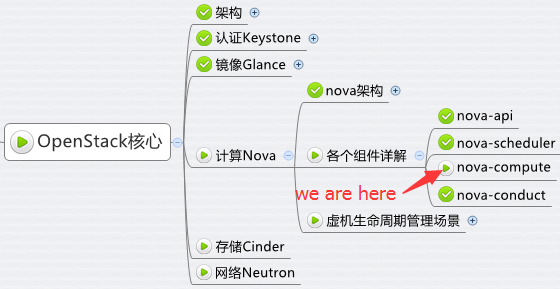
nova-compute 部署 instance 详解 - 每天5分钟玩转 OpenStack(28)

本节讨论 nova-compute,并详细分析 instance 部署的全过程。 先给大家道个歉:今天这篇文章的篇幅比以往要多一些,本来想分两次发,但考虑到文章的完整和系统性,还是一次发了出来,这次可能要超出 5 分钟了,大家见谅。nova-compute 在计算节点上运行,负责管理节点上的 instance。 OpenStack 对 instance 的操作,最后都是交给 nova-compute 来完成的。 nova-compute 与 Hypervisor 一起实现 OpenStack 对 instance 生命周期的管理。 通过 Driver 架构支持多种 Hypervisor 接着的问题是:现在市面上有这么多 Hypervisor,nova-compute 如何与它们配合呢? 这就是我们之前讨论过的 Driver 架构。 nova-compute 为这些 Hypervisor 定义了统一的接口,Hypervisor 只需要实现这些接口,就可以 Driver 的形式即插即用到 OpenStack 系统中。 下面是Nova Driver的架构示意图 我们可以在 /opt/stack/nova/nova/virt/ 目录下查看到 OpenStack 源代码中已经自带了上面这几个 Hypervisor 的 Driver 某个特定的计算节点上只会运行一种 Hypervisor,只需在该节点 nova-compute 的配置文件 /etc/nova/nova.conf 中配置所对应的 compute_driver 就可以了。 在我们的环境中因为是 KVM,所以配置的是 Libvirt 的 driver。 nova-compute 的功能可以分为两类: 定时向 OpenStack 报告计算节点的状态 实现 instance 生命周期的管理 下面我们依次介绍。 定期向 OpenStack 报告计算节点的状态 前面我们看到 nova-scheduler 的很多 Filter 是根据算节点的资源使用情况进行过滤的。 比如 RamFilter 要检查计算节点当前可以的内存量;CoreFilter 检查可用的 vCPU 数量;DiskFilter 则会检查可用的磁盘空间。 那这里有个问题:OpenStack 是如何得知每个计算节点的这些信息呢? 答案就是:nova-compute 会定期向 OpenStack 报告。 从 nova-compute 的日志 /opt/stack/logs/n-cpu.log 可以发现: 每隔一段时间,nova-compute 就会报告当前计算节点的资源使用情况和 nova-compute 服务状态。 如果我们再深入问一个问题:nova-compute 是如何获得当前计算节点的资源使用信息的? 给大家一分钟自己先思考一下? 好,揭晓答案。 要得到计算节点的资源使用详细情况,需要知道当前节点上所有 instance 的资源占用信息。 这些信息谁最清楚? 当然是 Hypervisor。 大家还记得之前我们讨论的 Nova Driver 架构吧,nova-compute 可以通过 Hypervisor 的 driver 拿到这些信息。 举例来说,在我们的实验环境下 Hypervisor 是 KVM,用的 Driver 是 LibvirtDriver。 LibvirtDriver 可以调用相关的 API 获得资源信息,这些 API 的作用相当于我们在 CLI 里执行 virsh nodeinfo、virsh dominfo 等命令。 实现 instance 生命周期的管理 OpenStack 对 instance 最主要的操作都是通过 nova-compute 实现的,包括 instance 的 launch、shutdown、reboot、suspend、resume、terminate、resize、migration、snapshot 等。 本小节重点学习 nova-compute 如何实现 instance launch(部署)操作,其它操作将会在后面的章节讨论。 当 nova-scheduler 选定了部署 instance 的计算节点后,会通过消息中间件 rabbitMQ 向选定的计算节点发出 launch instance 的命令。 该计算节点上运行的 nova-compute 收到消息后会执行 instance 创建操作。 日志 /opt/stack/logs/n-cpu.log 记录了整个操作过程。 nova-compute 创建 instance 的过程可以分为 4 步: 为 instance 准备资源 创建 instance 的镜像文件 创建 instance 的 XML 定义文件 创建虚拟网络并启动虚拟机 下面我们依次讨论每个步骤。 为 instance 准备资源 nova-compute 首先会根据指定的 flavor 依次为 instance 分配内存、磁盘空间和 vCPU。 可以在日志中看到这些细节 网络资源也会提前分配。 创建 instance 的镜像文件 资源准备好之后,nova-compute 会为 instance 创建镜像文件。 OpenStack 启动一个 instance 时,会选择一个 image,这个 image 由 Glance 管理。 nova-compute会: 首先将该 image 下载到计算节点 然后将其作为 backing file 创建 instance 的镜像文件。 从 Glance 下载 image nova-compute 首先会检查 image 是否已经下载(比如之前已经创建过基于相同 image 的 instance)。如果没有,就从 Glance 下载 image 到本地。 由此可知,如果计算节点上要运行多个相同 image 的 instance,只会在启动第一个 instance 的时候从 Glance 下载 image,后面的 instance 启动速度就大大加快了。 日志如下: 可以看到 image(ID为 917d60ef-f663-4e2d-b85b-e4511bb56bc2)是 qcow2 格式,nova-compute 将其下载,然后通过 qemu-img 转换成 raw 格式。 转换的原因是下一步需要将其作为 instance 的镜像文件的 backing file,而 backing file不能是 qcow2 格式。 image 的存放目录是 /opt/stack/data/nova/instances/_base,这是由 /etc/nova/nova.conf 的下面两个配置选项决定的。 instances_path = /opt/stack/data/nova/instances base_dir_name = _base 下载的 image 文件被命名为 60bba5916c6c90ed2ef7d3263de8f653111dd35f,这是 image id 的 SHA1 哈希值。 为 instance 创建镜像文件 有了 image 之后,instance 的镜像文件直接通过 qemu-img 命令创建,backing file 就是下载的 image。 这里 instance 的镜像文件位于 /opt/stack/data/nova/instances/f1e22596-6844-4d7a-84a3-e41e6d7618ef/disk,格式为 qcow2,其中 f1e22596-6844-4d7a-84a3-e41e6d7618ef 就是 instance 的 id。 可以通过 qemu-info 查看 disk 文件的属性 这里有两个容易搞混淆的术语,在此特别说明一下: image,指的是 Glance 上保存的镜像,作为 instance 运行的模板。 计算节点将下载的 image 存放在 /opt/stack/data/nova/instances/_base 目录下。 镜像文件,指的是 instance 启动盘所对应的文件 二者的关系是:image 是镜像文件 的 backing file。image 不会变,而镜像文件会发生变化。比如安装新的软件后,镜像文件会变大。 因为英文中两者都叫 “image”,为避免混淆,我们用 “image” 和 “镜像文件” 作区分。 创建 instance 的 XML 定义文件 创建的 XML 文件会保存到该 instance 目录 /opt/stack/data/nova/instances/f1e22596-6844-4d7a-84a3-e41e6d7618ef,命名为 libvirt.xml 创建虚拟网络并启动 instance 接下来便是为 instance 创建虚拟网络设备 本环境用的是 linux-bridge 实现的虚拟网络,在 Neutron 章节我们会详细讨论 OpenStack 虚拟网络的不同实现方式。 一切就绪,接下来可以启动 instance 了。 至此,instance 已经成功启动。 OpenStack 图形界面和 KVM CLI 都可以查看到 instance 的运行状态。 在计算节点上,instance 并不是以 OpenStack上 的名字命名,而是用 instance-xxxxx 的格式。哇,居然坚持看完了!在下面给自己点个赞吧 :-)

优秀的个人博客,低调大师

Nova 组件如何协同工作 - 每天5分钟玩转 OpenStack(24)

Nova 物理部署方案 前面大家已经看到 Nova 由很多子服务组成,同时我们也知道 OpenStack 是一个分布式系统,可以部署到若干节点上,那么接下来大家可能就会问: Nova 的这些服务在物理上应该如何部署呢? 对于 Nova,这些服务会部署在两类节点上:计算节点和控制节点。 计算节点上安装了 Hypervisor,上面运行虚拟机。 由此可知: 1. 只有 nova-compute 需要放在计算节点上。 2. 其他子服务则是放在控制节点上的。 下面我们可以看看实验环境的具体部署情况。 通过在计算节点和控制节点上运行 ps -elf|grep nova 来查看运行的 nova 子服务 计算节点 计算节点 devstack-compute1 上只运行了 nova-compute 子服务 控制节点 控制节点 devstack-controller 上运行了若干 nova-* 子服务 RabbitMQ 和 MySQL 也是放在控制节点上的 可能细心的同学已经发现我们的控制节点上也运行了 nova-compute。 这实际上也就意味着 devstack-controller 既是一个控制节点,同时也是一个计算节点,也可以在上面运行虚机。 这也向我们展示了 OpenStack 这种分布式架构部署上的灵活性: 可以将所有服务都放在一台物理机上,作为一个 All-in-One 的测试环境; 也可以将服务部署在多台物理机上,获得更好的性能和高可用。 另外,也可以用 nova service-list 查看 nova-* 子服务都分布在哪些节点上 从虚机创建流程看 nova-* 子服务如何协同工作 从学习 Nova 的角度看,虚机创建是一个非常好的场景,涉及的 nova-* 子服务很全,下面是流程图。 客户(可以是 OpenStack 最终用户,也可以是其他程序)向 API(nova-api)发送请求:“帮我创建一个虚机” API 对请求做一些必要处理后,向 Messaging(RabbitMQ)发送了一条消息:“让 Scheduler 创建一个虚机” Scheduler(nova-scheduler)从 Messaging 获取到 API 发给它的消息,然后执行调度算法,从若干计算节点中选出节点 A Scheduler 向 Messaging 发送了一条消息:“在计算节点 A 上创建这个虚机” 计算节点 A 的 Compute(nova-compute)从 Messaging 中获取到 Scheduler 发给它的消息,然后在本节点的 Hypervisor 上启动虚机。 在虚机创建的过程中,Compute 如果需要查询或更新数据库信息,会通过 Messaging 向 Conductor(nova-conductor)发送消息,Conductor 负责数据库访问。 上面是创建虚机最核心的几个步骤,当然也省略了很多细节,我们会在后面的章节详细讨论。 这几个步骤向我们展示了 nova-* 子服务之间的协作的方式,也体现了 OpenStack 整个系统的分布式设计思想,掌握这种思想对我们深入理解 OpenStack 会非常有帮助。下一节我们将详细介绍 OpenStack 组件的通用设计思路。

资源下载

更多资源
腾讯云软件源

腾讯云软件源

为解决软件依赖安装时官方源访问速度慢的问题,腾讯云为一些软件搭建了缓存服务。您可以通过使用腾讯云软件源站来提升依赖包的安装速度。为了方便用户自由搭建服务架构,目前腾讯云软件源站支持公网访问和内网访问。

Nacos

Nacos

Nacos /nɑ:kəʊs/ 是 Dynamic Naming and Configuration Service 的首字母简称,一个易于构建 AI Agent 应用的动态服务发现、配置管理和AI智能体管理平台。Nacos 致力于帮助您发现、配置和管理微服务及AI智能体应用。Nacos 提供了一组简单易用的特性集,帮助您快速实现动态服务发现、服务配置、服务元数据、流量管理。Nacos 帮助您更敏捷和容易地构建、交付和管理微服务平台。

Rocky Linux

Rocky Linux

Rocky Linux(中文名:洛基)是由Gregory Kurtzer于2020年12月发起的企业级Linux发行版,作为CentOS稳定版停止维护后与RHEL(Red Hat Enterprise Linux)完全兼容的开源替代方案,由社区拥有并管理,支持x86_64、aarch64等架构。其通过重新编译RHEL源代码提供长期稳定性,采用模块化包装和SELinux安全架构,默认包含GNOME桌面环境及XFS文件系统,支持十年生命周期更新。

Sublime Text

Sublime Text

Sublime Text具有漂亮的用户界面和强大的功能,例如代码缩略图,Python的插件,代码段等。还可自定义键绑定,菜单和工具栏。Sublime Text 的主要功能包括:拼写检查,书签,完整的 Python API , Goto 功能,即时项目切换,多选择,多窗口等等。Sublime Text 是一个跨平台的编辑器,同时支持Windows、Linux、Mac OS X等操作系统。

用户登录
用户注册
修改密码
忘记密码