首页 文章 精选 留言 我的

精选列表

搜索[window],共5375篇文章
优秀的个人博客,低调大师

阿里云Centos7+Nginx+Window部署Hexo静态博客

前言 之前在服务器用WordPoress,Eblog程序搭建过个人博客,因为平时也不写什么,导致服务器过期也没续费。这次我又续费了3年的阿里云学生机,续费后第一个想到的就是重新搭建一个自己的博客,考虑到学生机只有1M的带宽,我特意上网查了下静态的博客程序,最后选择了Hexo来部署我的博客,域名ali6.cn是早期买的。 部署总览 个人使用的环境 本地环境: Windows10(64位)云主机:阿里云ECS(CentOS 7.3 64位) 整个部署过程 本地环境搭建(Git,NodeJs,Hexo)云主机环境搭建(Git,Nginx) 使用git自动化部署博客 开始部署 本地Win10搭建环境 在Win10桌面右击,点击Git Bash Here打开命令行终端,执行如下命令(直接按三次回车生成密钥) ssh-keygen -t rsa 生成的文件默认在~/.ssh目录中,看到有id_rsa,id_rsa.pub这些文件即可,Win10中就是 我的电脑/C盘/用户/你自己的用户名/.shh/ 就可以看到了 阿里云Centos搭建环境 安装git yum install git 创建Git账户 添加账户权限 阿里云Centos配置Nginx 为了适合小白安装部署和后期网站服务器的扩展性,选用宝塔面板来一键部署NginxLinux面板6.0安装命令(暂时仅兼容Centos7.x,其它系统版本请安装5.9稳定版): yum install -y wget && wget -O install.sh http://download.bt.cn/install/install_6.0.sh && bash install.sh Linux面板6.0升级专业版 curl http://download.bt.cn/install/update6.sh|bash 安装完成后会显示面板后台地址·账号·密码。打开面板后台地址登陆面板,选择Nginx的部署方案,静静等待部署。部署完成,点击网站-添加站点-输入域名(没有域名的输入自己的IP地址)-底部的PHP版本选择”纯静态”(其他不改或者根据自己的习惯来改)-提交。网站创建完成后点击设置-配置文件 server { listen 80; # server_name 填写自己的域名 server_name ali6.cn blog.ali6.cn; index index.php index.html index.htm default.php default.htm default.html; # 这里root填写自己的网站根目录,修改为/var/www/hexo root /var/www/hexo; -保存 点击设置-网站目录,修改为/var/www/hexo ,保存 重启宝塔面板服务 service bt restart 本地win10安装部署Hexo 我部署在D:/blog 中,你根据自己的习惯定义部署位置,不建议C盘,避免系统损坏后导致文件丢失。打开D盘,新建blog文件夹,打开blog文件夹,按住Shift键右击鼠标,点击”在此处打开CMD窗口”。执行如下命令 npm install hexo-cli -g hexo init npm install hexo server npm install hexo-deployer-git --save #定义邮箱(更换为你的邮箱地址就行) git config --global user.email "you@example.com" #定义名称(更换自定义一个名称就行) git config --global user.name "Your Name" 配置_config.yml,完成自动化部署打开D盘,blog文件夹,打开blog文件夹,打开_config.yml, 找到deploy deploy: type: git #server改为你的服务IP地址或解析后的域名 #例如我改为repo: git@ali6.cn:/var/repo/blog.git repo: git@server:/var/repo/blog.git branch: master 保存后,即可测试部署 打开D盘,blog文件夹,按住Shift键右击鼠标,点击”在此处打开CMD窗口”执行如下命令 hexo clean hexo g -d 不出错显绿说明完成,打开浏览器输入你的域名或ip地址就可以看到你部署的Hexo博客了。至此,我们已经成功部完成,并且访问自己的服务器端比访问github快多了,国外速度也是很好。 常见问题 我在部署过程中,执行 hexo d发现部署老是出错,什么权限不允许之类的,这里我们需要检查我们在上述的git操作部署是否使用了git用户操作,若是没有,需要给相应的目录更改用户组使用 chown -R git:git /var/repo/ 这条命令递归的将repo目录及其子目录用户组设置为git。同时使用 chown -R git:git /var/www/hexo 这样即可解决此类问题 原文:https://www.jianshu.com/p/0f9dfa9c141b

优秀的个人博客,低调大师

winscp Window自动上传文件到LINUX批处理脚本

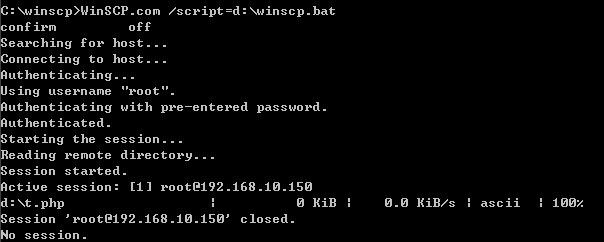
转载:http://www.jb51.net/article/59075.htm 1.下载winscp 大家可以去网上自己找,我把winscp安装在c:下的 2.把要执行的命令保存到文件winscp.bat里,这个winscp.bat可以自己创建,我是放在d:下的. winscp.bat脚本内容: 复制代码代码如下: option confirm off open user:pwd@192.168.10.150:22 cd /root/backup put d:\*.php close exit pause 3.执行命令 复制代码代码如下: C:\winscp>WinSCP.com /script=d:\winscp.bat /log=d:\winscp.log

优秀的个人博客,低调大师

window + nginx-rtmp + php-cgi 服务器搭建

【大咖・来了 第7期】10月24日晚8点观看《智能导购对话机器人实践》 1、首先需要准备的应用程序包。 nginx : nginx-rtmp-win32 或 nginx/Windows-1.0.4 (无rtmp模块) php:php-5.2.16-nts-Win32-VC6-x86.zip (nginx下php是以FastCGI的方式运行,所以我们下载非线程安全也就是nts的php包) RunHiddenConsole: RunHiddenConsole.zip(用于cmd 非阻塞运行进程) 2、安装与配置。 1)php的安装与配置。 直接解压下载好的php包,到D盘wnmp目录(D:wnmp),这里把解压出来的文件夹重命名成php5。进入文件夹修改php.ini-recommended文件为php.ini,并用Editplus或者Notepad++打开来。找到 扩展目录(去掉注释) ;extension_dir="ext" mysql 扩展(去掉注释) ;extension=php_mysql.dll ;extension=php_mysqli.dll 前面指定了php的ext路径后,只要把需要的扩展包前面所对应的“;”去掉,就可以了。这里打开php_mysql.dll和php_mysqli.dll,让php支持mysql。当然不要忘掉很重要的一步就是,把php5目录下的libmysql.dll文件复制到C:Windows目录下,也可以在系统变量里面指定路径,当然这里我选择了更为方便的方法^_^。 到这里,php已经可以支持mysql了。 接下来我们来配置php,让php能够与nginx结合。找到(去掉注释) ;cgi.fix_pathinfo=1 这一步非常重要,这里是php的CGI的设置。 2)nginx的安装与配置。 把下载好的nginx-1.0.4的包同样解压到D盘的wnmp目录下,并重命名为nginx。接下来,我们来配置nginx,让它能够和php协同工作。进入nginx的conf目录,打开nginx的配置文件nginx.conf,找到 worker_processes1; error_loglogs/error.logdebug; events{ worker_connections1024; } rtmp{ server{ listen1936; applicationlive{ liveon; pullrtmp://live.hkstv.hk.lxdns.com/live/hkslive=1name=1; } } } http{ access_loglogs/access.http.log; server_tokensoff; default_typeapplication/octet-stream; client_max_body_size10G; sendfileon; 当前目录创建 other.conf server{ listen7777; server_namelive_stream; rootwww; indexindex.php; location/{ if(!-e$request_filename){ rewrite^(.*)$/index.php?s=/$1last;#rewritemode #rewrite^(.*)$/index.php/$1last;#pathinfomode } } location~\.php${ fastcgi_hide_headerX-Powered-By; fastcgi_pass127.0.0.1:9000; fastcgi_split_path_info^(.+\.php)(.*)$; fastcgi_paramPATH_INFO$fastcgi_path_info; fastcgi_paramPATH_TRANSLATED$document_root$fastcgi_path_info; fastcgi_paramSCRIPT_FILENAME$document_root$fastcgi_script_name; includefastcgi_params; fastcgi_connect_timeout300; fastcgi_send_timeout300; fastcgi_read_timeout300; } } 保存配置文件,就可以了。 nginx+php的环境就初步配置好了,来跑跑看。我们可以输入命令 X:\wnp\php\php-cgi.exe-b127.0.0.1:900-cX:\wnp\php\php.ini 双击nginx.exe 完成!!! 3.批处理脚本控制开关服务器 1.start.cmd @echooff REMWindows下无效 REMsetPHP_FCGI_CHILDREN=5 REM每个进程处理的***请求数,或设置为Windows环境变量 setPHP_FCGI_MAX_REQUESTS=1000 echoStartingPHPFastCGI... RunHiddenConsoleD:/wnmp/php5/php-cgi.exe-b127.0.0.1:9000-cD:/wnmp/php5/php.ini echoStartingnginx... RunHiddenConsoleD:/wnmp/nginx/nginx.exe-pD:/wnmp/nginx 2.end.cmd @echooff echoStoppingnginx... taskkill/F/IMnginx.exe>nul echoStoppingPHPFastCGI... taskkill/F/IMphp-cgi.exe>nul exit 4.填坑 php 文件无法接收参数,$_GET,$_POST,$_REQUEST,为空 解决办法:other.conf 文件中, “include fast_params” nginx官网示例 location~\.php${ fastcgi_hide_headerX-Powered-By; fastcgi_pass127.0.0.1:9000; fastcgi_split_path_info^(.+\.php)(.*)$; fastcgi_paramPATH_INFO$fastcgi_path_info; fastcgi_paramPATH_TRANSLATED$document_root$fastcgi_path_info; fastcgi_paramSCRIPT_FILENAME$document_root$fastcgi_script_name; includefastcgi_params; fastcgi_connect_timeout300; fastcgi_send_timeout300; fastcgi_read_timeout300; } 5.参考文献 1.windows下配置nginx+php环境

优秀的个人博客,低调大师

Claude Code + DeepSeek v4 一键安装脚本 (macOS / Window)

JeecgBoot AI 专题研究* Claude Code 国内零门槛接入 DeepSeek v4 一行命令搞定 国内用 Claude Code 有三道坎:注册要海外手机号、API 要翻墙、账号容易被封。 下面这条一键脚本会自动装好 Claude Code,并配好 DeepSeek v4 接入(兼容 Anthropic 协议,国内直连),按你的系统挑一条贴到终端里就行: macOS / Linux curl -fsSL https://www.qiaoqiaoyun.com/claude/install-claude-code.sh * bash Windows(PowerShell) irm https://www.qiaoqiaoyun.com/claude/boot.ps1 * iex 三步上手 1. 申请 DeepSeek API Key 到platform.deepseek.com拿一把sk-开头的 Key,账户充几块钱就够玩很久。 2. 跑上面那条命令 脚本会自动装好这些(已装的跳过): Node.js 18+ Python 3.8+ Git Claude Code CLI(@anthropic-ai/claude-code) DeepSeek v4 环境变量 中间提示请输入 DeepSeek API Key时,右键粘贴(不回显是正常的,防偷窥),回车继续。 Windows 一气呵成(winget走不通时自动回退华为云镜像 MSI/exe): Linux 同样一行命令,组件清单干净利落: 3. 装完直接开聊 mkdir my-project && cd my-project claude ⚠️ macOS / Linux 装完如果claude: command not found,先跑source ~/.bashrc或重开终端;Windows 在原窗口就能直接用。 后台模型走 DeepSeek V4,国内电信 / 联通 / 移动直连api.deepseek.com,延迟 < 100ms,按 token 计费,无需翻墙也不用订阅。 本文为 JeecgBoot AI 专题研究系列文章。

优秀的个人博客,低调大师

在Window7主机上连接虚拟机的Centos系统

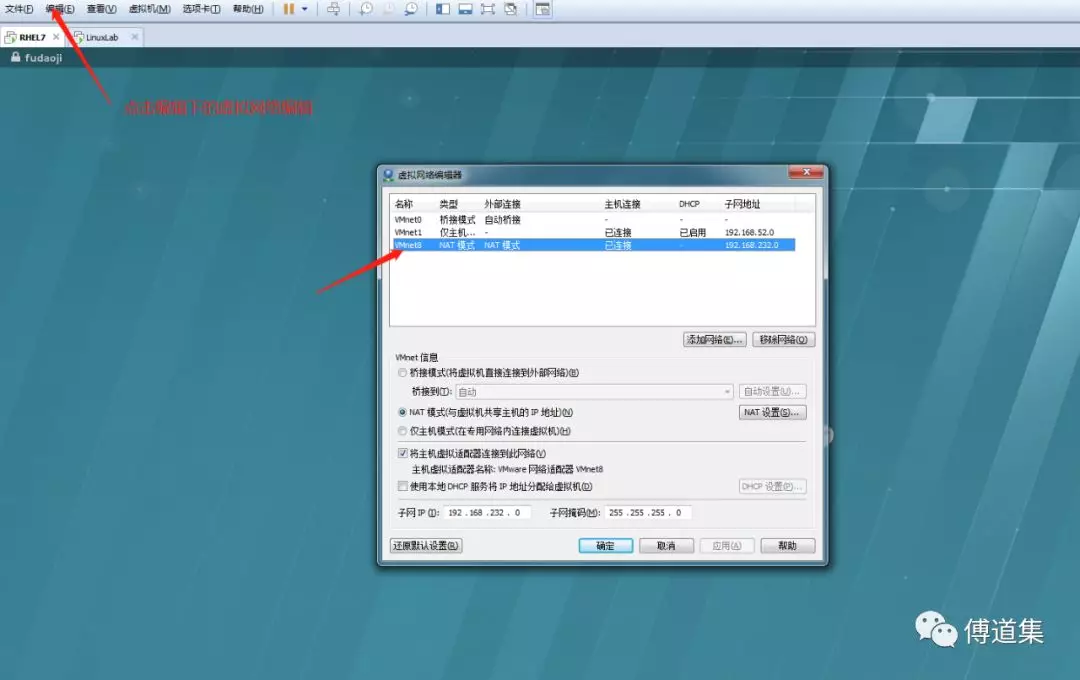
准备工作 主机安装好windows7系统 在windows7系统下载安装XShell 在windows7系统上安装好VMware虚拟机 在虚拟机安装好Centos7系统,安装过程有涉及到一个网络连接方式的选择,在此选择NAT模式(与虚拟机共享主机ip)。如果此步选错了也没关系,之后可以通过VMware Workstation面板进行修改,如下图: 配置静态IP 正常来说经过上面几个步骤,我们已经可以使用xshell连接虚拟机上的centos系统了。但是实际使用过程你会发现有个不便捷的地方,如果你的windows主机的网络是动态分配ip地址(DHCP),而且安装centos系统后默认网络也是DHCP模式。首次使用xshell连接好虚拟机上的系统后,连接信息会自动保存在xshell的配置文件中,当你下次开机再次连接虚拟机系统时,由于被分配到的ip地址很有很能已经改变了,此时你使用原来的连接信息是无法正常连接的,这个时候你必须查看centos系统的IP地址(使用ifconfig查看),然后重新连接。我想你肯定不想每次都这么干,因为实在浪费时间。因此,我们得配置静态IP来解决这个问题。 给虚拟机的系统配置静态IP也很简单,请按照以下步骤完成配置: 配置虚拟机网络,取消勾选DHCP,点击NAT设置,然后记录网关IP,如下图: 拿我这台虚拟机的系统来说,我的子网IP是192.168.232.0,网关IP是 192.168.232.2 。 配置虚拟机中centos系统的网络,点击桌面右上角网络图标: 或编辑/etc/sysconfig/network-scripts目录下的网口配置文件(ifcfg-Auto_Ethernet 或 ifcfg-enoxxx 格式的文件): 设置为静态IP地址、和网关,并且开机启动。根据子网ip可知,我这台网络的IP段为192.168.232.0 ~ 192.168.232.255, 其中,0、2、255已经被占用,不能为我们所用。此处,我设置的地址是192.168.232.129 。设置好后,记得重启网络: service network restart 配置windows主机上VMnet8的IP及网关,此处我设置IP为192.168.232.1,网关和虚拟机的保持一致 192.168.232.2。 如下图: 大功告成,通过上面三步,不出意外的话我们使用xshell即可再次连上虚拟机中的centos系统,而且以后每次计算机重启,都无需再次配置了: ​

优秀的个人博客,低调大师

Window,Linux应用程序调试法----写文件调试程序法

Linux,一切皆文件,那么在Android系统本身,也是Linux+java罢了,也是在Linux的运行环境下。 通常,我们在调试程序的都会使用printf。 在Android中,我们会去使用logcat,现在,给大家介绍一种常用的调试方法,debug写文件调试法。 在Android系统中,调试一个C应用程序可谓是极其不方便,为了保存log的完整性,于是,写文件调试法可以发挥重大的作用,下面给出一个例子: #include <stdio.h> FILE * wirte_debug_file=NULL; //将调试信息写到文件中 void write_Debug_to_file(char *debug_log) { if(wirte_debug_file==NULL) wirte_debug_file = fopen("debug.txt","wt"); if(wirte_debug_file==NULL) return; fputs(debug_log,wirte_debug_file); } int main(void) { int i ; char buf[100]; for(i = 0 ; i < 10 ; i++) { sprintf(buf,"i:%d\n",i); //写调试信息 write_Debug_to_file(buf); } if(wirte_debug_file != NULL) fclose(wirte_debug_file); return 0 ; }运行结果: 我们打开debug.txt后,可以看到: i:0i:1i:2i:3i:4i:5i:6i:7i:8i:9打印的数据被保存在这个文件中,甚至,我们可以将代码段执行到哪一句都可以写到log中去,回头再来分析问题。 这是一种非常好的调试手段。

优秀的个人博客,低调大师

Firefox 将继续支持 Window 7/8,至少到 2024 年 Q3

微软在今年 1 月就结束了对 Windows 7 和 8 的支持;Chrome 等一众基于 Chromium 的浏览器从 2 月份发布的 Chromium 110 开始也不再支持上述平台;在前两天,游戏平台 Steam 也宣布将从 2024 年 1 月 1 日起不再支持 Windows 7/8,可以看到各大软件都在抛弃这几个老旧的操作系统。 Mozilla 近日透露了支持 Windows 7、Windows 8 和 Windows 8.1 操作系统的一些计划,跟上面这些厂商不同,Firefox 将继续继续这些操作系统,至少到 2024 年第三季度。 这一消息是 Mozilla 的软件工程师 Mike Kaply 在 Bugzilla 上透露的: 在 Firefox 115 ESR 发布之前,我们不会停止对 Windows 7/Windows 8 的支持,因此 Firefox 115 ESR 将至少支持 Windows 7/Windows 8 直到 2024 年第三季度。 我无法确定我们何时停止支持 Windows 7 / Windows 8。 Firefox ESR 是一个有别于常规 Firefox 的版本,前者每 48 周才会发布一个主要版本,期间每 4 周会有一个用于修复崩溃、安全隐患和政策更新相关的小版本,而且每个 ESR 新版本发布的时间和上一个版本的支持结束时间之间也会有三个周期(至少 12 周)的重叠,也就是说实际上每个 ESR 版本会获得 60 周的支持。目前最新的 ESR 版本为 102,而下一个 ESR 版本则是 Firefox 115 ESR。 按照计划,Firefox 115 ESR 的首个版本将于 2023 年 7 月 4 日发布,按照 60 周的时间计算,届时时间将来到 2024 年 8 月。 软件工程师 Mike Kaply 仅仅表示不确定何时停止支持 Windows 7/8,这也就意味着 Mozilla 还有可能继续延长对这些系统的支持。当然,前提还得是在这些系统上使用 Firefox 的用户和组织的数量足够多才有希望,如果用户数量太低,甚至是可以忽略不计,那么我相信 Mozilla 也没有理由继续提供支持了。 根据 Mozilla 自己的硬件调查显示,目前 13.44% 的 Firefox 用户在使用 Windows 7(图中绿线),2.38% 的用户在使用 Windows 8.1,71% 的用户在使用 Windows 10(图中最高的那条线)。而 Mac 和 Linux 的用户加在一起都不及 Windows 7。 继续支持老系统,也确保了这些 Firefox 用户不会转而使用其他浏览器,甚至在一定程度上还能促使 Chrome 等 Chromium 浏览器的用户转到 Firefox,反而提升市场占有率。

资源下载

更多资源
Mario

Mario

马里奥是站在游戏界顶峰的超人气多面角色。马里奥靠吃蘑菇成长,特征是大鼻子、头戴帽子、身穿背带裤,还留着胡子。与他的双胞胎兄弟路易基一起,长年担任任天堂的招牌角色。

腾讯云软件源

腾讯云软件源

为解决软件依赖安装时官方源访问速度慢的问题,腾讯云为一些软件搭建了缓存服务。您可以通过使用腾讯云软件源站来提升依赖包的安装速度。为了方便用户自由搭建服务架构,目前腾讯云软件源站支持公网访问和内网访问。

Spring

Spring

Spring框架(Spring Framework)是由Rod Johnson于2002年提出的开源Java企业级应用框架,旨在通过使用JavaBean替代传统EJB实现方式降低企业级编程开发的复杂性。该框架基于简单性、可测试性和松耦合性设计理念,提供核心容器、应用上下文、数据访问集成等模块,支持整合Hibernate、Struts等第三方框架,其适用范围不仅限于服务器端开发,绝大多数Java应用均可从中受益。

Rocky Linux

Rocky Linux

Rocky Linux(中文名:洛基)是由Gregory Kurtzer于2020年12月发起的企业级Linux发行版,作为CentOS稳定版停止维护后与RHEL(Red Hat Enterprise Linux)完全兼容的开源替代方案,由社区拥有并管理,支持x86_64、aarch64等架构。其通过重新编译RHEL源代码提供长期稳定性,采用模块化包装和SELinux安全架构,默认包含GNOME桌面环境及XFS文件系统,支持十年生命周期更新。

用户登录
用户注册