首页 文章 精选 留言 我的

精选列表

搜索[window],共5375篇文章
优秀的个人博客,低调大师

window下JBoss7 安装部署

0x01 下载安装 1、下载地址: http://www.jboss.org/jbossas/downloads 2、解压缩:选择一个安装目录解压 jboss-as-7.1.1.Final.zip 3、设置JAVA环境变量如下: 变量名:JAVA_HOME 变量值:C:\Program Files (x86)\Java\jdk1.8.0_91 // 要根据自己的实际路径配置 变量名:CLASSPATH 变量值:.;%JAVA_HOME%\lib\dt.jar;%JAVA_HOME%\lib\tools.jar; //记得前面有个"." 变量名:Path 变量值:%JAVA_HOME%\bin;%JAVA_HOME%\jre\bin; 4、Jboss启动 老版本如4.x启动bin目录下的run.bat,7.1版本的启动standalone.bat 本地访问 http://127.0.0.1:8080 0x02 其他设置 A、设置外网访问: 如:http://192.168.204.143:8080 是无法访问的。因为部署完后,默认只能本地访问(即:只有127.0.0.1能访问),如果想让其他人也可以访问你的网页,需要修改JBoss的配置文件,即修改standalone.xml,增加本机Web地址的内容。 1、打开%Jboss_HOME%\standalone\configuration\standalone.xml 2、找到 <interface name="public"><inet-address value="${jboss.bind.address:127.0.0.1}"/></interface>将127.0.0.1 改为192.168.204.143,重新启动JBoss,即可外部访问。 在jboss4.x-6.x版本中,位置还不同: 打开%JBOSS_HOME%\server\default\deployers\jbossweb.deployer\server.xml, <Connector protocol="AJP/1.3" port="8009" address="${jboss.bind.address}" redirectPort="8443" /> 替换为 <Connector protocol="HTTP/1.1" port="8080" address="${jboss.bind.0.0.0.0}" connectionTimeout="20000" redirectPort="8443" /> B、添加用户 进入控制页面 ,如下图所示: 安装提示需要生成用户名密码 ,如下图所示: 重新打开一个cmd 进入bin目录 执行add-user.bat,按照提示进行 ,如下图所示: 设置成功 再次进入 成功进入后台控制页面 ,如下图所示: C、安装错误,无法启动 有时候在你启动JBOSS的时候,会卡在这边,无法继续。这个问题,实际上是由于当前系统的Java版本不适应而引发的。 解决方法:将我的Java版本1.8 更换Java版本为1.7后,问题就解决了。(JBOSS的启动恢复正常) D、开启Jboss访问日志 在默认的情况下,JBoss7是没有开启access_log的,如果要开启这项功能,就需要修改$JBOSS_HOME\standalone\configuration\standalone.xml这个文件,备份配置文件,相关的修改内容如下所示: <virtual-server name="default-host" enable-welcome-root="true"> <alias name="localhost"/> <alias name="example.com"/> <access-log pattern="%t %a %m %U %s %D" prefix="access_log." rotate="true"> <directory path="." relative-to="jboss.server.log.dir"/> </access-log> </virtual-server> 重启即可看到${jbossHome}\standalone\log\目录下生成access_log。 0x03 项目部署 把war包放到目录%Jboss_HOME%\standalone\deployments\ 下,自动完成部署 参考链接: http://www.cnblogs.com/xw-cnblogs/articles/2439969.html http://d-prototype.com/archives/79

优秀的个人博客,低调大师

Android Studio体验(一)--Window版本安装

如果说之前看见有人用Android Studio你还是不屑一顾的话,那么现在该改变态度了,正如我一样,之前一直习惯于Android内置ADT插件的捆绑Ecliple,现在Android Studio发布会已经过去了12天,年底加班加的都已经无力吐槽,更何况学习了。其实在之前自己也下载过0.8.14的版本,不过当时存在一些问题加上时间不够无奈就放弃了,换个IDE总是需要时间熟悉的。现在Android Studio已经进入了稳定版,作为亲儿子以后将成为Android开发主流的IDE,同时Android 工具开发者团队也表示,基于 Eclipse 插件的 ADT 可能会越来越不重要,开发进度变慢甚至以后不再维护。Android Studio 跟 Eclipse相比最大的不足是 :Android Studio 只能用来创建 Android 项目,你无法像 Eclipse 一样同时创建除了 Android 项目以外的其他项目。 下载地址 如果你还没有尝试过Android Studio强烈建议你尝试一下,以后是Android Studio 1.0 各个操作系统版本下载地址,无需翻什么墙(竟然是敏感词),点击可下载,如果不行可将地址放在迅雷中下载:Windows 系统(32位系统和64位系统是同一个安装文件): android-studio-bundle-135.1629389.exe包含 5.0 的 SDK 和开发工具,如果没有下载过SDK,不管下载还是没有下载过,建议直接选择这个813M android-studio-ide-135.1629389.exe不包含 SDK,只有 IDE 的版本,大小 200多M android-studio-ide-135.1629389-windows.zip这个是不包含 SDK 的绿色解压缩版,大小 200多M Linux 系统: android-studio-ide-135.1629389-linux.zip不包含 SDK ,大概200多M Mac 系统: android-studio-ide-135.1629389.dmg不包含 SDK ,大概200多 安装过程 虽然安装过程很枯燥乏味,但是我还是一张张的截图了,自己也遇到一些问题,会根据图片进行补充: 简单的安装过程,都比较简单我就直接截图就不说明了: 1.初始安装 2.建议全选 3.同意许可 4.IDE和SDK安装路径 5.建议分配的内存,直接默认,之后如果觉得太大可以在配置文件中修改 6.直接默认 7.安装过程 8.Android Studio的运行需要VC++环境,Android Studio安装的过程中,会自动安装,这也是安装的时候选择安装包(exe)的原因,如果你的电脑也有360,注意允许,或者在安装之前直接关掉360软件; 以上是安装过程,安装完之后直接启动即可,启动页面: 9.下载组件 10.欢迎页面 吐槽一句,我第一安装点了很久都没有弄出欢迎页面,最后在设置中把始终打开最近的项目勾选掉就可以看到欢迎页面: Android Studio特性 关于特性网上很多文章,基本上就是模板与样例,智能代码编辑,翻译编辑器,多布局支持,性能分析工具,即时访问云服务,统一构建系统。Android Studio采用了一种基于自动化构建工具 Gradle 的系统,据称可以提供很好的灵活性与扩展性,并支持在 IDE 之内或之外进行开发编译。其关键特性包括多版本(如调试版、发布版,付费版、免费版)支持,多 APK 支持、多 dex 文件支持以及对第三方开发库的依赖性管理等。同时,Google 也发布了针对 Gradle 的插件。Android Studio 支持 Gradle 自动化构建工具,对于我这种刚从 Eclipse 平台转移过来的人来说有点头大。 Android Studio 未来的改进: 1) 原生 SDK 管理器2) 改进对重构支持3) 改进对 Gradle 的支持 此外,Google 还打算进一步改进应用测试功能,并为游戏开发提供更好的支持。Android Studio 采取了与 Chrome 类似的版本发布模式,即每次版本发布都会依次推出 Canary(金丝雀版)、Dev(开发先去者版)、Beta(测试版)和 Stable(稳定版)这几个版本。如果开发者想要尝鲜,可以到 Canary 一探究竟,如果想用靠谱的功能,那就去稳定版。作为 1.0 版本,在功能和稳定性等方面 Android Studio 与微软的 Visual Studio 上仍不可同日而语,虽然VS开始支持并自带 Android 模拟器。但是 Google 号召 Android 开发者使用 Android Studio 完全不费劲,因为这是官方 Android IDE。 本文转自Fly_Elephant博客园博客,原文链接:http://www.cnblogs.com/xiaofeixiang/p/4176438.html,如需转载请自行联系原作者

优秀的个人博客,低调大师

Java获取Window和Linux系统的项目ClassPath路径

不啰嗦,直接复制工具类 /** * 在windows和linux系统下均可正常使用 * Create by yster@foxmail.com 2018/6/6/006 14:51 */ public class ProjectPath { //获取项目的根路径 public final static String classPath; static { //获取的是classpath路径,适用于读取resources下资源 classPath = Thread.currentThread().getContextClassLoader().getResource("").getPath(); } /** * 项目根目录 */ public static String getRootPath() { return RootPath(""); } /** * 自定义追加路径 */ public static String getRootPath(String u_path) { return RootPath("/" + u_path); } /** * 私有处理方法 */ private static String RootPath(String u_path) { String rootPath = ""; //windows下 if ("\\".equals(File.separator)) { //System.out.println(classPath); rootPath = classPath + u_path; rootPath = rootPath.replaceAll("/", "\\\\"); if (rootPath.substring(0, 1).equals("\\")) { rootPath = rootPath.substring(1); } } //linux下 if ("/".equals(File.separator)) { //System.out.println(classPath); rootPath = classPath + u_path; rootPath = rootPath.replaceAll("\\\\", "/"); } return rootPath; } //更多扩展方法任你发挥 } 使用方法 //自定义追加路径并格式化 System.out.println(ProjectPath.getRootPath("userImg/test.txt")); //获取根目录 System.out.println(ProjectPath.getRootPath()); 注意 在使用System.getProperty("user.dir")时: 如果是在IDE中启动,则获得的路径为D:\xxxx\projectName,包括项目名; 如果是以Jar包方式启动,得到该jar包所在的路径。如project.jar在D:\xxxx下,获得的路径就是D:\xxxx 但是如果是以war包方式启动获得的是:D:\apache-tomcat-9.0.7\bin 所以此方法适合不依赖Tomcat容器(或者内嵌Tomcat如SpringBoot)的项目。

优秀的个人博客,低调大师

OpenZFS 3.0 有望支持 macOS 和 DirectIO,继续优化 Window 版本

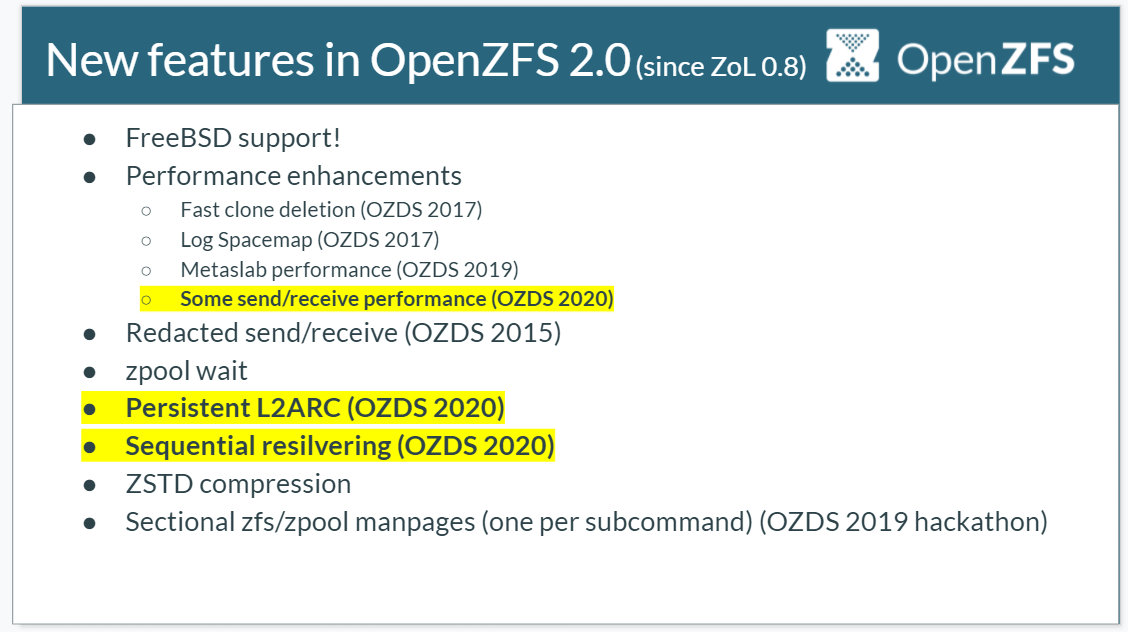
在本月举办的年度 OpenZFS 开发者峰会上,ZFS 联合创始人 Matt Ahrens 谈及了关于 OpenZFS 的过往和未来工作,以及对 OpenZFS 3.0 的期望。他表示部分新特性包括:支持 macOS,引入DirectIO、RAIDZ expansion、Linux 命名空间、对象存储的 ZFS、FIEMAP、VDEV 属性和异步 DMU 等。 此次峰会还提到关于待定的支持 DirectIO 的更新,这项支持可能会在 OpenZFS 3.0 登陆。如果可以实现此功能,OpenZFS 的 DirectIO 支持看起来非常适合快速 NVMe 存储。 峰会另一个有趣的主题与 Windows 的 OpenZFS 有关。OpenZFS "ZFSin" 在过去一年中取得了很多进展,包括在更好的加密性能、perfmon 计数器和其他性能优化方面取得的进步。 针对 Windows 上 ZFS 文件系统支持的更多稳定性和性能优化仍在进行中,仍然需要开展工作才能将 ZFSin 更改返回到 OpenZFS 代码库,以便将来可以将其上传到上游。通过此幻灯片查看 Windows 状态更新。 更多关于 2021 年 OpenZFS 开发者峰会的演讲和其他信息可查看OpenZFS.org Wiki。

资源下载

更多资源
Mario

Mario

马里奥是站在游戏界顶峰的超人气多面角色。马里奥靠吃蘑菇成长,特征是大鼻子、头戴帽子、身穿背带裤,还留着胡子。与他的双胞胎兄弟路易基一起,长年担任任天堂的招牌角色。

Nacos

Nacos

Nacos /nɑ:kəʊs/ 是 Dynamic Naming and Configuration Service 的首字母简称,一个易于构建 AI Agent 应用的动态服务发现、配置管理和AI智能体管理平台。Nacos 致力于帮助您发现、配置和管理微服务及AI智能体应用。Nacos 提供了一组简单易用的特性集,帮助您快速实现动态服务发现、服务配置、服务元数据、流量管理。Nacos 帮助您更敏捷和容易地构建、交付和管理微服务平台。

Rocky Linux

Rocky Linux

Rocky Linux(中文名:洛基)是由Gregory Kurtzer于2020年12月发起的企业级Linux发行版,作为CentOS稳定版停止维护后与RHEL(Red Hat Enterprise Linux)完全兼容的开源替代方案,由社区拥有并管理,支持x86_64、aarch64等架构。其通过重新编译RHEL源代码提供长期稳定性,采用模块化包装和SELinux安全架构,默认包含GNOME桌面环境及XFS文件系统,支持十年生命周期更新。

WebStorm

WebStorm

WebStorm 是jetbrains公司旗下一款JavaScript 开发工具。目前已经被广大中国JS开发者誉为“Web前端开发神器”、“最强大的HTML5编辑器”、“最智能的JavaScript IDE”等。与IntelliJ IDEA同源,继承了IntelliJ IDEA强大的JS部分的功能。

用户登录
用户注册