首页 文章 精选 留言 我的

精选列表

搜索[快速],共10000篇文章
优秀的个人博客,低调大师

快速入门:在 Python 中运行 google Search Console 应用

此示例 Web 应用会输出您可以访问的网站列表,以及站点地图、 (如果有的话)。 ## 要求 要运行此程序,您需要: - 互联网和网络浏览器的访问权限,以便向示例应用授权。 - Google 账号,其中至少一个网站已在 Google Search Console 中[通过验证](https://support.google.com/webmasters/answer/9008080?hl=zh-cn)。 - Python 3 和 [flask](https://github.com/pallets/flask) Web 应用框架。 ## 操作说明 在此示例中,您将调整[适用于 Web 服务器应用的 OAuth 2.0 示例 应用](https://developers.google.com/identity/protocols/oauth2/web-server?hl=zh-cn#python)。 此示例 Python 应用使用 Flask Web 应用框架来 基于网络的应用,用于管理 OAuth 密钥和调用 Google Cloud API。您 将调整链接的示例以调用 Search Console API,并打印 生成网页。 按照上方链接的 OAuth 示例页面上的设置说明进行操作,并将 示例代码,然后修改代码,如下所示。具体来说,请遵循 针对编码环境、设置(或重复使用)项目的设置说明 可访问 Google Cloud 控制台中的 Search Console API,以及生成凭据 用于 Web 应用。 您将使用[完整代码示例](https://developers.google.com/identity/protocols/oauth2/web-server?hl=zh-cn#example) **Python** 作为此示例的源代码。 请阅读下面的*修改*,了解您需要对链接到的链接进行哪些更改 操作说明。 如果您需要从 Google App Engine 访问 Google API Python 客户端 则需要使用一个[服务账号](https://developers.google.com/identity/protocols/oauth2/service-account?hl=zh-cn) 以管理您的权限。 ## 修改 按照链接的 OAuth2 示例页面中的说明操作时, 进行如下更改: 1. 启用 Google Search Console API 而非 Drive API。 1. 复制上述链接所指向的 OAU 文档末尾的示例应用, 并将这个 SCOPES = ['https://www.googleapis.com/auth/drive.metadata.readonly'] API_SERVICE_NAME = 'drive' API_VERSION = 'v2'如下所示: SCOPES = ['https://www.googleapis.com/auth/webmasters.readonly'] API_SERVICE_NAME = 'searchconsole' API_VERSION = 'v1' 1. 替换 Python 语言的正文 [`test_api_request()](https://developers.google.com/identity/protocols/oauth2/web-server?hl=zh-cn#example)` 函数: @app.route('/test') def test_api_request(): if 'credentials' not in flask.session: return flask.redirect('authorize') # Load credentials from the session. credentials = google.oauth2.credentials.Credentials( **flask.session['credentials']) # Retrieve list of properties in account search_console_service = googleapiclient.discovery.build( API_SERVICE_NAME, API_VERSION, credentials=credentials) site_list = search_console_service.sites().list().execute() # Filter for verified URL-prefix websites. verified_sites_urls = [s['siteUrl'] for s in site_list['siteEntry'] if s['permissionLevel'] != 'siteUnverifiedUser' and s['siteUrl'].startswith('http')] # Print the sitemaps for all websites that you can access. results = 'Verified siteSitemaps' for site_url in verified_sites_urls: # Retrieve list of sitemaps submitted sitemaps = search_console_service.sitemaps().list(siteUrl=site_url).execute() results += '%s' % (site_url) # Add a row with the site and the list of sitemaps if 'sitemap' in sitemaps: sitemap_list = "".join([s['path'] for s in sitemaps['sitemap']]) else: sitemap_list = "None" results += '%s' % (sitemap_list) results += '' # Save credentials back to session in case access token was refreshed. # ACTION ITEM: In a production app, you likely want to save these # credentials in a persistent database instead. flask.session['credentials'] = credentials_to_dict(credentials) return results 1. 在测试中,我们需要手动将 OAUTHLIB_INSECURE_TRANSPORT 更改为 1:`export OAUTHLIB_INSECURE_TRANSPORT=1`。 如果您收到有关运行示例应用所需的 HTTPS 的错误,请尝试设置 变量。

优秀的个人博客,低调大师

如何用Python快速生成一篇文章

人工智能写文章早已不是科幻——只需几行Python代码,您就能让大模型围绕任意主题生成流畅的文本。下面我提供**两种最简方案**,并附上完整示例,您可以直接复制运行。 --- ## 方案一:使用开源本地模型(推荐,无需API密钥) 借助 Hugging Face 的 `transformers` 库,加载一个轻量级中文大模型(`Qwen2.5-0.5B-Instruct`),仅需 **12行代码** 即可生成文章。 ### 准备工作 ``` pip install transformers torch ``` ### 代码(生成一篇关于“人工智能未来”的文章) ``` from transformers import AutoTokenizer, AutoModelForCausalLM # 1. 加载模型(首次运行会自动下载,约1GB) model_name = "Qwen/Qwen2.5-0.5B-Instruct" tokenizer = AutoTokenizer.from_pretrained(model_name) model = AutoModelForCausalLM.from_pretrained(model_name) # 2. 设定写作主题 prompt = "请写一篇关于人工智能未来发展的文章,字数约300字。" # 3. 构造对话输入(让模型理解指令) messages = [{"role": "user", "content": prompt}] text = tokenizer.apply_chat_template(messages, tokenize=False, add_generation_prompt=True) # 4. 生成文章 inputs = tokenizer(text, return_tensors="pt") outputs = model.generate(**inputs, max_new_tokens=500, temperature=0.85, do_sample=True) article = tokenizer.decode(outputs[0], skip_special_tokens=True) print(article) ``` ### 生成的文章示例(节选) > **人工智能未来发展的展望** 人工智能正从“专用智能”迈向“通用智能”,未来十年,我们或将见证AI在医疗、教育、科研领域的深度渗透。大模型将不再是少数巨头的专利,轻量化、低成本的模型会赋能每个行业。同时,AI伦理与安全将成为核心议题,人机协作的新范式将重塑社会分工……(完整内容约350字) > **说明**:`max_new_tokens`控制文章长度,`temperature`调节创造性(越高越随机)。您只需修改 `prompt` 内容,即可生成任意主题的文章。 --- ## 方案二:调用云端API(代码更短,需申请密钥) 若您有 OpenAI 或国内厂商的API密钥,生成文章仅需 **6行代码**(以OpenAI为例): ``` import openai openai.api_key = "your-api-key" response = openai.ChatCompletion.create( model="gpt-3.5-turbo", messages=[{"role": "user", "content": "写一篇关于人工智能未来发展的文章,约300字。"}] ) print(response.choices[0].message.content) ``` > 国内用户可替换为 `qwen-plus`、`文心一言` 等API,接口类似。 --- ## 运行小贴士 - **硬件要求**:0.5B模型可在大多数普通CPU上流畅运行(约2-3秒生成100字),GPU更佳。 - **中文支持**:上述模型已针对中文优化,生成内容自然流畅。 - **灵活扩展**:您可以将 `prompt` 设为“写一篇科幻短篇小说”、“撰写产品评测”等,模型自动适配。 --- **结语**:从寥寥数行代码到一篇完整的文章,AI让创作门槛降至最低。您可以自由调整主题、风格和篇幅,让模型成为您的私人写手。赶快试试吧!

优秀的个人博客,低调大师

保姆级使用教程,快速入门!

大家好,我是卡卡罗特~ 前几天 DeepSeek 发布了自家的 **Harness** 项目。 相比 Codex、Claude Code 因为过于精简,像毛坯房,被人吐槽。 但是,这个项目在GitHub上异常活跃,现在已经快200k了。 ![](https://developer.qcloudimg.com/http-save/yehe-4860696/baa11b63684b1556764dd344fa32e344.png) 他们的开发者社区更是异常活跃,这几天的插件已经飙升到上千个了。 还有非常多**好玩的插件**,DeepSeek Harness 的未来不可估量。 产品名起得很直白,就叫`DeepSeek Harness`。 ![](https://developer.qcloudimg.com/http-save/yehe-4860696/2374c0a0d5d767a4f841bd36aa8aaab0.jpg) **有趣。 ** ![](https://developer.qcloudimg.com/http-save/yehe-4860696/38b462b9c258e9c96755b60011a45a6a.png) ## 什么是 Harness? Harness 这个词其实早在两三个月前就已经火了,这个英文单词翻译过来叫**马鞍**或**马具**,是用来骑马用的。 ![](https://developer.qcloudimg.com/http-save/yehe-4860696/72e82272a6a1f8c7adb4c165c7f89946.png) 后来还有一个词叫 Harness Engineering,翻译过来叫**驾驭工程**。 **** **这名字听着很唬人。** 其实,你只要记住一个公式就懂了:`Harness = Agent - 模型` ![](https://developer.qcloudimg.com/http-save/yehe-4860696/358376cf01b4bead9c7a4d895653dcfa.png) 以 Claude Code 为例。 Claude Code 是个 Agent,你也可以把它理解成一个软件。 但是你可以把里面的模型替换成**国产模型**,比如 Kimi、DeepSeek、GLM……都行。 那么 Claude Code 这个软件加上模型,就是一个 Agent。 回到刚刚的公式`Harness = Agent - 模型` 这下你懂了吧。 ![](https://developer.qcloudimg.com/http-save/yehe-4860696/0f7c64788e61b9949091a0eb736ae0c7.jpg) Harness 就是**除了模型之外的其他组件**,比如上下文管理、提示词、工具列表、压缩机制…… 既然都有了 Claude Code,为什么还要开发自己的 Harness? **模型适配**。 自家开发的软件,对自家的模型适配能力肯定是最高的。 比如很多人喜欢把 DeepSeek 接入到 Codex 中。 **其实效果非常差。** ![](https://developer.qcloudimg.com/http-save/yehe-4860696/931aab0dfdd690c9d54a30f4bce479ae.png) Codex 中很多插件或功能都依赖视觉。 而 DeepSeek 是**文本模型**,没有**视觉能力**。 为了给 DeepSeek 加上视觉,还要引入第三方视觉模型。 **整体用起来非常别扭。** ## 1、安装 DeepSeek Harness 首先需要你安装一个 `Node.js`,如果你装过 Claude Code,那肯定已经有了。 可以使用`node -v`命令在控制台试下。 ![](https://developer.qcloudimg.com/http-save/yehe-4860696/6a29d00de7e8027e16e276c2b9005b0d.png) 到Node.js 的官网进行下载。 ![](https://developer.qcloudimg.com/http-save/yehe-4860696/04b484545dc2c0d5e72b152de4d7dbed.png) 如果你不知道怎么安装,可以直接让 WorkBuddy 这类有图形界面的 Agent 帮你装,注意要说:`帮我全局安装 Node.js` ![](https://developer.qcloudimg.com/http-save/yehe-4860696/3201275ec5835202baac752e9b9747ed.png) 然后到 DeepSeek Harness 官网复制这条命令进行安装即可。 ![](https://developer.qcloudimg.com/http-save/yehe-4860696/3212f68b23304aadac51d5ad702458e8.png) ![](https://developer.qcloudimg.com/http-save/yehe-4860696/d7ef82a882f7fc0a0d89d93b4a0f0b41.png) 然后在**终端**输入上面这条命令安装:`npx @deepseek-ai/dsh web` ![](https://developer.qcloudimg.com/http-save/yehe-4860696/60c30db80dd60dd02879c12f72a3e676.png) 这里相当于是在你电脑上启动了一个`本地服务器`,`127.0.0.1` 是本机地址,用来访问你自己电脑上启动的服务。 `3080` 是端口号。 然后复制这个链接到浏览器打开就行: ![](https://developer.qcloudimg.com/http-save/yehe-4860696/09ff08821c7a80a96a94360b688e868d.png) ### 终端怎么启动? Windows 使用 `Win + R` 快捷键打开运行窗口。 Mac 使用`command + 空格`,搜索`终端`。 ![](https://developer.qcloudimg.com/http-save/yehe-4860696/03a01074e5a253f4d4344742adc6f612.png) ### 永久安装 如果你要永久安装,可以使用 `npm install -g @deepseek-ai/dsh`。 之后你就可以用 `dsh web` 启动了。 启动时,需要填入 DeepSeek 的 API Key,这个 Key 需要到 **DeepSeek 的开放平台**获取。 ![](https://developer.qcloudimg.com/http-save/yehe-4860696/8be542888890659f50274ed46ef85eb5.png) ## 2、DeepSeek 开放平台 ![](https://developer.qcloudimg.com/http-save/yehe-4860696/d2ada38229bb77ca2e30103d97a42258.png) 当然,你得充一点钱才能用,它是实时消耗 Token 的。 ![](https://developer.qcloudimg.com/http-save/yehe-4860696/bd0b9547e062855e17328a664b33d8b0.png) 接着点击 API Keys,新建一个 Key。 ![](https://developer.qcloudimg.com/http-save/yehe-4860696/47b4166c22877d52700119c2f3b90bc1.png) ![](https://developer.qcloudimg.com/http-save/yehe-4860696/8bbb8ed47614f8d42f21388130f17992.png) ![](https://developer.qcloudimg.com/http-save/yehe-4860696/dbbd463d96859ea174323a21f606ebb8.png) 复制这个 Key,粘贴到 DeepSeek Harness 之后,页面长这样。 ![](https://developer.qcloudimg.com/http-save/yehe-4860696/b1aa49b8c8736454d1d14568af7b9830.png) 打开页面,你会发现整个页面跟 Codex 很像。 左侧是聊天记录,中间是输入框。 ## 3、页面介绍 ### 设置工作区 用的时候需要设置一个工作区,之后的代码、文件都会放到你自己电脑的文件夹中。 ![](https://developer.qcloudimg.com/http-save/yehe-4860696/7506a2257a0f73d69f3efdb4cb1f8702.png) 和 Claude Code 里的 Agent 一样,不过 DeepSeek Harness 是以网页形式打开的。 ### 模式 这里有几种模式,看着非常唬人。 直接使用标准模式就行了。其他的更多的是给开发者用的,大多数人都用不到。 ![](https://developer.qcloudimg.com/http-save/yehe-4860696/59966c28e008436ba9ba815731e993fe.png) ### 命令 点击左下角这个加号,可以执行一些命令。 这里有一些常见的命令。 + `compact`:压缩上下文。当你的上下文过多的时候可以执行。 + `goal`:目标模式。你可以给它设置一个长任务,它会自动运行,直到把目标完成,中间不用你审批。 + `plan`:计划模式。生成一份计划文档。一般是做项目规划的时候使用。 ![](https://developer.qcloudimg.com/http-save/yehe-4860696/825645c727c94768ebcb96e3432d51b4.png) ### 读写权限 点击加号旁边的按钮,可以选择读写权限,直接选 Workspace Write 就行了。 + Read Only :表示只能读取文件,不能新增、修改文件 + Workspace Write:表示在这个工作区可修改文件,生成文件。 + Full access:完全访问,最大的权限 ![](https://developer.qcloudimg.com/http-save/yehe-4860696/61bf81a0c62648b2442d24cb948e72b9.png) ### 模型选择 右下角这里可以选择模型以及对应的推理等级。 目前默认只有两个模型,分别是 DeepSeek V4 Flash 和 DeepSeek V4 Pro。 Flash 是轻量模型,速度更快,价格也更低。 ![](https://developer.qcloudimg.com/http-save/yehe-4860696/3ba2152d5a3bbcf2f1a451b68814fd68.png) ### 设置 打开左下角的设置,这里可以设置一些常用项。 #### 第三方模型 模型这里可以设置一些第三方模型,如 Kimi、GLM、MiniMax,基本主流的模型都可以接入。 ![](https://developer.qcloudimg.com/http-save/yehe-4860696/22cec60230e426073d2656aa12f073db.png) 不过需要到对应的平台上获取 API Key。 ![](https://developer.qcloudimg.com/http-save/yehe-4860696/3aafe705c34d57940392681443ff6b90.png) #### 插件 点到插件这里,你会发现它内置了很多插件,不过这些插件是不可以更改的。 ![](https://developer.qcloudimg.com/http-save/yehe-4860696/a0803b61cde8a61e3d732f409ffbe8bf.png) 可以发现它把所有的 Agent Loop、Session……都当做一个插件。 这些都是一个Agent的核心组件。 emmmm,这个理念还挺独特的。找个时间研究下源代码。 ## 4、使用 直接在对话框里提问,跟在命令行里提问一样。 它都会操作你本地的工作目录。 ![](https://developer.qcloudimg.com/http-save/yehe-4860696/653c664a64ce2cdc768fee00ed231d45.png) ## 5、插件体系 ![](https://developer.qcloudimg.com/http-save/yehe-4860696/a3004f2fa8b37ff3ab854e3e0a1f96ae.png) DeepSeek Harness 最强大的地方是它的插件系统。 它的社区非常活跃。你可以安装很多有意思的插件。 你可以从这个入口进去。 ![](https://developer.qcloudimg.com/http-save/yehe-4860696/fc6f2e60b10a1f710880a9b18667054c.png) ![](https://developer.qcloudimg.com/http-save/yehe-4860696/05dd93aca56824f3e54c020e30b8f6b1.png) 但是里面密密麻麻全是插件,**看起来很乱。** 我推荐你在这个仓库里面安装插件。这里面都是精选的。 ![](https://developer.qcloudimg.com/http-save/yehe-4860696/28d57fc431e44516a2bb886d2851197c.png) 滑到下面,你可以使用这条命令,安装一个`插件市场`的插件,emmm。 ![](https://developer.qcloudimg.com/http-save/yehe-4860696/7e91e02f12e13f2168094bcf063ecc5e.png) 如果你发现上面的命令执行不了,提示 `dsh` 命令找不到。 那你就需要全局安装 `dsh` 命令,使用这个命令安装: `npm install -g @deepseek-ai/dsh`。 然后再执行这条命令 `dsh plugin --profile web add dshmarket`,安装这个精选的插件市场。 执行完上面这个命令之后,在设置里就会多出一个**插件市场**的按钮。 ![](https://developer.qcloudimg.com/http-save/yehe-4860696/01200cec665cc3dd8dcc21263ff545cc.png) 点击进去可以发现很多好玩的插件。 点击安装就行了,**不用再通过命令的方式安装,非常方便。**🤔 ### 鲸鱼娘皮肤 比如你可以安装这个插件。 ![](https://developer.qcloudimg.com/http-save/yehe-4860696/ba460d6ec363b3cd9adcce7b956e63a4.png) 安装完毕后重启,页面长这样,emmmmm ![](https://developer.qcloudimg.com/http-save/yehe-4860696/38b462b9c258e9c96755b60011a45a6a.png) 这些程序员都是一群二次元佬~🤔 ### web-UI ![](https://developer.qcloudimg.com/http-save/yehe-4860696/1d46383d150486663950871ee7844d14.png) 装了这个插件后,里面有很多功能会改变你的 UI。 它会在你的右下角放一只默认的宠物,emmmm。 ![](https://developer.qcloudimg.com/http-save/yehe-4860696/68589d8bcc886db0cf1685f5b1720d24.png) 还有换皮肤,emmmm ![](https://developer.qcloudimg.com/http-save/yehe-4860696/b05078dc7f0a4970172c7a3a4d32137b.png) 打开设置,发现多了很多按钮,都是这个插件引入的,感兴趣可以去看一下。 ![](https://developer.qcloudimg.com/http-save/yehe-4860696/119441b2894eabb227c65e5b2eac5507.png) ### TUI ![](https://developer.qcloudimg.com/http-save/yehe-4860696/49c94cec7f06c10cbbbbf09063504a48.png) 装了这个插件之后,就有了一个终端 TUI,可以像 Claude Code 一样在终端提问了。 ## 6、模型价格 顺便一提,今天 8 月 17 号,DeepSeek 已经涨价了。 ![](https://developer.qcloudimg.com/http-save/yehe-4860696/f0ba5eda73b46a9a6589af46a6c3d3ca.png) 每百万 Token,Pro 模型高峰时段 27 元,Flash 只要 9 元! 空闲时段价格是高峰时段的一半。 不过 DeepSeek 的缓存命中率非常高,实际没有想象中那么消耗 Token。 大家觉得这个价格怎么样呢?对得起梁圣这个称号吗?emmm ![](https://developer.qcloudimg.com/http-save/yehe-4860696/4c73a4f1f39df8019f0cfae24fa6b6c4.png) ## 7、一点点看法 尽管 DeepSeek Harness 有很多插件,但它现在还只是一个早期开发版本。 它们官网标注的还只是个**开发者预览版**,功能也很少,页面交互对非程序员其实不太友好。 ![](https://developer.qcloudimg.com/http-save/yehe-4860696/32fd9b9b720660175dc9a1f5644d5978.png) 即使现在不玩,也不用焦虑,可以让子弹飞一会儿~ **下期再推荐一些好玩、有用的插件,欢迎加个关注****👏~ **我是悟空,持续分享对你有用的硬核AI教程~ 我们下期见~** ![自媒体名片.png](https://developer.qcloudimg.com/http-save/yehe-4860696/f581eeb2095e23e0fe396ee391722d3e.png)

优秀的个人博客,低调大师

使用免费 .NET 组件快速将 PDF 转换为 PPT

在企业文档处理场景中,经常需要将 PDF 格式的资料转换为可编辑的演示文稿。在线转换工具存在文件上传的安全隐患,而依赖 Office 互操作的方案又需要在服务器安装完整的 Office 套件。本文分享一种基于 .NET 免费库的本地转换实现方式,全程离线处理,代码量少且易于集成。 --- ## 一、环境准备 ### 1.1 安装方式 本文采用 Free Spire.PDF for .NET 作为转换引擎。该库独立于 Adobe Acrobat 和 Microsoft Office,可直接在 .NET 应用中完成 PDF 到 PPTX 的格式转换。免费版本支持基础转换能力,适合小规模文档处理和个人项目使用。 **通过 NuGet 安装**(推荐): 在 Visual Studio 中打开项目,右键点击项目 → “管理 NuGet 程序包” → 浏览并搜索 `FreeSpire.PDF`,点击安装即可。 或在程序包管理器控制台中执行: ``` PM> Install-Package FreeSpire.PDF ``` ### 1.2 引入命名空间 ```csharp using Spire.Pdf; ``` --- ## 二、核心实现代码 将 PDF 转换为 PPT 的核心代码非常简洁,仅需几行: ```csharp using Spire.Pdf; namespace PDFtoPowerPoint { class Program { static void Main(string[] args) { // 创建 PdfDocument 实例 PdfDocument pdf = new PdfDocument(); // 加载 PDF 文档 pdf.LoadFromFile(@"C:\Users\Administrator\Desktop\示例文档.pdf"); // 将 PDF 转换为 PPTX 文档 pdf.SaveToFile("PDF转PPT结果.pptx", FileFormat.PPTX); } } } ``` --- ## 三、代码详解 | 步骤 | 说明 | |------|------| | `PdfDocument pdf = new PdfDocument()` | 创建一个 PdfDocument 对象,用于表示待处理的 PDF 文档 | | `pdf.LoadFromFile("路径")` | 加载指定路径的 PDF 文件到内存中 | | `pdf.SaveToFile("输出.pptx", FileFormat.PPTX)` | 将文档保存为 PPTX 格式。PDF 的每一页都会转换为 PowerPoint 中的一张幻灯片 | | `pdf.Close()` | (建议)处理完成后关闭文档,释放资源 | ### 带异常处理的完整版本 ```csharp using System; using Spire.Pdf; namespace PDFtoPowerPoint { class Program { static void Main(string[] args) { string inputPath = @"C:\Users\Administrator\Desktop\示例文档.pdf"; string outputPath = "PDF转PPT结果.pptx"; try { PdfDocument pdf = new PdfDocument(); pdf.LoadFromFile(inputPath); pdf.SaveToFile(outputPath, FileFormat.PPTX); pdf.Close(); Console.WriteLine("转换成功!"); } catch (Exception ex) { Console.WriteLine($"转换失败:{ex.Message}"); } } } } ``` --- ### 四、注意事项与限制 **⚠️ 1. 免费版的页数限制** Free Spire.PDF 作为社区版,存在以下限制: - 创建和加载 PDF 文档时,文档不超过 **10 页** - 将 PDF 转换为图片、Word、HTML、XPS 等格式时,仅支持转换前 **3 页** **2. 环境依赖** Free Spire.PDF for .NET 是一个独立的 .NET 库,**不需要在系统上安装 Adobe Acrobat 或 Microsoft Office** 即可运行。 **3. 转换质量** 转换后生成的 PPT 文档内容可以进一步编辑和修改。但对于包含复杂表格、图表或特殊字体的 PDF,建议实际测试转换效果。 --- ### 五、进阶场景 **1. 处理加密 PDF** 对于有密码保护的 PDF,可以在加载时提供密码: ```csharp pdf.LoadFromFile("加密文档.pdf", "password"); ``` **2. 批量转换** 遍历文件夹中的多个 PDF 文件,批量转换为 PPT: ```csharp string[] pdfFiles = Directory.GetFiles(@"C:\PDF文件夹\", "*.pdf"); foreach (string file in pdfFiles) { PdfDocument doc = new PdfDocument(); doc.LoadFromFile(file); string output = Path.ChangeExtension(file, ".pptx"); doc.SaveToFile(output, FileFormat.PPTX); doc.Close(); } ``` --- ### 六、总结 这种本地转换方案的优势在于部署简单、数据安全、无需额外软件授权。对于内部系统集成、批量文档预处理等场景,几行代码即可完成核心能力接入。 需要注意的是,PDF 到 PPT 的转换本质上是格式逆向还原,不存在 100% 完美还原的方案。对于排版要求严格的正式演示文稿,建议转换后进行人工校对和版式调整

优秀的个人博客,低调大师

快速识别用户意图提高对话效率的策略

**博主点评:AI的功能日益强大,越来越多的人将AI中常见的信息检索功能运用到日常工作和生活中,但同时也存在信息检索有歧义,导致答案存在偏差。今天将给大家介绍一个新的检索框架,可以识别用户意图,提高对话效率,解决用户问题。** **论文标题:**Sherlock Your Queries: Learning to Ask the Right Questions for Dialogue-Based Retrieval **发表日期:**2025-10-21 **摘要:信息检索中的用户查询往往具有歧义性,这使得系统难以从单个查询中识别出用户的意图。虽然最近的对话式交互检索系统能够澄清用户的意图,但它们效率低下,因为通常缺乏明确的方法来提出最具有信息性的问题。为了克服这一局限性,我们提出了SherlockLLM,一个通过强化学习(RL)进行对话驱动的检索框架,它能够学习最优的问题询问策略,并避免需要大规模标注对话数据的需求。在我们的框架中,代理被训练生成一系列的二进制问题,以有效地缩小搜索空间。为了验证我们的方法,我们引入了一个包含有结构和无结构任务的基准测试。实验结果表明,SherlockLLM是一种鲁棒且高效的解决方案。在有结构的任务上,其性能与强大的基线相当,接近二分法的理论最佳值。在具有挑战性的无结构任务上,我们的代理显著优于这些基线,展示了其能够学习高度有效的信息寻求对话策略的能力。** ``` 论文地址:https://arxiv.org/pdf/2510.18659 ``` ![](https://developer.qcloudimg.com/http-save/yehe-10637292/e20c1f80b48842ab4a1fbdcfbf7e8d85.jpg)

优秀的个人博客,低调大师

uni-ai:让你的App快速接入AI

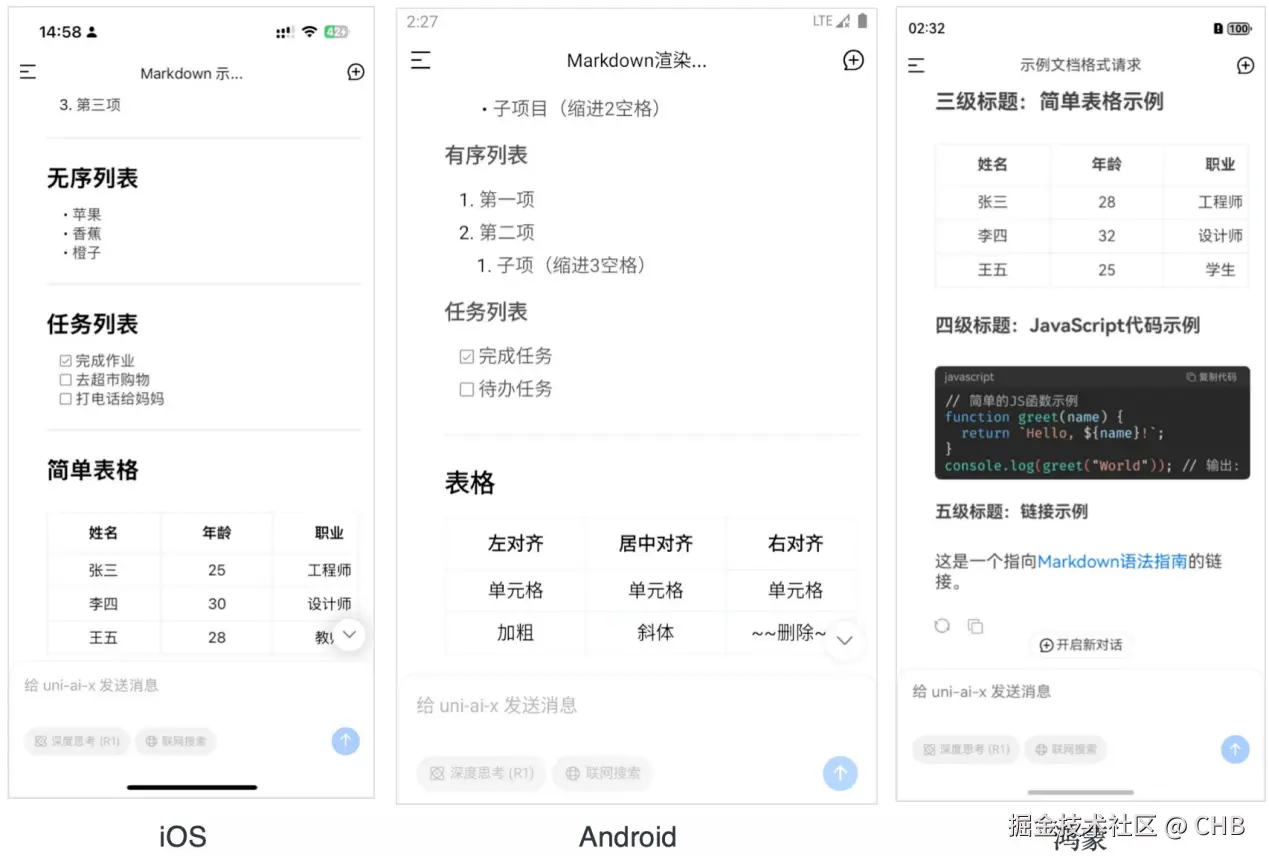
不管你的App是原生开发,还是基于某个跨端框架,都可以试试uni-ai。 uni-ai让你的 App 1 天接入 DeepSeek等AI模型,2 天上线全平台原生 AI 聊天功能! 在 AI时代,每个App都在思考AI化。 内置AI聊天(AI问答)成为众多App的基本需求。但当你准备动手打造一个像 ChatGPT、DeepSeek 那样流畅的AI客户端时,很快就会发现,技术挑战层出不穷,比如:webview 集成AI聊天虽然快捷,但体验相比原生,着实有差距。 如果不基于webview,采用原生开发,那么需要在Android、iOS、鸿蒙等平台解决如下问题: (1)流式网络请求:大模型流式返回的token,需要在手机端流式接收。 (2)缺少全平台效果一致的markdown解析器 (3)markdown流式解析复杂:传统应用场景下 markdown 解析都是全文解析。而随着 ai 的发展,流式回复的内容越来越长,需要持续跟踪上下文状态,判断当前内容是否在代码块/表格/列表等元素中,解析速度必须跟上流式传输速度,否则会明显卡顿; (4)全编程语言代码高亮:当AI回复编程语言时,几十种编程语言的代码如何高亮?当代码内容逐token更新时,如何局部重绘避免整体闪烁? (5)table的解析渲染:table对原生历来就是挑战。虽然大模型返回的表格不会特别大。但仍然要处理动态计算表格宽度,根据响应内容调整列宽,还需处理emoji/中文混合排版等情况。 (6)流式网络、流式markdown解析、流式排版,全程流式,且不能影响用户的UI操作,比如流式期间滚动操作不能掉帧。 (7)开发量大,尤其是鸿蒙平台缺少成熟库。 (8)以上问题,在每个平台都很难,如果要全平台支持,就更难。如果在全平台都保持高性能,那难度和工作量真是让人却步。 所以,DCloud提供了uni-aix。上述问题全部解决且开源免费。 什么是uni-ai x? uni-aix是一个开源、免费、全平台支持的原生 AI 聊天套件,基于DCloud 的新一代跨平台原生框架uni-app x开发,故Android、iOS、鸿蒙、Web、微信小程序全支持,一套代码、多端运行。 uni-ai在Web平台支持响应式布局: 在下载运行源码前,您可以安装apk到手机上,亲身体验下它的效果(demo不能连接计费模型) uni-aix成功解决上述痛点: 全平台一致的markdown流式渲染器 纯原生的体验而非webview 高性能的流式网络、流式markdown解析、流式排版,不卡滚动等用户交互。 动态响应宽度的原生表格 几十种编程语言高亮 开源、免费 除上述痛点外,uni-ai x还有更多完善的特性: 多屏适配与主题适配:适配 PC 浏览器宽屏和移动设备,适配pad、折叠屏,并提供浅色和暗黑两种主题模式 消息与会话管理。支持多轮对话和历史会话管理,具备会话切换、删除、自动创建等功能,提供完整的 AI 聊天体验 内置了uniCloud的AI能力,可以免开发直接接入deepseek、阿里通义、minimax、GPT-4、讯飞ifly。当然也可以不使用uniCloud,切换到自己的AI服务器。 uniCloud的AI能力,支持客户端安全直连大模型,大幅减少服务器压力和成本。否则在流式响应期间,服务器需要持续消耗。 内置了uni-id,自带账户体系。当然也可以不使用uni-id,接入已有的账户体系。 可以把uni-ai x当做独立的AI客户端,它具备DeepSeek客户端的极高仿真度;也可以把uni-ai x当做一个SDK,接入到已有的App中,成为一个AI聊天模块。不管是原生App还是其他跨平台框架开发的App,都可以以原生SDK接入的方式接入uni-ai x。uni-app x开发的App也可以接入。但uni-app开发的App需接入基于webview的uni-ai,而不是本次推出的uni-ai x。 开源可定制:前后端代码全开源,便于二次开发,适合各种 AI 应用场景 uni-aix全部代码开源,源码托管地址:gitcode.com、github.com 为什么 uni-ai x 能做到这些? uni-ai x的底层基于uni-app x原生跨端框架、uniCloud云开发框架。 使用uni-ai x,需要了解这些技术。 uni-app x 是 DCloud 的新一代原生跨平台框架,开发者使用UTS语言编写App代码,UTS是类似TS的语言,但它在原生平台会编译为原生语言。UTS语言在不同平台会编译为不同目标语言: Web/小程序平台:编译为JavaScript Android平台:编译为Kotlin iOS平台:编译为Swift 鸿蒙平台:编译为ArkTS uni-ai x的客户端部分,正是基于uni-app x,所以编写一套代码,就可以全平台覆盖。更多uni-app x的介绍,详见:uni-app-x uni-ai x里还集成了uniCloud云开发,从客户端到服务器,提供了整套源码。uniCloud是基于js的serverless云服务。除了基本的数据库、云函数、云存储,还提供了AI能力集成、uni-id账户体系等。更多uniCloud的介绍,详见:uniCloud 当然,uniCloud是可选的,您也可以不使用uniCloud,改用自己的服务器。 uni-ai x 如何集成? 如果你的App本来就是基于uni-app x开发的,那集成uni-aix非常简单,只需从DCloud插件市场下载uni-ai x插件到自己的uni-app x项目工程即可,uni-ai x是一个标准的uni_modules插件。 如果你的App是基于原生开发,或者使用的是业内其它跨端框架,那么集成uni-aix,主要有4步: (1)在uni-ai x 插件页面,点击“使用 HBuilderX 导入示例项目” (2)如使用uniCloud,需根据文档注册并配置相关的AI服务 key (3)在HBuilderX中导出应用原生资源,生成一批kotlin/swift/arkTS/js代码及相关图片字体等附件资源 (4)在你的原生工程中,引入uni-app x 原生SDK,合并入上一步导出的应用原生资源,整体运行编译。 参考资料: uni-ai x插件地址为:DCloud 插件市场 uni-app x 原生SDK集成及下载参考:uni-app x 原生SDK App如何AI化? 您可能早就想在App中引入AI能力,但又不知道如何把AI与App现有业务结合。下面列举部分常见的AI使用场景。 1.餐饮推荐: 用户:我想请同事吃饭,2人是回族; AI:预算多少? 用户:人均150元 AI:好的,如下是给你推荐的餐馆/菜品。。。 2.购物助手: 用户:我想买一个华为Mate 70 Pro,黑色; AI:内存要求多大? 用户:512G AI:对到货时间有要求吗? 用户:越快越好 AI:如下是支持京东物流、且符合您需求的商品清单 3.CRM培训: 销售新人:客户抱怨“太贵了”,该怎么回复? AI教练:您对比过哪些同类产品呢? 4.生活工具 用户:明天出差深圳,需要带什么东西? AI:几点到达深圳? 用户:下午3点。 AI:明日深圳气温28℃→推荐透气衣物;明日下午3点在深圳机场附近有暴雨预警→提醒带伞; 5.旅行助手 用户:计划暑假带孩子到新疆玩,帮我做个攻略。 AI:你想自驾还是报团? 用户:自驾 AI:预计几天时间? 用户:5天 AI:其它问题,多轮问答 还有很多场景,像客服、教育、医疗等,都需要AI基于多轮对话获取完整信息,从而给用户提供更精准的服务。 你的App是什么业务场景,你是如何使用AI的?也欢迎在评论区留言参与讨论。 欢迎大家使用uni-ai x,更欢迎大家 star、fork、提issue,共同完善这个开源项目! 开源地址:gitcode.com/dcloud/uni-… 技术交流群:更多问题欢迎加入uni-ai官方交流群。此群非微信群,而是DCloud的uni-im群。 手机端请使用 DCloud App扫码,或点击链接:uni-im 交流群

优秀的个人博客,低调大师

🔥 前端开发三大神器助你快速进入

还记得那些熬夜调试、满屏红色报错的日子吗?MCP(Model Context Protocol)正在让这一切成为历史。看看这三个神器如何把我们从"代码搬砖工"升级为"AI协作大师"! 三大核心模块深度解析 🧠 context7 - 你的专属项目大脑 自动记录项目架构、依赖关系、命名规范 跨会话保持上下文,AI永远记得你项目的"个性" 基于Upstash云存储,毫秒级访问项目历史 ⚡ sequential-thinking - 逻辑推理引擎 将复杂开发任务拆解为可执行步骤 支持链式思考:需求分析 → 技术选型 → 代码实现 → 测试验证 可视化展示推理过程,每一步都清晰可控 🔄 mcp-feedback-enhanced - 智能反馈优化器 实时分析代码运行结果和用户反馈 自动调整代码风格和实现策略 构建个人化的最佳实践知识库 💻 写代码场景实战演示 场景一:从零搭建React项目 以前的你: # 各种配置文件手动创建 npx create-react-app my-app # 反复查文档配置webpack、eslint、prettier... # 花费2-3小时才能开始写业务代码 现在的你: "帮我搭建一个带TypeScript的React项目,集成Tailwind和Zustand" 🧠 context7: 记住你偏好的技术栈和项目结构 ⚡ sequential-thinking: 1. 分析需求 → 2. 选择最佳实践 → 3. 生成配置文件 → 4. 创建基础组件 🔄 mcp-feedback-enhanced: 根据你的使用习惯调整代码风格 结果:5分钟完整项目脚手架,代码风格完全符合你的习惯! 场景二:复杂组件开发 以前的你: 在Stack Overflow翻找解决方案 复制粘贴代码后各种调试 花一天时间实现一个表格组件 现在的你: "基于我们项目的设计系统,创建一个支持排序、筛选、分页的数据表格" 🧠 context7: 自动获取项目的UI组件库、主题配置、已有组件 ⚡ sequential-thinking: 1. 分析设计系统 → 2. 复用已有组件 → 3. 实现新功能 → 4. 添加类型支持 🔄 mcp-feedback-enhanced: 基于项目中类似组件的实现模式优化代码 结果:30分钟完成,代码风格统一,性能优化到位! 场景四:大型电商项目重构 - 三模块完美协作演示 背景:你接手一个有着200+组件的老旧电商项目,需要从Vue2+Webpack迁移到Vue3+Vite,同时重构状态管理和优化性能。 第一阶段:项目诊断与规划 "分析这个电商项目,制定Vue2到Vue3的完整迁移方案" 🧠 context7 启动: - 扫描项目结构,发现208个.vue文件、34个Vuex store模块 - 记录项目依赖:vue-router@3.x、vuex@3.x、element-ui@2.x - 识别关键业务模块:用户系统、商品管理、订单流程、支付集成 - 建立项目知识图谱,标记高风险重构点 ⚡ sequential-thinking 接管: Step 1: 依赖兼容性分析 → 发现23个不兼容依赖 Step 2: 业务模块优先级排序 → 核心支付流程优先 Step 3: 迁移策略制定 → 渐进式迁移,保证系统稳定 Step 4: 风险评估 → 识别可能的breaking changes Step 5: 时间规划 → 3周迁移计划,每周一个里程碑 🔄 mcp-feedback-enhanced 预警: - 基于历史类似项目数据,预测迁移过程中的常见问题 - 建议优先处理element-ui到element-plus的组件迁移 - 推荐使用@vue/compat作为过渡方案 第二阶段:核心模块迁移 "开始迁移用户登录和商品列表模块" 🧠 context7 提供支持: - 调取用户模块的完整调用链:Login.vue → UserStore → AuthAPI - 识别商品列表的性能瓶颈:无虚拟滚动,一次加载1000+商品 - 记住你偏好的新架构:Composition API + Pinia + TypeScript ⚡ sequential-thinking 执行迁移: Step 1: 创建新的用户store(Pinia) └─ 保持原有API兼容,确保其他模块不受影响 Step 2: Login.vue重写为Composition API └─ 重构表单验证逻辑,使用VueUse工具库 Step 3: 商品列表性能优化 └─ 引入virtual-list,实现10000+商品秒级渲染 Step 4: TypeScript类型定义 └─ 为用户和商品数据创建完整类型体系 🔄 mcp-feedback-enhanced 实时优化: - 监测迁移后的性能指标:页面加载时间从3.2s降至0.8s - 发现新的TypeScript类型错误,自动修复 - 根据团队成员的code review反馈,调整代码风格 第三阶段:状态管理重构 "重构整个状态管理架构,从Vuex迁移到Pinia" 🧠 context7 深度分析: - 绘制完整的数据流图:34个store模块的依赖关系 - 识别冗余状态:发现12个重复的用户信息存储 - 记录异步操作模式:支付流程的复杂状态机 ⚡ sequential-thinking 系统重构: Step 1: 核心store优先迁移 └─ user、cart、order三大核心store Step 2: 状态合并与优化 └─ 消除重复状态,建立统一的数据源 Step 3: 异步操作标准化 └─ 统一错误处理、loading状态、缓存策略 Step 4: 跨组件通信优化 └─ 使用provide/inject替代事件总线 🔄 mcp-feedback-enhanced 质量保证: - 检测到订单状态更新存在race condition - 自动生成状态管理的单元测试用例 - 根据性能监控数据,优化状态持久化策略 第四阶段:性能优化与部署 "优化构建配置,准备生产环境部署" 🧠 context7 历史回顾: - 对比迁移前后的bundle size:从2.3MB降至1.1MB - 记录优化过程中的所有配置变更 - 保存性能基准数据,用于后续对比 ⚡ sequential-thinking 最终优化: Step 1: 代码分割优化 → 路由级别的懒加载 Step 2: 资源压缩 → Gzip + Brotli双重压缩 Step 3: CDN配置 → 静态资源分离部署 Step 4: 缓存策略 → 强缓存 + 协商缓存 🔄 mcp-feedback-enhanced 持续监控: - 部署后性能监控:首页加载时间稳定在800ms以内 - 用户反馈收集:页面响应速度提升73% - 建立性能告警机制,异常时自动通知 协作成果: 开发效率:原本需要2个月的重构工作,3周完成 代码质量:TypeScript覆盖率100%,单元测试覆盖率85% 性能提升:页面加载速度提升75%,bundle size减少52% 团队协作:标准化的代码风格,详细的重构文档 三模块协作的精髓: context7像项目的"记忆大师",记住每一个细节 sequential-thinking是"策略规划师",系统性解决复杂问题 mcp-feedback-enhanced是"质量监督员",确保每一步都是最优解 🚀 开发效率革命性提升 量化对比: 学习成本:从查文档2小时 → AI对话5分钟 代码质量:从个人经验 → 最佳实践沉淀 调试时间:从盲目试错 → 精准定位 知识传承:从零散笔记 → 结构化知识库 真实感受: // 以前写代码的心情 const mood = useState('焦虑') const energy = useState('疲惫') const confidence = useState('不确定') // 现在写代码的心情 const mood = useState('轻松') const energy = useState('专注') const confidence = useState('胸有成竹') 💡 未来编程新范式 从"写代码"到"聊需求": 自然语言描述需求,AI生成最佳实现 专注业务逻辑,告别重复性工作 代码质量自动优化,性能问题提前预防 个人化开发助手: 学习你的编码习惯和偏好 记住项目的历史演进和决策背景 提供定制化的技术建议和解决方案 🎯 立即体验MCP 如果你还在手动配置开发环境、复制粘贴Stack Overflow代码、为调试bug熬夜,那你真的out了! MCP不是在替代程序员,而是在解放程序员 - 让我们从重复性劳动中解脱,专注于真正有创造性的工作。 这就是2025年前端开发的标配! #MCP #前端开发 #AI编程 #开发效率 #React #TypeScript #Vue3 已经体验MCP的前端er们,在评论区分享你们的"爽点"时刻!还没体验的赶紧上车,别让AI时代的红利从指缝溜走~

资源下载

更多资源
Mario

Mario

马里奥是站在游戏界顶峰的超人气多面角色。马里奥靠吃蘑菇成长,特征是大鼻子、头戴帽子、身穿背带裤,还留着胡子。与他的双胞胎兄弟路易基一起,长年担任任天堂的招牌角色。

腾讯云软件源

腾讯云软件源

为解决软件依赖安装时官方源访问速度慢的问题,腾讯云为一些软件搭建了缓存服务。您可以通过使用腾讯云软件源站来提升依赖包的安装速度。为了方便用户自由搭建服务架构,目前腾讯云软件源站支持公网访问和内网访问。

Nacos

Nacos

Nacos /nɑ:kəʊs/ 是 Dynamic Naming and Configuration Service 的首字母简称,一个易于构建 AI Agent 应用的动态服务发现、配置管理和AI智能体管理平台。Nacos 致力于帮助您发现、配置和管理微服务及AI智能体应用。Nacos 提供了一组简单易用的特性集,帮助您快速实现动态服务发现、服务配置、服务元数据、流量管理。Nacos 帮助您更敏捷和容易地构建、交付和管理微服务平台。

Spring

Spring

Spring框架(Spring Framework)是由Rod Johnson于2002年提出的开源Java企业级应用框架,旨在通过使用JavaBean替代传统EJB实现方式降低企业级编程开发的复杂性。该框架基于简单性、可测试性和松耦合性设计理念,提供核心容器、应用上下文、数据访问集成等模块,支持整合Hibernate、Struts等第三方框架,其适用范围不仅限于服务器端开发,绝大多数Java应用均可从中受益。

用户登录
用户注册
修改密码
忘记密码