Bitmap知识点集合
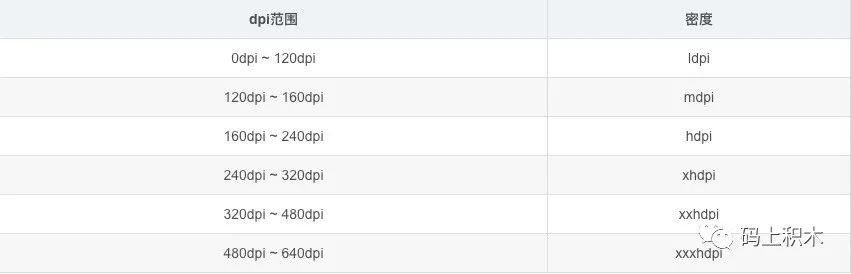
前言 今天聊聊Bitmap相关的面试题/知识点,看看你是否都弄明白了呢? Bitmap是什么,怎么存储图片? Bitmap内存如何计算? Bitmap内存 和drawable目录的关系。 Bitmap加载优化?不改变图片质量的情况下怎么优化? inJustDecodeBounds是什么? Bitmap内存复用怎么实现? 高清大图加载该怎么处理? 如何跨进程传递大图? Bitmap是什么,怎么存储图片。 Bitmap,位图,本质上是一张图片的内容在内存中的表达形式。它将图片的内容看做是由存储数据的有限个像素点组成;每个像素点存储该像素点位置的ARGB值,每个像素点的ARGB值确定下来,这张图片的内容就相应地确定下来。其中,A代表透明度,RGB代表红绿蓝三种颜色通道值。 Bitmap内存如何计算 Bitmap一直都是Android中的内存大户,计算大小的方式有三种: getRowBytes() 这个在 API Level 1添加的,返回的是bitmap一行所占的大小,需要乘以bitmap的高,才能得出btimap的大小 getByteCount() 这个是在 API Level 12添加的,其实是对getRowBytes()乘以高的封装 getAllocationByteCount() 这个是在 API Level 19添加的 这里我将一张图片放到项目的drawable-xxhdpi文件夹中,然后通过方法获取图片所占的内存大小: varbitmap=BitmapFactory.decodeResource(resources,R.drawable.test) img.setImageBitmap(bitmap) Log.e(TAG,"dpi=${resources.displayMetrics.densityDpi}") Log.e(TAG,"size=${bitmap.allocationByteCount}") 打印出来的结果是 size=1960000 具体是怎么计算的呢? 图片内存=宽 * 高 * 每个像素所占字节。 这个像素所占字节又和Bitmap.Config有关,Bitmap.Config是个枚举类,用于描述每个像素点的信息,比如: ARGB_8888。常用类型,总共32位,4个字节,分别表示透明度和RGB通道。 RGB_565。16位,2个字节,只能描述RGB通道。 所以我们这里的图片内存计算就得出: 宽700 * 高700 * 每个像素4字节=1960000 Bitmap内存 和drawable目录的关系 首先放一张drawable目录对应的屏幕密度对照表,来自郭霖的博客: 对照表 刚才的案例,我们是把图片放到drawable-xxhdpi文件夹,而drawable-xxhdpi文件夹对应的dpi就是我们测试手机的dpi—480。所以图片的内存就是我们所计算的宽 * 高 * 每个像素所占字节。 如果我们把图片放到其他的文件夹,比如drawable-hdpi文件夹(对应的dpi是240),会发生什么呢? 再次打印结果: size=7840000 这是因为一张图片的实际占用内存大小计算公式是: 占用内存 = 宽 * 缩放比例 * 高 * 缩放比例 * 每个像素所占字节 这个缩放比例就跟屏幕密度DPI有关了: 缩放比例 = 设备dpi/图片所在目录的dpi 所以我们这张图片的实际占用内存位: 宽700 * (480/240) * 高700 * (480/240) * 每个像素4字节 = 7840000 Bitmap加载优化?不改变图片质量的情况下怎么优化? 常用的优化方式是两种: 修改Bitmap.Config 这一点刚才也说过,不同的Conifg代表每个像素不同的占用空间,所以如果我们把默认的ARGB_8888改成RGB_565,那么每个像素占用空间就会由4字节变成2字节了,那么图片所占内存就会减半了。 可能一定程度上会降低图片质量,但是我实际测试看不出什么变化。 修改inSampleSize inSampleSize,采样率,这个参数是用于图片尺寸压缩的,他会在宽高的维度上每隔inSampleSize个像素进行一次采集,从而达到缩放图片的效果。这种方法只会改变图片大小,不会影响图片质量。 valoptions=BitmapFactory.Options() options.inSampleSize=2 valbitmap=BitmapFactory.decodeResource(resources,R.drawable.test2,options) img.setImageBitmap(bitmap) 实际项目中,我们可以设置一个与目标图像大小相近的inSampleSize,来减少实际使用的内存: fungetImage():Bitmap{ varoptions=BitmapFactory.Options() options.inJustDecodeBounds=true BitmapFactory.decodeResource(resources,R.drawable.test2,options) //计算最佳采样率 options.inSampleSize=getImageSampleSize(options.outWidth,options.outHeight) options.inJustDecodeBounds=false returnBitmapFactory.decodeResource(resources,R.drawable.test2,options) } inJustDecodeBounds是什么? 上面的例子大家应该发现了,其中有个inJustDecodeBounds,又设置为true,又设置成false的,总感觉多此一举,那么他到底是干嘛呢? 因为我们要获取图片本身的大小,如果直接decodeResource加载一遍的话,那么就会增加内存了,所以官方提供了这样一个参数inJustDecodeBounds。如果inJustDecodeBounds为ture,那么decode的bitmap为null,也就是不返回实际的bitmap,只把图片的大小信息放到了options的值中。 所以这个参数就是用来获取图片的大小信息的同时不占用内存。 Bitmap内存复用怎么实现? 如果有个需求,是在同一个imageview中可以加载不同的图片,那我们需要每次都去新建一个Bitmap对象,占用新的内存空间吗?如果我们这样写的话: overridefunonCreate(savedInstanceState:Bundle?){ super.onCreate(savedInstanceState) setContentView(R.layout.actvitiy_bitmap) btn1.setOnClickListener{ img.setImageBitmap(getBitmap(R.drawable.test)) } btn2.setOnClickListener{ img.setImageBitmap(getBitmap(R.drawable.test2)) } } fungetBitmap(resId:Int):Bitmap{ varoptions=BitmapFactory.Options() returnBitmapFactory.decodeResource(resources,resId,options) } 这样就会Bitmap就会频繁去申请内存,释放内存,从而导致大量GC,内存抖动。 为了防止这种情况呢,我们就可以用到inBitmap参数,用于Bitmap的内存复用。这样同一块内存空间就可以被多个Bitmap对象复用,从而减少了频繁的GC。 valoptionsbylazy{ BitmapFactory.Options() } valreuseBitmapbylazy{ options.inMutable=true BitmapFactory.decodeResource(resources,R.drawable.test,options) } fungetBitmap(resId:Int):Bitmap{ options.inMutable=true options.inBitmap=reuseBitmap returnBitmapFactory.decodeResource(resources,resId,options) } 这里有几个要注意的点 inBitmap要和 inMutable属性配套使用,否则将无法复用。 在 Android 4.4之前,只能重用相同大小的 Bitmap 内存区域; 4.4之后只要复用内存空间的Bitmap对象大小比 inBitmap指向的内存空间要小即可。 所以一般在复用之前,还要判断下,新的Bitmap内存是不是小于可以复用的Bitmap内存,然后才能进行复用。 高清大图加载该怎么处理? 如果是高清大图,那就说明不允许进行图片压缩,比如微博长图,清明上河图。 所以我们就要对图片进行局部显示,这就用到BitmapRegionDecoder属性,主要用于显示图片的某一块矩形区域。 比如我要显示左上角的100 * 100区域: funsetImagePart(){ valinputStream:InputStream=assets.open("test.jpg") valbitmapRegionDecoder:BitmapRegionDecoder= BitmapRegionDecoder.newInstance(inputStream,false) valoptions=BitmapFactory.Options() valbitmap=bitmapRegionDecoder.decodeRegion( Rect(0,0,100,100),options) image.setImageBitmap(bitmap) } 实际项目使用中,我们可以根据手势滑动,然后不断更新我们的Rect参数来实现具体的功能即可。 具体实现源码可以参考鸿洋的博客:https://blog.csdn.net/lmj623565791/article/details/49300989 如何跨进程传递大图? Bundle直接传递。bundle最常用于Activity间传递,也属于跨进程的一种方式,但是传递的大小有限制,一般为1M。 //intent.put的putExtra方法实质也是通过bundle intent.putExtra("image",bitmap); bundle.putParcelable("image",bitmap) Bitmap之所以可以直接传递,是因为其实现了Parcelable接口进行了序列化。而Parcelable的传递原理是利用了Binder机制,将Parcel序列化的数据写入到一个共享内存(缓冲区)中,读取的时候也会从这个缓冲区中去读取字节流,然后再反序列化成对象使用。这个共享内存也就是缓存区有一个大小限制—1M,而且是公用的。所以传图片的话很容易就容易超过这个大小然后报错TransactionTooLargeException。 所以这个方案不可靠。 文件传输。 将图片保存到文件,然后只传输文件路径,这样肯定是可以的,但是不高效。 putBinder 这个就是考点了。通过传递binder的方式传递bitmap。 //传递binder valbundle=Bundle() bundle.putBinder("bitmap",BitmapBinder(mBitmap)) //接收binder中的bitmap valimageBinder:BitmapBinder=bundle.getBinder("bitmap")asBitmapBinder valbitmap:Bitmap?=imageBinder.getBitmap() //Binder子类 classBitmapBinder:Binder(){ privatevarbitmap:Bitmap?=null funImageBinder(bitmap:Bitmap?){ this.bitmap=bitmap } fungetBitmap():Bitmap?{ returnbitmap } } 为什么用putBinder就没有大小限制了呢? 因为 putBinder中传递的其实是一个文件描述符fd,文件本身被放到一个共享内存中,然后获取到这个fd之后,只需要从共享内存中取出Bitmap数据即可,这样传输就很高效了。 而用 Intent/bundle直接传输的时候,会禁用文件描述符fd,只能在parcel的缓存区中分配空间来保存数据,所以无法突破1M的大小限制。 文件描述符是一个简单的整数,用以标明每一个被进程所打开的文件和socket。第一个打开的文件是0,第二个是1,依此类推。 参考 https://kaiwu.lagou.com/course/courseInfo.htm?courseId=67#/detail/pc?id=1872 https://www.cnblogs.com/shakinghead/p/11025805.html https://blog.csdn.net/lmj623565791/article/details/49300989 https://blog.csdn.net/ylyg050518/article/details/97671874 拜拜 有一起学习的小伙伴可以关注下❤️ 我的公众号——码上积木,每天剖析一个知识点,我们一起积累知识。公众号回复111可获得面试题《思考与解答》以往期刊。