前言
今天聊聊Bitmap相关的面试题/知识点,看看你是否都弄明白了呢?
Bitmap是什么,怎么存储图片。
Bitmap,位图,本质上是一张图片的内容在内存中的表达形式。它将图片的内容看做是由存储数据的有限个像素点组成;每个像素点存储该像素点位置的ARGB值,每个像素点的ARGB值确定下来,这张图片的内容就相应地确定下来。其中,A代表透明度,RGB代表红绿蓝三种颜色通道值。
Bitmap内存如何计算
Bitmap一直都是Android中的内存大户,计算大小的方式有三种:
-
getRowBytes() 这个在 API Level 1添加的,返回的是bitmap一行所占的大小,需要乘以bitmap的高,才能得出btimap的大小
-
getByteCount() 这个是在 API Level 12添加的,其实是对getRowBytes()乘以高的封装
-
getAllocationByteCount() 这个是在 API Level 19添加的
这里我将一张图片放到项目的drawable-xxhdpi文件夹中,然后通过方法获取图片所占的内存大小:
    var bitmap = BitmapFactory.decodeResource(resources, R.drawable.test)
    img.setImageBitmap(bitmap)

    Log.e(TAG,"dpi = ${resources.displayMetrics.densityDpi}")
    Log.e(TAG,"size = ${bitmap.allocationByteCount}")
打印出来的结果是
size=1960000
具体是怎么计算的呢?
图片内存=宽 * 高 * 每个像素所占字节。
这个像素所占字节又和Bitmap.Config有关,Bitmap.Config是个枚举类,用于描述每个像素点的信息,比如:
所以我们这里的图片内存计算就得出:
宽700 * 高700 * 每个像素4字节=1960000
Bitmap内存 和drawable目录的关系
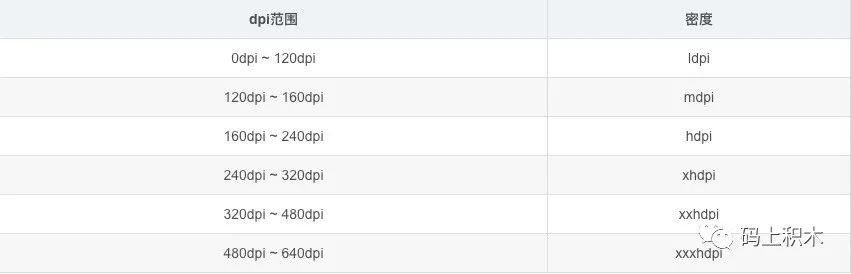
首先放一张drawable目录对应的屏幕密度对照表,来自郭霖的博客:
![]()
对照表
刚才的案例,我们是把图片放到drawable-xxhdpi文件夹,而drawable-xxhdpi文件夹对应的dpi就是我们测试手机的dpi—480。所以图片的内存就是我们所计算的宽 * 高 * 每个像素所占字节。
如果我们把图片放到其他的文件夹,比如drawable-hdpi文件夹(对应的dpi是240),会发生什么呢?
再次打印结果:
size = 7840000
这是因为一张图片的实际占用内存大小计算公式是:
占用内存 = 宽 * 缩放比例 * 高 * 缩放比例 * 每个像素所占字节
这个缩放比例就跟屏幕密度DPI有关了:
缩放比例 = 设备dpi/图片所在目录的dpi
所以我们这张图片的实际占用内存位:
宽700 * (480/240) * 高700 * (480/240) * 每个像素4字节 = 7840000
Bitmap加载优化?不改变图片质量的情况下怎么优化?
常用的优化方式是两种:
这一点刚才也说过,不同的Conifg代表每个像素不同的占用空间,所以如果我们把默认的ARGB_8888改成RGB_565,那么每个像素占用空间就会由4字节变成2字节了,那么图片所占内存就会减半了。
可能一定程度上会降低图片质量,但是我实际测试看不出什么变化。
inSampleSize,采样率,这个参数是用于图片尺寸压缩的,他会在宽高的维度上每隔inSampleSize个像素进行一次采集,从而达到缩放图片的效果。这种方法只会改变图片大小,不会影响图片质量。
    val options=BitmapFactory.Options()
    options.inSampleSize=2
    val bitmap = BitmapFactory.decodeResource(resources, R.drawable.test2,options)
    img.setImageBitmap(bitmap)
实际项目中,我们可以设置一个与目标图像大小相近的inSampleSize,来减少实际使用的内存:
    fun getImage(): Bitmap {
        var options = BitmapFactory.Options()
        options.inJustDecodeBounds = true
        BitmapFactory.decodeResource(resources, R.drawable.test2, options)
        // 计算最佳采样率
        options.inSampleSize = getImageSampleSize(options.outWidth, options.outHeight)
        options.inJustDecodeBounds = false
        return BitmapFactory.decodeResource(resources, R.drawable.test2, options)
    }
inJustDecodeBounds是什么?
上面的例子大家应该发现了,其中有个inJustDecodeBounds,又设置为true,又设置成false的,总感觉多此一举,那么他到底是干嘛呢?
因为我们要获取图片本身的大小,如果直接decodeResource加载一遍的话,那么就会增加内存了,所以官方提供了这样一个参数inJustDecodeBounds。如果inJustDecodeBounds为ture,那么decode的bitmap为null,也就是不返回实际的bitmap,只把图片的大小信息放到了options的值中。
所以这个参数就是用来获取图片的大小信息的同时不占用内存。
Bitmap内存复用怎么实现?
如果有个需求,是在同一个imageview中可以加载不同的图片,那我们需要每次都去新建一个Bitmap对象,占用新的内存空间吗?如果我们这样写的话:
    override fun onCreate(savedInstanceState: Bundle?) {
        super.onCreate(savedInstanceState)
        setContentView(R.layout.actvitiy_bitmap)

        btn1.setOnClickListener {
            img.setImageBitmap(getBitmap(R.drawable.test))
        }

        btn2.setOnClickListener {
            img.setImageBitmap(getBitmap(R.drawable.test2))
        }
    }

    fun getBitmap(resId: Int): Bitmap {
        var options = BitmapFactory.Options()
        return BitmapFactory.decodeResource(resources, resId, options)
    }
这样就会Bitmap就会频繁去申请内存,释放内存,从而导致大量GC,内存抖动。
为了防止这种情况呢,我们就可以用到inBitmap参数,用于Bitmap的内存复用。这样同一块内存空间就可以被多个Bitmap对象复用,从而减少了频繁的GC。
    val options by lazy {
        BitmapFactory.Options()
    }

    val reuseBitmap by lazy {
        options.inMutable = true
        BitmapFactory.decodeResource(resources, R.drawable.test, options)
    }

    fun getBitmap(resId: Int): Bitmap {
        options.inMutable = true
        options.inBitmap = reuseBitmap
        return BitmapFactory.decodeResource(resources, resId, options)
    }
这里有几个要注意的点
所以一般在复用之前,还要判断下,新的Bitmap内存是不是小于可以复用的Bitmap内存,然后才能进行复用。
高清大图加载该怎么处理?
如果是高清大图,那就说明不允许进行图片压缩,比如微博长图,清明上河图。
所以我们就要对图片进行局部显示,这就用到BitmapRegionDecoder属性,主要用于显示图片的某一块矩形区域。
比如我要显示左上角的100 * 100区域:
    fun setImagePart() {
        val inputStream: InputStream = assets.open("test.jpg")
        val bitmapRegionDecoder: BitmapRegionDecoder =
            BitmapRegionDecoder.newInstance(inputStream, false)
        val options = BitmapFactory.Options()
        val bitmap = bitmapRegionDecoder.decodeRegion(
            Rect(0, 0, 100, 100), options)
        image.setImageBitmap(bitmap)
    }
实际项目使用中,我们可以根据手势滑动,然后不断更新我们的Rect参数来实现具体的功能即可。
具体实现源码可以参考鸿洋的博客:https://blog.csdn.net/lmj623565791/article/details/49300989
如何跨进程传递大图?
//intent.put的putExtra方法实质也是通过bundle
intent.putExtra("image",bitmap);

bundle.putParcelable("image",bitmap)
Bitmap之所以可以直接传递,是因为其实现了Parcelable接口进行了序列化。而Parcelable的传递原理是利用了Binder机制,将Parcel序列化的数据写入到一个共享内存(缓冲区)中,读取的时候也会从这个缓冲区中去读取字节流,然后再反序列化成对象使用。这个共享内存也就是缓存区有一个大小限制—1M,而且是公用的。所以传图片的话很容易就容易超过这个大小然后报错TransactionTooLargeException。
所以这个方案不可靠。
将图片保存到文件,然后只传输文件路径,这样肯定是可以的,但是不高效。
这个就是考点了。通过传递binder的方式传递bitmap。
//传递binder
val bundle = Bundle()
bundle.putBinder("bitmap", BitmapBinder(mBitmap))

//接收binder中的bitmap
val imageBinder: BitmapBinder = bundle.getBinder("bitmap") as BitmapBinder
val bitmap: Bitmap? = imageBinder.getBitmap()

//Binder子类
class BitmapBinder :Binder(){
    private var bitmap: Bitmap? = null

    fun ImageBinder(bitmap: Bitmap?) {
        this.bitmap = bitmap
    }

    fun getBitmap(): Bitmap? {
        return bitmap
    }
}
为什么用putBinder就没有大小限制了呢?
文件描述符是一个简单的整数,用以标明每一个被进程所打开的文件和socket。第一个打开的文件是0,第二个是1,依此类推。
参考
https://kaiwu.lagou.com/course/courseInfo.htm?courseId=67#/detail/pc?id=1872
https://www.cnblogs.com/shakinghead/p/11025805.html
https://blog.csdn.net/lmj623565791/article/details/49300989
https://blog.csdn.net/ylyg050518/article/details/97671874