首页 文章 精选 留言 我的

精选列表

搜索[自动装配],共10015篇文章
优秀的个人博客,低调大师

Elasticsearch安装配

1. 从Elastic官网下载最新版本的Elasticsearch,目前最新版本为V2.3.3。 2. 解压 1 tar zxvfelasticsearch-2.3.2. tar .gz 3. 切换到Elasticsearch的bin目录下,启动服务。 1 2 . /elasticsearch Exception in thread "main" java.lang.RuntimeException:don'trunelasticsearchasroot. 启动时会发现Elasticsearch会报如下错误,因为Elasticsearch为安全起见不允许使用root账号启动服务。 4. 创建一个新账号 1 2 3 4 5 6 7 8 [root@Server01bin] #useraddelasticsearchuser [root@Server01bin] #passwdelasticsearchuser Changingpassword for userelasticsearchuser. Newpassword: BADPASSWORD:istoosimple Retypenewpassword: passwd :allauthenticationtokensupdatedsuccessfully. [root@Server01bin] #usermod-grootelasticsearchuser 5.重新启动服务。 1 2 3 4 5 6 7 8 9 10 11 12 13 14 15 16 [elasticsearchuser@Server01bin]$. /elasticsearch [2016-05-1916:44:41,864][WARN][bootstrap]unableto install syscallfilter:seccompunavailable:requireskernel3.5+withCONFIG_SECCOMPandCONFIG_SECCOMP_FILTERcompiled in [2016-05-1916:44:42,190][INFO][node][Genis-Vell]version[2.3.2],pid[8878],build[b9e4a6a /2016-04-21T16 :03:47Z] [2016-05-1916:44:42,191][INFO][node][Genis-Vell]initializing... [2016-05-1916:44:42,774][INFO][plugins][Genis-Vell]modules[lang-groovy,reindex,lang-expression],plugins[],sites[] [2016-05-1916:44:42,805][INFO][ env ][Genis-Vell]using[1]datapaths,mounts[[/( /dev/sda2 )]],netusable_space[486.6gb],nettotal_space[533.7gb],spins?[possibly],types[ext4] [2016-05-1916:44:42,805][INFO][ env ][Genis-Vell]heapsize[990.7mb],compressedordinaryobjectpointers[ true ] [2016-05-1916:44:42,805][WARN][ env ][Genis-Vell]max file descriptors[20480] for elasticsearchprocesslikelytoolow,considerincreasingtoatleast[65536] [2016-05-1916:44:44,758][INFO][node][Genis-Vell]initialized [2016-05-1916:44:44,758][INFO][node][Genis-Vell]starting... [2016-05-1916:44:44,858][INFO][transport][Genis-Vell]publish_address{127.0.0.1:9300},bound_addresses{127.0.0.1:9300},{[::1]:9300} [2016-05-1916:44:44,863][INFO][discovery][Genis-Vell]elasticsearch /kpitDjQNTwu8Q4D4pbWXnQ [2016-05-1916:44:47,910][INFO][cluster.service][Genis-Vell]new_master{Genis-Vell}{kpitDjQNTwu8Q4D4pbWXnQ}{127.0.0.1}{127.0.0.1:9300},reason:zen-disco- join (elected_as_master,[0]joinsreceived) [2016-05-1916:44:47,923][INFO][http][Genis-Vell]publish_address{127.0.0.1:9200},bound_addresses{127.0.0.1:9200},{[::1]:9200} [2016-05-1916:44:47,923][INFO][node][Genis-Vell]started [2016-05-1916:44:48,020][INFO][gateway][Genis-Vell]recovered[0]indicesintocluster_state 6. 服务也可以以守护进程方式运行 1 . /elasticsearch -d 还可以在启动时同时指定pid 1 . /elasticsearch -d-ppid 7. 在浏览器中访问一下,再次确认服务是完好的,但前提是修改/config/elasticsearch.yml,找到network.host在下面添加一行,然后就可以在浏览器中访问http://10.0.0.5:9200/。 1 network.host:10.0.0.5 浏览器显示内容如下: { "name":"Gargouille", "cluster_name":"elasticsearch", "version":{ "number":"2.3.2", "build_hash":"b9e4a6acad4008027e4038f6abed7f7dba346f94", "build_timestamp":"2016-04-21T16:03:47Z", "build_snapshot":false, "lucene_version":"5.5.0" }, "tagline":"YouKnow,forSearch" } 至此,Elasticsearch安装启动完毕,更详细的操作还待后文。 本文转自 genuinecx 51CTO博客,原文链接:http://blog.51cto.com/favccxx/1792655,如需转载请自行联系原作者


优秀的个人博客,低调大师

hive安装配

hive版本1.2.1 操作系统: Ubuntu 14.04 下载,解包,文件夹名为hive-1.2.1,名字可以随便改,按自己习惯。 放到安装目录下,这里为/usr/local/hive,则目录结构为/usr/local/hive/hive-1.2.1 向hive-1.2.1/bin目录下的hive-config.sh添加环境变量,包括JAVA_HOME, HADOOP_HOME, CLASSPATH, 总之将环境变量复制过来即可 将hive-1.2.1/conf目录下带template后缀的文件全部原地复制一份,如图 其中hive-default.xml在复制一份,命名为hive-site.xml,这两个文件一个是全局配置,一个是用户配置,用户配置会覆盖全局配置。 修改hive-site.xml文件里所有涉及system:java.io.tmpdir的项,否则可能会报错,如图 全部改为本地目录,具体可以在hive目录下新建目录iotmp,因此全部配置为/usr/local/hive/hive-1.2.1/iotmp,如图 启动hadoop,在hadoop下新建目录,/tmp,/user/hive/warehouse,赋予读写权限,官方教程上只赋予组的写权限,貌似不行,最后索性赋予全部权限,可以了,命令如下 /bin/hadoop fs -mkdir /tmp /bin/hadoop fs -mkdir /user/hive/warehouse /bin/hadoop fs -chmod -R +777 /tmp(官网上为,/bin/hadoop fs -chmod g+w /tmp) /bin/hadoop fs -chmod g+w /user/hive/warehouse 最后,启动hive。 关于mysql作为metadata存储,还没有研究,暂时先这样。

优秀的个人博客,低调大师

openstack安装配

openstack:1、控制节点安装所有,计算节点只有nova-compute;2、网络选择: nova-network还是neutron; nova-network比较简单, neutron功能强大,并且需要第三个节点,也可以合并到控制节点; openstack所有数据库密码:openstackrabbit guest密码: openstackkeystone ADMIN_TOKEN:openstackkeystone admin user 密码:openstackkeystone demo user 密码:openstackglance 密码:openstack cinder 密码:openstack

优秀的个人博客,低调大师

storm安装配

版权声明:本文为博主原创文章,未经博主允许不得转载。 https://blog.csdn.net/qq1010885678/article/details/44902601 1.修改主机名: vim /etc/sysconfig/network NETWORKING=yes HOSTNAME=MASTER 2.修改IP: 先用ifconfig得到ip信息,将其复制 设置ip地址为静态 vim /etc/sysconfig/network-scripts/ifcfg-eth0 BOOTPROTO="static" HWADDR="00:0C:29:FC:62:B6" IPV6INIT="yes" NM_CONTROLLED="yes" ONBOOT="yes" TYPE="Ethernet" UUID="d0731a46-36df-4ab1-9bac-42bb151acc41" IPADDR="192.168.1.250" NETMASK="255.255.255.0" GATEWAY="192.168.1.1" DNS1="8.8.8.8" DNS2="8.8.4.4" 3.修改主机和IP的映射关系 vim /etc/hosts 4.关闭防火墙 5.上传安装jdk,配置环境变量 上传 zeromq-2.1.7.tar.gz jzmq-master.zip storm-0.8.2.zip zookeeper-3.4.5.tar.gz 等文件 1.编译安装ZMQ: tar -xzf zeromq-2.1.7.tar.gz cd zeromq-2.1.7 ./configure #编译可能会出错:configure: error: Unable to find a working C++ compiler #安装一下依赖的rpm包(在vm虚拟机中加载安装的cd盘文件,里面的services文件夹有所有的包): libstdc++-devel gcc-c++ libuuid-devel ./configure make make install 2.编译安装JZMQ: cd jzmq ./autogen.sh #报错:autogen.sh: error: could not find libtool. libtool is required to run autogen.sh. 缺少libtool yum install libtool 或者手动安装 autoconf-2.63-5.1.el6.noarch.rpm automake-1.11.1-4.el6.noarch.rpm libtool-2.2.6-15.5.el6.x86_64.rpm ./configure make make install 3.安装启动zookeeper 4.上传解压storm 进入conf目录 修改storm.yaml #zookeeper的节点 storm.zookeeper.servers: - "cloud4" - "cloud5" - "cloud6" #nimbus主节点 nimbus.host: "cloud4" 启动nimbus 输出日志到null下 在后台运行 ./storm nimbus > ../dev/null 2>&1 &

优秀的个人博客,低调大师

Apache安装配置(笔记)

#!/bin/bashyum install gcc gcc-c++ autoconf automake apr-util-devel apr apr-util-mysql apr-docs apr-devel apr-util apr-util-docs pcre pcre-develcd /usr/local/srcwget http://mirrors.hust.edu.cn/apache//httpd/httpd-2.4.29.tar.gztar zxvf httpd-2.4.29.tar.gzcd httpd-2.4.29./configure --prefix=/usr/local/apache -enable-module=so -enable-deflate=shared -enable-expires=shared -enable-rewrite=shared --enable-ssl --enable-rewrite \-enable-cache -enable-file-cache -enable-mem-cache -enable-disk-cache -enable-static-support -enable-static-htpasswd -enable-static-htdigest -enable-static-rotatelogs \-enable-static-logresolve -enable-static-htdbm -enable-static-ab -enable-static-checkgid -enable-cgid -enable-cgi -enable-userdir -with-mpm=worker -enable-authn-dbm=shared make&&make installcp /usr/local/apache/bin/apachectl /etc/init.d/httpdsed -i '2c\#chkconfig: 35 85 15' /etc/init.d/httpdsed -i '3c\#description: apache' /etc/init.d/httpd chmod +x /etc/init.d/httpdchkconfig --add httpdchkconfig httpd onln -s /usr/local/apache/bin/apachectl /sbin#############configvi /usr/local/apache/conf/httpd.confServerRoot "/usr/local/apache"Listen 80User wwwGroup wwwServerAdmin 13285921108@163.comServerName 192.168.10.54:80DocumentRoot "/usr/local/apache/htdocs"ErrorLog "logs/error_log"AddDefaultCharset UTF-8IncludeOptional conf/conf.d/*.confLogLevel warnHostnameLookups OffCustomLog "logs/access_log" combined###vi /usr/local/apache/conf/conf.d/test.com.confServername www.test.com,test.com Documentroot "/usr/local/apache/htdocs/test.com" Customlog "logs/test.com.log" combinedServername music.test.com Documentroot "/usr/local/apache/htdocs/test.com/music" Customlog "logs/test.com.log" combinedRequire all grantedServername book.test.com Documentroot "/usr/local/apache/htdocs/test.com/book" Customlog "logs/test.com.log" combinedRequire all granted#############end config#####################################################安装模块#################cd modulename./configure --with-apxs=/usr/local/apache/bin/apxsmakemake install##############end 安装模块######################################################安装php模块################################cd php-4.3.2./configure --with-apxs=/usr/local/apache/bin/apxsmake&&make installAddType application/x-httpd-php .php AddHandler application/x-httpd-php .php##############end 安装PHP模块####################################日志格式"%h %l %u %t \"%r\" %>s %b \"%{Referer}i\" \"%{User-agent}i\""CustomLog logs/access_log combinedLogLevel Debug#记录cookieLoadModule usertrack_module modules/mod_usertrack.soCookieStyle RFC2965 CookieTracking onCustomLog logs/cookies_in.log "%{UNIQUE_ID}e %{Cookie}i"#end 记录cookie##不记录本机图像请求的日志SetEnvIfNoCase Referer "^http://www.local.com/" local_referrer=1CustomLog logs/access_log combined env=!local_referrer##end 不记录本机图像请求的日志##以天为时间来更新日志CustomLog "| /path/rotatelogs /path/logs/access_log.%Y-%m-%d 86400" combined#######end##将活动日志记录到MYSQL数据库mysqladmin create apache_logmysql apache_logmysql apache_log < access_log.sqlgrant insert,create on apache_log.* to webserver@localhost identified by 'password';MySQLLoginInfo localhost webserver password MySQLDatabase apache_log MySQLTransferLogTable access_log MySQLTransferLogFormat huSUsbTvRA###CustomLog | xx.sh combined##########以端口寻址的虚拟主机Listen 8001 NameVirtualHost *:8001 ServerAdmin limingnihao@iteye.com DocumentRoot "E:/_org.js/extjs-4.1.0/" ServerName extjs.localhost ErrorLog "logs/dummy-host2.localhost-error.log" CustomLog "logs/dummy-host2.localhost-access.log" common Options Indexes MultiViews AllowOverride None Order allow,deny Allow from all Require all grantedNameVirtualHost *:80ServerName www.test1.com DocumentRoot /www/test1/ Options Indexes FollowSymLinks AllowOverride None Order allow,deny Allow from all ################end############ipServerName xxx DocumentRoot "xxx"Order deny,allow allow from all Require all grantedServerName www.test1.com DocumentRoot /www/test3/ Options Indexes FollowSymLinks AllowOverride None Order allow,deny Allow From All ###################################sslListen 443NameVirtualHost *ServerName xx.com DocumentRoot /ss SSLEngine On SSLCertificateFile /xx/secure1.crt SSLCertificateKeyFile /xx/secure1.key ErrorLog CustomLog xx combined##############################rewriteRewriteEngine onRewriteRule index.html index.phpRewriteRule (\d+).html$ info\.php\?infoid=$1######ErrorDocument 404 /errors/notfound.html##########配置反盗链RewriteEngine on#允许空“HTTP_REFERER”的访问RewriteCond %{HTTP_REFERER} !^$ [NC] RewriteCond %{HTTP_REFERER} !nobing.cn [NC]#定义被盗链时替代的图片RewriteRule .*\.(gif|jpg)$ http://nobing.cn/no.png [R,NC,L]################################配置缓存LoadModule cache_module modules/mod_cache.so LoadModule mem_cache_module modules/mod_mem_cache.so#默认缓存有效期(秒)CacheDefaultExpire 3600 CacheMaxExpire 86400 CacheLastModifiedFactor 0.1 #禁止缓存某些特定的URL CacheDisable /local_files #使用特定的存储类型缓存某些特定的URL CacheEnable mem /manual CacheEnable fd /images CacheEnable disk / CacheEnable mem / MCacheSize 8192 MCacheMaxObjectCount 10000 MCacheMinObjectSize 1 MCacheMaxObjectSize 51200 #MCacheRemovalAlgorithm LRU ##########################################/usr/local/apache/bin/apachectl -k start#start/usr/local/apache/bin/apachectl -f /usr/local/apache/conf/httpd.conf#stopkill -TERM `cat /usr/local/apache/logs/httpd.pid`apachectl -k stop#restartapachectl -k gracefulapachectl -k restartListen 80Listen 8000Listen 192.0.2.1:80Listen 192.0.2.5:8000Alias /newurl /www/htdocs/oldurl#every one has his own dirUserDir public_htmlredirect temp/permanent/seeother/goneCheckSpelling On#替换请求URL中的文字RewriteCond %{REQUEST_URI} "string1"RewriteRule "(.*)string1(.*)" "$1string2$2" [N,PT]#将路径信息重写至CGIRewriteEngine OnRewriteRule ^/book/([^/]*)/([^/]*) /cgi-bin/book.cgi?author=$1&subject=$2#将所有请求都重定向到httpsRewriteCond "%{SERVER_PORT}" "^80$"RewriteRule "^(.*)$" "https://%{SERVER_NAME}$1" [R,L]#将所有的请求都重定向到单一主机RewriteCond "%{HTTP_HOST}" "!^www.example.com$" [NC,OR]RewriteCond "%{SERVER_NAME}" "!^www.example.com$" [NC]RewriteRule "(.*)" "http://www.example.com$1" [R]#AuthType BasicAuthName HomeDirAuthUserFile /etc/passwdRequire valid-userSatisfy All##nginx 获取 自定义头部,需要加上前缀 http_#限制上传文件的大小,不超过10000字节SetEnvIf Content-Length "^[1-9][0-9]{4,}" upload_too_large=1Order Deny,Allow Deny from env=upload_too_large ErrorDocument 403 /cgi-bin/remap-403-to-413##################################################图片防盗链 SetEnvIfNoCase Referer "^http://([^/]*\.)?myserver.com/" local_referrer=1 Order Allow,Deny Allow from env=local_referrer #RewriteRule %{ENV:local_referrer} !=1 /Stolen-100*100.png [L]################################################在子目录中放宽限制Satisfy AnyOrder Deny,AllowAllow from all##############################只对文件拥有者开放AuthType Basic AuthName "MyOwnFiles" AuthUserFile /xx Require file-owner#########################################防止暴力破解PerLogHandler Apache::BruteWatchPerlSetVar BruteDatabase DBI:mysql:brutelogPerlSetVar BruteDataUser usernamePerlSetVar BruteDataPassword passwordPerlSetVar BruteMaxTries 5PerlSetVar BruteMaxTime 10PerlSetVar BruteNotify xx@qq.com###############################[F,NC] :禁止RewriteRule "\.(dll|zip|exe)$" protect.php [NC]##产生SSL证书openssl x509 -req -days 365 -in hostname.csr -signkey hostname.key -out hostname.crtSSLEngine OnSSLCertificateFile /xxx/ssl.crtSSLCertificateKeyFile /xxx/xx.key####CASSLVerifyClient requireSSLVerifyDepth 1SSLCACertificateFile conf/ssl.crt/ca.crt###nginx 常用编译./configure --prefix=/usr/local/test/nginx --with-file-aio --with-ipv6 --with-http_ssl_module --with-http_realip_module --with-http_addition_module --with-http_sub_module --with-http_gunzip_module --with-http_gzip_static_module --with-http_random_index_module --with-http_secure_link_module --with-http_degradation_module --with-http_stub_status_module --add-module=/usr/local/src/nginx-1.12.2/ngx_http_substitutions_filter_module##########ScriptAlias /cgi-bin/ /www/cgi-bin/Alias /cgi-bin/ /www/cgi-bin/ Options ExecCGI SetHandler cgi-script Options +ExecCGI AddHandler cgi-script .cgi .py .pl##自己的CGI程序Action watermark /cgi-bin/watermark.cgiAddHandler watermark .gif .jpg##Options +IncludesErrorDocument 405 /errors/notallowed.html###防止代理服务器被作为开放式的邮件转发工具 RewriteEngine On RewriteRule "^proxy:[a-z]*://[^/]*:25(/|$)" "-" [F,NC,L]ProxyPass /other/ http://other.server.com/ProxyPassReverse /other/ http://other.server.com/ProxyBlock www.xx.com xx.com#将服务器设为代理服务器,并高速缓存ProxyRequests onCacheRoot /var/spool/httpd/proxy###############过滤mod_ext_filterExtFilterDefine naughtywords mode=output intype=text/html cmd="/bin/sed s/darned/blasted/g"SetOutputFilter naughtywords####################对代理服务器进行身份验证###########性能MaxClients 125 最多处理125个进程ab -n 1000 -c 10 http://www.xx.comKeepAlive OnMaxKeepAliveRequests 0KeepAliveTimeout 15##服务器状态SetHandler server-statusExtendedStatus On######HostnameLookups off;AllowOverride None;NMapFileCacheFile--enable-file_cacheOptions +IndexesDirectoryIndex

优秀的个人博客,低调大师

Harbor安装配置(HTTPS)

1、下载harbor git clone https://github.com/vmware/harbor 2、安装docker、docker-compose pip uninstall docker docker-py; pip install docker pip install docker-compose 3、修改/data/harbor/make/harbor.cfg hostname = registry.niudingfeng.com ui_url_protocol = https email_server = smtp.xiaoniu66.com email_server_port = 25 email_username = ndf.operate@xiaoniu66.com email_password = xnkj94nb! email_from = ndf.operate <ndf.operate@xiaoniu66.com> email_ssl = false 4、创建https证书 cd /data/harbor/cert [root@twin-sz01-docker-004 cert]# openssl req -x509 -days 3650 -nodes -newkey rsa:2048 -keyout /data/harbor/cert/server.key -out /data/harbor/cert/server.crt Generating a 2048 bit RSA private key ...........................+++ .....................................................................................................................+++ writing new private key to '/data/harbor/cert/server.key' ----- You are about to be asked to enter information that will be incorporated into your certificate request. What you are about to enter is what is called a Distinguished Name or a DN. There are quite a few fields but you can leave some blank For some fields there will be a default value, If you enter '.', the field will be left blank. ----- Country Name (2 letter code) [XX]: State or Province Name (full name) []: Locality Name (eg, city) [Default City]: Organization Name (eg, company) [Default Company Ltd]: Organizational Unit Name (eg, section) []: Common Name (eg, your name or your server's hostname) []:registry-backup.niudingfeng.com Email Address []: 5、生成配置文件 cd /data/harbor/make && ./prepare 6、复制docker-compose文件 cd /data/harbor/make && cp docker-compose.tpl docker-compose.yml 7、执行安装脚本 cd /data/harbor/make && ./install.sh FQA: 1、登录时报错:Error response from daemon: Get https://registry.niudingfeng.com/v1/users/: x509: certificate signed by unknown authority 此种情况多发生在自签名的证书,报错含义是签发证书机构未经认证,无法识别。 chmod 644 /etc/pki/ca-trust/extracted/pem/tls-ca-bundle.pem cat /data/harbor/cert/server.crt >>/etc/pki/tls/certs/ca-bundle.crt chmod 444 /etc/pki/ca-trust/extracted/pem/tls-ca-bundle.pem 证书是docker的daemon需要用到的,重启docker服务:service docker restart 本文转自aaron428 51CTO博客,原文链接:http://blog.51cto.com/aaronsa/1897891,如需转载请自行联系原作者

优秀的个人博客,低调大师

Genymotion安装配置指南

作者:snowdream Email:yanghui1986527#gmail.com Github: https://github.com/snowdream QQ 群: 529327615 原文地址:https://snowdream.github.io/blog/2016/10/17/android-genymotion-install-and-settings/ 注: 由snowdream收集整理 简介 Genymotion是一款基于x86架构的Android模拟器,由于系统启动速度,应用运行速度远远快于Android SDK自带模拟器而受到广泛应用。 优缺点 优点 系统启动速度快 应用运行速度快 跨平台 IDE支持 缺点 与真机相比,无法支持一些硬件相关的传感器特性等 由于市场上大部分应用都是基于ARM架构来编译的,因此,与默认模拟器,真机相比,对于包含仅支持ARM架构的so的应用,默认不支持。 注:基于x86架构的模拟器/真机,兼容ARM指令有两个解决方案: 对于x86真机,x86处理器已经能够基本兼容ARM指令了。参考《涨姿势!x86处理器兼容ARM架构App的秘密》 对于Genymotion模拟器,则通过安装ARM_Translation_Android来进行兼容。 安装Genymotion 安装步骤 安装虚拟机VirtualBox 注册Genymotion帐号 登录,下载并安装Genymotion 安装指南 详细安装步骤,请参考以下文章: Installation Genymotion安装方法 安装ARM_Translation_Android系列包 由于genymotion是基于x86的,而大部分应用都是基于ARM的,因此,我们需要安装一个ARM_Translation_Android系列包来增强兼容性。 安装步骤 点击下载ARM_Translation_Android系列包 Android 4.4及以下: ARM Translation Installer v1.1 Android 5.x: ARM_Translation_Lollipop Android 6.x: ARM_Translation_Marshmallow 将下载的zip包,拖进Genymotion模拟器窗口,按照提示安装 安装成功后,重启Genymotion模拟器即可。 安装指南 Genymotion with Google Play Services Use ARM Translation on 5.x image Use ARM Translation on 6.x image 注:以上步骤,便可满足大部分的开发测试需求。以下的步骤,都是可选步骤。 下面是安装微信的效果 安装Google Apps 根据平台,android版本等选择不同的安装包,下载。 http://opengapps.org/ https://github.com/opengapps/opengapps 将下载的zip包,拖进Genymotion模拟器窗口,按照提示安装 安装成功后,重启Genymotion模拟器即可。 安装Xposed 根据平台,android版本等选择不同的安装包,下载。 http://dl-xda.xposed.info/framework/ 其中,sdk21,sdk22,sdk23,分别对应Android 5.0,5.1, 6.0. 将下载的zip包,拖进Genymotion模拟器窗口,按照提示安装 安装成功后,重启Genymotion模拟器即可。 对于Android 5.0以上的手机,请前往XDA论坛主题贴下载附件 XposedInstaller_3.0_alpha4.apk,并安装。下载地址:http://forum.xda-developers.com/showthread.php?t=3034811 如果你看到以下界面,恭喜你,Xposed Framework安装完成。 参考 Android模拟器Genymotion Genymotion安装方法 快到极致的 Android 模拟器Genymotion Genymotion那点事儿 Xposed 官网 Xposed XDA论坛 [[OFFICIAL] Xposed for Lollipop/Marshmallow [Android 5.0/5.1/6.0, v86, 2016/10/16]](http://forum.xda-developers.com/showthread.php?t=3034811) Xposed框架的安装 Genymotion with Google Play Services Use ARM Translation on 5.x image Use ARM Translation on 6.x image

优秀的个人博客,低调大师

hadoop 安装配置启动

1. Ubuntu12.04基本设置 1) 设置与Windows共享(通过hgfs) 2) 设置root密码 sudo passwd root 3) 设置root登录 vim /etc/lightdm/lightdm.conf 在最后添加一行:greeter-show-manual-login=true 3) #adduser test #passwd test #mkdir -p /home/test 4) 查看我是谁 whoami 2. 安装组件 $ sudo apt-get install ssh $ sudo apt-get install rsync 3. 下载解压JDK (1.7)至/opt目录下 4. 下载解压Hadoop (2.6.4)/opt目录下 5. 增加JDK和Hadoop Path到/root/.bashrc和当用户的~/.bashrc中 [html] view plain copy exportJAVA_HOME=/opt/jdk1.7.0_79 exportHADOOP_HOME=/opt/hadoop-2.6.4 exportPATH=$PATH:$JAVA_HOME/bin:$HADOOP_HOME/bin:$HADOOP_HOME/sbin #improveCouldnotresolvehostnamelibrary:Nameorservicenotknown exportHADOOP_COMMON_LIB_NATIVE_DIR=$HADOOP_HOME/lib/native exportHADOOP_OPTS="-Djava.library.path=$HADOOP_HOME/lib/native" 如果把HADOOP_OPTS配置为: [html] view plain copy HADOOP_OPTS="-Djava.library.path=$HADOOP_HOME/lib" 则会出现如下错误: [html] view plain copy WARNutil.NativeCodeLoader:Unabletoloadnative-hadooplibraryforyourplatform...usingbuiltin-javaclasseswhereapplicable 6. hadoop_env.sh (JAVA_HOME, HADOOP_PREFIX) [html] view plain copy #settotherootofyourJavainstallation exportJAVA_HOME=/opt/jdk1.7.0_79 #Assumingyourinstallationdirectoryis/opt/hadoop-2.6.4 exportHADOOP_PREFIX=/opt/hadoop-2.6.4 注:以上安装都以root用户执行 7. 实例测试 7.1 单机模式 (不需要做任何配置,但不启动任何dfs和mapreduce daemon进程) 计算在这些.xml文件中总共有多少个configuration ~$ mkdir input ~$ cp /opt/hadoop-2.6.4/etc/hadoop/*.xml input ~$ hadoop jar /opt/hadoop-2.6.4/share/hadoop/mapreduce/hadoop-mapreduce-examples-2.6.4.jar grep input output 'configuration' ~$ cat output/* 查看debug信息(即代码中LOG.debug打印的信息): test@ubuntu:~/hadoop$ export HADOOP_ROOT_LOGGER=DEBUG,console test@ubuntu:~/hadoop$ hadoop fs -text /test/data/origz/access.log.gz 7.2 伪分布式模式 7.2.1 配置环境 1)etc/hadoop/core-site.xml: [html] view plain copy <configuration> <!--setthehostofnamenoderesiding--> <property> <name>fs.defaultFS</name> <value>hdfs://localhost:9000</value> </property> <!--setthepositionofdfsdirectory--> <property> <name>hadoop.tmp.dir</name> <value>/home/test/hadoop/tmp</value> </property> </configuration> 2)etc/hadoop/hdfs-site.xml: [html] view plain copy <configuration> <property> <name>dfs.replication</name> <value>1</value> </property> </configuration> 3)ssh免密码登录 ~$ssh-keygen (一直默认回车) ~$cat ~/.ssh/id_rsa.pub >> ~/.ssh/authorized_keys ~$ssh localhost (应该无密码) 7.2.2 在本地运行MapReduce Job 1)格式化文件系统 $ hdfs namenode -format 生成的dfs文件夹位于:/home/test/hadoop/tmp 2)启动NameNode daemon和DataNode daemon $ start-dfs.sh hadoop daemon log输出目录为$HADOOP_LOG_DIR, 默认为$HADOOP_HOME/logs 给test用户授与/opt/hadoop-2.6.4权限 sudo chown -hR test /opt/hadoop-2.6.4 可通过jps查看到以下JVM进程: 11340 SecondaryNameNode 9927 NameNode 10142 DataNode 3) 通过Web界面来查看NameNode运行状况,默认为: http://localhost:50070 http://192.168.4.91:50070 4)创建执行MapReduce Job需要的HDFS目录 $hdfs dfs -mkdir /user $hdfs dfs -mkdir /user/<username> error:mkdir: Cannot create directory /user. Name node is in safe mode. solution:hdfs dfsadmin -safemode leave 5)把输入文件copy到分布式文件系统 $hdfs dfs -put /opt/hadoop-2.6.4/etc/hadoop input 6)运行例子程序 $hadoop jar /opt/hadoop-2.6.4/share/hadoop/mapreduce/hadoop-mapreduce-examples-2.6.4.jar grep input output 'dfs[a-z.]+' 7)检查输出文件 把输出文件从分布式文件系统copy到本地文件系统,然后查看 $hdfs dfs -get output output $cat output/* 或者 $hdfs dfs -cat output/* 8) 停止NameNode daemon和DataNode daemon $stop-dfs.sh 7.2.3 在YARN上运行MapReduce Job 1) 配置环境 在【7.2.1 配置环境】的基础上增加如下配置 (1)etc/hadoop/mapred-site.xml: [html] view plain copy <configuration> <property> <name>mapreduce.framework.name</name> <value>yarn</value> </property> </configuration> (2)etc/hadoop/yarn-site.xml: [html] view plain copy <configuration> <property> <name>yarn.nodemanager.aux-services</name> <value>mapreduce_shuffle</value> </property> </configuration> 2)格式化文件系统 $ hdfs namenode -format 生成的dfs文件夹位于:/home/test/hadoop/tmp 3)启动NameNode daemon和DataNode daemon $ start-dfs.sh hadoop daemon log输出目录为$HADOOP_LOG_DIR, 默认为$HADOOP_HOME/logs 给test用户授与/opt/hadoop-2.6.4权限 sudo chown -hR test /opt/hadoop-2.6.4 可通过jps查看到以下JVM进程: 11340 SecondaryNameNode 9927 NameNode 10142 DataNode 4) 通过Web界面来查看NameNode运行状况,默认为: http://localhost:50070 http://192.168.4.91:50070 5)创建执行MapReduce Job需要的HDFS目录 $hdfs dfs -mkdir /user $hdfs dfs -mkdir /user/<username> 6)启动ResourceManager daemon和NodeManager daemon $start-yarn.sh 7) 通过Web界面来查看ResourceManager运行状况,默认为: http://localhost:8088 http://192.168.4.91:8088 8)把输入文件copy到分布式文件系统 $hdfs dfs -put /opt/hadoop-2.6.4/etc/hadoop input 9)运行例子程序 $hadoop jar /opt/hadoop-2.6.4/share/hadoop/mapreduce/hadoop-mapreduce-examples-2.6.4.jar grep input output 'dfs[a-z.]+' 10)检查输出文件 把输出文件从分布式文件系统copy到本地文件系统,然后查看 $hdfs dfs -get output output $cat output/* 或者 $hdfs dfs -cat output/* 11)$stop-yarn.sh 12)$stop-dfs.sh

优秀的个人博客,低调大师

实战 | MongoDB的安装配

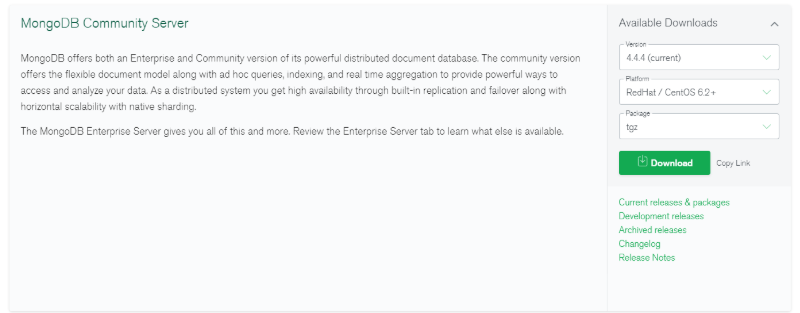
安装 下载MongoDB社区版 https://www.mongodb.com/try/download/community 上传至指定目录,如: /app/soft 解压文件 tar -zxvf mongodb-linux-x86_64-rhel62-4.4.4.tgz 修改名字 mv mongodb-linux-x86_64-rhel62-4.4.4 MongoDB 在MongoDB目录下创建数据目录及日志目录 [root@oadevsoft]#cdMongoDB/ [root@oadevMongoDB]#mkdir-p./data/db [root@oadevMongoDB]#mkdir./log 在安装目录创建MongoDB配置文件 vi mongodb.conf,内容如下: systemLog: #MongoDB发送所有日志输出的目标指定为文件 destination:file path:"/app/soft/MongoDB/log/mongodb.log" logAppend:true storage: #mongod实例存储其数据的目录 dbPath:"/app/soft/MongoDB/data/db" journal: #启用或禁用持久性日志以确保数据文件保持有效和可恢复。 enabled:true processManagement: #启用在后台运行mongos或mongod进程的守护进程模式。 fork:true net: #服务实例绑定的IP,默认是localhost bindIp:0.0.0.0 port:27017 配置文件如果内容不正确会导致mongodb服务起不起来,mongodb的配置文件要求k:v这种形式的:后面必须接空格并且文件中不能有tab缩进,必须是空格缩进 启动MongoDB 进入bin目录,执行以下命令 ./mongod -f /app/soft/MongoDB/mongodb.conf 查看启动结果 使用命令 ps aux | grep mongod 验证是否正常启动 或者在bin目录下执行 ./mongo进入命令行界面 将mongdb添加进环境变量 使用命令编辑配置文件 vim /etc/profile,在最后加入MongoDB的配置 export PATH=$PATH:/app/soft/MongoDB/bin 这样在任何地方都可以通过mongo指令进入命令行界面了。 安全配置 通过上面的安装MongoDB目前还处于裸奔状态,我们必须给其配置上用户密码认证登录。首先我们给MongoDB配置一个超级管理员,操作步骤如下: 配置超级管理员 创建管理员账号 在任意目录中输入mongo进入命令行界面(之前已经添加过环境变量) >useadmin switchedtodbadmin >db.createUser({user:"root",pwd:"xxxxxx",roles:[{role:"root",db:"admin"}]}) 用户添加成功会出现:Successfully added user和添加的用户信息。 user : "用户名", pwd : "密码”, roles:指定用户的角色,可以用一个空数组给新用户设定空角色;在roles字段,可以指定内置角色和用户定义的角色。 注意一点,帐号是跟着库走的,所以在指定库里授权,必须也在指定库里验证(auth)。 2. 开启权限认证 退出mongodb命令行并修改配置文件mongodb.conf,在最后开启权限认证 security: authorization:enabled 重启MongoDB,使权限认证生效 重新进入mongo命令行,此时可以正常进入,但是不能执行mongo命令,如执行 show dbs没有任何信息 使用账号密码登录 >useadmin switchedtodbadmin >db.auth("root","xxxxxx") 或直接使用下面命令登录 mongoadmin-uroot-pxxxxxx 添加数据库用户 我们除了需要设置数据库的超级管理员以外,还可以给每个数据库设置单独的管理员。其只有操作单独数据的一定权限。 >useaccesslog switchedtodbaccesslog >db.createUser({ user:'accesslog',//用户名 pwd:'xxxxxx',//密码 roles:[{ role:'readWrite',//角色 db:'accesslog'//数据库 }] }) 权限相关命令 showusers//查看当前库下的用户 db.dropUser('accesslog')//删除用户 db.updateUser('admin',{pwd:'xxxxxx'})//修改用户密码 db.auth('admin','xxxxxx')//密码认证 MongoDB 数据库默认角色 数据库用户角色: read、readWrite 数据库管理角色: dbAdmin、dbOwner、userAdmin 集群管理角色(admin): clusterAdmin、clusterManager、clusterMonitor、hostManager 备份恢复角色(admin): backup、restore 所有数据库角色(admin): readAnyDatabase、readWriteAnyDatabase、userAdminAnyDatabase、 dbAdminAnyDatabase 超级用户角色(admin): root 客户端连接 这里我们使用 Navicat Premium 15 作为MongoDB客户端工具,当然也可以使用其他的。 在验证模式中选择Password选项后出现用户名密码输入框。 连接上后由于没有集合数据,所以此时看不到集合内容,这里我们先新建一个查询并通过如下语句创建一条记录 useaccesslog; db.gatelog.insert({ title:'Hello,MongoDB', by:'JAVA日知录', url:'http://www.javadaily.cn', webchat:'jianzh5' }); 执行完成后就能看到数据了。 以上,希望对你有所帮助! 本文分享自微信公众号 - JAVA日知录(javadaily)。 如有侵权,请联系 support@oschina.cn 删除。 本文参与“OSC源创计划”,欢迎正在阅读的你也加入,一起分享。

优秀的个人博客,低调大师

CentOS安装配置Solr 7.2

Solr是一个独立的企业级搜索应用服务器,它对外提供类似于Web-service的API接口。用户可以通过http请求,向搜索引擎服务器提交一定格式的XML文件,生成索引;也可以通过Http Get操作提出查找请求,并得到XML格式的返回结果。 特点 Solr是一个高性能,采用Java5开发,Solr基于Lucene的全文搜索服务器。同时对其进行了扩展,提供了比Lucene更为丰富的查询语言,同时实现了可配置、可扩展并对查询性能进行了优化,并且提供了一个完善的功能管理界面,是一款非常优秀的全文搜索引擎。 所需软件: 1、安装jdk 上传jdk,创建目录解压jdk,配置环境变量 [root@node004 ~]#mkdir -p /usr/local/java [root@node004 ~]#tar axvf jdk-8u111-linux-x64.tar.gz -C /usr/local/java/ [root@node004 ~]#vi /etc/profile 79 export JAVA_HOME=/usr/local/java/jdk1.8.0_111 80 export CLASSPATH=.:$JAVA_HOME/lib/dt.jar:$JAVA_HOME/lib/tools.jar 81 export PATH=$PATH:$JAVA_HOME/bin [root@node004 ~]#source /etc/profile [root@node004 ~]#java -version java version "1.8.0_111" Java(TM) SE Runtime Environment (build 1.8.0_111-b14) Java HotSpot(TM) 64-Bit Server VM (build 25.111-b14, mixed mode) [root@node004 ~]#jps 2108 Jps 2、安装tomcat [root@node004 ~]#mkdir -p /usr/local/solr [root@node004 ~]#tar zxvf apache-tomcat-8.5.24.tar.gz -C /usr/local/solr/ 3、安装Solr 3.1创建solr-home、日志目录 [root@node004 ~]#mkdir -p /usr/local/solr/home [root@node004 ~]#mkdir -p /usr/local/solr/logs 3.2解压Solr压缩包 [root@node004 ~]#tar zxvf solr-7.2.0.tgz 3.3复制Solr web 应用至tomcat/webapps目录 [root@node004 ~]#cp -rf /root/solr-7.2.0/server/solr-webapp/webapp /usr/local/solr/apache-tomcat-8.5.24/webapps/solr 3.4拷贝jar包 [root@node004 ~]#cp /root/solr-7.2.0/server/lib/ext/*.jar /usr/local/solr/apache-tomcat-8.5.24/webapps/solr/WEB-INF/lib [root@node004 ~]#cp /root/solr-7.2.0/server/lib/gmetric4j-1.0.7.jar /usr/local/solr/apache-tomcat-8.5.24/webapps/solr/WEB-INF/lib/ [root@node004 ~]#cp /root/solr-7.2.0/server/lib/metrics-*.jar /usr/local/solr/apache-tomcat-8.5.24/webapps/solr/WEB-INF/lib/ 3.5复制log4j.properties 创建classess目录 [root@node004 ~]#mkdir -p /usr/local/solr/apache-tomcat-8.5.24/webapps/solr/WEB-INF/classes 复制log4j.properties [root@node004 ~]#cp /root/solr-7.2.0/server/resources/log4j.properties /usr/local/solr/apache-tomcat-8.5.24/webapps/solr/WEB-INF/classes 3.6修改tomcat/bin/catalina.sh指定日志目录 [root@node004 ~]#vi /usr/local/solr/apache-tomcat-8.5.24/bin/catalina.sh 249 JAVA_OPTS="JAVAOPTS" id="MathJax-Element-1-Frame" role="presentation" style="margin: 0px; padding: 0px; display: inline; font-style: normal; font-weight: normal; line-height: 1.5; word-spacing: normal; word-wrap: normal; white-space: nowrap; float: none; direction: ltr; max-width: none; max-height: none; min-width: 0px; min-height: 0px; border: 0px; position: relative;" tabindex="0"> JAVAOPTS J A V A O P T S JSSE_OPTS-Dsolr.log.dir=/usr/local/solr/logs" 3.7创建solr-home [root@node004 ~]#cp /root/solr-7.2.0/server/solr/* -rf /usr/local/solr/home 3.8修改web.xml 指定solr-home [root@node004 ~]#vi /usr/local/solr/apache-tomcat-8.5.24/webapps/solr/WEB-INF/web.xml 注释安全模块 访问solr控制台

优秀的个人博客,低调大师

CentOS 7.1安装配置Nginx

一、安装编译工具及库文件 yum -y install make zlib zlib-devel gcc gcc-c++ libtool openssl openssl-devel pcre pcre-devel (PCRE 作用是让 Nginx 支持 Rewrite 功能) 二、安装Nginx 1、下载Nginx 下载地址:http://nginx.org/,选择稳定版本(例如:nginx-1.12.0.tar.gz) 2、将下载的二进制包移动到/usr/local目录,解压缩文件包 tar zxvf nginx-1.12.0.tar.gz 3、进入安装目录,编译安装 cdnginx-1.12.0 ./configure --prefix=/usr/local/nginx --with-http_stub_status_module --with-pcre --with-http_ssl_module make make install 安装完成后的摘要信息: Configuration summary + using system PCRE library + using system OpenSSL library + using system zlib library nginx path prefix: "/usr/local/nginx" nginx binary file: "/usr/local/nginx/sbin/nginx" nginx modules path: "/usr/local/nginx/modules" nginx configuration prefix: "/usr/local/nginx/conf" nginx configuration file: "/usr/local/nginx/conf/nginx.conf" nginx pid file: "/usr/local/nginx/logs/nginx.pid" nginx error log file: "/usr/local/nginx/logs/error.log" nginx http access log file: "/usr/local/nginx/logs/access.log" nginx http client request body temporary files: "client_body_temp" nginx http proxy temporary files: "proxy_temp" nginx http fastcgi temporary files: "fastcgi_temp" nginx http uwsgi temporary files: "uwsgi_temp" nginx http scgi temporary files: "scgi_temp" 默认安装到/usr/local/nginx目录。 4、查看Nginx版本 /usr/local/nginx/sbin/nginx -v 输出结果如下: nginx version: nginx/1.12.0 到此,nginx安装完成。 5、启动、关闭Nginx #检查配置文件是否正确 /usr/local/nginx/sbin/nginx -t /usr/local/nginx/sbin/nginx -V # 可以看到编译选项 #启动Nginx /usr/local/nginx/sbin/nginx # 默认配置文件 /usr/local/nginx/conf/nginx.conf,-c 指定 # 重新载入配置文件 /usr/local/nginx/sbin/nginx -s reload #重启Nginx,不会改变启动时指定的配置文件 /usr/local/nginx/sbin/nginx -s reopen #停止Nginx /usr/local/nginx/sbin/nginx -s stop 或 pkill nginx 三、Nginx配置 1、创建Nginx运行使用的用户www /usr/sbin/groupadd www /usr/sbin/useradd -g www www 2、配置nginx.conf,将/usr/local/nginx/conf/nginx.conf替换为以下内容 [plain]view plain copy userwwwwww; worker_processes8; error_loglogs/error.log; #error_loglogs/error.lognotice; #error_loglogs/error.loginfo; pidlogs/nginx.pid; events{ useepoll; worker_connections1024; } http{ includemime.types; default_typeapplication/octet-stream; #log_formatmain'$remote_addr-$remote_user[$time_local]"$request"' #'$status$body_bytes_sent"$http_referer"' #'"$http_user_agent""$http_x_forwarded_for"'; #access_loglogs/access.logmain; client_max_body_size20M; client_header_buffer_size32k; large_client_header_buffers432k; sendfileon; #tcp_nopushon; #keepalive_timeout0; keepalive_timeout65; gzipon; gzip_min_length1k; gzip_buffers416k; gzip_http_version1.0; gzip_comp_level2; gzip_typestext/plainapplication/x-javascripttext/cssapplication/xml; gzip_varyon; proxy_buffer_size64k; proxy_buffers3232k; proxy_busy_buffers_size128k; server{ listen80; server_namelocalhost; #charsetkoi8-r; #access_loglogs/host.access.logmain; location/{ roothtml; indexindex.htmlindex.htm; } location~*\.(ico|css|js|gif|jpe?g|png)(\?[0-9]+)?${ expiresmax; log_not_foundoff; } location^~/HFC/{ proxy_passhttp://$remote_addr:8090$request_uri; proxy_set_headerHost$host; proxy_set_headerX-Real_IP$remote_addr; proxy_set_headerX-Forwarded-For$proxy_add_x_forwarded_for; } #error_page404/404.html; #redirectservererrorpagestothestaticpage/50x.html # error_page500502503504/50x.html; location=/50x.html{ roothtml; } #proxythePHPscriptstoApachelisteningon127.0.0.1:80 # #location~\.php${ #proxy_passhttp://127.0.0.1; #} #passthePHPscriptstoFastCGIserverlisteningon127.0.0.1:9000 # #location~\.php${ #roothtml; #fastcgi_pass127.0.0.1:9000; #fastcgi_indexindex.php; #fastcgi_paramSCRIPT_FILENAME/scripts$fastcgi_script_name; #includefastcgi_params; #} #denyaccessto.htaccessfiles,ifApache'sdocumentroot #concurswithnginx'sone # #location~/\.ht{ #denyall; #} } #anothervirtualhostusingmixofIP-,name-,andport-basedconfiguration # #server{ #listen8000; #listensomename:8080; #server_namesomenamealiasanother.alias; #location/{ #roothtml; #indexindex.htmlindex.htm; #} #} #HTTPSserver # #server{ #listen443ssl; #server_namelocalhost; #ssl_certificatecert.pem; #ssl_certificate_keycert.key; #ssl_session_cacheshared:SSL:1m; #ssl_session_timeout5m; #ssl_ciphersHIGH:!aNULL:!MD5; #ssl_prefer_server_cipherson; #location/{ #roothtml; #indexindex.htmlindex.htm; #} #} } 四、防火墙配置 CentOS7默认的防火墙为firewall 添加防火墙规则如下: #firewall-cmd --add-port=80/tcp //http协议基于TCP传输协议,放行80端口

优秀的个人博客,低调大师

sqoop2安装配

一、下载编译好的压缩包 wgethttp://mirror.bit.edu.cn/apache/sqoop/1.99.6/sqoop-1.99.6-bin-hadoop200.tar.gz 二、解压缩到/usr/local下 tar -zxfsqoop-1.99.6-bin-hadoop200.tar.gz -C/usr/local 三、修改配置文件 vi/usr/local/sqoop-1.99.6-bin-hadoop200/server/conf/catalina.properties 修改common.loader中的hadoop的jar包路径为自己机器jar包的路径,我的路径修改后 common.loader=${catalina.base}/lib,${catalina.base}/lib/*.jar,${catalina.home}/lib,${catalina.home}/lib/*.jar,${catalina.home}/../lib/*.jar,/usr/local/hadoop-2.7.1/share/hadoop/common/*.jar,/usr/local/hadoop-2.7.1/share/hadoop/common/lib/*.jar,/usr/local/hadoop-2.7.1/share/hadoop/hdfs/*.jar,/usr/local/hadoop-2.7.1/share/hadoop/hdfs/lib/*.jar,/usr/local/hadoop-2.7.1/share/hadoop/mapreduce/*.jar,/usr/local/hadoop-2.7.1/share/hadoop/mapreduce/lib/*.jar,/usr/local/hadoop-2.7.1/share/hadoop/yarn/*.jar,/usr/local/hadoop-2.7.1/share/hadoop/yarn/lib/*.jar,/usr/lib/hive/lib/*.jar 另外如果安装了hive 修改hive的路径 四、配置环境变量 vi /etc/profile添加 PATH=$PATH:/usr/local/sqoop-1.99.6-bin-hadoop200/bin/ 使生效 source/etc/profile 五、修改server配置文件 vi/usr/local/sqoop-1.99.6-bin-hadoop200/server/conf/sqoop.properties 修改下面的选择为mapreduce的配置文件路径(根据自己机器的路径配置) org.apache.sqoop.submission.engine.mapreduce.configuration.directory=/usr/local/hadoop-2.7.1/etc/hadoop 六、复制相关jdbc驱动jar包到/usr/local/sqoop-1.99.6-bin-hadoop200/server/lib目录下 没有lib目录自己可以创建,我要导mysql的数据,所以把mysql的jdbc包考到了lib目录下 七、启动server sqoop2-server start 八、验证配置是否正确 必须先启动sqoop, 再执行 sqoop2-tool verify 如果没有报错,出现 Verification was successful. Tool class org.apache.sqoop.tools.tool.VerifyTool has finished correctly 代表配置成功 停止 sqoop2-server stop 九、启动client sqoop2-shell 本文转自 yntmdr 51CTO博客,原文链接:http://blog.51cto.com/yntmdr/1713042,如需转载请自行联系原作者

资源下载

更多资源
腾讯云软件源

腾讯云软件源

为解决软件依赖安装时官方源访问速度慢的问题,腾讯云为一些软件搭建了缓存服务。您可以通过使用腾讯云软件源站来提升依赖包的安装速度。为了方便用户自由搭建服务架构,目前腾讯云软件源站支持公网访问和内网访问。

Nacos

Nacos

Nacos /nɑ:kəʊs/ 是 Dynamic Naming and Configuration Service 的首字母简称,一个易于构建 AI Agent 应用的动态服务发现、配置管理和AI智能体管理平台。Nacos 致力于帮助您发现、配置和管理微服务及AI智能体应用。Nacos 提供了一组简单易用的特性集,帮助您快速实现动态服务发现、服务配置、服务元数据、流量管理。Nacos 帮助您更敏捷和容易地构建、交付和管理微服务平台。

Spring

Spring

Spring框架(Spring Framework)是由Rod Johnson于2002年提出的开源Java企业级应用框架,旨在通过使用JavaBean替代传统EJB实现方式降低企业级编程开发的复杂性。该框架基于简单性、可测试性和松耦合性设计理念,提供核心容器、应用上下文、数据访问集成等模块,支持整合Hibernate、Struts等第三方框架,其适用范围不仅限于服务器端开发,绝大多数Java应用均可从中受益。

Sublime Text

Sublime Text

Sublime Text具有漂亮的用户界面和强大的功能,例如代码缩略图,Python的插件,代码段等。还可自定义键绑定,菜单和工具栏。Sublime Text 的主要功能包括:拼写检查,书签,完整的 Python API , Goto 功能,即时项目切换,多选择,多窗口等等。Sublime Text 是一个跨平台的编辑器,同时支持Windows、Linux、Mac OS X等操作系统。

用户登录
用户注册