首页 文章 精选 留言 我的

精选列表

搜索[自动装配],共10015篇文章
优秀的个人博客,低调大师

KVM安装配置CentOS7开机网卡自动变为eth0

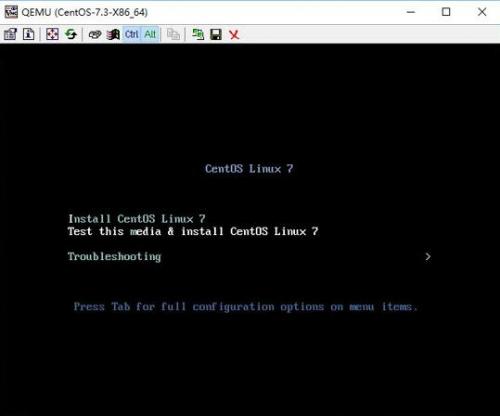
1、CentOS7下通过virt-install安装虚拟机 1 2 3 4 5 6 [root@localhost~] #virt-install--nameCentOS-7.3-X86_64--virt-typekvm -- ram 1024--cdrom= /IOS/CentOS-7 .3-x86_64-DVD-1611.iso --diskpath= /opt/centos-7 .3-x86_64.raw --networknetwork=default --graphicsvnc,listen=0.0.0.0 --noautoconsole 2、通过vnc客户端连接到即将安装的虚拟机 如上图所示,按“Tab”键,然后回车 如上图所示,在quiet后面,添加“ifnames=0 biosdevname=0”,按ESC继续进行安装,然后就可以像安装其它Linux一样进行安装了 本文转自 冰冻vs西瓜 51CTO博客,原文链接:http://blog.51cto.com/molewan/1926949,如需转载请自行联系原作者

优秀的个人博客,低调大师

Nginx安装配

源码安装 yum -y install pcre-devel zlib-devel openssl-devel gcc wget useradd www -s /sbin/nologin -M wget http://nginx.org/download/nginx-1.10.3.tar.gz tar -xzf nginx-1.10.3.tar.gz && mkdir -p /usr/local/nginx cd nginx-1.10.3 ./configure --user=www --group=www --prefix=/usr/local/nginx --with-http_stub_status_module \ --with-http_ssl_module --with-http_v2_module --with-http_gzip_static_module --with-http_sub_module \ --with-stream --with-stream_ssl_module --with-openssl=/src/openssl-1.0.2o echo $? make && make install echo $? ln -s /usr/local/nginx/sbin/nginx /usr/sbin/ egrep -v '^$|#' /usr/local/nginx/conf/nginx.conf.default > /usr/local/nginx/conf/nginx.conf 修改配置 vim /app/nginx/conf/nginx.conf user www www; worker_processes auto; error_log /home/wwwlogs/nginx_error.log crit; pid /usr/local/nginx/logs/nginx.pid; #Specifies the value for maximum file descriptors that can be opened by this process. worker_rlimit_nofile 51200; events { use epoll; worker_connections 51200; multi_accept on; } http { include mime.types; default_type application/octet-stream; server_names_hash_bucket_size 128; client_header_buffer_size 32k; large_client_header_buffers 4 32k; client_max_body_size 50m; sendfile on; tcp_nopush on; keepalive_timeout 60; tcp_nodelay on; fastcgi_connect_timeout 300; fastcgi_send_timeout 300; fastcgi_read_timeout 300; fastcgi_buffer_size 64k; fastcgi_buffers 4 64k; fastcgi_busy_buffers_size 128k; fastcgi_temp_file_write_size 256k; gzip on; gzip_min_length 1k; gzip_buffers 4 16k; gzip_http_version 1.1; gzip_comp_level 2; gzip_types text/plain application/javascript application/x-javascript text/javascript text/css application/xml application/xml+rss; gzip_vary on; gzip_proxied expired no-cache no-store private auth; gzip_disable "MSIE [1-6]\."; #limit_conn_zone $binary_remote_addr zone=perip:10m; ##If enable limit_conn_zone,add "limit_conn perip 10;" to server section. server_tokens off; access_log off; server { listen 80 default_server; #listen [::]:80 default_server ipv6only=on; server_name _; index index.html index.htm index.php; root /home/wwwroot/default; #error_page 404 /404.html; # Deny access to PHP files in specific directory #location ~ /(wp-content|uploads|wp-includes|images)/.*\.php$ { deny all; } include enable-php.conf; location /nginx_status { stub_status on; access_log off; } location ~ .*\.(gif|jpg|jpeg|png|bmp|swf)$ { expires 30d; } location ~ .*\.(js|css)?$ { expires 12h; } location ~ /.well-known { allow all; } location ~ /\. { deny all; } access_log /home/wwwlogs/access.log; } include vhost/*.conf; }

优秀的个人博客,低调大师

装配置Tomcat

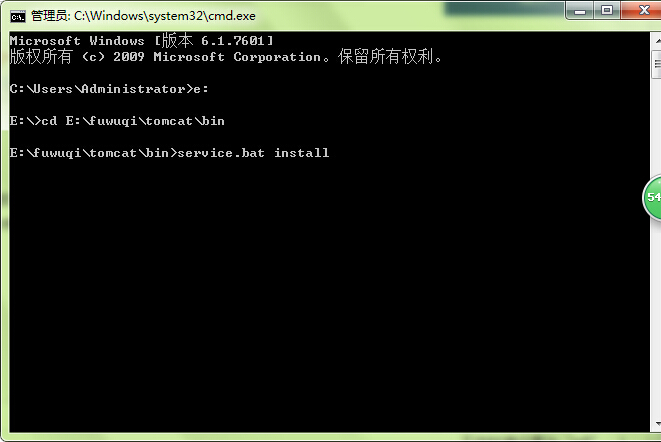
传送门:http://pan.baidu.com/s/1i5GzrjZ 密码: s4ye 下载tomcat,解压到你想要的目录下 配置tomcat环境变量: ( 1)、新建CATALINA_HOME:变量名CATALINA_HOME,变量值为tomcat目录(E:\fuwuqi\tomcat) (2)、在classpath里面加入%CATALINA_HOME%\common\lib\servlet.jar并用分号隔开 打开tomcat service服务: (1)、打开命令提示窗口(win键+R输入cmd即可) (2)、到tomcat目录下,输入service.bat install 就好了(成功如右图所示) 打开tomcat8w.exe,并且按start,检测是在地址栏输入http://localhost:8080/,tomcat就启动成功了 成功后会出现这个页面

优秀的个人博客,低调大师

hbase 安装配

hbase 安装 我这里 用的是 CentOS-6.5-x86_64 的linux系统; hbase 用的是 hbase-0.99.2-bin.tar.gz 版本; 用的 vm虚拟机 和 CRT 终端软件。 我这里 预先 安装了, hadoop-2.6.4,jdk1.7.0_45,zookeeper 等环境,如果没有安装,请自行安装。 我这里 用的 3 台虚拟机,mini1,mini2,mini3 ,电脑不给力,3台凑合玩。如果,配置好的话,7台 虚拟机,效果最佳,配置ha,最好效果的模拟真实环境。 ha 环境配置 请参考Hadoop 12节点集群搭建 mini1 是主 从兼备,mini2,mini3 是从机器。 安装步骤: 1) 上传 首先确保用户是hadoop,用工具将hbase安装包hbase-0.99.2-bin.tar.gz上传到/home/hadoop下。 2) 解压 # 确认是 Hadoop 用户,找到上传的 hbase 安装包 # 解压的 软件安装目录,我的个人习惯 是放在 apps下 $ tar –zxvf hbase-0.99.2-bin.tar.gz -C /home/hadoop/apps/ # 进入到 解压目录,给解压的 hbase-0.99.2 ,重命名 $ cd /home/hadoop/apps/ $ mv hbase-0.99.2 hbase 3) 修改环境变量 # 切换到 root 用户 $ su – root $ vi /etc/profile # 添加内容: export HBASE_HOME=/home/hadoop/apps/hbase export PATH=$PATH:$HBASE_HOME/bin # 执行命令: $ source /etc/profile $ su – hadoop 4) 修改配置文件 分别 修改/home/hadoop/apps/hbase/conf文件夹下的,hbase-env.sh,hbase-site.xml,regionservers三个配置文件。 1.修改hbase-env.sh# 先进入 conf 目录下 $ cd $HBASE_HOME/conf # 修改 hbase-env.sh $ vi hbase-env.sh # jdk安装目录, 我的在 /usr/local 下 export JAVA_HOME=/usr/local/jdk1.7.0_45 export JAVA_CLASSPATH=.:$JAVA_HOME/lib/dt.jar:$JAVA_HOME/lib/tools.jar # hadoop 配置文件的位置 export HBASE_CLASSPATH=/home/hadoop/apps/hbase/conf # 如果使用独立安装的zookeeper这个地方就是false export HBASE_MANAGES_ZK=true 2.修改hbase-env.sh $ vi hbase-env.sh <configuration> <property> <name>hbase.master</name> #hbasemaster的主机和端口 <value>mini1:60000</value> </property> <property> <name>hbase.master.maxclockskew</name> #时间同步允许的时间差 <value>180000</value> </property> <property> <name>hbase.rootdir</name> <value>hdfs://hadoop-cluster1/hbase</value>#hbase共享目录,持久化hbase数据 </property> <property> <name>hbase.cluster.distributed</name> #是否分布式运行,false即为单机 <value>true</value> </property> <property> <name>hbase.zookeeper.quorum</name>#zookeeper地址 <value>mini1, mini2,mini3</value> </property> <property> <name>hbase.zookeeper.property.dataDir</name>#zookeeper配置信息快照的位置 <value>/home/hadoop/hbase/tmp/zookeeper</value> </property> </configuration> 3.修改regionservers # 从 机器对应的主机名 $ vi regionservers mini1 mini2 mini3 5) 把hadoop的hdfs-site.xml和core-site.xml 放到hbase/conf下 $ cp /home/hadoop/apps/hadoop/etc/hadoop/hdfs-site.xml /home/hadoop/apps/hbase/conf $ cp /home/hadoop/apps/hadoop/etc/hadoop/core-site.xml /home/hadoop/apps/hbase/conf 6) 发送到其他从机器 $ scp –r /home/hadoop/apps/hbase hadoop@mini2:/home/hadoop/apps $ scp –r /home/hadoop/apps/hbase hadoop@mini3:/home/hadoop/apps 7) 启动 #在mini1执行 $ start-hbase.sh 8) 查看 进程:jps 进入hbase的shell:hbase shell 退出hbase的shell:quit 页面:http://mini1:60010/,不知道为啥,我打不开页面,可能哪里不正确,反正不咋用,不碍事。 至此,hbase 就安装完成了,如果启动失败,请检查 zookeeper 进程是否工作正常,hadoop 集群是否启动。 本文转自 SimplePoint 51CTO博客,原文链接:http://blog.51cto.com/2226894115/2060846,如需转载请自行联系原作者


优秀的个人博客,低调大师

HUE安装配

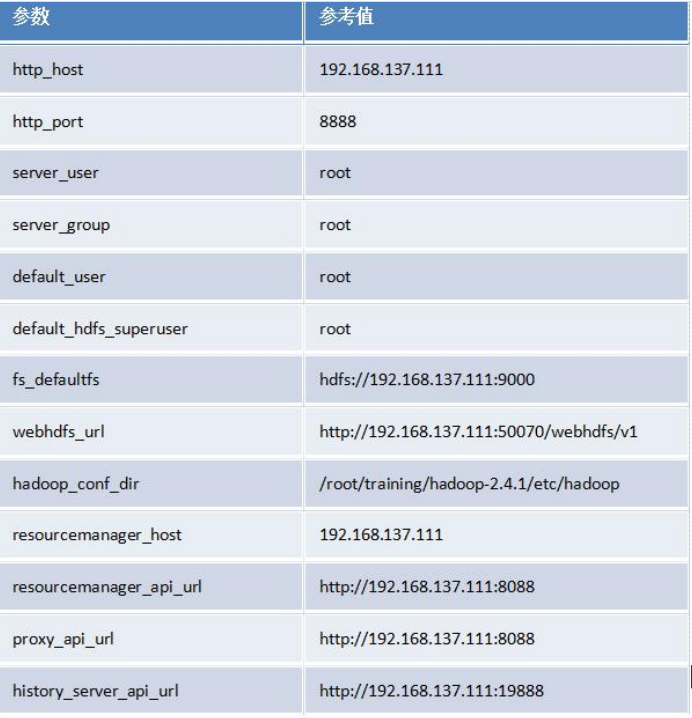
HUE是什么 HUE=Hadoop User Experience Hue是一个开源的Apache Hadoop UI系统,由Cloudera Desktop演化而来,最后Cloudera公司将其贡献给Apache基金会的Hadoop社区,它是基于Python Web框架Django实现的。 通过使用Hue我们可以在浏览器端的Web控制台上与Hadoop集群进行交互来分析处理数据,例如操作HDFS上的数据,运行MapReduce Job,执行Hive的SQL语句,浏览HBase数据库等等。 HUE 的安装: 1. 安装所需要的依赖 yum install gcc g++ libxml2-devel libxslt-devel cyrus-sasl-devel cyrus-sasl-gssapi mysql-devel python-devel python-setuptools sqlite-devel ant ibsasl2-dev libsasl2-modules-gssapi-mit libkrb5-dev libtidy-0.99-0 mvn openldap-dev libffi-devel gmp-devel openldap-devel 2. 启动:hadoop:start-all.sh hbase: start-hbase.sh hbase-daemon.sh start thrift hive: schematool -dbType mysql -initSchema(第一次启动需初始化) hive --service metastore hiveserver2 3. 安装HUE (*)解压: tar -zxvf hue-4.0.1.tgz (*)编译安装: PREFIX 表示安装的目录 PREFIX=/root/training make install 4. 配置HUE (*)添加Linux用户:hue 对/root/training/hue有权限 adduser hue chown -R hue.hue /root/training/hue 5. 启动 HUE HUE: bin/supervisor (/root/training/hue/build/env) URL:http://192.168.157.11:8888 HUE 与 hadoop 集成:修改 hui.ini 文件 (/app/hue/desktop/conf) hdfs 配置: hdfs-site.xml <property> <name>dfs.webhdfs.enabled</name> <value>true</value> </property> core-site.xml <property> <name>hadoop.proxyuser.root.hosts</name> <value>*</value> </property> <property> # hadoop 的代理用户 <name>hadoop.proxyuser.root.groups</name> <value>*</value> </property> HUE 配置: 安装 HUE 出错可参考以下链接 http://blog.csdn.net/u011596455/article/details/78046627 本文转自 菜鸟的征程 51CTO博客,原文链接:http://blog.51cto.com/songqinglong/2062641

优秀的个人博客,低调大师

hadoop安装配

一、安装环境硬件:虚拟机操作系统:Centos 6.4 64位 IP:192.168.1.100主机名:admin安装用户:root 二、安装JDK安装JDK1.7或者以上版本。这里安装jdk1.7.0_79。下载地址:http://www.oracle.com/technetwork/java/javase/downloads/index.html 1,下载jdk-7u79-linux-x64.gz,解压到/usr/java/jdk1.7.0_79。 2,在/root/.bash_profile中添加如下配置: export JAVA_HOME=/usr/java/jdk1.7.0_79 export PATH=$JAVA_HOME/bin:$PATH 3,使环境变量生效,#source ~/.bash_profile 4,安装验证# java -version java version "1.7.0_79" Java(TM) SE Runtime Environment (build 1.7.0_79-b15) Java HotSpot(TM) 64-Bit Server VM (build 24.79-b02, mixed mode) 三,配置SSH无密码登陆 $ ssh-keygen -t dsa -P'' -f ~/.ssh/id_dsa $ cat ~/.ssh/id_dsa.pub >> ~/.ssh/authorized_keys 验证ssh,# ssh localhost不需要输入密码即可登录。 如果你是集群的形式,那么可以参考http://blog.csdn.net/se7en_q/article/details/47671425 四,安装Hadoop2.7 1,下载Hadoop2.7.1下载地址:http://mirrors.hust.edu.cn/apache/hadoop/common/stable2/hadoop-2.7.1.tar.gz 2,解压安装 1),复制hadoop-2.7.1.tar.gz到/usr/hadoop目录下,然后#tar -xzvf hadoop-2.7.1.tar.gz解压,解压后目录为:/usr/hadoop/hadoop-2.7.1 2),在/usr/hadoop/目录下,建立tmp、hdfs/name、hdfs/data目录,执行如下命令 #mkdir /usr/hadoop/tmp #mkdir /usr/hadoop/hdfs #mkdir /usr/hadoop/hdfs/data #mkdir /usr/hadoop/hdfs/name 3),设置环境变量,#vi ~/.bash_profile # set hadooppath exportHADOOP_HOME=/usr/hadoop/hadoop-2.7.1 export PATH=$PATH:$HADOOP_HOME/bin 4),使环境变量生效,$source ~/.bash_profile 3,Hadoop配置进入$HADOOP_HOME/etc/hadoop目录,配置hadoop-env.sh等。涉及的配置文件如下: hadoop-2.7.1/etc/hadoop/hadoop-env.sh hadoop-2.7.1/etc/hadoop/yarn-env.sh hadoop-2.7.1/etc/hadoop/core-site.xml hadoop-2.7.1/etc/hadoop/hdfs-site.xml hadoop-2.7.1/etc/hadoop/mapred-site.xml hadoop-2.7.1/etc/hadoop/yarn-site.xml 1)配置hadoop-env.sh # The java implementation to use. #export JAVA_HOME=${JAVA_HOME} export JAVA_HOME=/usr/java/jdk1.7.0_79 2)配置yarn-env.sh #export JAVA_HOME=/home/y/libexec/jdk1.7.0/ export JAVA_HOME=/usr/java/jdk1.7.0_79 3)配置core-site.xml添加如下配置: <configuration> <property> <name>fs.default.name</name> <value>hdfs://localhost:9000</value> <description>HDFS的URI,文件系统://namenode标识:端口号</description> </property> <property> <name>hadoop.tmp.dir</name> <value>/usr/hadoop/tmp</value> <description>namenode上本地的hadoop临时文件夹</description> </property> </configuration> 4),配置hdfs-site.xml添加如下配置 <configuration> <!—hdfs-site.xml--> <property> <name>dfs.name.dir</name> <value>/usr/hadoop/hdfs/name</value> <description>namenode上存储hdfs名字空间元数据</description> </property> <property> <name>dfs.data.dir</name> <value>/usr/hadoop/hdfs/data</value> <description>datanode上数据块的物理存储位置</description> </property> <property> <name>dfs.replication</name> <value>1</value> <description>副本个数,配置默认是3,应小于datanode机器数量</description> </property> </configuration> 5),配置mapred-site.xml添加如下配置: <configuration> <property> <name>mapreduce.framework.name</name> <value>yarn</value> </property> </configuration> 6),配置yarn-site.xml添加如下配置: <configuration> <property> <name>yarn.nodemanager.aux-services</name> <value>mapreduce_shuffle</value> </property> <property> <name>yarn.resourcemanager.webapp.address</name> <value>192.168.1.100:8099</value> </property> </configuration> 4,Hadoop启动 1)格式化namenode $ bin/hdfs namenode –format 2)启动NameNode和DataNode守护进程 $ sbin/start-dfs.sh 3)启动ResourceManager和NodeManager守护进程 $ sbin/start-yarn.sh 5,启动验证 1)执行jps命令,有如下进程,说明Hadoop正常启动 # jps 6097 NodeManager 11044 Jps 7497 -- process information unavailable 8256 Worker 5999 ResourceManager 5122 SecondaryNameNode 8106 Master 4836 NameNode 4957 DataNode 本文转自shangshanyang51CTO博客,原文链接:http://blog.51cto.com/qqran/1945549 ,如需转载请自行联系原作者

资源下载

更多资源
Mario

Mario

马里奥是站在游戏界顶峰的超人气多面角色。马里奥靠吃蘑菇成长,特征是大鼻子、头戴帽子、身穿背带裤,还留着胡子。与他的双胞胎兄弟路易基一起,长年担任任天堂的招牌角色。

腾讯云软件源

腾讯云软件源

为解决软件依赖安装时官方源访问速度慢的问题,腾讯云为一些软件搭建了缓存服务。您可以通过使用腾讯云软件源站来提升依赖包的安装速度。为了方便用户自由搭建服务架构,目前腾讯云软件源站支持公网访问和内网访问。

Sublime Text

Sublime Text

Sublime Text具有漂亮的用户界面和强大的功能,例如代码缩略图,Python的插件,代码段等。还可自定义键绑定,菜单和工具栏。Sublime Text 的主要功能包括:拼写检查,书签,完整的 Python API , Goto 功能,即时项目切换,多选择,多窗口等等。Sublime Text 是一个跨平台的编辑器,同时支持Windows、Linux、Mac OS X等操作系统。

WebStorm

WebStorm

WebStorm 是jetbrains公司旗下一款JavaScript 开发工具。目前已经被广大中国JS开发者誉为“Web前端开发神器”、“最强大的HTML5编辑器”、“最智能的JavaScript IDE”等。与IntelliJ IDEA同源,继承了IntelliJ IDEA强大的JS部分的功能。

用户登录
用户注册