首页 文章 精选 留言 我的

精选列表

搜索[自动装配],共10015篇文章
优秀的个人博客,低调大师

Docker学习笔记 之 Docker安装配置使用

简介 Docker是一个开源的引擎,可以轻松的为任何应用创建一个轻量级的、可移植的、自给自足的容器。开发者在笔记本上编译测试通过的容器可以批量地在生产环境中部署,包括VMs(虚拟机)、bare metal、OpenStack 集群和其他的基础应用平台。 环境:CentOS7.3 地址:192.168.1.137 首先注册阿里云开发者帐号帐号 https://cr.console.aliyun.com/ 登陆后取得专属加速器地址:https://XXXXX.mirror.aliyuncs.com 1、安装Docker 1 2 3 4 5 #使用Aliyun的repo来安装 #wget-P/etc/yum.repos.d/https://mirrors.aliyun.com/docker-ce/linux/centos/docker-ce.repo #yuminstalldocker #docker-v Dockerversion1.12.6,build85d7426 /1 .12.6 ##当前最新版本为1.12.6 #或执行以下命令: 1 curl-sSLhttp: //acs-public-mirror .oss-cn-hangzhou.aliyuncs.com /docker-engine/internet |sh- 2、#配置阿里的Docker加速器 针对Docker客户端版本大于1.10的用户 修改daemon配置文件/etc/docker/daemon.json来使用加速器: 1 2 3 4 5 6 7 8 $ mkdir -p /etc/docker $ sudo tee /etc/docker/daemon .json<<- 'EOF' { "registry-mirrors" :[ "https://XXXXXX.mirror.aliyuncs.com" ] } EOF $ sudo systemctldaemon-reload $ sudo systemctlrestartdocker 3、下载image 并创建启动一个容器 a、搜索镜像 1 2 3 4 5 6 7 8 9 $ sudo dockersearchubuntu INDEXNAMEDESCRIPTIONSTARSOFFICIALAUTOMATED docker.iodocker.io /ubuntu UbuntuisaDebian-basedLinuxoperatings...6780[OK] docker.iodocker.io /dorowu/ubuntu-desktop-lxde-vnc Ubuntuwithopenssh-serverandNoVNC141[OK] docker.iodocker.io /rastasheep/ubuntu-sshd DockerizedSSHservice,builton top ofof...115[OK] docker.iodocker.io /ansible/ubuntu14 .04-ansibleUbuntu14.04LTSwithansible88[OK] docker.iodocker.io /ubuntu-upstart Upstartisanevent-basedreplacement for ...80[OK] docker.iodocker.io /neurodebian NeuroDebianprovidesneuroscienceresearch...40[OK] docker.iodocker.io /ubuntu-debootstrap debootstrap--variant=minbase--components...32[OK] b、下载容器 1 2 3 4 5 6 7 8 9 10 11 12 13 14 15 $ sudo dockerpulldocker.io /ubuntu Usingdefaulttag:latest Tryingtopullrepositorydocker.io /library/ubuntu ... latest:Pullingfromdocker.io /library/ubuntu ae79f2514705:Pullcomplete c59d01a7e4ca:Pullcomplete 41ba73a9054d:Pullcomplete f1bbfd495cc1:Pullcomplete 0c346f7223e2:Pullcomplete Digest:sha256:6eb24585b1b2e7402600450d289ea0fd195cfb76893032bbbb3943e041ec8a65 $ sudo dockerimages REPOSITORYTAGIMAGEIDCREATEDSIZE docker.io /nginx latest40960efd7b8f4daysago108.4MB docker.io /ubuntu latestdd6f76d9cc904daysago122MB ##这里第一个镜像就下载完成了。 c、根据ubuntu镜像创建容器(简单测试) 1 2 3 4 5 6 7 $ sudo dockerrun-t-iubuntu /bin/bash root@9f716fcadb56:/ #cat/etc/issue Ubuntu16.04.3LTS\n\l root@9f716fcadb56:/ #exit#停止容器 $ sudo docker ps -a CONTAINERIDIMAGECOMMANDCREATEDSTATUSPORTSNAMES 9f716fcadb56ubuntu "/bin/bash" AboutaminuteagoExited(0)31secondsagogoofy_aryabhata 注释:各个字段 CONTAINER ID ---> 容器的ID号:9f716fcadb56 IMAGE ---> 使用的镜像名 COMMAND ---> 创建容器的命令 STATUS ---> 容器状态(Exited 表示停止状态) PORTS ---> 容器的端口 NAMES ---> 容器名称 d、启动容器 1 2 3 4 $ sudo dockerstart9f716fcadb56 $ sudo docker ps -a CONTAINERIDIMAGECOMMANDCREATEDSTATUSPORTSNAMES 9f716fcadb56ubuntu "/bin/bash" 12minutesagoUp29secondsgoofy_aryabhata e、进入容器 使用docker 自带 attach 命令: 1 2 3 $ sudo dockerattach9f716fcadb56 [ sudo ]password for ljohn: root@9f716fcadb56:/ # 自docker1.3 以后使用 exec 命令 1 2 $ sudo docker exec -ti9f7 /bin/bash root@9f716fcadb56:/ # 进入刚刚创建的容器中了,哈哈。 d、删除容器 1 2 3 4 5 6 7 8 $ sudo docker rm 9f7 Errorresponsefromdaemon:Youcannotremovearunningcontainer9f716fcadb5626561972312a2dbb2e23c2b312fd57861e0658feceff70409942.Stopthecontainerbeforeattemptingremovaloruse-f 这里发现无法删除,说容器正在运行。需要加 "-f" 参数 $ sudo docker rm -f9f7 9f7 $ sudo docker ps -a CONTAINERIDIMAGECOMMANDCREATEDSTATUSPORTSNAMES 这里可以看到刚才创建的容器被删除了。 期待后续更新Docker学习笔记 之 数据管理 本文转自 ljohnmail 51CTO博客,原文链接:http://blog.51cto.com/ljohn/1980393,如需转载请自行联系原作者

优秀的个人博客,低调大师

【Hadoop】 分布式Hadoop集群安装配

第一次安装hadoop 集群,记录其安装过程! 1 前期准备,配置所有的机器的/etc/hosts 文件 # cat /etc/hosts # Do not remove the following line, or various programs # that require network functionality will fail. 127.0.0.1 rac localhost ::1 rac3 localhost 10.250.7.225 rac1 10.250.7.249 rac2 10.250.7.241 rac3 10.250.7.220 rac4 1 获取hadoop安装文件 可以从一下网址获取hadoop 安装文件 hadoop-0.20.2.tar.gz: http://apache.etoak.com//hadoop/common/ http://mirror.bjtu.edu.cn/apache//hadoop/common/ http://labs.renren.com/apache-mirror//hadoop/common/ #tar zxvf hadoop-0.20.2.tar.gz #mv hadoop-0.20.2.tar.gz hadoop #cd hadoop/conf 配置conf文件夹里面的core-site.xml,hdfs-site.xml,mapread-site.xml,mapred-site.xml,hadoop-env.sh。具体各个配置的含义请参考Hadoop帮助文档。 core-site.xml文件 <?xml version="1.0"?> <?xml-stylesheet type="text/xsl" href="configuration.xsl"?> fs.default.name hdfs://rac2:9000 2.其次编辑所有节点的hdfs-site.xml,命令如下: #vi /root/hadoop/conf/hdfs-site.xml <?xml version="1.0"?> <?xml-stylesheet type="text/xsl" href="configuration.xsl"?> dfs.name.dir /opt/hadoop/NameData dfs.permissions false dfs.replication 1 3 编辑所有节点mapred-site.xml文件: #vi /home/hadoop/conf/mapred-site.xml <?xml version="1.0"?> <?xml-stylesheet type="text/xsl" href="configuration.xsl"?> mapred.job.tracker 192.168.0.10:9001 4 在所有节点编辑hadoop-env.sh export HADOOP_HOME=/root/hadoop export HADOOP_CONF_DIR=$HADOOP_HOME/conf export PATH=$PATH:$HADOOP_HOME/bin export JAVA_HOME=/usr/java/jdk1.6.0_29 export CLASSHOME=/usr/java/jdk1.6.0_29/lib/tools.jar:/usr/java/jdk1.6.0_29/lib/dt.jar 5 在所有节点修改masters ,slaves 文件,其中masters 文件写入master 节点的ip,slaves 文件写入slaves 节点的ip [root@rac1 conf]# cat masters 10.250.7.225 [root@rac1 conf]# cat slaves 10.250.7.220 10.250.7.249 10.250.7.241 6 启动hadoop [root@rac1 bin]# sh start-all.sh starting namenode, logging to /root/hadoop/logs/hadoop-root-namenode-rac1.out 10.250.7.220: starting datanode, logging to /root/hadoop/logs/hadoop-root-datanode-rac4.out 10.250.7.241: starting datanode, logging to /root/hadoop/logs/hadoop-root-datanode-rac3.out 10.250.7.249: starting datanode, logging to /root/hadoop/logs/hadoop-root-datanode-rac2.out 10.250.7.225: starting secondarynamenode, logging to /root/hadoop/logs/hadoop-root-secondarynamenode-rac1.out jobtracker running as process 20175. Stop it first. 10.250.7.220: starting tasktracker, logging to /root/hadoop/logs/hadoop-root-tasktracker-rac4.out 10.250.7.241: starting tasktracker, logging to /root/hadoop/logs/hadoop-root-tasktracker-rac3.out 10.250.7.249: starting tasktracker, logging to /root/hadoop/logs/hadoop-root-tasktracker-rac2.out


优秀的个人博客,低调大师

Nexu私服安装配置,IDEA打包上传私服

Nexus是Sonatype公司的一款maven私服产品,是一个强大的 Maven 仓库管理器,它极大地简化了自己内部仓库的维护和外部仓库的访问。 下载地址 1. 安装、启动 解压后进入bin目录,执行 nexus /run nexus 访问服务器,默认端口:8081 http://localhost:8081 2. 配置 修改基础配置信息 安装路径下etc目录中nexus-default.properties文件保存有nexus基础配置信息,例如默认访问端口 修改服务器运行配置信息 安装路径下bin目录中nexus.vmoptions文件保存有nexus服务器启动对应的配置信息,例如默认占用内存空间 3. 仓库分类 宿主仓库hosted: 保存无法从中央仓库获取的资源 自主研发 第三方非开源项目 代理仓库proxy: 代理远程仓库,通过nexus访问其他公共仓库,例如中央仓库 仓库组group: 将若干个仓库组成一个群组,简化配置 仓库组不能保存资源,属于设计型仓库 文件夹图标:对应仓库组 仓库带个🔒的图标:代理仓库proxy 仓库默认图标:宿主仓库 4. 资源上传 maven的settings文件中配置本地仓库访问私服的权限: <server> <!-- id可以自定义,和pom中保持一致就行 --> <id>releases</id> <username>admin</username> <password>admin</password> </server> <server> <id>snapshots</id> <username>admin</username> <password>admin</password> </server> 配置本地仓库资源来源: <mirror> <!--该镜像的唯一标识符。id用来区分不同的mirror元素--> <id>maven-public</id> <!--镜像名称 --> <name>maven-public</name> <!--*指的是访问任何仓库都使用我们的私服--> <mirrorOf>*</mirrorOf> <!--仓库组URL --> <url>http://localhost:8081/repository/maven-public/</url> </mirror> pom文件中配置: <distributionManagement> <repository> <id>releases</id> <name>Releases</name> <!-- 指定发布仓库 --> <url>http://localhost:8081/repository/maven-releases/</url> </repository> <snapshotRepository> <id>snapshots</id> <name>Snapshot</name> <url>http://localhost:8081/repository/maven-snapshots/</url> </snapshotRepository> </distributionManagement> 发布资源到私服命令: mvn deploy 原文链接:https://blog.csdn.net/weixin_43847283/article/details/126573273 关注公众号【OSC DevOps】阅读更多精彩文章

优秀的个人博客,低调大师

Nexus私服安装配置,IDEA打包上传私服

Nexus是Sonatype公司的一款maven私服产品,是一个强大的 Maven 仓库管理器,它极大地简化了自己内部仓库的维护和外部仓库的访问。 下载地址 1. 安装、启动 解压后进入bin目录,执行 nexus /run nexus 访问服务器,默认端口:8081 http://localhost:8081 2. 配置 修改基础配置信息 安装路径下etc目录中nexus-default.properties文件保存有nexus基础配置信息,例如默认访问端口 修改服务器运行配置信息 安装路径下bin目录中nexus.vmoptions文件保存有nexus服务器启动对应的配置信息,例如默认占用内存空间 3. 仓库分类 宿主仓库hosted: 保存无法从中央仓库获取的资源 自主研发 第三方非开源项目 代理仓库proxy: 代理远程仓库,通过nexus访问其他公共仓库,例如中央仓库 仓库组group: 将若干个仓库组成一个群组,简化配置 仓库组不能保存资源,属于设计型仓库 文件夹图标:对应仓库组 仓库带个🔒的图标:代理仓库proxy 仓库默认图标:宿主仓库 4. 资源上传 maven的settings文件中配置本地仓库访问私服的权限: <server> <!-- id可以自定义,和pom中保持一致就行 --> <id>releases</id> <username>admin</username> <password>admin</password> </server> <server> <id>snapshots</id> <username>admin</username> <password>admin</password> </server> 配置本地仓库资源来源: <mirror> <!--该镜像的唯一标识符。id用来区分不同的mirror元素--> <id>maven-public</id> <!--镜像名称 --> <name>maven-public</name> <!--*指的是访问任何仓库都使用我们的私服--> <mirrorOf>*</mirrorOf> <!--仓库组URL --> <url>http://localhost:8081/repository/maven-public/</url> </mirror> pom文件中配置: <distributionManagement> <repository> <id>releases</id> <name>Releases</name> <!-- 指定发布仓库 --> <url>http://localhost:8081/repository/maven-releases/</url> </repository> <snapshotRepository> <id>snapshots</id> <name>Snapshot</name> <url>http://localhost:8081/repository/maven-snapshots/</url> </snapshotRepository> </distributionManagement> 发布资源到私服命令: mvn deploy 原文链接:https://blog.csdn.net/weixin_43847283/article/details/126573273 关注公众号【OSC DevOps】阅读更多精彩文章

优秀的个人博客,低调大师

阿里云服务器如何安装配置phpmyadmin

1、下载地址:下载phpMyAdmin 2、解压下载的文件 tar -zvxf phpMyAdmin-3.5.3-all-languages.tar.gz 3、移动解压后文件到指定目录下 mv phpMyAdmin-3.5.3-all-languages /usr/share/phpMyAdmin 4、进入指定目录 cd /usr/share/phpMyAdmin cp config.sample.inc.php config.inc.php 5、在apache下创建配置文件 vi /etc/httpd/conf.d/phpmyadmin.conf 插入如下内容: # #Web application to manage MySQL # #<Directory “/usr/share/phpMyAdmin”> #Order deny,allow #Deny form all #Allow from localhost #</Directory> Alias /phpmyadmin /usr/share/phpMyAdmin Alias /phpMyAdmin /usr/share/phpMyAdmin Alias /mysqladmin /usr/share/phpMyAdmin 6、测试 重启mysql和apache,在浏览器中输入:你的ip/phpMyAdmin 即可显示登录界面。 如果报错说你的php不支持mysqli扩展,则可能是你安装php的时候没有安装mysql模块,按如下操作可解决: yum install php-mysql 然后在php.ini中添加extension=mysqli.so 重启mysql和apache,再次在浏览器中输入:你的ip/phpMyAdmin 即可正确显示登录界面。

优秀的个人博客,低调大师

Nginx系列问题之Centos7 安装配

一、下载安装Nginx 1. 创建文件夹 cd /root/ mkdir downloads #在root目录下创建downloads 文件夹 2.打开官网 浏览器打开:https://nginx.org/en/download.html下载最新的稳定版本.Nginx下载地址 选中红框单击右键,选择复制链接地址。 3.下载编译安装Nginx 下载&解压-在终端输入: wget https://nginx.org/download/nginx-1.17.1.tar.gz #下载文件 tar -zxvf nginx-1.17.1.tar.gz #解压文件 ls #得到nginx-1.17.1文件夹 编译安装 cd nginx-1.17.1 ./configure --prefix=/usr/local/nginx #安装到/usr/local/nginx目录 # 报错 ./configure: error: the HTTP rewrite module requires the PCRE library # 解决-安装pcre-devel yum install pcre-devel -y # 报错 ./configure: error: the HTTP gzip module requires the zlib library # 解决-安装zlib-devel yum install zlib-devel -y # 重新执行 ./configure --prefix=/usr/local/nginx make && make install # 编译安装完成 启动Nginx cd /usr/local/nginx/sbin/ ./ nginx # 启动Nginx 在浏览器输入http://你的-ip。 若出现welcome to Nginx字样。说明安装成功。 二、常见配置 一、无法访问 如果是在阿里云,京东云等国内云主机购买的机器,请放行相应的安全组端口。 国内云主机如果没有备案,则无法访问80端口。需要修改Nginx的配置文件。修改端口之后,需要在安全组放行。 vim /usr/local/nginx/conf/nginx.conf # Nginx配置文件 server { listen xxxxx; # 修改端口号 server_name localhost; cd /usr/local/nginx/sbin/ ./ nginx -s reload # 重载使生效 修改防火墙的设置 firewall-cmd --zone=public --add-port=xxxxx/tcp --permanent # --permanent永久生效,没有此参数重启后失效 firewall-cmd --reload # 重载配置 firewall-cmd --list-ports # 查看放行端口 二、使用systemctl 管理Nginx 终端输入: vim /usr/lib/systemd/system/nginx.service # 编辑内容 [Unit] Description=nginx After=network.target [Service] Type=forking ExecStart=/usr/local/nginx/sbin/nginx # 跟实际路径相关 ExecReload=/usr/local/nginx/sbin/nginx -s reload ExecStop=/usr/local/nginx/sbin/nginx -s quit PrivateTmp=true [Install] WantedBy=multi-user.targeta 按ESC--:--wq保存退出。 systemctl 常用命令 systemctl start nginx.service # 启动一个服务 systemctl stop nginx.service # 关闭一个服务 systemctl restart nginx.service # 重启一个服务 systemctl status nginx.service # 显示服务状态 systemctl enable nginx.service # 开机自启用 systemctl disable nginx.service # 禁用开机启动 systemctl is-enabled nginx.service # 查看服务是否开机启动 三、创建软链接 终端输入: ln -s /usr/local/nginx/sbin/nginx /usr/bin/python # 在 /usr/bin/目录下创建 nginx软链接(快捷方式) # ln -s /这里写命令实际所在目录 /要在哪个目录创建软链接(快捷方式) Nginx常用命令 nginx -t # 验证nginx配置文件 nginx -s reload # 使配置生效 nginx -v # 版本信息 nginx -V # 详细版本信息,包括编译参数 nginx -c filename # 指定配置文件 四、域名重定向 我想将域名www.aaa.com跳转到www.bbb.com终端输入 cd /usr/local/nginx/conf/ vim nginx.conf # Nginx默认配置文件 server { listen xxxxx; # 填端口号 server_name www.aaa.com; rewrite ^/(.*)$ http://www.bbb.com:xxx/$1 permanent; # rewrite 用来域名跳转,后面规则是正则表达式。端口号跟在域名后面 #charset koi8-r; #access_log logs/host.access.log main; # 保存退出。 nginx -t # 检测配置文件是否正确 nginx -s reload # 重载配置使生效 需要将www.aaa.com这个域名解析到nginx服务器所在ip。在域名服务商里面操作。 五、Nginx配置一个ip绑定多个域名 我想让这台Nginx服务器绑定两个域名,用端口号来区分。终端输入 cd /usr/local/nginx/conf/ vim nginx.conf server { listen 10001; server_name www.aaa.com; location / { root html; index index.html index.htm; } } # 配置第二个域名 server { listen 10001; server_name www.bbb.com; location / { index index.htm index.html index.php; #默认文件 root /var/www/; #网站根目录 } #include location.conf; #调用其他规则,也可去除 } # 注意大括号的完整性 # 保存退出 nginx -t # 检测配置文件是否正确 nginx -s reload # 重载配置使生效 将www.bbb.com解析到Nginx服务器的ip。在浏览器输入www.aaa.com:10000和www.bbb.com:10001进行测试。 有错误的地方请帮忙指出,菜鸟一枚努力学习中

优秀的个人博客,低调大师

CentOS.6.6中 PHP-5.5.38安装配

检查并安装相关依赖包 [root@lnmp02 tools]# rpm -qazlib-devel libxml2-devel libjpeg-turbo-devel libiconv-devel [root@lnmp02 tools]# rpm -qafreetype-devel libpng-devel gd-devel libcurl-devel libxslt libxslt-devel pcrepcre-devel [root@lnmp02 tools]# yum -yinstall zlib-devel libxml2-devel libjpeg-turbo-devel libiconv-devel [root@lnmp02 tools]# yum -yinstall freetype-devel libpng-devel gd-devel libcurl-devel libxslt libxslt-develpcre pcre-devel 注意yum源里无libiconv-devel包,需要用源码包单独安装 [root@lnmp02 tools]# wgethttp://ftp.gnu.org/pub/gnu/libiconv/libiconv-1.14.tar.gz [root@lnmp02 tools]# tar zxvflibiconv-1.14.tar.gz [root@lnmp02 tools]# cdlibiconv-1.14 [root@lnmp02 libiconv-1.14]#./configure --prefix=/usr/local/libiconv [root@lnmp02 libiconv-1.14]#make [root@lnmp02 libiconv-1.14]#make install 安装libmcrypt-devel、mcrypt、mhash、mhash-devel包,由于官方yum源里无此四个包,所以选择epel yum源安装 [root@lnmp02 ~]# wget -O/etc/yum.repos.d/epel.repo http://mirrors.aliyun.com/repo/epel-6.repo ###安装epel yum源,此yum源于官方的不冲突,官方找不到需要的包时,才会从epel里找相应的包 [root@lnmp02 ~]# yum -y installlibmcrypt-devel mcrypt mhash mhash-devel 编译安装PHP [root@lnmp02 php-5.5.38]#./configure --prefix=/application/php-5.5.38 --with-mysql=mysqlnd--with-iconv-dir=/usr/local/libiconv --with-freetype-dir --with-png-dir--with-zlib --with-libxml-dir=/usr --enable-xml --disable-rpath --enable-bcmath--enable-shmop --enable-sysvsem --enable-inline-optimization --with-curl--enable-mbregex --enable-fpm --enable-mbstring --with-mcrypt --with-gd--enable-gd-native-ttf --with-openssl --with-mhash --enable-pcntl--enable-sockets --with-xmlrpc --enable-soap --enable-short-tags--enable-static --with-xsl --with-fpm-user=nginx --with-fpm-group=nginx --enable-ftp [root@lnmp02 php-5.5.38]# make =============================================================================== 编译过程中报错1: /home/wangning/tools/php-5.5.38/sapi/cli/php:error while loading shared libraries: libmysqlclient.so.18: cannot open sharedobject file: No such file or directory make: *** [ext/phar/phar.php]Error 127 解决报错1方法: [root@lnmp02 php-5.5.38]# ln -s/application/mysql/lib/libmysqlclient.so.18/usr/lib64/ [root@lnmp02 php-5.5.38]# touchext/phar/phar.phar 或者 [root@lnmp02 php-5.5.38]# echo"/application/mysql/lib">>/etc/ld.so.conf [root@lnmp02 php-5.5.38]# ldconfig 编译过程中报错2: /usr/bin/ld: cannot find -lltdl collect2: ld returned 1 exitstatus make: *** [sapi/fpm/php-fpm]Error 1 解决报错2方法: [root@lnmp02 php-5.5.38]# yum-y install libtool-ltdl-devel =============================================================================== [root@lnmp02 php-5.5.38]# makeinstall [root@lnmp02 php-5.5.38]# ln -s/application/php5.3.27/ /application/php 配置php配置文件 [root@lnmp02 php-5.5.38]# cpphp.ini-production /application/php/lib/php.ini [root@lnmp02 php-5.5.38]# cp/application/php/etc/php-fpm.conf.default /application/php/etc/php-fpm.conf 把配置好的php-fpm.conf上传到/application/php/etc目录下 php-fpm.conf见附件 [root@lnmp02 etc]# mkdir/app/logs -p ###创建logs目录,php-fpm.conf文件里定义的日志路径 [root@lnmp02 etc]#/application/php/sbin/php-fpm ###启动PHP服务 [root@lnmp02 etc]# ps -ef|grepphp ###查看php进程 [root@lnmp02 etc]# lsof -i:9000 ###通过端口号查看php进程是否起来 本文转自 茁壮的小草 51CTO博客,原文链接:http://blog.51cto.com/wn2100/1941570,如需转载请自行联系原作者

优秀的个人博客,低调大师

Docker虚拟化技术系列之-Docker安装配

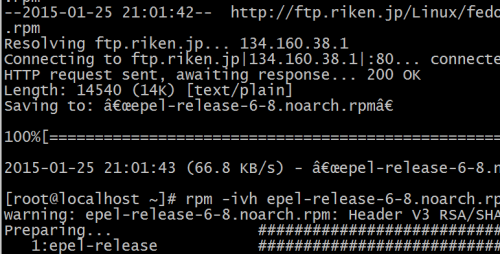
如何在Centos6.x系列服务器安装,默认docker只有在centos6.5以上机器才能使用yum直接安装,如果其他版本需要安装centos扩展源epel。 docker官方文档说要求Linux kernel至少3.8以上,一般为centos6.5或者Ubuntu系统,那centos6.5如何来安装呢? 在Centos6.x系列安装docker软件,首先要关闭selinux,然后需要安装相应的epel源,如下: 1 2 3 sed -i '/SELINUX/s/enforcing/disabled/g' /etc/selinux/config wgethttp: //ftp .riken.jp /Linux/fedora/epel/6/x86_64/epel-release-6-8 .noarch.rpm rpm-ivhepel-release-6-8.noarch.rpm yum install lxc libcgroupdevice-mapper-event-libs 然后安装docker: #yuminstalldocker-io yum install device-mapper* -y 安装完后: 启动docker进程:/etc/init.d/docker start 查看docker进程:ps -ef |grep docker Docker简单使用: 要使用docker虚拟化,首先我们需要去下载一个镜像,然后使用docker命令启动,为了好让大家理解,我这里直接利用docker启动一个新的centos系统哦。 去公共仓库下载centos镜像,下载的速度取决于网速哦。 http://182.92.188.163/centos6.5.tar(如果地址无法访问,可以docker search centos,然后docker pull id去下载对应的images即可) 本文转自 wgkgood 51CTO博客,原文链接:http://blog.51cto.com/wgkgood/1899808

优秀的个人博客,低调大师

centos 6.5 Atlas 中间件的安装配

前言: Atlasy由奇虎出品,在mysqp-proxy上开发而已,自带lua脚本,th用于取代 mysql-proxy和amoebo ,后两者已经停止开发. atlas :192.168.168.130 master:192.168.168.128 slave: 192.168.168.129 配置master和slave 主从: 参考:http://752030200.blog.51cto.com/8936921/1853460 首先从官方下载rpm安装包。https://github.com/Qihoo360/Atlas/releases ## el6 代表用于centos 6.x系统,el5 用于centos 5.x 3.安装:rpm -i Atlas-2.2.1.el6.x86_64.rpm #默认安装路径:/usr/local/mysql-proxy/ 4.vim /usr/local/mysql-proxy/conf/test.cnf #修改配置文件,注意 true,false 参数后面不能有空格,不然会报错,判断方法:非编辑模式下光标向右移动不能移动到最后表示无空间,否则有空格。 主要根据实际调整几个: [mysql-proxy] #带#号的为非必需的配置项目 #管理接口的用户名 admin-username = atlas #管理接口的密码 admin-password = atlas #Atlas后端连接的MySQL主库的IP和端口,可设置多项,用逗号分隔 proxy-backend-addresses = 192.168.168.128:3306 #Atlas后端连接的MySQL从库的IP和端口,@后面的数字代表权重,用来作负载均衡,若省略则默认为1,可设置多项,用逗号分隔 proxy-read-only-backend-addresses = 192.168.168.129:3306@1 #用户名与其对应的加密过的MySQL密码,密码使用PREFIX/bin目录下的加密程序encrypt加密,下行的user1和user2为示例,将其替换为你的MySQL的用户名和加密密码! #密码加密: encrypt 123456 结果等于: /iZxz+0GRoA= pwds = root@yaho:/iZxz+0GRoA= 5. 启动 / 停止 /重启 atlas (加配置文件名): [root@yaho ~]# /usr/local/mysql-proxy/bin/mysql-proxydteststart [root@yaho ~]# /usr/local/mysql-proxy/bin/mysql-proxydteststop [root@yaho ~]# /usr/local/mysql-proxy/bin/mysql-proxydtestrestart 6. 登录atlas管理界面: [root@yaho ~]# mysql -u atlas -patlas -h127.0.0.1 -P2345 --大写P mysql> SELECT * FROM help;---查看所有可用的命令帮忙 mysql> SELECT * FROM backends; --查看后端的信息 +-------------+----------------------+------+-------+---------+ | backend_ndx | address | state | type | +-------------+----------------------+------+-------+---------+ | 1 | 192.168.168.128:3306 | up | rw | | 2 | 192.168.168.129:3306 | up | ro | +-------------+----------------------+----+---------+---------+ 2 rows in set (0.00 sec) 验证: 7. 先登录slave 先把slave停止. mysql>slave stop; 8. 登录atlas对mysql进行操作: [root@yaho ~]# mysql -u root -p123456 -h127.0.0.1 -P1234 mysql> show databases; +--------------------+ | Database | +--------------------+ | information_schema | | mysql | | test | +--------------------+ 5 rows in set (0.00 sec) mysql>create database TOP; --新建一个数据库TOP,成功 Query OK, 1 row affected (0.00 sec) mysql> show databases; +--------------------+ | Database | +--------------------+ | information_schema | | TOP | | mysql | | test | +--------------------+ 4 rows in set (0.01 sec) 9. 登录master 查看是否有 TOP 数据库 [root@yaho ~]# mysql mysql> show databases; +--------------------+ | Database | +--------------------+ | information_schema | | TOP | | mysql | | test | +--------------------+ 4 rows in set (0.00 sec) 10. 登录 SLAVE查看是否有 TOP 数据库 [root@yaho ~]# mysql mysql> show databases; +--------------------+ | Database | +--------------------+ | information_schema | | mysql | | test | +--------------------+ 4 rows in set (0.00 sec) 11 .登录slave 把slave开启 mysql>slave start; 12. [root@yaho ~]# mysql mysql> show databases; +--------------------+ | Database | +--------------------+ | information_schema | | TOP | | mysql | | test | +--------------------+ 4 rows in set (0.00 sec) 可以看到在atlas 新建一个TOP数据库时,成功写入到master上,并且SLAVE 成功从MASTER上复制过来。 注意:1.用户名和加密密码这段用来登录mysql进行操作。 2. 管理接口用户用来管理 atlas 。 3.当atlas 没有启动时,用restart不能启动atlas服务,并会报错。 本文转自笔下生辉 51CTO博客,原文链接:http://blog.51cto.com/752030200/1871864,如需转载请自行联系原作者

资源下载

更多资源
腾讯云软件源

腾讯云软件源

为解决软件依赖安装时官方源访问速度慢的问题,腾讯云为一些软件搭建了缓存服务。您可以通过使用腾讯云软件源站来提升依赖包的安装速度。为了方便用户自由搭建服务架构,目前腾讯云软件源站支持公网访问和内网访问。

Nacos

Nacos

Nacos /nɑ:kəʊs/ 是 Dynamic Naming and Configuration Service 的首字母简称,一个易于构建 AI Agent 应用的动态服务发现、配置管理和AI智能体管理平台。Nacos 致力于帮助您发现、配置和管理微服务及AI智能体应用。Nacos 提供了一组简单易用的特性集,帮助您快速实现动态服务发现、服务配置、服务元数据、流量管理。Nacos 帮助您更敏捷和容易地构建、交付和管理微服务平台。

Spring

Spring

Spring框架(Spring Framework)是由Rod Johnson于2002年提出的开源Java企业级应用框架,旨在通过使用JavaBean替代传统EJB实现方式降低企业级编程开发的复杂性。该框架基于简单性、可测试性和松耦合性设计理念,提供核心容器、应用上下文、数据访问集成等模块,支持整合Hibernate、Struts等第三方框架,其适用范围不仅限于服务器端开发,绝大多数Java应用均可从中受益。

Sublime Text

Sublime Text

Sublime Text具有漂亮的用户界面和强大的功能,例如代码缩略图,Python的插件,代码段等。还可自定义键绑定,菜单和工具栏。Sublime Text 的主要功能包括:拼写检查,书签,完整的 Python API , Goto 功能,即时项目切换,多选择,多窗口等等。Sublime Text 是一个跨平台的编辑器,同时支持Windows、Linux、Mac OS X等操作系统。

用户登录
用户注册