Android初级进阶之自定义View之SafeVeiw
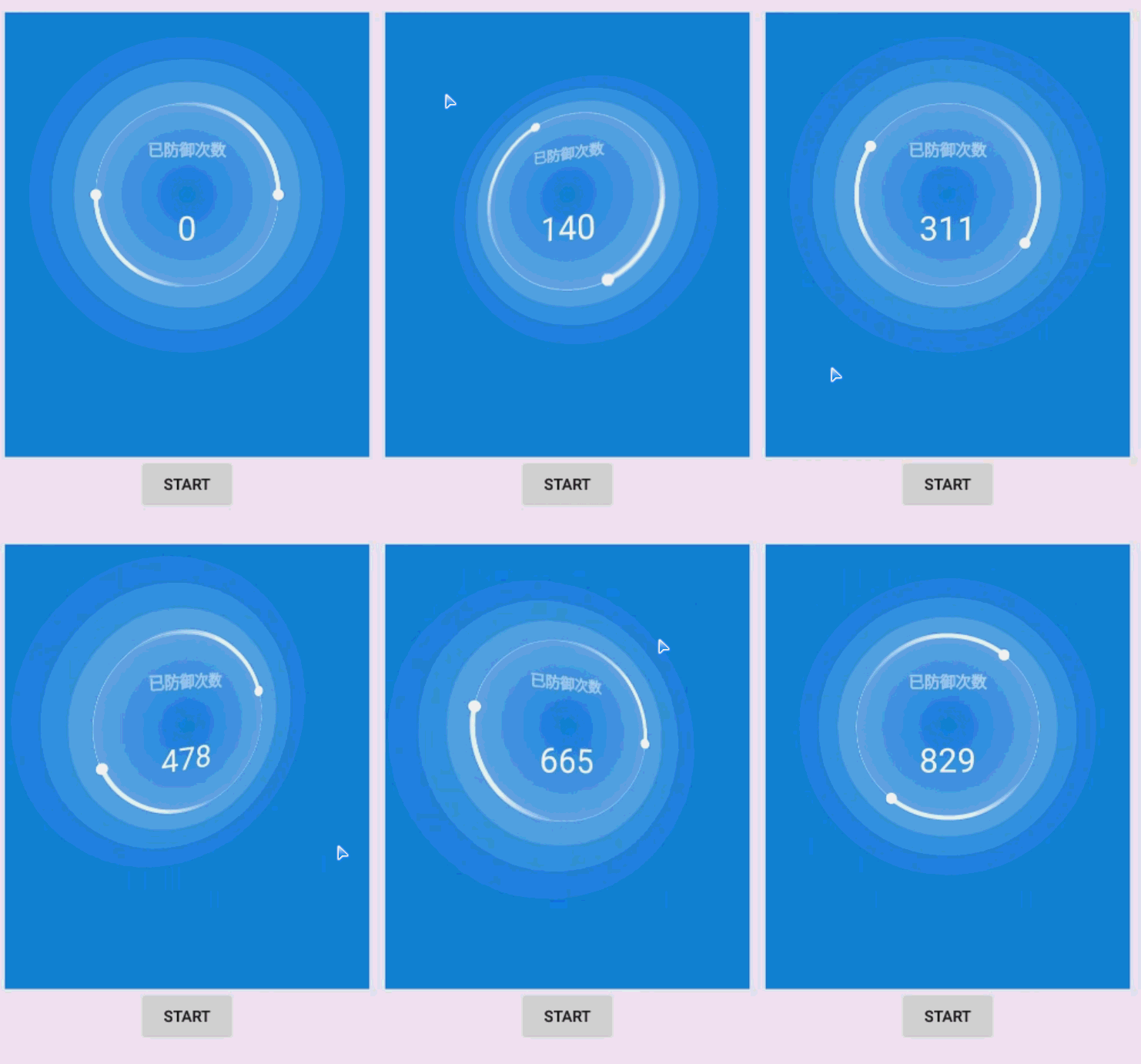
SafeView 这是我模仿的一个效果,要不断的进步,就要不断的学习。主要实现的效果是一个转动的效果和一个3D触摸效果。请看效果图(录制的图片有点大): 效果图 知识点 1. Canvas 2. Paint 3. Shader 4. Camera(不是相机) 5. Animator 分析 整个View看上去是有四个圆组成,内中心的圆对边上有一个小圆,圆上面还有小尾巴。其实主要的原理是使用ValueAnimator来发散一个圆周的值,也就是360度,然后每次发散后旋转画布就能得到上面的效果。 技术点 android.graphics.Camera是Android官方提供的3D效果组件,使用起来十分的简单,关键在于理解其中的x,y,z轴。(有空再写一篇Camera的使用) Sharder 阴影渲染 本View中主要使用了LinearGradient和RadialGradient。 LinearGradient为线性渐变,在这里主要是用来画小圆的尾巴。 RadialGradient为径向渐变,从圆心向外四周扩散,在这里是用来画中心圆的效果。 Animator 自3.0后推出的属性动画,本文主要使用ValueAnimator。 CODE 1.初始化 && Measure 将一些全局的值在构方法中进行初始化并且测量View的宽高等。 mPaint = new Paint(); mPaint.setAntiAlias(true); mPaint.setStrokeCap(Paint.Cap.ROUND);// 圆角笔触 mLeftLinearGradient = new LinearGradient(0, 0, mCy - OFFSET, mCy - OFFSET, 0xddffffff, 0x00000000, Shader.TileMode.CLAMP);//左边的尾巴 mRightLinearGradient = new LinearGradient(mCy - OFFSET, mCy / 2, 0, mCy / 2, 0xddffffff, 0x00000000, Shader.TileMode.CLAMP);//右边的尾巴 2.绘制所有的背景圆 圆的颜色是从中心开始不断的淡化的,其实这只要更改透明度就可以完成这样的效果 /** * @param canvas * @param radius 直径 * @param angle 当前角度 */ private void canvasCircle(Canvas canvas, int radius, float angle) { float percentage = angle / 360f;//当前角度百分比 mPaint.setColor(0xddffffff); mPaint.setStyle(Paint.Style.STROKE); mPaint.setStrokeWidth(1.5f); //绘制中心圆圈 canvas.drawCircle(radius, radius, radius - OFFSET, mPaint); mPaint.setStyle(Paint.Style.FILL); mPaint.setColor(0x22ffffff); if (aninatopValue >= 90) { //绘制第二圆圈 canvas.drawCircle(radius, radius, radius - OFFSET + 40 * percentage, mPaint); } mPaint.setColor(0x11ffffff); if (aninatopValue >= 180) { //绘制第三圆圈 canvas.drawCircle(radius, radius, radius - OFFSET + 80 * percentage, mPaint); } if (aninatopValue >= 270) { //绘制第四圆圈 canvas.drawCircle(radius, radius, radius - OFFSET + 120 * percentage, mPaint); } if (aninatopValue <= 90) {// 初始状态下绘制所有的圆圈 mPaint.setColor(0x22ffffff); canvas.drawCircle(radius, radius, radius - OFFSET + 40, mPaint); mPaint.setColor(0x11ffffff); canvas.drawCircle(radius, radius, radius - OFFSET + 80, mPaint); canvas.drawCircle(radius, radius, radius - OFFSET + 120, mPaint); } mPaint.setColor(0xff1782dd);//绘制中心圆为背景颜色 canvas.drawCircle(radius, radius, radius - OFFSET, mPaint); mPaint.setColor(0x55ffffff); //渲染 得到中心的 凹凸效果 RadialGradient radialGradient = new RadialGradient(radius, radius, radius - OFFSET, new int[]{0x00000000, 0xffffffff}, null, Shader.TileMode.CLAMP); mPaint.setShader(radialGradient); canvas.drawCircle(radius, radius, radius - OFFSET, mPaint); } 效果图: 绘制完所有的圆 3.绘制中间的文字 /** * //绘制文字 * * @param canvas * @param radius */ private void canvasText(Canvas canvas, int radius) { mPaint.setShader(null);//文字颜色 mPaint.setColor(0x88ffffff);//转换字体 mPaint.setTextSize(DensityUtils.sp2px(getContext(), 14)); mPaint.setStrokeWidth(2); mPaint.setStyle(Paint.Style.STROKE); String safeText = "已防御次数"; canvas.drawText(safeText, radius - mPaint.measureText(safeText) / 2, (radius - mPaint.measureText(String.valueOf(safeText)) / 2), mPaint); mPaint.setStyle(Paint.Style.FILL); mPaint.setColor(0xffffffff); mPaint.setTextSize(DensityUtils.sp2px(getContext(), 30)); mPaint.setStrokeWidth(2); canvas.drawText(String.valueOf(safeCount), radius - mPaint.measureText(String.valueOf(safeCount)) / 2, radius + radius / 4, mPaint); } 绘制中间的文字 4.绘制左右两个圆点并旋转 到这里,基本绘制就已经完成了,只要加上角度的计算和动画部分,这个View就能够动起来了。 /** * 绘制旋转部分 */ private void canvasRotate(Canvas canvas, int radius, float angle) { //旋转画布 canvas.rotate(angle, radius, radius); //移动坐标到中心 canvas.translate(radius, radius); mPaint.setShader(null); //左边的圆 mPaint.setColor(Color.WHITE); mPaint.setStyle(Paint.Style.FILL); mPaint.setStrokeWidth(5); canvas.drawCircle(-radius + OFFSET, 0, 10, mPaint); //右边的圆 canvas.drawCircle(radius - OFFSET, 0, 10, mPaint); mPaint.setStyle(Paint.Style.STROKE); mPaint.setStrokeWidth(8); //绘制坐标的圆的尾巴 RectF mRectF = new RectF(-radius + OFFSET, -radius + OFFSET, radius - OFFSET, radius - OFFSET); mPaint.setShader(mRightLinearGradient); canvas.drawArc(mRectF, 15, 180 - 15, false, mPaint); mPaint.setShader(mLeftLinearGradient); canvas.drawArc(mRectF, 180 + 15, 180 - 15, false, mPaint); //合并画布 canvas.restore(); } 绘制左右两个圆点 5.动画与角度 /** * 开始 */ private void startLoopAnimator() { //发散350度 motionAnimator = ValueAnimator.ofFloat(360f).setDuration(1500); //线性差值器 motionAnimator.setInterpolator(new LinearInterpolator()); //永远循环 motionAnimator.setRepeatCount(ValueAnimator.INFINITE); motionAnimator.addUpdateListener(new ValueAnimator.AnimatorUpdateListener() { @Override public void onAnimationUpdate(ValueAnimator animation) { safeCount++; aninatopValue = (float) animation.getAnimatedValue(); postInvalidate(); } }); motionAnimator.start(); } 加入动画后完成 最后 源码