首页 文章 精选 留言 我的

精选列表

搜索[玩转Lighthouse],共2097篇文章
优秀的个人博客,低调大师

十分钟上线-函数计算玩转wordpress

前言 这篇文章适合所有的php开发新手、老鸟以及想准备学习开发php的程序猿。本文以部署一个wordpress在函数计算环境中为例,向您讲解如何使用阿里云函数计算快速构建或移植基于php框架开发的web,通过本文,您将会了解以下内容: 案例概览 传统服务器架构 VS Serverless架构 Serverless架构详解 函数计算运行php框架原理 案例开发配置步骤 FC Web 设置自定义域名 案例概览 在本教程中,我们讲解如何利用函数计算一步一步来构建web的server端,该案例是把一个wordpress部署到函数计算,本文旨在展示函数计算做web backend 能力,具体表现为以下几点: 完善的php系统迁移到FC的成本不高 FC打通了专有网络vpc功能,用户的函数可以配置访问专有网络的云资源,比如本案例中mysql, nas fun工具自动化
优秀的个人博客,低调大师

十分钟上线-函数计算玩转 WordPress

前言 这篇文章适合所有的PHP开发新手、老鸟以及想准备学习开发 PHP 的程序猿。众所周知,PHP 是 Web 编程最流行的编程语言,如果有人告诉你,有 Serverless 的 PHP WEB 开发新模式,你是不是会感到好奇和兴奋?在介绍 Serverless Web 开发新模式之前,我们先了解下将 PHP Web Serverless 化的好处: 无需采购和管理服务器等基础设施 弹性伸缩,动态扩容 免运维, 极大降低人力成本 按需付费,财务成本低 本文以部署 WordPress 工程在函数计算环境中为例,向您讲解如何使用阿里云函数计算快速构建或移植基于 PHP 框架开发的 Web ,通过本文,您将会了解以下内容: 案例概览 传统服务器架构 VS Serverless架构 Serverless架构详解 函数计算运行PHP框架原理 案例开发配置步骤 FC

优秀的个人博客,低调大师

Pod Preset玩转K8S容器时区自动配置

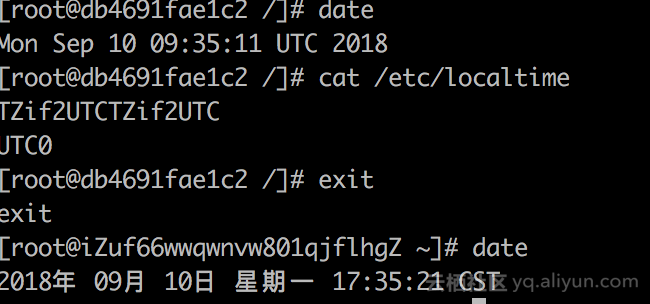
缘由 默认的情况,在K8S里启动一个容器,该容器的设置的时区是UTC0,但是对于很多客户而言,其主机环境并不在UTC0。例如中国客户在UTC8。如果不把容器的时区和主机主机设置为一致,则在查找日志等时候将非常不方便,也容易造成误解。但是K8S以及Docker容器没有一个简便的设置/开关在系统层面做配置。都需要我们从单个容器入手做设置,具体方法如下: 纯Docker的时区设置方式 Docker引擎提供了两种设置方式,分别是通过环境变量以及挂载主机文件方式来完成 方式一:设置容器的时区环境变量 先看看没有设置前,容器的情况: docker run -it --rm centos date cat /etc/localtime 从输出可以看出,容器和主机差了8个时区 我们通过环境变量的方式来改变容器的时区: docker run -it --rm -e

优秀的个人博客,低调大师

整合积分红包话费流量,玩转多凭证支付流程

引言 现代支付系统中,单一的现金支付方式已经不能满足多变的业务营销场景,因此有了以各类非现金支付方式(积分、红包、话费、流量等)抵扣部分现金的需求,对产品经理进行支付流程与接口的设计提出了更高的要求。 本文主要提出一种多凭证支付的流程与接口设计方案,并考虑多凭证支付时的效率问题。 名词解释 为了方便读者在同一频道上沟通,先解释下列的名词。 现金支付:使用借记卡、信用卡或某宝某信的余额进行支付; 非现金支付: 使用积分、红包、话费、流量等等辅助方式进行现金抵扣; 多凭证支付: 同时存在现金支付及非现金支付(一种或多种)的组合支付方式。 原价100元的商品,使用 现金100元 支付,是为现金支付;也可以改为使用96元现金+1元红包+20积分+1元话费,是为多凭证支付,96元以外的部分称为非现金支付。 多凭证支付流程设计 进入正题,设计这个流程的最大挑战在于积分、红包、话费、流量等等凭证信息是分属于不同的系统,甚至是不同公司不同团队来开发与维护。 想要将这些系统整合成为支付系统的一部分,如何串联外部系统是个大问题,相信接到任务的同事已经死了不下二百个脑细胞。 分析 通过简单的分析能发现这个需求的要点,核心是要让现金支付与非现金支付的各个环节一齐成功,假如有某个环节失败,那么整个支付就应被判定为失败。与此同时,这些凭证信息又分布在各自的系统上。 等等!研发的同事笑了,这不就是一个典型分布式事务吗?对!我的思路就是参考分布式事务的设计思想来构建这个流程。 分布式事务思考 对于分布式事务,并不是本文所要描述的重点,各位前辈们早己为我们铺好了路,需要了解的可以查看以下连接。漫画:什么是分布式事务?聊聊分布式事务,再说说解决方案微服务架构下分布式事务解决方案——阿里GTS 我们所要做的只是站在巨人的肩膀上去看问题。 两阶段提交(2PC)的支付流程 分布式事务最经典的模式莫过于两阶段提交(简称2PC)。其核心思想是先锁定资源,再提交变更。 运用两阶段提交的做法,可以将业务流程设计如下。 流程初稿 其过程可描述如下: 当用户提交支付请求以后,由事务管理器(这里其实是支付系统)锁定用户的各种非现金凭证资源,所有凭证资源锁定成功后,调起现金支付。 用户完成现金支付后,支付系统再向各个外部系统提交对各种支付凭证资源的变更操作。所有凭证系统返回变更成功后,支付被确认为成功。 在上面的过程中,任何锁定或提交失败,都认为支付失败,并归还被锁定的凭证资源,并回滚提交的变更。 以上的流程确保了的可用性和一致性,但存在重大的缺点:随着非现金支付凭证的增加,需要锁定的凭证越来越多,由于是外部系统,响应时长方面很难控制,造成用户提交支付请求后,等待跳转现金支付环节的时间越来越长,用户很容易失去耐心,造成支付半途而废。 根据TCC改进的流程 为了弥补上述缺点,参考金融系统常用的TCC机制(参考TCC型分布式事务原理和实现之:原理介绍),将流程略作改进,变成如下。 改进的流程 这里使用TCC机制的目的在于,将尝试资源操作和提交变更操作的驱动者分离,由不同的服务来执行。流程要点如下: 所有持有凭证资源的系统都必须实现Try,Confirm,Cancel三个功能接口。 用户在客户端上选择某个凭证时(比如勾选“使用积分支付”),此时立即使用Try接口锁定凭证资源。 用户点击“去支付”提交支付请求时,由于支付所需要的非现金凭证资源已经被成功锁定,可以立即进入现金支付的环节。 用户完成现金支付后,由支付系统提交所有凭证系统的Confirm接口,进行变更确认。由于Try阶段已经预留了资源,因此Confirm操作必然成功。 如果现金支付不成功或者用户超时未进行现金支付,则支付系统使用Cancel接口释放Try操作已锁定的凭证资源。 最终一致性保证 采用分布式事务不可避免的要面对各种不可预料的情况。作为支付系统,最终一致性是重中只重,因此,我们还需要通过每天对账确保各方系统最终一致。 设计回顾 综上,一个可落地的流程已经设计好了。简单回顾一下上述TCC流程,有以下优点: 各方系统可以保证最终一致性。 TCC机制使得系统响应速度提升,用户平均等待时间变短,也降低了系统等待资源的开销。 此流程保留了较好的扩展性,理论上可以添加无数种非现金支付的凭证作为辅助支付手段。 当然,在具体实施过程中,以上的流程还需要有很多的机制需要完善与改进,比如需要为锁定的资源指定超时时间,又比如异步化处理提升效率,再比如要避免死锁设计等等。但这已经超出了产品设计的范畴, 所以本文也就到此为止了。 一点浅见,仅供参考,欢迎回复讨论。

优秀的个人博客,低调大师

硬件高成本终结者,看 NASA 如何玩转 Docker

本文首发自“Docker公司”公众号(ID:docker-cn)编译丨小东每周一、三、五 与您不见不散! Docker 容器平台正在运用到全世界的关键任务中。美国国家航空航天局(NASA)的行星防御协调办公室正在使用 Docker 平台来执行可能影响到地球上每个人的关键任务!该办公室负责跟踪近地小行星、收集相关信息并在其威胁地球安全时找到最恰当的方式使其远离地球。 DART —— 双小行星重定向测试是由约翰霍普金斯大学应用物理实验室通过美国宇航局(NASA)领导的项目。该团队选择了一颗潜在危险的小行星来测量其影响并确定此类任务的有效性。 因为宇宙空间异常复杂,所以为该任务开发软件并非易事!该团队只有一次机会来完成每次的任务,因为在太空中无法重新启动。由于太空中辐射的剧烈影响以及太空物理的限制导致了该硬件只能拥有极低的带宽和低密度的储存器。那么软件团队究竟想要使用 Docker 来解决什么问题呢?硬件精简!这个项目中所使用到的开发系统非常昂贵(约30万美元),因此不是每个开发人员都会分配到专属自己的系统,这导致了时间的局限性。该任务目前由30个开发人员组成的团队共享5个系统,这极大地降低了生产速度。 为了实现硬件模拟,让开发人员可以在自己的笔记本电脑上工作,最后在真实的硬件上进行测试,该团队开发了一款很棒的应用程序。利用容器内的 X-11 服务器和 VNC 服务器,团队能够从他们想要的任何外部容器中访问GUI,同时还能遵守他们的安全限制。 该团队部署了一个四服务栈开发环境,包括用于飞行软件,测试平台软件,用 Ruby 编写的 COSMOS 开源 GUI 地面系统和 Docker 环境的各个组件。利用容器的网络模型,飞行软件容器连接到测试平台容器。测试平台容器连接到 COSMOS 容器并充当无线电,最后 COSMOS 容器连接到 VNC 容器并通过 Openbox 提供 GUI。这样就完成了整个硬件模拟,并允许开发人员在自己的机器上工作,节省了几个月的开发时间和资源。 观看下面的主题演讲,了解更多关于 NASA 的三步计划: 建造航天器; 击中目标; 拯救世界; Docker 官方微信公众号入口:http://t.cn/RgcLE3i

优秀的个人博客,低调大师

我用Python自动玩转2048游戏

近来在折腾selenium自动化 , 感觉配合爬虫很有意思, 大多数以前难以模拟登录的网站都可以爬了,折腾了这么久, 于是想自动玩个2048游戏 !嘿嘿, 我是一个不擅长玩游戏的人, 以前玩2048就经常得了很低的分,每每想起都”痛心疾首”, 所以我打算拿2048开刀, 通过几种方式, 让程序帮我玩! 环境 : python 3.5 用到的库 : re, random, time, selenium 2048网页版 : http://2048.oubk.com 本篇用到了selenium,运行前需要提前安装selenium和chromedriver的驱动 先看一下效果图 第一步: 浏览网页确定需求 可以发现, 此网页能注册登录, 还有各个时间段的积分排行榜, 游戏的玩法是按键盘的方向键,在游戏结束后, 会弹出这么一个框 于是我在想, 这个页面能否自动成功登

优秀的个人博客,低调大师

Docker高级网络实践之 玩转Linux network namespace & pipework

前言 在上一篇文章中 《“深入浅出”来解读Docker网络核心原理》 大家了解了Docker中libnetwrok提供的4种驱动,它们各有千秋,但实际上每一种方式都有一定的局限性。假设需要运营一个数据中心的网络,我们有许多的宿主机,每台宿主机上运行了成千上万个Docker容器,如果使用4种网络驱动的话会是怎么样的呢,我们来分析一下: 使用host驱动可以让容器与宿主机共用同一个网络栈,这么做看似解决了网络问题,可实际上并未使用network namespace的隔离,缺乏安全性。 使用Docker默认的bridge驱动,容器没有对外IP,只能通过NAT来实现对外通信。这种方式不能解决跨主机容器间直接通信的问题,难以满足复杂场景下的业务需求。 使用overlay驱动,可以用于支持跨主机的网络通信,但必须配合swarm进行配置和使用才能实现跨主机的网络通信。 使用null驱动实际上不进行任何网络配置。 可见,为了实现数据中心大量容器间的跨主机网络通信,为了更灵活地实现容器间网络的共享与隔离,也为了在管理成千上万个容器时可以更加自动化地进行网络配置,我们需要来了解更高级的网络方案。 本文及后期的文章将通过一些工具和额外的操作来突破Docker网络原有的限制,实现一些更高级的功能来满足实际运用中的复杂需求。 把Linux network namespace玩起来 在上一篇文章中已经介绍过了linux network namespace,在本文中我们将从实践的角度来了解如何在linux系统下操作linux network namespace。 ip是linux系统下一个强大的网络配置工具,它不仅可以替代一些传统的网络管理工具,如ifconfig、route等,还可以实现更丰富的功能。下面将介绍如何使用ip命令来管理network namespace。 使用ip netns来操作network namespace ip netns命令是用来操作network namespace的指令,具体使用方法如下。 创建一个network namespace: #创建一个名为net-test的network namespace [root@ganbing ~]# ip netns add net-test 列出系统中已存在的network namespace: [root@ganbing ~]# ip netns ls net-test 删除一个network namespace: [root@ganbing ~]# ip netns delete net-test 在network namespace中执行一条命令: #命令格式ip netns exec <network nameapce name> <command> #比如显示net-test namespace的网卡信息,路由信息 [root@ganbing ~]# ip netns exec net-test ip addr 1: lo: <LOOPBACK> mtu 65536 qdisc noop state DOWN qlen 1 link/loopback 00:00:00:00:00:00 brd 00:00:00:00:00:00 [root@ganbing ~]# ip netns exec net-test route -n Kernel IP routing table Destination Gateway Genmask Flags Metric Ref Use Iface 其实,你如果觉得ip netns exec 来执行命令比较麻烦,还可以使用启动一个shell来配合:#命令格式ip netns exec <network nameapce name> bash 这样,就可以在上面执行命令,就好像使用者进入了这个network namespace中;如果要退出这个bash,则输入exit即可。 使用ip为network namespace配置网卡 当使用ip netns add命令创建了一个network namespace后,就拥有了一个独立的网络空间,可以根据需求来配置该网络空间,如添加网卡,配置IP,设置路由等。下面以之前建立的名为net-test的network namespace为例来演示如何进行这些操作。 当使用ip命令创建一个network namespace时,会默认创建一个回环设备(loopback interface:lo)。该设备默认不启动,最好将其启动。 [root@ganbing ~]# ip netns exec net-test ip link set dev lo up 在主机上创建两张虚拟网卡veth-1 和 veth-2: [root@ganbing ~]# ip link add veth-1 type veth peer name veth-2 将veth-2设备添加到net-test这个network namespace中,veth-1留在宿主机中: [root@ganbing ~]# ip link set veth-2 netns net-test 现在net-test这个network namespace就有两块网卡了(lo和veth-2),验证看一下: [root@ganbing ~]# ip netns exec net-test ip link 1: lo: <LOOPBACK,UP,LOWER_UP> mtu 65536 qdisc noqueue state UNKNOWN mode DEFAULT qlen 1 link/loopback 00:00:00:00:00:00 brd 00:00:00:00:00:00 222: veth-2@if223: <BROADCAST,MULTICAST> mtu 1500 qdisc noop state DOWN mode DEFAULT qlen 1000 link/ether 92:24:fd:44:c6:00 brd ff:ff:ff:ff:ff:ff link-netnsid 0 接下来可以为网卡分配IP并启动网卡: #在主机上为veth-1配置IP并启动 [root@ganbing ~]# ip addr add 10.0.0.1/24 dev veth-1 [root@ganbing ~]# ip link set dev veth-1 up #为net-test中的veth-2配置IP并启动 [root@ganbing ~]# ip netns exec net-test ip addr add 10.0.0.2/24 dev veth-2 [root@ganbing ~]# ip netns exec net-test ip link set dev veth-2 up 给两张网卡配置了IP后,会在各自的network namespace中生成一条路由,用ip route 或者 route -n查看: #在主机中查看路由 [root@ganbing ~]# route -n Kernel IP routing table Destination Gateway Genmask Flags Metric Ref Use Iface ... 10.0.0.0 0.0.0.0 255.255.255.0 U 0 0 0 veth-1 ... #在net-test中查看路由 [root@ganbing ~]# ip netns exec net-test route -n Kernel IP routing table Destination Gateway Genmask Flags Metric Ref Use Iface 10.0.0.0 0.0.0.0 255.255.255.0 U 0 0 0 veth-2 上面这两条路由表明的意义是目的地址 10.0.0.0/24网络的IP包分别从veth-1和veth-2发出。 现在net-test这个network namespace有了自己的网卡、IP地址、路由表等信息,就相当于成了一台小型的“虚拟机”了。测试一下它的连通性,来检查配置是否正确。 从主机的veth-1网卡ping net-test的veth-2网卡: 从net-test的veth-2网卡ping主机的veth-1网卡: 将两个network namespace连接起来 很多时候,想搭建一个复杂的网络环境来测试数据,往往受困于没有足够的资源来创建虚拟机。我们掌握了配置network namespace后,便可以解决这个问题。可以在一台普通的机器上,以简单的方式创建多个相互隔离的network namespace,然后通过网卡、网桥等虚拟设备将它们连接起来,组成想要的网络拓扑。 下面我们来演示一个简单的例子,将两个network namespace通过veth pair设备连起来。过程如下: 1、创建两个network namespace ns1、ns2,名称可自行定义: [root@ganbing ~]# ip netns add ns1 [root@ganbing ~]# ip netns add ns2 [root@ganbing ~]# ip netns ls ns2 ns1 2、创建veth pair设备veth-a,veth-b: [root@ganbing ~]# ip link add veth-a type veth peer name veth-b 3、将网卡分别放到两个network namespace中: [root@ganbing ~]# ip link set veth-a netns ns1 [root@ganbing ~]# ip link set veth-b netns ns2 4、启动这两个网张: [root@ganbing ~]# ip netns exec ns1 ip link set dev lo up [root@ganbing ~]# ip netns exec ns1 ip link set dev veth-a up [root@ganbing ~]# ip netns exec ns2 ip link set dev lo up [root@ganbing ~]# ip netns exec ns2 ip link set dev veth-b up 5、分配IP: [root@ganbing ~]# ip netns exec ns1 ip addr add 10.0.0.1/24 dev veth-a [root@ganbing ~]# ip netns exec ns2 ip addr add 10.0.0.2/24 dev veth-b 6、验证连通 通过veth pair设备连接起来的两个network namespace就好像直接通过网线连接起来的两台机器,它的拓扑图如下所示: 大家想一下,如果有更多的network namespace需要连接怎么办?是不是就需要引入虚拟网桥了,就如同Docker网络一样。 使用ip命令配置Docker容器网络 在上一篇文章 <“深入浅出”来解读Docker网络核心原理> 介绍过,Docker是使用Linux namespace技术进行资源隔离的,网络也是如此。当用默认网络模式(bridge模式)启动一个Docker容器时,一定是在主机上新建了一个Linux network namespace。我们可以按照在network namespace中配置网络的方法来配置Docker 容器的网络。 首先,启动一个名为test1的Docker容器: [root@ganbing ~]# docker run -itd --name test1 busybox 然后,使用ip netns list命令查看是否可以看到新建的network namespace。执行命令后发现并没有看到新建的network namespace。这并不代表Docker容器没有创建network namespace,只是ip netns 命令无法查看而以,这个与ip netns命令工作方式有关。 当使用ip netns命令创建了两个network namespace(ns1、ns2)后,会在/var/run/netns目录下看到ns1和ns2: [root@ganbing ~]# ls -la /var/run/netns/ total 0 drwxr-xr-x 2 root root 80 Mar 19 18:25 . drwxr-xr-x 40 root root 1240 Mar 19 15:08 .. -r--r--r-- 1 root root 0 Mar 19 18:22 ns1 -r--r--r-- 1 root root 0 Mar 19 18:22 ns2 ip netns list命令在/var/run/netns目录下查找network namespace。由于Docker创建的network namespace并不在此目录下创建任何选项,因此,需要一些额外的操作来使ip命令可以操纵Docker创建的network namespace。 Linux下的每一个进程都会属于一个特定的network namespace,来看一下不同network namespace环境中/pro/$PID/ns目录下有何区别。 #/proc/self 链接到当前正在运行的进程 [root@ganbing ~]# ls -la /proc/self/ns/ ...... lrwxrwxrwx 1 root root 0 Mar 19 19:17 net -> net:[4026531956] ...... #在ns1和ns2中 [root@ganbing ~]# ip netns exec ns1 ls -la /proc/self/ns ...... lrwxrwxrwx 1 root root 0 Mar 19 19:18 net -> net:[4026533018] ...... [root@ganbing ~]# ip netns exec ns2 ls -la /proc/self/ns lrwxrwxrwx 1 root root 0 Mar 19 19:18 net -> net:[4026533116] 从上面可以发现,不同network namespace中的进程有不同的net:[]号码发配。这些号码代表着不同的network namespace,拥有相同net:[]号码的进程属于同一个network namesapce。只要将代表Docker创建的network namesapce的文件链接到/var/run/netns目录下,就可以使用ip netns命令操作了,步骤方法如下: 1、用docker inspect查看test1容器的PID [root@ganbing ~]# docker inspect --format '{{.State.Pid}}' test1 17037 2、如果/var/run/netns目录不存在,就要手工创建(一般都有),然后在/var/run/netns目录下创建软链接,指向test1容器的network namespace [root@ganbing ~]# ln -s /proc/17037/ns/net /var/run/netns/test1 3、测试是否成功 [root@ganbing ~]# ip netns list test1 ns2 ns1 [root@ganbing ~]# ip netns exec test1 ip addr 1: lo: <LOOPBACK,UP,LOWER_UP> mtu 65536 qdisc noqueue state UNKNOWN qlen 1 link/loopback 00:00:00:00:00:00 brd 00:00:00:00:00:00 inet 127.0.0.1/8 scope host lo valid_lft forever preferred_lft forever 226: eth0@if227: <BROADCAST,MULTICAST,UP,LOWER_UP> mtu 1500 qdisc noqueue state UP link/ether 02:42:ac:11:00:02 brd ff:ff:ff:ff:ff:ff link-netnsid 0 inet 172.17.0.2/16 brd 172.17.255.255 scope global eth0 valid_lft forever preferred_lft forever 完成上面的配置后,就可以自行配置Docker的网络环境了。除了ip netns命令外,还有一些工具可以进入linux network namespace,比如nsenter。但需要额外的安装这个工具。 把pipework玩起来 Docker现有的网络比较简单,扩展性和灵活性都不能满足很多复杂的应用场景。很多时候都需要自定义Docker容器的网络。比如,为了使容器各节点之间通信、各节点和本地主机之间的通信,比较简单的做法就是将Docker容器网络配置到本地主机网络的网段中。我们来看一下怎么实现。 将Docker容器配置到本地网络环境中 如果想要使Docker容器和容器主机处于同一网络,那么容器和主机应该处在一个二层网络中。就是把两台机器连在同一个交换机上,或者连在不同的级联交换机上。在虚拟场影 下,虚拟网桥可以将容器连在一个二层网络中,只要将主机的网卡桥接到虚拟网桥中,就能将容器和主机的网络连起来,再给Docker容器分配一个本地局域网IP就OK了。 我们来通个一个例子分析一下这个过程 :本地网络为 172.18.18.0/24,网关为 172.18.18.1,宿主机IP为172.18.18.34(网卡ens160),要在这台宿主机上启动一个名为test的Docker容器,并给它配置IP为 172.18.18.36。由于并不需要Docker提供的网络,所以用--net=none参数来启动容器。操作如下: 1、启动一个test容器 [root@docker ~]# docker run -itd --name test01 --network none busybox 39ea5fac5ebb8bd25372d04efb6b662a18cd6fdf85105c22df0796087d776280 2、创建一个供容器连接的网桥br0 [root@docker ~]# brctl addbr br0 [root@docker ~]# ip link set dev br0 3、将主机ens160网卡桥接到br0上,并把ens160的IP配置在br0上。由于笔者是远程操作服务器,所以执行这一步的时候会导致网络断开,因此这里放在一条命令执行 [root@docker ~]# ip addr add 172.18.18.34/24 dev br0; \ > ip addr del 172.18.18.34/24 dev ens160; \ > brctl addif br0 ens160; \ > ip route del default; \ > ip route add default via 172.18.18.1 dev br0 4、找到test01的PID [root@docker ~]# docker inspect --format '{{.State.Pid}}' test01 4557 5、将容器的network namespace添加到/var/run/netns/目录下 [root@docker ~]# mkdir /var/run/netns [root@docker netns]# ln -s /proc/4557/ns/net /var/run/netns/test01 6、创建用于连接网桥和Docker容器的网卡设备 #将veth-a连接到br0网桥中 [root@docker ~]# ip link add veth-a type veth peer name veth-b [root@docker ~]# brctl addif br0 veth-a [root@docker ~]# ip link set dev veth-a up #将veth-b放在test的network namespace中,重命令eth0,并为其配置IP和默认路由 [root@docker ~]# ip netns exec test01 ip link set dev lo up [root@docker ~]# ip link set veth-b netns test01 [root@docker ~]# ip netns exec test01 ip link set dev veth-b name eth0 [root@docker ~]# ip netns exec test01 ip link set eth0 up [root@docker ~]# ip netns exec test01 ip addr add 172.18.18.36/24 dev eth0 [root@docker ~]# ip netns exec test01 ip route add default via 172.18.18.1 7、查看一下test01的网卡情况,并测试 [root@docker ~]# ip netns exec test01 ip addr 1: lo: <LOOPBACK,UP,LOWER_UP> mtu 65536 qdisc noqueue state UNKNOWN qlen 1 link/loopback 00:00:00:00:00:00 brd 00:00:00:00:00:00 inet 127.0.0.1/8 scope host lo valid_lft forever preferred_lft forever 9: eth0@if10: <BROADCAST,MULTICAST,UP,LOWER_UP> mtu 1500 qdisc noqueue state UP qlen 1000 link/ether 66:fa:71:ba:0e:fb brd ff:ff:ff:ff:ff:ff link-netnsid 0 inet 172.18.18.36/24 scope global eth0 valid_lft forever preferred_lft forever [root@docker ~]# ip netns exec test01 route -n Kernel IP routing table Destination Gateway Genmask Flags Metric Ref Use Iface 0.0.0.0 172.18.18.1 0.0.0.0 UG 0 0 0 eth0 172.18.18.0 0.0.0.0 255.255.255.0 U 0 0 0 eth0 完成配置扣,Docker容器和宿主机连接的网络图如下所示: 现在test01容器可以与本地主机相互访问,并且test01容器可以通过本地网络的网关172.18.18.1访问外部网络。 来解析一下pipework 从上面的过程可以发现,配置Docker容器的网络是相当繁琐的。如果需要经常自定义Docker网络,可以把上面的步骤编写成shell脚本,这样方便操作。事实上,目前已有了一个这样的工具解脱我们繁琐的步骤,就是由Docker公司工程师Jerome Petazzoni在Githu上发布的pipework的工具。pipwork号称是容器的SDN解决方案,可以在复场景下将容器连接起来。其实随着Docker网络的不断改进,piipwork工具的很多功能会被Docker原生支持,因此pipework当初只是过渡方案之一而以,大家只要知道了解就行了。下面来看一下pipework的功能。 * 支持linux网桥连接到容器并配置容器IP1、下载pipework [root@docker ~]# git clone https://github.com/jpetazzo/pipework 2、将pipework脚本放处指定的目录,/usr/local/bin [root@docker ~]# cp ./pipework/pipework /usr/local/bin/ 3、对test01容器进行配置 [root@docker /]# docker run -itd --name test01 --network none busybox [root@docker /]# pipework br0 test01 172.18.18.36/24@172.18.18.1 上面配置命令操作如下: 查看主机是否存在br0网桥,不存在就创建; 向test01中加入一块名为eth1的网卡,并配置IP172.18.18.36/24; 若test01中已有默认路由,就删除,把172.18.18.1设为默认路由l 将test01容器连接到之前创建的网桥上br0; 这个过程和之前采用ip命令配置的过程类似,pipework其实就是用shell写的代码。 pipework其实还有其它的很多功能,比如还支持open vswitch、支持dhcp获取容器的IP等等,本文只要是和大家了解一下它的作用和功能,其它详细的功能就不作介绍了。 看到这里的朋友应该对network namespace和pipework有了更好的理解

优秀的个人博客,低调大师

一机玩转docker之九:gitlab镜像使用及汉化

目标 本次讲使用gitlab-ce镜像,并汉化。 一、获取gitlab-ce官方镜像 docker pull gitlab/gitlab-ce 二、启动镜像 docker run \ -dit \ --name tool_gitlab \ --network main_net \ --ip 10.115.0.30 \ -v /data/tool/gitlab/etc:/etc/gitlab \ -v /data/tool/gitlab/data:/var/opt/gitlab \ -v /data/tool/gitlab/log:/var/log/gitlab \ gitlab/gitlab-ce 三、汉化gitlab cd /data/setup/ #进入文件安装目录(宿主机内执行) yum -y install git #安装git客户端(宿主机内执行) git clone https://gitlab.com/xhang/gitlab.git #下载汉化包版本库(宿主机内执行) docker cp gitlab tool_gitlab:/opt/gitlab/embedded/service/ #将汉化文件从宿主机复制到容器中(宿主机内执行) docker exec -it tool_gitlab bash #进入容器(宿主机内执行) cd /opt/gitlab/embedded/service/ #进入网页文件相关目录(容器内执行) cp -rf gitlab/* gitlab-rails/ #将汉化文件覆盖原文件(容器内执行) vi /etc/gitlab/gitlab.rb #编辑gitlab配置文件(容器内执行) #-------------------------- #第一处修改前原文 # external_url 'GENERATED_EXTERNAL_URL' #第一处修改后内容 external_url 'http://gitlab.yourdomain.com/' #修改为域名 #第二处修改前原文 # gitlab_rails['time_zone'] = 'UTC' #第二处修改后内容 gitlab_rails['time_zone'] = 'PRC' #将标准时修改为中国时间 #-------------------------- gitlab-ctl reconfigure #使修改的配置文件生效(容器内执行) 四、在主nginx配置文件中增加反向代理配置 在/data/main/nginx/conf.d/下增加文件tool_gitlab.conf 文件内容: #以下配置为将域名gitlab.yourdomain.com反向代理到宝塔面板的管理页面 #注:在域名解析设置中需把域名gitlab.yourdomain.com指向该阿里云ECS的公网IP server{ listen 80; server_name gitlab.yourdomain.com; location / { proxy_redirect off; proxy_set_header Host $host; proxy_set_header X-Real-IP $remote_addr; proxy_set_header X-Forwarded-For $proxy_add_x_forwarded_for; proxy_pass http://10.115.0.30/; break; } } 执行nginx容器反向代理加载最新配置命令 docker exec -it main_nginx nginx -s reload #在main_nginx容器中重新加载配置文件(在宿主机中执行该命令)

优秀的个人博客,低调大师

一机玩转docker之十:创建及使用ssh镜像

目标 创建ssh镜像,并使用ssh镜像创建容器以便上传文件。 一、以centos镜像为基础构建ssh的镜像 mkdir -p /data/build/ssh/ #创建镜像构建目录 cd /data/build/ssh/ #进入镜像构建目录 #将下载的jdk安装包jdk-8u162-linux-x64.tar.gz上传到该目录 vim Dockerfile #创建构建文件 构建文件内容如下: FROM centos # 更新系统及更新源(可与其他构建共享此镜像层) RUN yum -y update \ && yum -y install epel-release # 安装ssh服务 RUN yum -y install net-tools.x86_64 \ && yum -y install openssh-server \ && yum -y install openssh-clients \ && ssh-keygen -t rsa -f /etc/ssh/ssh_host_rsa_key -N "" \ && ssh-keygen -t ecdsa -f /etc/ssh/ssh_host_ecdsa_key -N "" \ && ssh-keygen -t ed25519 -f /etc/ssh/ssh_host_ed25519_key -N "" # 监听端口 EXPOSE 22 # 启动监听 CMD /usr/sbin/sshd -D 构建镜像 docker build -t centos-ssh . #构建镜像,且镜像名为centos-ssh 二、以centos-ssh镜像为基础启动容器 docker run \ -dit \ --rm \ --name out_ssh \ -p 2201:22 \ -v /data/prd/bt/wwwroot:/root/web \ centos-ssh #启动一个ssh容器,并使用宿主机的2201端口 docker run \ -dit \ --rm \ --name in_ssh \ -p 2202:22 \ -v /data/prd/bt/wwwroot:/root/web \ centos-ssh #启动另一个ssh容器,并使用宿主机的2202端口 docker exec -it out_ssh passwd root #设置容器的root密码 docker exec -it in_ssh passwd root #设置容器的root密码 三、使用容器进行ssh连接 使用如xshell工具,连接宿主机IP,并使用端口号2201或2202,即可连接容器。

优秀的个人博客,低调大师

三分钟带你玩转Unity性能优化!

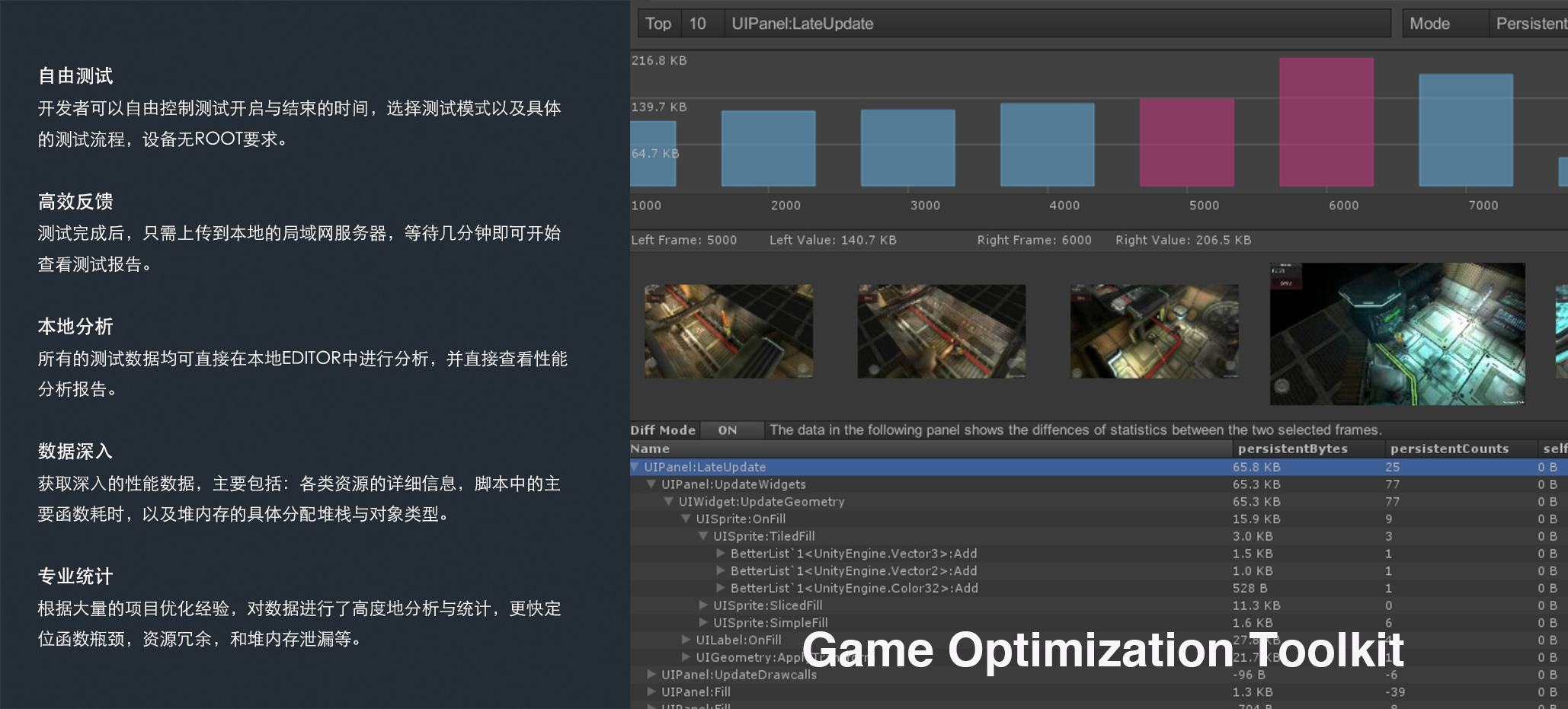
不久前,UWA发布了本地版性能测试工具:Game Optimization Toolkit(简称:UWA GOT),它既能方便研发团队在本地直接进行真机测试,也支持在Unity Editor中搭建本地服务器来接收和分析性能数据,整个测试过程中,研发团队能自定义测试时间和流程,几分钟后即可查看性能数据,同时还提供深度的数据分析,如脚本中的主要函数耗时、堆内存的具体分配堆栈等高级分析功能。 该工具虽然小巧,但能效俱全,目前提供 Performance Overview、Mono Memory Analysis 和 Runtime Asset Checker 三大功能,任何Unity开发者都能轻松驾驭!今天小编就教大家如何手持该利器,掌舵好项目的性能! 一、仅需五步,轻松集成SDK 1、将下载的unitypackage文件拖入到待测试的Unity 项目中,点击“Import”按钮导入相关文件。 2、在 Editor 中将 UWA/Prefabs 文件夹下的 UWA_Android.prefab 文件拖入到项目的首场景中。 3、当Game视图的右上角出现如下图所示的UI界面,且无报错信息,则说明UWA插件已经集成到项目中。 4、点击编辑器菜单栏中的“Tools->UWA->SDK Integration”选项,在下图中点击“Auto Config”按钮,可进行一键设置,左图的红色按钮会变成绿色,内容会变成“Done”。 5、点击 UWA 界面上的“build here”按钮来一键发布游戏,发布的 Apk 文件存放于 UWA_Builds/Android 文件夹中,接下去即可搭建本地服务器进行测试。 二、UWA Local Server 1、在 UWA SDK 集成并发布后,研发团队即可将其安装在 Android 测试机上并进行测试。 2、打开 App 后,在界面右上角选择“Local Mode”,选择想进行的测试类型(分为Overview、Mono和Asset)。点击后,测试就会立即开始,点击“Stop”即可结束测试。 3、点击编辑器菜单栏中的“UWA->Local Server”选项,点击面板上的“WIFI”按钮开启本地服务器。红框处即为本地机器的当前 IP(端口固定为 8099)。 4、在测试手机上安装 UWA 文件夹下的 UWATool.apk 文件并打开,输入Local Server 的 IP 地址,点击“Try Connect”按钮,当左侧圆点变绿即表示可以连接到服务器。 5、点击“Upload Data”,即可查看该移动设备上的所有测试数据,点击“Submit”,即可传输数据,上传的进度条结束即表示上传成功,用户即可在 Local Server 上选择想查看的性能报告。 集成步骤如此简单轻松,从此大家可以解锁各种性能测试的姿势!同时,研发团队既能定期在UWA官网上提交项目测试包进行深度的性能诊断与测评,又能随时随地在本地进行快速的测试与分析。二者相辅相成,让性能优化不再成为难题! 关于更多平台的支持及功能升级,我们将在UWA官网(www.uwa4d.com)持续更新,敬请关注。 原文出处:侑虎科技 本文作者:admin 转载请与作者联系,同时请务必标明文章原始出处和原文链接及本声明。

优秀的个人博客,低调大师

轻松玩转应用容器化(一)- 初识容器迁移工具Derrick

前言 2017年是容器领域交战非常激烈的一年,容器编排领域逐渐形成一超多强的局面,各种容器解决方案变得越来越成熟,传统的中间件(监控、日志、报警)对容器化场景支持逐渐完善。到了今年,如果一家公司还没有开始对Docker进行关注,真的不好意思说是在互联网的圈子里了。 越来越多的企业开始在生产环境中使用容器技术进行架构,在各种互联网大会上,也有越来越多的嘉宾开始分享他们在使用容器上的心得。但是选择容器技术进行整体的技术架构转型实际上需要极大勇气的,在几年前,容器的解决方案还不完善,第一批吃螃蟹的企业和开发者都头破血流的搭建容器的集群、修改可选项不多的开源工具、适应着整个流程的变更。今天,容器架构的技术债务已经基本还清,k8s、swarm、prometheus、grafana等等一系列容器相关的开源工具都被越来越多的企业与开发者证

优秀的个人博客,低调大师

CIO如何轻松玩转移动和云端的大数据

规范元数据的策略可以帮助CIO提高决策和数据管理的能力以及数据的安全性。 移动,云计算和大数据都被赋予了很多期待,人们希望这些技术能帮助企业提高工作和生产效率,提高决策能力和降低成本。其中最大的希望就是使企业 变得更有竞争力,但是对于企业的IT部门,合规团队来说,这些新技术常常会增加复杂性,由于大量的数据正在移动到不断增长的终端,其中包括各种移动设备和 第三方托管服务,因此失去了对成本的控制,甚至还增加了成本。不过,办法总比困难多,可以用规范信息元数据的新方法来克服这些挑战。 如果IT系统不能完全清楚存在什么数据以及各种不同类型的信息所在的位置,那么它就不能确保合适的人在合适的时间的合适的访问权限,也肯定不能 充分地免遭破坏和盗窃,或者不能按照新隐私法律的要求删除隐私信息。随着需要收集的数据的数量的增长,电子披露成本也随之猛增。甚至企业用户会遭受他们日 常活动所需的信息和大数据分析所需要的数据变得更难找到和管理的情况,从而降低工作效率,事倍功半,同时消弱提高决策能力的期望。 要持久地掌控迅速发展的数据存储,企业需要有长远而深刻的洞见和规划,适用于所有的数据,无论由谁创造,无论存于哪里,无论由谁分享。不幸的 是,大部分企业觉得这需要大笔的花费,将其视为一项艰巨的挑战。然而,事实上有一个非常简单和具有成效的方法可以实现,那就是你愿意持续地去做,这样会比 什么都不做要好得多。 该策略是基于将典型的使用在结构化数据库的相同的元数据标准化应用到企业内部部署和云端的所有其他数据上面,包括所有信息类型(电子邮件,文本 文件和SMS,社交媒体等),文档(文字处理,电子表格,演示文稿等),甚至还包括日志文件。在某些受管制的行业,如金融服务,元数据标准化还可以应用到 语音通信数据,如通话录音和语音邮件文件。 比如说,你有一个主要的“工人”ID数据库(例如,员工,在飞机上的外部职员)。使用这个ID来标记每个文档,信息和数据库,并记录由谁创建, 由谁更改,由谁删除,这使得在各个平台的一系列业务进程以和需求相符的数据传回特定人员成为可能,不管数据是否是经过云存储的方式或者在移动设备之间几经 周折。仅这一步也能有助于使得电子披露更有效率,使数据保护和隐私保护变得容易。然后它将还可能确定每个个体其所有数据源(应用程序,共享服务,本地,云 端等)完整的“数据足迹”。 标准化元数据不仅使查找和检索数据更容易一些,还给大数据分析项目带来重要价值。例如,如果你也开始持续标记数据,其中数据即包括客户数据,也 包括产品数据,而且这些数据还分别拥有客户ID和产品ID,你自然会加入分析价值,不管是否和判定公司产品(尽管公司可能还没有产品)的市场需求,为能够 在创收产品中做出贡献的员工提高支持力度,确定客户沟通和客户投资之间的关系,以及很多其他现在实现起来可能有困难或者根本不可能实现的机会这些相关。使 数据丰富起来,降低或消除数据的单一化,调节,映射以及其他和时间资源非常相关的精细的手动工作将会有积极的影响。 让我们来看看另外一个重要的使用案例。对于CIO来说,越过防火墙迁移数据加剧了已有的挑战,这一挑战就是从企业中大约75%的杂乱的碎片信息 中区分出有价值的信息。如果你想实现无论数据在哪里,你都能管理好数据,如果你想摆脱数据中心,将数据有效率地迁移到云端,那么确定当前数据中心中有什么 数据,哪些是重要的,哪些是没有任何价值的,这些至关重要。将标准化元数据应用到企业的所有数据中能够显著地提高鉴定重要信息的能力,连同业务,法律,记 录,合规性和安全价值,所有这些开始让企业的暗数据重焕光彩。 不是革命,而是演进 你使用的标签能显著地改善数据管理,支持电子披露,法规遵从,数据碎片处理,网络安全和威胁响应这些方面,使之变得不再不可逾越。如上所述,使 用员工ID,客户ID和产品ID可能是一个很好的起点。关键是创建足够的有用标签,但是标签也不能太多,那样会适得其反,标签创建完后,将其应用到公司所 能影响或控制的存在于所有地方的所有类型的数据。 另外,你很可能希望随着时间的推移,不断发展变化的系统和用户行为应用标准化,而不破坏或改变它。实现这一想法的一个策略是随着IT自然生命周 期发展。每次你改变应用程序,平台或服务器的时候,你需要嵌入标准化元数据。最终,使用标准化元数据可能会变成习惯,系统化和普遍性。然后,一旦产生价值 而且你已经证明了其投资回报率,你就可以接着改变传统的系统了。 通过规范方法的元数据标准化,你可以让你的企业更有效地利用新兴的移动,云计算和大数据的机会。有了更全面的知识和对信息的把握,你将会为企业的所有业务流程,包括创收,可持续发展,控制风险,法规遵从,网络安全和电子披露等方面带来巨大的机遇。 原文发布时间为:2015年9月2日 本文来自云栖社区合作伙伴至顶网,了解相关信息可以关注至顶网。

优秀的个人博客,低调大师

看工程造价行业是如何玩转大数据的!

造价行业一直被比作“老中医”行业,认为造价师有经验就有价值。为什么,无非是其自身通过项目的实践,积累了大量的经验数据。 数据和经验跟随员工流动,企业就无法从公司层面进行数据和经验累积、分析甚至有效利用,造成大量的信息资源白白浪费。 造价行业亟需有效地方式,对庞大的数据和经验值进行挖掘,利用其价值,实现降低成本,提升效益的目的。 随着信息化的建设,大数据涌入工程造价行业,这对造价行业来说,可谓是一次质的发展! 建设行业工程体量大,周期长,涉及范围广,材价数据庞杂难获取,传统数据信息录入方式耗时耗力等,导致传统造价行业数据信息的利用仍停留在初加工阶段,海量的数据只是摆设,数据价值仍是空谈。 大数据的出现,不在于掌握庞大的数据信息,而在于将这些含有意义的数据进行专业化处理,提高对数据的加工能力,通过加工实现数据的增值。 造价通-中国首家建设行业大数据服务平台,以大数据为核心,打造建设工程造价行业数据应用新体系。 1、海量材价数据一键查询。造价通推出查价服务,材价数据覆盖326个城市超过5亿条价格信息,首创五大行业信息价,更有遥遥领先同行1个月数据更新,提供最全面,最及时,最精准,最专业的数据信息。 2、创建非标材料设备询价圈。专业询价工程师一对一服务,开启7*24小时秒回时代,全国12万家诚信供应商精准报价,打造造价行业信息资源共享数据平台。 3、打造企业数据解决方案。企业云端数据库,通过云存储空间自动分类存储建材信息;通过权限管理、任务分配、技术维护等方式保证数据库安全可靠;通过数据库的统计分类功能,进行实时监控,控制数据的有效性。 4、历史数据分析,使数据循环利用。通过对历史造价大数据分析测算,得出该建材的历史价格走势,得出造价指标指数,生成价格走势图,由此预测材料在近期的波动幅度,更好地对造价成本进行管控。 以大数据技术作为支撑,造价通实现了造价行业海量数据录入、存储、整合、分析、指导的闭合性全过程。造价行业的数据不再只是苍白无力的量大,价值的温度和深度慢慢彰显。 大数据技术更好地满足造价行业现阶段的需求,是顺应时代发展的产物。工程造价行业企业要建立信息化的意识,以开放、务实、包容的态度理解和运用科学技术手段,不断提升企业的竞争力,谋求长远的发展! 本文转自d1net(转载)

优秀的个人博客,低调大师

构建镜像 - 每天5分钟玩转容器技术(12)

对于 Docker 用户来说,最好的情况是不需要自己创建镜像。几乎所有常用的数据库、中间件、应用软件等都有现成的 Docker 官方镜像或其他人和组织创建的镜像,我们只需要稍作配置就可以直接使用。 使用现成镜像的好处除了省去自己做镜像的工作量外,更重要的是可以利用前人的经验。特别是使用那些官方镜像,因为 Docker 的工程师知道如何更好的在容器中运行软件。 当然,某些情况下我们也不得不自己构建镜像,比如: 找不到现成的镜像,比如自己开发的应用程序。 需要在镜像中加入特定的功能,比如官方镜像几乎都不提供 ssh。 所以本节我们将介绍构建镜像的方法。同时分析构建的过程也能够加深我们对前面镜像分层结构的理解。 Docker 提供了两种构建镜像的方法: docker commit 命令 Dockerfile 构建文件 docker commit docker commit 命令是创建新镜像最直观的方法,其过程包含三个步骤: 运行容器 修改容器 将容器保存为新的镜像 举个例子:在 ubuntu base 镜像中安装 vi 并保存为新镜像。 第一步, 运行容器-it参数的作用是以交互模式进入容器,并打开终端。412b30588f4a是容器的内部 ID。 安装 vi确认 vi 没有安装。 安装 vi。 保存为新镜像在新窗口中查看当前运行的容器。silly_goldberg是 Docker 为我们的容器随机分配的名字。 执行 docker commit 命令将容器保存为镜像。新镜像命名为ubuntu-with-vi。 查看新镜像的属性。从 size 上看到镜像因为安装了软件而变大了。 从新镜像启动容器,验证 vi 已经可以使用。 以上演示了如何用 docker commit 创建新镜像。然而,Docker并不建议用户通过这种方式构建镜像。原因如下: 这是一种手工创建镜像的方式,容易出错,效率低且可重复性弱。比如要在 debian base 镜像中也加入 vi,还得重复前面的所有步骤。 更重要的:使用者并不知道镜像是如何创建出来的,里面是否有恶意程序。也就是说无法对镜像进行审计,存在安全隐患。 既然 docker commit 不是推荐的方法,我们干嘛还要花时间学习呢? 原因是:即便是用 Dockerfile(推荐方法)构建镜像,底层也 docker commit 一层一层构建新镜像的。学习 docker commit 能够帮助我们更加深入地理解构建过程和镜像的分层结构。 下一节我们学习如何通过 Dockerfile 构建镜像。

优秀的个人博客,低调大师

实践 config drive - 每天5分钟玩转 OpenStack(170)

如果 instance 无法通过 metadata service 获取 metadata(无 DHCP 或者 nova-api-metadata 服务),instance 还可以通过 config drive 获得 metadata。 config drive 是一个特殊的文件系统,OpenStack 会将 metadata 写到 config drive,并在 instance 启动时挂载给 instance。如过 instance 安装了 cloud-init,config drive 会被自动 mount 并从中读取 metadata,进而完成后续的初始化工作。 接下来我们将实践 config-drive。 配置 config drive 默认是 disable 的,所以首先得启用。有两种方法启用 config drive: 启动 instance 时指定--config-drive true。 在计算节点的 /etc/nova/nova.conf 中配置force_config_drive = true,这样部署到此计算节点的 instance 都会使用 config drive。我们实验中使用的就是这种方法。 config drive 支持两种格式,iso9660 和 vfat,默认是 iso9660,但这会导致 instance 无法在线迁移,必须设置成config_drive_format=vfat才能在线迁移,这一点需要注意。 配置完成后,重启 nova-compute 服务。 过程分析 部署一个新的 cirros instancec2,我们先到计算节点的 instances 目录下看看 c1 与 c2 的区别。 c2 的目录下会多一个disk.config文件,这就是 config drive。通过virsh edit可以看到 disk.config 已经挂载到 instance 上了。 打开 c2 的控制台,hostname 已经配置好,说明 metadata 拿到了。 为了确保 metadata 不是从 nova-api-metadata 获取,我已经提前关闭了 DHCP 服务,可以看到当前 c2 是没有 IP 的。 lsblk查看块设备,iso 设备sr0就是 config drive。 mount sr0,查看 config drive 的内容。 meta_data.json中存放了 ssh public key, hostname 等信息。 instance 可以通过 nova-api-metadata 或者 config drive 这两种途径拿到 metadata,如何使用这些 data 是 cloud-init 要完成的工作,下节我们将开始详细讨论 cloud-init。 ​

优秀的个人博客,低调大师

Troubleshooting OpenStack 瘫痪 - 每天5分钟玩转 OpenStack(160)

这是 OpenStack 实施经验分享系列的第 10 篇。是软件就会有 bug,OpenStack 也不例外,只要用它就一定会遇到故障。Troubleshooting(故障排除)是运维 OpenStack 等开源项目的重要技能,遇到问题后一定要借助社区的力量定位、搜索、分析并解决问题。下面 CloudMan 将分享一个真实的案例,还原当时Troubleshooting 的过程,希望能给大家一些启发。 问题描述 某天客户的 OpenStack 突然全线瘫痪:任何操作都无法正常完成,一直处于正在执行状态,界面上也不报错,就是无法完成操作。 问题分析 这是一个全局性的问题,首先查看 nova 日志,无报错,再看 MySQL 和 RabbitMQ 日志,在 RabbitMQ 中发现大量重复报错: 一直报 reply_529af7a7c3784c2d9dc5e72c603024a5 这个 exchange 找不到。 这些 reply_XXX 的都是 OpenStack 自己维护的,之前运行得好好的,为什么突然找不到,应该是发生了异常,跟配置没有关系,估计是 bug。先google 一下吧。搜索技术问题,google 是首选,翻不了墙就用 bing,度娘嘛还是让她专注中文吧 :-) 这里贴出 bing 的搜索结果: 看上去第二个比较靠谱,点进去发现跟我们的情况完全一样,而且还提到一个相关 bug。 浏览一下 bug 的内容,确实是我们遇到的问题,这是一个 oslo.messaging 的 bug,而且已经 fix 了。 因为客户 OpenStack 版本是 kilo, 所以点击 kilo 对应的 review 链接看看 fix 都修改了哪些地方。 一共改了两个文件,点开 amqpdriver.py 的链接,可以看到 diff。 对比客户系统 /usr/local/lib/python2.7/dist-packages/oslo_messaging/_drivers/amqpdriver.py 文件内容,确实是 fix 之前的版本。 问题确定了,解决办法也有了:更新 olso.messageing 包。 解决问题 OpenStack 的源代码是在 github 上维护的,每个模块有自己的 repository。 oslo.messageing 的项目主页是https://github.com/openstack/oslo.messaging 因为我们目前的版本是 kilo,所以要找 oslo.messaging 在 kilo 上的最新版本。 在Tags中,我们看到有 kilo-eol,eol 的意思是 “end of life”,是 kilo 的最终版本了。 可以再次确认,kilo-eol 确实包含了我们想要的 fix。后面的工作就很直接了: 下载 oslo.messaging 代码库。 安装 kilo-eol 版本。 重启相关 OpenStack 相关服务。 下节我们会详细讨论如何更新 OpenStack 组件。 由于 oslo.messaging 是基础组件,几乎所有服务都会用到,所以不得不更新每一个节点并重启 OpenStack。工作量虽然大些,但问题终于解决了。

优秀的个人博客,低调大师

启用 Open vSwitch - 每天5分钟玩转 OpenStack(127)

Linux Bridge 和 Open vSwitch 是目前 OpenStack 中使用最广泛的两种虚机交换机技术。 前面各章节我们已经学习了如何用 Linux Bridge 作为 ML2 mechanism driver 实现 Neutron 网络。今天开始我们将详细讨论如何用 Open vSwitch 实现 Neutron。 实验环境两节点的网卡分配方式与 Linux Bridge 一致,如下所示: 控制节点三个网卡(eth0, eth1, eth2),计算节点两网卡(eth0, eth1)。 合并 Management 和 API 网络,使用 eth0,IP 段为 192.168.104.0/24。 VM 网络使用 eht1。 控制节点的 eth2 与 External 网络连接,IP 段为 10.10.10.0/24。 网络拓扑 实验环境的网络拓扑如下图所示 这个图在 Linux Bridge 实现中也看到过,唯一的区别是: 对于节点中的 “Virtual Network Switch” 我们将用 Open vSwitch 替换掉 Linux Bridge。 配置 openvswitch mechanism driver 要将 Liunx Bridge 切换成 Open vSwitch,首先需要安装 Open vSwitch 的 agent。 修改 devstack 的 local.conf: 重新运行 ./stack,devstack 会自动下载并安装 Open vSwitch。 接下来就可以修改 ML2 的配置文件 /etc/neutron/plugins/ml2/ml2_conf.ini,设置使用 openvswitch mechanism driver。 控制节点和计算节点都需要按照上面的方法安装并配置 Open vSwitch。 Neutron 服务重启后,可以通过 neutron agent-list 命令查看到 neutron-openvswitch-agent 已经在两个节点上运行。 下一节查看当前网络的状态并介绍 Open vSwitch 涉及的各种网络设备。

资源下载

更多资源
Mario

Mario

马里奥是站在游戏界顶峰的超人气多面角色。马里奥靠吃蘑菇成长,特征是大鼻子、头戴帽子、身穿背带裤,还留着胡子。与他的双胞胎兄弟路易基一起,长年担任任天堂的招牌角色。

腾讯云软件源

腾讯云软件源

为解决软件依赖安装时官方源访问速度慢的问题,腾讯云为一些软件搭建了缓存服务。您可以通过使用腾讯云软件源站来提升依赖包的安装速度。为了方便用户自由搭建服务架构,目前腾讯云软件源站支持公网访问和内网访问。

Nacos

Nacos

Nacos /nɑ:kəʊs/ 是 Dynamic Naming and Configuration Service 的首字母简称,一个易于构建 AI Agent 应用的动态服务发现、配置管理和AI智能体管理平台。Nacos 致力于帮助您发现、配置和管理微服务及AI智能体应用。Nacos 提供了一组简单易用的特性集,帮助您快速实现动态服务发现、服务配置、服务元数据、流量管理。Nacos 帮助您更敏捷和容易地构建、交付和管理微服务平台。

Rocky Linux

Rocky Linux

Rocky Linux(中文名:洛基)是由Gregory Kurtzer于2020年12月发起的企业级Linux发行版,作为CentOS稳定版停止维护后与RHEL(Red Hat Enterprise Linux)完全兼容的开源替代方案,由社区拥有并管理,支持x86_64、aarch64等架构。其通过重新编译RHEL源代码提供长期稳定性,采用模块化包装和SELinux安全架构,默认包含GNOME桌面环境及XFS文件系统,支持十年生命周期更新。

用户登录
用户注册
修改密码
忘记密码