首页 文章 精选 留言 我的

精选列表

搜索[玩转Lighthouse],共2099篇文章
优秀的个人博客,低调大师

LBaaS 实现机制 - 每天5分钟玩转 OpenStack(125)

上一节我们已经配置并测试 LBaaS,今天重点分析 Neutron 是如何用 Haproxy 来实现负责均衡的。 在控制节点上运行 ip netns,我们发现 Neutron 创建了新的 namespace qlbaas-xxx。 该 namespace 对应我们创建的 pool “web servers”。 其命名格式为 qlbaas-< pool ID>。 可以通过 ip a 查看其设置。 VIP 172.16.100.11 已经配置在 namespace interface 上。 在 subnet 的 Port 列表中也可以找到该 interface 的相应配置。 对于每一个 pool,Neutron 都会启动一个 haproxy 进程提供 load balancering 功能。 通过 ps 命令查找 haproxy 进程: haproxy 配置文件保存在 /opt/stack/data/neutron/lbaas/< pool ID>/conf 中。 查看 “web servers” 的配置内容: 可以看到: 1. frontend 使用的 HTTP 地址为 VIP:80 2. backend 使用的 HTTP 地址为 172.16.100.10:80 和 172.16.100.9:80 3. balance 方法为 roundrobin 这些内容与我们前面的配置一致。 以上就是 Neutron 实现 LBaaS 的理。下一节我们讨论如何通过 floating IP 访问 VIP。
优秀的个人博客,低调大师

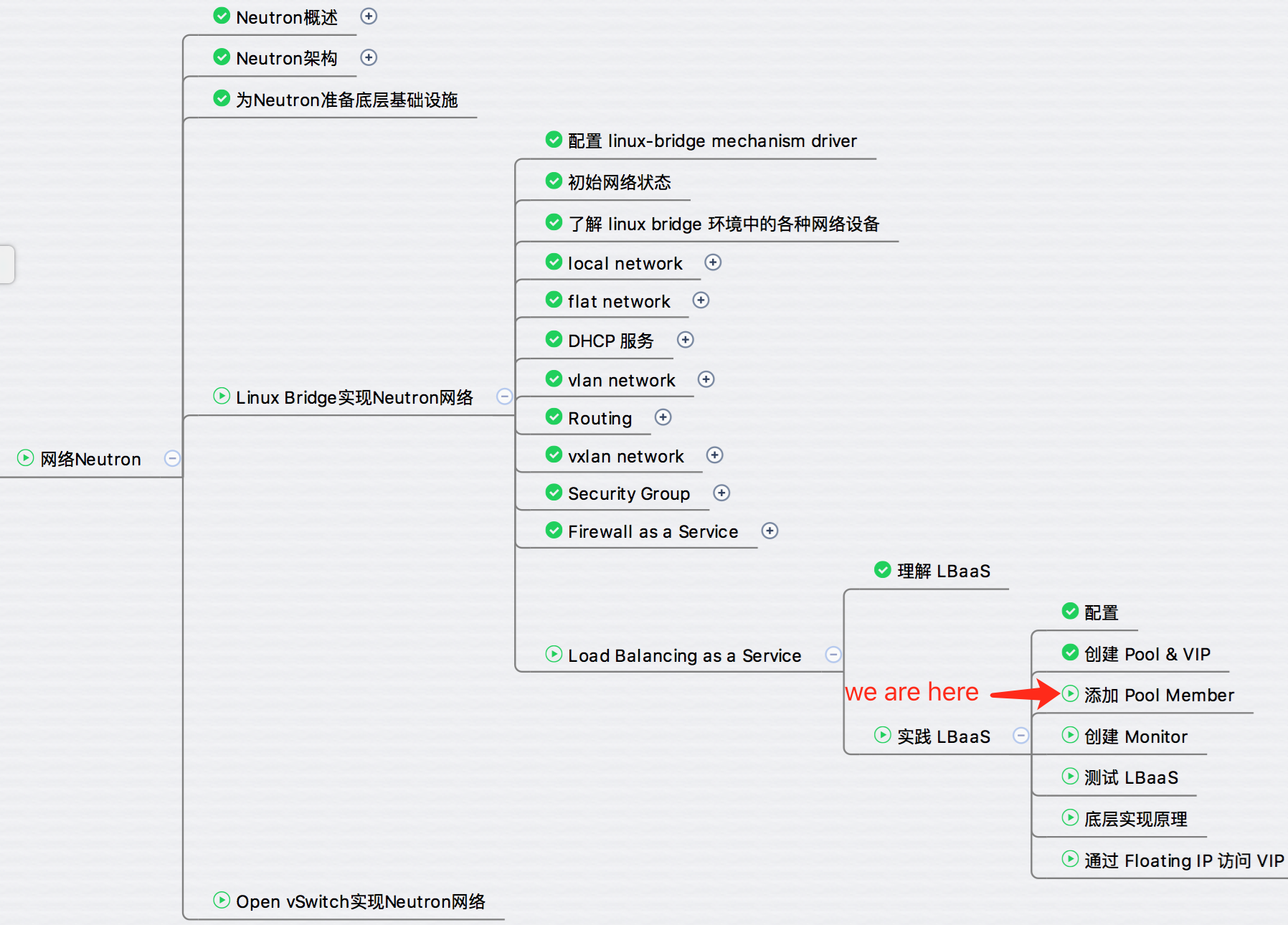
添加 Pool Member - 每天5分钟玩转 OpenStack(123)

我们已经有了 Load Balance Pool “web servers”和 VIP,接下来需要往 Pool 里添加 member 并学习如何使用 cloud image。 先准备两个 instance: “Web1” 和 “Web2”。 使用 Ubuntu Cloud Image 由于 cirros 镜像不能运行 HTTP 服务,我们将使用 Ubuntu Cloud Image。下载地址为 http://uec-images.ubuntu.com/trusty/current/trusty-server-cloudimg-amd64-disk1.img 与以前的 instance 不同,Web1 和 Web2 使用了命名为“cloud”的 Key Pair。这是因为 Ubuntu Cloud Image 默认用户 “ubuntu” 的密码是随机生成的,通过 Key Pair 访问是一个比较方便的方法。 下面是 Key Pair 的配置方法: 通过 ssh-keygen 生成 Key Pair。其中 cloud.key.pub 是公钥,需要添加到 instance 的 ~/.ssh/authorized_keys 文件中。 cloud.key 是私钥,用于访问 instance。 将 Pair Key 导入 OpenStack 进入 Project -> Compute -> Access & Security 菜单,点击 Key Pairs 标签页的 “Import Key Pair” 按钮。复制 cloud.key.pub 的内容。粘贴到 Public Key 输入框中,给 Key Pair 命名为 “cloud”,并点击 “Import Key Pair”。Key Pair “cloud” 成功导入。 使用 Key Pair “cloud”。 launch instance 的时候,在 Access & Security 标签页中选择 Key Pair “cloud”。 OpenStack 会自动将公钥添加进 instance 的 ~/.ssh/authorized_keys 文件。 ssh instance。 用 -i cloud.key 指定私钥,并以 ubuntu 用户 ssh “Web1” 和 “Web2”。无需密码直接登录 instance。注:为了便于演示,这里我们是在 router 的 namespace 中执行 ssh,主要目的是网络可达。 “Web1” 和 “Web2” 准备就绪了,可以添加到 Pool 中了。 在 Project -> Network -> Load Balancers 的 Members 标签页中 点击 “Add Member” 按钮。 Pool 选择 “web servers”。 Member(s) 中多选 “Web1” 和 “Web2”。 Protocol Port 设置为 “80”。 点击 “Add”,member 添加成功。 Pool Member 有了,下一节我们将为 Pool 创建 Monitor,用于 Member 健康检查。

优秀的个人博客,低调大师

理解 Neutorn LBaaS - 每天5分钟玩转 OpenStack(120)

Load Balance as a Service(LBaaS)是 Neutron 提供的一项高级网络服务。LBaaS 允许租户在自己的网络中创建和管理 load balancer。 load balancer 可以说是分布式系统中比较基础的组件。 它接收前端发来的请求,然后将请求按照某种均衡策略转发给后端资源池中的某个处理单元,以完成处理。 load balancer 可以实现系统高可用和横向扩展。 LBaaS 有三个主要的概念: Pool Member,Pool 和 Virtual IP Pool MemberPool Member 是 layer 4 的实体,拥有 IP 地址并通过监听端口对外提供服务。 例如 Pool Member 可以是一个 web server,IP 为 172.16.100.9 并通过 80 端口提供 HTTP 服务。 PoolPool 由一组 Pool Member 组成。 这些 Pool Member 通常提供同一类服务。 例如一个 web server pool,包含: web1:172.16.100.9:80 web2:172.16.100.10:80 Virtual IPVirtual IP 也称作 VIP,是定义在 load balancer 上的 IP 地址。 每个 pool member 都有自己的 IP,但对外服务则是通过 VIP。 load balancer 负责监听外部的连接,并将连接分发到 pool member。 外部 client 只知道 VIP,不知道也不需要关心是否有 pool 或者有多少个 pool member。 OpenStack Neutron 目前默认通过 HAProxy 软件来实现 LBaaS。 HAProxy 是一个流行的开源 load balancer。 Neutron 也支持其他一些第三方 load balancer。 下图展示了 HAProxy 实现 load balancer 的方式。 左图是 client 发送请求到 web server 的数据流:1. Client 10.10.10.4 通过浏览器访问服务器的外网 IP 10.10.10.7。2. 请求首先到达路由器,将目的地址设置为服务器的内网 VIP 172.16.100.113. VIP 设置在 load balancer 上,load balancer 收到请求后选择 pool member WEB1,将数据包的目的 IP 设为 WEB1 的地址 172.16.100.9。 4. 在将数据包转发给 WEB1 之前,load balancer 将数据包的源 IP 修改为自己的 VIP 地址 172.16.100.11,其目的是保证 WEB1 能够将应答数据发送回 load balancer。 5. WEB1 收到请求数据包。 右图是 web server 应答的数据流: 1. WEB1 将数据包发送给 load balancer。 2. load balancer 收到 WEB1 发回的数据后,将目的 IP 修改为 Client 的地址 10.10.10.4。 同时也将数据包的源 IP 修改为 VIP 地址 172.16.100.11,保证 Client 能够将后续的数据发送给自己。 3. load balancer 将数据发送给路由器。4. 路由器将数据包的源地址恢复成服务器的外网 IP 10.10.10.7,然后发送给 Client。5. Client 收到应答数据。 以上就是 Load Balance as a Service 的工作原理。下节我们将开始实践 Neutron LBaaS。

优秀的个人博客,低调大师

理解 Neutron FWaaS - 每天5分钟玩转 OpenStack(117)

前面我们学习了安全组,今天学习另一个与安全相关的服务 -- FWaaS。理解概念 Firewall as a Service(FWaaS)是 Neutron 的一个高级服务。用户可以用它来创建和管理防火墙,在 subnet 的边界上对 layer 3 和 layer 4 的流量进行过滤。 传统网络中的防火墙一般放在网关上,用来控制子网之间的访问。 FWaaS 的原理也一样,是在 Neutron 虚拟 router 上应用防火墙规则,控制进出租户网络的数据。 FWaaS 有三个重要概念: Firewall、Policy 和 Rule。 Firewall租户能够创建和管理的逻辑防火墙资源。 Firewall 必须关联某个 Policy,因此必须先创建 Policy。 Firewall PolicyPolicy 是 Rule 的集合,Firewall 会按顺序应用 Policy 中的每一条 Rule。 Firewall RuleRule 是访问控制的规则,由源与目的子网 IP、源与目的端口、协议、allow 或 deny 动作组成。例如,我们可以创建一条 Rule,允许外部网络通过 ssh 访问租户网络中的 instance,端口为 22。 与 FWaaS 容易混淆的概念是安全组(Security Group)。 安全组的应用对象是虚拟网卡,由 L2 Agent 实现,比如 neutron_openvswitch_agent 和 neutron_linuxbridge_agent。安全组会在计算节点上通过 iptables 规则来控制进出 instance 虚拟网卡的流量。也就是说:安全组保护的是 instance。 FWaaS 的应用对象是 router,可以在安全组之前控制外部过来的流量,但是对于同一个 subnet 内的流量不作限制。也就是说:FWaaS 保护的是 subnet。 所以,可以同时部署 FWaaS 和安全组实现双重防护。 启用 FWaaS 因为 FWaaS 是在 router 中实现的,所以 FWaaS 没有单独的 agent。 已有的 L3 agent 负责提供所有 FWaaS 功能。 要启用 FWaaS,必须在 Neutron 的相关配置文件中做些设置。 配置 firewall driver Neutron 在 /etc/neutron/fwaas_driver.ini 文件中设置 FWaaS 使用的 driver。 如下图所示: 这里 driver 为 iptables。如果以后支持更多的 driver,可以在这里替换。 配置 Neutron 在 Neutron 配置文件 /etc/neutron/neutron.conf 中启用 FWaaS plugin。 配置完毕!下节我们开始创建 Firewall。

优秀的个人博客,低调大师

创建 floating IP - 每天5分钟玩转 OpenStack(106)

先复习一下前面我们讨论的知识。 当租户网络连接到 Neutron router,通常将 router 作为默认网关。当 router 接收到 instance 的数据包,并将其转发到外网时: 1. router 会修改包的源地址为自己的外网地址,这样确保数据包转发到外网,并能够从外网返回。 2. router 修改返回的数据包,并转发给真正的 instance。 这个行为被称作 Source NAT。 如果需要从外网直接访问 instance,则可以利用 floating IP。下面是关于 floating IP 必须知道的事实: 1. floating IP 提供静态 NAT 功能,建立外网 IP 与 instance 租户网络 IP 的一对一映射。 2. floating IP 是配置在 router 提供网关的外网 interface 上的,而非 instance 中。 3. router 会根据通信的方向修改数据包的源或者目的地址。 下面我们通过实验深入学习 floating IP。点击 Project -> Compute -> Access & Security 菜单,打开 Floating IPs 标签页。 点击 “Allocate IP To Project” 按钮。 floating IP Pool 为 ext_net,点击 “Allocate IP” 按钮。 从 Pool 中成功分配了一个 IP 10.10.10.3。 下面我们将它分配给 cirror-vm3,点击 “Associate” 按钮。 在下拉列表中选择 cirror-vm3,点击 “Associate” 按钮。 分配成功,floating IP 10.10.10.3 已经对应到 cirros-vm3 的租户 IP 172.16.101.3。 下一节我们将观察底层网络发生了怎样的变化,并分析 floating IP 是如何工作的。

优秀的个人博客,低调大师

Routing 功能概述 - 每天5分钟玩转 OpenStack(98)

路由服务(Routing)提供跨 subnet 互联互通功能。 例如前面我们搭建了实验环境: cirros-vm1 172.16.100.3 vlan100 cirros-vm3 172.16.101.3 vlan101 这两个 instance 要通信必须借助 router。 可以是物理 router 或者虚拟 router。 物理 router 使用物理 router,如下图所示: 接入的物理 router 有两个 interface ip: 172.16.100.1 对应 vlan100 的网关。 172.16.101.1 对应 vlan101 的网关。 当 cirros-vm1 要跟 cirros-vm3 通信时,数据包的流向是这样的: 1. 因为 cirros-vm1 的默认网关指向 172.16.100.1,cirros-vm1 发送到 cirros-vm3 的数据包首先通过 vlan100 的 interface 进入物理 router。 2. router 发现目的地址 172.16.101.3 与 172.16.101.1 为同一个 vlan,则从 vlan101 的 interface 发出。 3. 数据包经过 brq1d7040b8-01 最终到达 cirros-vm3。 虚拟 router 虚拟 router 的路由机制与物理 router 一样,只是由软件实现。 Neutron 两种方案都支持。如果要使用虚拟 router,需要启用 L3 agent。L3 agent 会在控制节点或者网络节点上运行虚拟 router,为 subnet 提供路由服务。 下节开始详细讨论 Neutron 的虚拟 router 实现。

优秀的个人博客,低调大师

配置 DHCP 服务 - 每天5分钟玩转 OpenStack(89)

前面章节我们看到 instance 在启动过程中能够从 Neutron 的 DHCP 服务获得 IP,本节将详细讨论其内部实现机制。 Neutron 提供 DHCP 服务的组件是 DHCP agent。 DHCP agent 在网络节点运行上,默认通过 dnsmasq 实现 DHCP 功能。 配置 DHCP agent DHCP agent 的配置文件位于 /etc/neutron/dhcp_agent.ini。 dhcp_driver使用 dnsmasq 实现 DHCP。 interface_driver使用 linux bridge 连接 DHCP namespace interface。 当创建 network 并在 subnet 上 enable DHCP 时,网络节点上的 DHCP agent 会启动一个 dnsmasq 进程为该 network 提供 DHCP 服务。 dnsmasq 是一个提供 DHCP 和 DNS 服务的开源软件。 dnsmasq 与 network 是一对一关系,一个 dnsmasq 进程可以为同一 netowrk 中所有 enable 了 DHCP 的 subnet 提供服务。 回到我们的实验环境,之前创建了 flat_net,并且在 subnet 上启用了 DHCP,执行 ps 查看 dnsmasq 进程,如下图所示: DHCP agent 会为每个 network 创建一个目录 /opt/stack/data/neutron/dhcp/,用于存放该 network 的 dnsmasq 配置文件。 下面讨论 dnsmasq 重要的启动参数: --dhcp-hostsfile存放 DHCP host 信息的文件,这里的 host 在我们这里实际上就是 instance。 dnsmasq 从该文件获取 host 的 IP 与 MAC 的对应关系。 每个 host 对应一个条目,信息来源于 Neutron 数据库。 对于 flat_net,hostsfile 是 /opt/stack/data/neutron/dhcp/f153b42f-c3a1-4b6c-8865-c09b5b2aa274/host,记录了 DHCP,cirros-vm1 和 cirros-vm2 的 interface 信息。 --interface指定提供 DHCP 服务的 interface。 dnsmasq 会在该 interface 上监听 instance 的 DHCP 请求。 对于 flat_net,interface 是 ns-19a0ed3d-fe。 或许大家还记得,之前我们看到的 DHCP interface 叫 tap19a0ed3d-fe(如下图所示),并非 ns-19a0ed3d-fe。 从名称上看,ns-19a0ed3d-fe 和 tap19a0ed3d-fe 应该存在某种联系,但那是什么呢? 要回答这个问题,需要先搞懂一个概念:Linux Network Namespace,我们下一节详细讨论。

优秀的个人博客,低调大师

创建 flat network - 每天5分钟玩转 OpenStack(87)

上一节我们讨论了 flat network 的原理,今天就来创建 "flat_net" 并分析底层网络的实现。 打开菜单 Admin -> Networks,点击 “Create Network” 按钮。 显示创建页面。 Provider Network Type 选择 “Flat”。 Physical Network 填写 “default”,与 ml2_conf.ini 中 flat_networks 参数保持一致。 点击 “Create Network”,flat_net 创建成功。 点击 flat_net 链接,进入 network 配置页面,目前还没有 subnet,点击 “Create Subnet” 按钮。 设置 IP 地址为 “172.16.1.0/24”。 点击 “Next”,设置 IP 地址范围为 172.16.1.101-172.16.1.200。 点击 “Create”,subnet 创建成功。 底层网络发生了什么变化 执行 brctl show,查看控制节点当前的网络结构。 Neutron 自动新建了 flat_net 对应的网桥 brqf153b42f-c3,以及 dhcp 的 tap 设备 tap19a0ed3d-fe。 另外,tap19a0ed3d-fe 和物理网卡 eth1 都已经连接到 bridge。 此时 flat_net 结构如图所示: flat_net准备就绪,下一节将部署 instance 到此 flat 网络。

优秀的个人博客,低调大师

Service Plugin / Agent - 每天5分钟玩转 OpenStack(73)

Core Plugin/Agent 负责管理核心实体:net, subnet 和 port。而对于更高级的网络服务,则由 Service Plugin/Agent 管理。Service Plugin 及其 Agent 提供更丰富的扩展功能,包括路由,load balance,firewall等,如图所示: DHCPdhcp agent 通过 dnsmasq 为 instance 提供 dhcp 服务。 Routingl3 agent 可以为 project(租户)创建 router,提供 Neutron subnet 之间的路由服务。路由功能默认通过 IPtables 实现。 Firewalll3 agent 可以在 router 上配置防火墙策略,提供网络安全防护。 另一个与安全相关的功能是 Security Group,也是通过 IPtables 实现。 Firewall 与 Security Group 的区别在于: Firewall 安全策略位于 router,保护的是某个 project 的所有 network。 Security Group 安全策略位于 instance,保护的是单个 instance。 Firewall 与 Security Group 后面会详细分析。 Load BalanceNeutron 默认通过 HAProxy 为 project 中的多个 instance 提供 load balance 服务。 后面的章节会结合 linux bridge 和 open vswitch 详细讨论每一种 service。 至此,我们已经学习了 Core 和 Service Plugin/Agent,下一节将对 Neutron 架构做个小结。

优秀的个人博客,低调大师

Boot from Volume - 每天5分钟玩转 OpenStack(61)

Volume 除了可以用作 instance 的数据盘,也可以作为启动盘(Bootable Volume),那么如何使 volume 成为 bootable 呢? 现在我们打开 instance 的 launch 操作界面。 这里有一个下拉菜单“Instance Boot Source”。以前我们 launch instance 要么直接从 image launch(Boot from image),要么从 instance 的 snapshot launch(Boot from snapshot)。 这两种 launch 方式下,instance 的启动盘 vda 均为镜像文件,存放路径为计算节点 /opt/stack/data/nova/instances/<Instance ID>/disk,例如: 下拉列表的后三项则可以将 volume 作为 instance 的启动盘 vda,分别为: Boot from volume直接从现有的 bootable volume launch Boot from image (create a new volume)创建一个新的 volume,将 image 的数据 copy 到 volume,然后从该 volume launch Boot from volume snapshot (create a new volume)通过指定的 volume snapshot 创建 volume,然后从该 volume launch,当然前提是该snapshot 对应的源 volume 是 bootable 的。 下面我们以 Boot from image (create a new volume)为例,看如何从 volume 启动。 选择 cirros 作为 image,instance 命名为“c3” 如果希望 terminate instance 的时候同时删除 volume,可以勾选“Delete on Terminate” c3 成功 Launch 后,volume 列表中可以看到一个新 bootable volume,以 volume ID 命名,并且已经 attach 到 c3。 该 volume 已经配置为 c3 的启动盘 vda。 如果用该 volume 创建 snapshot,之后就可以通过 Boot from volume snapshot (create a new volume) 部署新的 instance,这个操作留给大家练习。 这里再给大家留个练习:boot from volume 的 instance 也可以执行 live migrate,请大家思考一下 volume 是如何 migrate 到目标节点的,并通过日志验证。 到这里,cinder 的主要操作就讲解完了。前面的实验使用的是 LVM provider,cinder 当然也支持其他 provider。为了让大家对这点有感性认识,下一节我们将接入 NFS volume provider。

优秀的个人博客,低调大师

Restore Volume 操作 - 每天5分钟玩转 OpenStack(60)

前面我们 backup 了 voluem,今天我们将讨论如何 restore volume。 restore 的过程其实很简单,两步走: 在存储节点上创建一个空白 volume。 将 backup 的数据 copy 到空白 voluem 上。 下面我们来看 restore 操作的详细流程: 向 cinder-api 发送 restore 请求 cinder-api 发送消息 cinder-scheduler 挑选最合适的 cinder-volume cinder-volume 创建空白 volume cinder-backup 将 backup 数据 copy 到空白 volume 上 我们先来看第 1 步。 向 cinder-api 发送 restore 请求 客户(可以是 OpenStack 最终用户,也可以是其他程序)向 cinder-api 发送请求:“请 restore 指定的 backup。这里我们将 restore 之前创建的 backup。 目前 restore 只能在 CLI 中执行。 cinder-api 接收到 restore 请求。日志文件在 /opt/stack/logs/c-api.log。 这里看到 cinder-api 转发请求,为 restore 创建 volume。 之后 cinder-scheduler 和 cinder-volume 将创建空白 volume,这个过程与 create volume 一样,不再赘述。 接下来分析数据恢复的过程。 首先,在 cinder-api 日志中可以看到相关信息。 这里注意日志中的 volume_id 和 backup_id 与前面 backup-restore 命令的输出是一致的。 下面来看 cinder-backup 是如何恢复数据的。 cinder-backup 执行 restore 操作 日志为 /opt/stack/logs/c-vol.log。 启动 restore 操作,mount NFS。 读取 container 目录中的 metadata。 将数据解压并写到 volume 中。 恢复 volume 的 metadata,完成 restore 操作。 此时,在 GUI 中已经可以看到 restore 创建的 volume。 以上就是 volume restore 的分析,下一节我们讨论如何将 volume 作为 instance 的启动盘。

优秀的个人博客,低调大师

Backup Volume 操作 - 每天5分钟玩转 OpenStack(59)

本节我们讨论 volume 的 Backup 操作。 Backup 是将 volume 备份到别的地方(备份设备),将来可以通过 restore 操作恢复。 Backup VS Snapshot 初看 backup 功能好像与 snapshot 很相似,都可以保存 volume 的当前状态,以备以后恢复。但二者在用途和实现上还是有区别的,具体表现在: Snapshot 依赖于源 volume,不能独立存在;而 backup 不依赖源 volume,即便源 volume 不存在了,也可以 restore。 Snapshot 与源 volume 通常存放在一起,都由同一个 volume provider 管理;而 backup 存放在独立的备份设备中,有自己的备份方案和实现,与 volume provider 没有关系。 上面两点决定了 backup 具有容灾功能;而 snapshot 则提供 volume provider 内便捷的回溯功能。 配置 cinder-backup Cinder 的 backup 功能是由 cinder-backup 服务提供的,devstack 默认没有启用该服务,需要手工启用。与 cinder-volume 类似,cinder-backup 也通过 driver 架构支持多种备份 backend,包括 POSIX 文件系统、NFS、Ceph、GlusterFS、Swift 和 IBM TSM。支持的driver 源文件放在 /opt/stack/cinder/cinder/backup/drivers/ 本节我们将以 NFS 为 backend 来研究 backup 操作。 在实验环境中,存放 volume backup 的 NFS 远程目录为 192.168.104.11:/backup cinder-backup 服务节点上 mount point 为 /backup_mount。 需要在 /etc/cinder/cinder.conf 中作相应配置。 然后手工启动 cinder-backup 服务。 /usr/bin/python /usr/local/bin/cinder-backup --config-file /etc/cinder/cinder.conf 一切准备就绪,下面我们来看 backup 操作的流程 向 cinder-api 发送 backup 请求 cinder-api 发送消息 cinder-backup 执行 backup 操作 下面我们详细讨论每一个步骤。 向 cinder-api 发送 backup 请求 客户(可以是 OpenStack 最终用户,也可以是其他程序)向 cinder-api 发送请求:“请 backup 指定的 volume。 这里我们将 backup volume “vol-1”,目前 backup 只能在 CLI 中执行。 这里因为 vol-1 已经 attach 到 instance,需要使用 --force 选项。 cinder-api 接收到 backup volume 的请求。日志文件在 /opt/stack/logs/c-api.log。 cinder-api 发送消息 cinder-api 发送 backup 消息。cinder-api 没有打印发送消息的日志,只能通过源代码查看 /opt/stack/cinder/cinder/backup/api.py,方法为 create。 cinder-backup 执行 backup 操作 cinder-backup 收到消息后,通过如下步骤完成 backup 操作,日志为 /opt/stack/logs/c-vol.log。 启动 backup 操作,mount NFS。 创建 volume 的临时快照。 创建存放 backup 的 container 目录。 对临时快照数据进行压缩,并保存到 container 目录。 创建并保存 sha256(加密)文件和 metadata 文件。 删除临时快照。 Backup 完成后,我们可以查看一下 container 目录的内容 里面有三个文件,根据前面的日志我们可以知道: backup-00001,压缩后的 backup 文件。 backup_metadata,metadata 文件。 backup_sha256file,加密文件。 可以通过 cinder backup-list 查看当前存在的 backup。 另外我们可以查看一下 cinder backup-create 的用法。 这里有 --incremental 选项,表示可以执行增量备份。 如果之前做过普通(全量)备份,之后可以通过增量备份大大减少需要备份的数据量,是个很不错的功能。增量备份的操作和日志分析留给大家做练习。以上就是 volume backup 的分析,下一节我们讨论如何通过 restore 操作恢复备份的 volume。

优秀的个人博客,低调大师

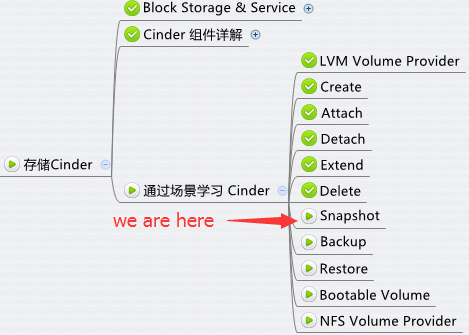
Snapshot Volume 操作 - 每天5分钟玩转 OpenStack(58)

Snapshot 可以为 volume 创建快照,快照中保存了 volume 当前的状态,以后可以通过 snapshot 回溯。snapshot 操作实现比较简单,流程图如下: 向 cinder-api 发送 snapshot 请求 cinder-api 发送消息 cinder-volume 执行 snapshot 操作 下面我们详细讨论每一个步骤。 向 cinder-api 发送 snapshot 请求 客户(可以是 OpenStack 最终用户,也可以是其他程序)向 cinder-api 发送请求:“请 snapshot 指定的 volume。 这里我们将 snapshot volume “vol-1”。 进入 GUI 操作菜单 Project -> Compute -> Volumes。 选择 volume “vol-1”,点击 “Create Snapshot”。 为 snapshot 命名。 这里我们看到界面提示当前 volume 已经 attach 到某个 instance,创建 snapshot 可能导致数据不一致。我们可以先 pause instance,或者确认当前 instance 没有大量的磁盘 IO,处于相对稳定的状态,则可以创建 snapshot,否则还是建议先 detach volume 在做 sanpshot。 cinder-api 将接收到 snapshot volume 的请求。日志文件在 /opt/stack/logs/c-api.log。 cinder-api 发送消息 cinder-api 发送消息 snapshot 消息。cinder-api 没有打印发送消息的日志,只能通过源代码查看 /opt/stack/cinder/cinder/volume/api.py,方法为 _create_snapshot。 cinder-volume 执行 snapshot 操作 cinder-volume 执行 lvcreate 命令创建 snapshot。 日志为 /opt/stack/logs/c-vol.log。 对于 LVM volume provider,snapshot 实际上也是一个 LV,同时记录了与源 LV 的 snapshot 关系,可以通过 lvdisplay 查看。 GUI 的 Volume Snapshots 标签中可以看到新创建的 “vol-1-snapshot”。 有了 snapshot,我们就可以将 volume 回溯到创建 snapshot 时的状态。方法是通过 snapshot 创建新的 volume。 新创建的 volume 容量必须大于或等于 snapshot 的容量 其过程与 Create Volume 类似,不同之处在于 LV 创建之后会通过 dd 将 snapshot 的数据 copy 到新的 volume。日志分析不再赘述,留个大家练习。 如果一个 volume 存在 snapshot,则这个 volume 是无法删除的。这是因为 snapshot 依赖于 volume,snapshot 无法独立存在。 在 LVM 作为 volume provider 的环境中,snapshot 是从源 volume 完全 copy 而来,所以这种依赖关系不强。但在其他 volume provider(比如商业存储设备或者分布式文件系统),snapshot 通常是源 volume 创建快照时数据状态的一个引用(指针),占用空间非常小,在这种实现方式里 snapshot 对源 volume 的依赖就非常明显了。 以上就是 volume snapshot 的分析,下一节我们讨论一个与 snapshot 容易混淆的操作:backup。

优秀的个人博客,低调大师

Delete Volume 操作 - 每天5分钟玩转 OpenStack(57)

今天讨论 cinder 如何删除 volume 。 状态为 Available 的 volume 才能够被 delete。如果 volume 当前已经 attach 到 instance,需要先 detach 后才能 delete。 Delete操作实现比较简单,流程图如下: 向 cinder-api 发送 delete 请求 cinder-api 发送消息 cinder-volume 执行 delete 操作 下面我们详细讨论每一个步骤。 向 cinder-api 发送 delete 请求 客户(可以是 OpenStack 最终用户,也可以是其他程序)向 cinder-api 发送请求:“请 delete 指定的 volume。 这里我们将 delete volume “vol-2” 进入 GUI 操作菜单 Project -> Compute -> Volumes。 选择volume “vol-2”,点击“Delete Volume”。 再次确认。 cinder-api 将接收到 delete volume 的请求。日志文件在 /opt/stack/logs/c-api.log。 cinder-api 发送消息 cinder-api 发送消息 delete 消息。cinder-api 没有打印发送消息的日志,只能通过源代码查看 /opt/stack/cinder/cinder/volume/api.py,方法为 extend。 cinder-volume delete volume cinder-volume 执行 lvremove 命令 delete volume。 日志为 /opt/stack/logs/c-vol.log。 这里比较有意思的是:cinder-volume 执行的是“安全”删除。 所谓“安全”实际上就是将 volume 中的数据抹掉,LVM driver 使用的是 dd 操作将 LV 的数据清零。日志如下: 然后删除 LV。 以上就是 delete volume 的分析,下一节我们讨论 snapshot 操作。

优秀的个人博客,低调大师

Extend Volume 操作 - 每天5分钟玩转 OpenStack(56)

前面我们讨论了 volume 的 attach 和 detach 操作,今天讨论如何扩大 volume 的容量。为了保护现有数据,cinder 不允许缩小 volume。 Extend 操作用于扩大 Volume 的容量,状态为 Available 的 volume 才能够被 extend。如果 volume 当前已经 attach 给 instance,需要先 detach 后才能 extend。 Extend 实现比较简单,流程图如下: 向 cinder-api 发送 extend 请求 cinder-api 发送消息 cinder-volume 执行 extend 操作 下面我们详细讨论每一个步骤。 向 cinder-api 发送 extend 请求 客户(可以是 OpenStack 最终用户,也可以是其他程序)向 cinder-api 发送请求:“请 extend 指定的 volume。 这里我们将 extend volume “vol-2”。 进入 GUI 操作菜单 Project -> Compute -> Volumes。 vol-2 当前大小为 1GB。其在存储节点上对应的 LV 信息如下: 选择 volume “vol-2”,点击 “Extend Volume”。 指定新的容量为 3GB,点击 “Extend Volume”。 cinder-api 将接收到 extend volume 的请求。日志文件在 /opt/stack/logs/c-api.log。 cinder-api 发送消息 cinder-api 发送消息 extend 消息。cinder-api 没有打印发送消息的日志,只能通过源代码查看。/opt/stack/cinder/cinder/volume/api.py,方法为 extend。 cinder-volume extend volume cinder-volume 执行 lvextend 命令 extend volume。 日志为 /opt/stack/logs/c-vol.log LV 被 extend 到 3GB。 Extend 操作完成后,GUI 也会更新 volume 的状态信息。 以上就是 extend volume 的分析,下一节我们讨论 delete 操作。

优秀的个人博客,低调大师

Detach Volume 操作 - 每天5分钟玩转 OpenStack(55)

上一节我们成功地通过 attach 操作为 instance 添加了 volume,而与之相对的操作是 detach,就是将 volume 从 instance 上卸载下来。 下图是 Detach 操作的流程图 向 cinder-api 发送 detach 请求 cinder-api 发送消息 nova-compute detach volume cinder-volume 删除 target 下面我们详细讨论每一个步骤。 向 cinder-api 发送 attach 请求 客户(可以是 OpenStack 最终用户,也可以是其他程序)向 cinder-api 发送请求:“请 detach 指定 instance 上的 volume。 这里我们将 detach instance “c2”上的 volume “vol-1” 进入 GUI 操作菜单Project -> Compute -> Volumes。 选择 volume “vol-1”,点击“Manage Attachments”。 点击 “Detach Volume”。 再次确认。 cinder-api 将接收到 detach volume 的请求。日志文件在 /opt/stack/logs/c-api.log。 cinder-api 发送消息 cinder-api 发送消息 detach 消息。 cinder-api 没有打印发送消息的日志,只能通过源代码查看 /opt/stack/cinder/cinder/volume/api.py,方法为 detach。 Detach 的操作由 nova-compute 和 cinder-volume 共同完成: 首先 nova-compute 将 volume 从 instance 上 detach,然后断开与 iSCSI target 的连接。 最后 cinder-volume 删除 volume 相关的 iSCSI target。 后面两个小节将详细讨论这两个步骤。 nova-compute detach volume nova-compute 首先将 volume 从 instance 上 detach 。 日志为 /opt/stack/logs/n-cpu.log。 这时通过 virsh edit 可以看到 XML 配置文件中已经不在有 volume 的虚拟磁盘。 接下来断开与 iSCSI target 的连接。 具体有下面几个步骤: 将缓存中的数据 Flush 到 volume。 删除计算节点上 volume 对应的 SCSI 设备。 通过 iscsiadm 的 logout,delete 操作断开与 iSCSI target 的连接。 compue-nova 完成了 detach 工作,接下来 cinder-volume 就可以删除 volume 相关的 target 了。 cinder-volume 删除 target 存储节点 cinder-volume 通过 tgt-admin 命令删除 volume 对应的 target。日志文件为 /opt/stack/logs/c-vol.log。 至此 detach volume 操作已经完成,GUI 也会更新 volume 的 attach 信息。 以上就是 detach volume 的分析,下一节我们讨论 extend 操作。

优秀的个人博客,低调大师

Cinder 组件详解 - 每天5分钟玩转 OpenStack(47)

本节我们将详细讲解 Cinder 的各个子服务。 cinder-api cinder-api 是整个 Cinder 组件的门户,所有 cinder 的请求都首先由 nova-api 处理。cinder-api 向外界暴露若干 HTTP REST API 接口。在 keystone 中我们可以查询 cinder-api 的 endponits。 客户端可以将请求发送到 endponits 指定的地址,向 cinder-api 请求操作。 当然,作为最终用户的我们不会直接发送 Rest API 请求。OpenStack CLI,Dashboard 和其他需要跟 Cinder 交换的组件会使用这些 API。 cinder-api 对接收到的 HTTP API 请求会做如下处理: 检查客户端传人的参数是否合法有效 调用 cinder 其他子服务的处理客户端请求 将 cinder 其他子服务返回的结果序列号并返回给客户端 cinder-api 接受哪些请求呢?简单的说,只要是 Volume 生命周期相关的操作,cinder-api 都可以响应。大部分操作都可以在 Dashboard 上看到。 打开 Volume 管理界面 点击下拉箭头,列表中就是 cinder-api 可执行的操作。 cinder-scheduler 创建 Volume 时,cinder-scheduler 会基于容量、Volume Type 等条件选择出最合适的存储节点,然后让其创建 Volume。 这个部分比较多,我们下一次单独讨论。 cinder-volume cinder-volume 在存储节点上运行,OpenStack 对 Volume 的操作,最后都是交给 cinder-volume 来完成的。 cinder-volume 自身并不管理真正的存储设备,存储设备是由 volume provider 管理的。cinder-volume 与 volume provider 一起实现 volume 生命周期的管理。 通过 Driver 架构支持多种 Volume Provider 接着的问题是:现在市面上有这么多块存储产品和方案(volume provider),cinder-volume 如何与它们配合呢? 这就是我们之前讨论过的 Driver 架构。 cinder-volume 为这些 volume provider 定义了统一的接口,volume provider 只需要实现这些接口,就可以 Driver 的形式即插即用到 OpenStack 系统中。下面是 Cinder Driver 的架构示意图: 我们可以在 /opt/stack/cinder/cinder/volume/drivers/ 目录下查看到 OpenStack 源代码中已经自带了很多 volume provider 的 Driver: 存储节点在配置文件 /etc/cinder/cinder.conf 中用 volume_driver 选项配置使用的driver: 这里 LVM 是我们使用的 volume provider。 定期向 OpenStack 报告计算节点的状态 在前面 cinder-scheduler 会用到 CapacityFilter 和 CapacityWeigher,它们都是通过存储节点的空闲容量来做筛选。那这里有个问题:Cinder 是如何得知每个存储节点的空闲容量信息的呢? 答案就是:cinder-volume 会定期向 Cinder 报告。 从 cinder-volume 的日志 /opt/stack/logs/c-vol.log 可以发现每隔一段时间,cinder-volume 就会报告当前存储节点的资源使用情况。 因为在我们的实验环境中存储节点使用的是 LVM,所以在上面的日志看到存储节点通过“vgs”和”lvs”这两个命令获取 LVM 的容量使用信息。 实现 volume 生命周期管理 Cinder 对 volume 的生命周期的管理最终都是通过 cinder-volume 完成的,包括 volume 的 create、extend、attach、snapshot、delete 等,后面我们会详细讨论。 下一节我们将详细讨论 cinder-scheduler 如何筛选 cinder-volume。

优秀的个人博客,低调大师

理解 Cinder 架构 - 每天5分钟玩转 OpenStack(45)

从本节开始我们学习 OpenStack 的 Block Storage Service,Cinder 理解 Block Storage 操作系统获得存储空间的方式一般有两种: 通过某种协议(SAS,SCSI,SAN,iSCSI 等)挂接裸硬盘,然后分区、格式化、创建文件系统;或者直接使用裸硬盘存储数据(数据库) 通过 NFS、CIFS 等 协议,mount 远程的文件系统 第一种裸硬盘的方式叫做 Block Storage(块存储),每个裸硬盘通常也称作 Volume(卷) 第二种叫做文件系统存储。NAS 和 NFS 服务器,以及各种分布式文件系统提供的都是这种存储。 理解 Block Storage Service Block Storage Servicet 提供对 volume 从创建到删除整个生命周期的管理。 从 instance 的角度看,挂载的每一个 Volume 都是一块硬盘。 OpenStack 提供 Block Storage Service 的是 Cinder,其具体功能是: 提供 REST API 使用户能够查询和管理 volume、volume snapshot 以及 volume type 提供 scheduler 调度 volume 创建请求,合理优化存储资源的分配 通过 driver 架构支持多种 back-end(后端)存储方式,包括 LVM,NFS,Ceph 和其他诸如 EMC、IBM 等商业存储产品和方案 Cinder 架构 下图是 cinder 的逻辑架构图 Cinder 包含如下几个组件: cinder-api接收 API 请求,调用 cinder-volume 执行操作。 cinder-volume管理 volume 的服务,与 volume provider 协调工作,管理 volume 的生命周期。运行 cinder-volume 服务的节点被称作为存储节点。 cinder-schedulerscheduler 通过调度算法选择最合适的存储节点创建 volume。 volume provider数据的存储设备,为 volume 提供物理存储空间。 cinder-volume 支持多种 volume provider,每种 volume provider 通过自己的 driver 与cinder-volume 协调工作。 Message QueueCinder 各个子服务通过消息队列实现进程间通信和相互协作。因为有了消息队列,子服务之间实现了解耦,这种松散的结构也是分布式系统的重要特征。 Database Cinder 有一些数据需要存放到数据库中,一般使用 MySQL。数据库是安装在控制节点上的,比如在我们的实验环境中,可以访问名称为“cinder”的数据库。 物理部署方案 Cinder 的服务会部署在两类节点上,控制节点和存储节点。 我们来看看控制节点 devstack-controller 上都运行了哪些 cinder-* 子服务。 cinder-api 和 cinder-scheduler 部署在控制节点上,这个很合理。 至于 cinder-volume 也在控制节点上可能有些同学就会迷糊了:cinder-volume 不是应该部署在存储节点上吗? 要回答这个问题,首先要搞清楚一个事实: OpenStack 是分布式系统,其每个子服务都可以部署在任何地方,只要网络能够连通。 无论是哪个节点,只要上面运行了 cinder-volume,它就是一个存储节点,当然,该节点上也可以运行其他 OpenStack服务。 cinder-volume 是一顶存储节点帽子,cinder-api 是一顶控制节点帽子。在我们的环境中,devstack-controller 同时戴上了这两顶帽子,所以它既是控制节点,又是存储节点。当然,我们也可以用一个专门的节点来运行 cinder-volume。 这再一次展示了 OpenStack 分布式架构部署上的灵活性: 可以将所有服务都放在一台物理机上,用作一个 All-in-One 的测试环境;而在生产环境中可以将服务部署在多台物理机上,获得更好的性能和高可用。 RabbitMQ 和 MySQL 通常是放在控制节点上的。 另外,也可以用 cinder service list 查看 cinder-* 子服务都分布在哪些节点上 还有一个问题:volume provider 放在那里? 一般来讲,volume provider 是独立的。cinder-volume 使用 driver 与 volume provider 通信并协调工作。所以只需要将 driver 与 cinder-volume 放到一起就可以了。在 cinder-volume 的源代码目录下有很多 driver,支持不同的 volume provider。 后面我们会以 LVM 和 NFS 这两种 volume provider 为例讨论 cinder-volume 的使用,其他 volume provider 可以查看 OpenStack 的 configuration 文档。 下一节我们将讨论 Cinder 的这些组件如何协调工作。

优秀的个人博客,低调大师

Live Migrate 操作 - 每天5分钟玩转 OpenStack(42)

Migrate 操作会先将 instance 停掉,也就是所谓的“冷迁移”。而 Live Migrate 是“热迁移”,也叫“在线迁移”,instance不会停机。 Live Migrate 分两种: 源和目标节点没有共享存储,instance 在迁移的时候需要将其镜像文件从源节点传到目标节点,这叫做 Block Migration(块迁移) 源和目标节点共享存储,instance 的镜像文件不需要迁移,只需要将 instance 的状态迁移到目标节点。 源和目标节点需要满足一些条件才能支持 Live Migration: 源和目标节点的 CPU 类型要一致。 源和目标节点的 Libvirt 版本要一致。 源和目标节点能相互识别对方的主机名称,比如可以在 /etc/hosts 中加入对方的条目。 在源和目标节点的 /etc/nova/nova.conf 中指明在线迁移时使用 TCP 协议。 Instance 使用 config driver 保存其 metadata。在 Block Migration 过程中,该 config driver 也需要迁移到目标节点。由于目前 libvirt 只支持迁移 vfat 类型的 config driver,所以必须在 /etc/nova/nova.conf 中明确指明 launch instance 时创建 vfat 类型的 config driver。 源和目标节点的 Libvirt TCP 远程监听服务得打开,需要在下面两个配置文件中做一点配置。 /etc/default/libvirt-bin start_libvirtd="yes" libvirtd_opts="-d -l" /etc/libvirt/libvirtd.conf listen_tls = 0 listen_tcp = 1 unix_sock_group = "libvirtd" unix_sock_ro_perms = "0777" unix_sock_rw_perms = "0770" auth_unix_ro = "none" auth_unix_rw = "none" auth_tcp = "none" 然后重启 Libvirtd 服务service libvirt-bin restart 非共享存储 Block Migration 我们先讨论非共享存储的 Block Migration。流程图如下: 向 nova-api 发送请求 nova-api 发送消息 nova-compute 执行操作 下面我们详细讨论每一个步骤。 向nova-api发送请求 客户(可以是 OpenStack 最终用户,也可以是其他程序)向API(nova-api)发送请求:“帮我将这个 Instance 从节点 A Live Migrate 到节点 B” 这里源节点是 devstack-compute1,目标节点是 devstack-controller,因为是非共享存储,记得将“Block Migration”勾选上。 这里还有一个“Disk Over Commit”选项,如果勾选了此选项,nova 在检查目标节点的磁盘空间是否足够时,是以 instance 磁盘镜像文件定义的最大容量为准;否则,以磁盘镜像文件当前的实际大小为准。 查看日志 /opt/stack/logs/n-api.log nova-api 发送消息 nova-api 向 Messaging(RabbitMQ)发送了一条消息:“Live Migrate 这个 Instance” 源代码在 /opt/stack/nova/nova/compute/api.py,方法是 live_migrate。 nova-compute 执行操作 源和目标节点执行 Live Migrate 的操作过程如下: 目标节点执行迁移前的准备工作,首先将 instance 的数据迁移过来,主要包括镜像文件、虚拟网络等资源,日志在 devstack-controller:/opt/stack/logs/n-cpu.log 源节点启动迁移操作,暂停 instance 在目标节点上 Resume instance 在源节点上执行迁移的后处理工作,删除 instance 在目标节点上执行迁移的后处理工作,创建 XML,在 Hypervisor 中定义 instance,使之下次能够正常启动。 Instance 在 Live Migrate 的整个过程中不会停机,我们通过 Ping 操作来观察 可见在迁移过程中,Ping 进程没有中断,只是有一个 ping 包的延迟增加了。 下面我们再来看源和目标节点共享存储下的 Live Migrate。 共享存储 Live Migration 有多种方式可以实现共享存储,比如可以将 instance 的镜像文件放在 NFS 服务器上,或者使用 NAS 服务器,或者分布式文件系统。 作为学习和实验,这里我们采用 NFS 方案。其他共享存储方案对于 Live Migration 本质上是一样的,只是在性能和高可用性上更好。 搭建 NFS 环境 将 devstack-controller 作为 NFS 服务器,共享其目录 /opt/stack/data/nova/instances。 devstack-compute1 作为 NFS 客户端将此目录 mount 到本机,如下所示: 这样,OpenStack 的 instance 在 devstack-controller 和 devstack-compute1 上就实现共享存储了。 共享存储的迁移过程与 Block Migrate 基本上一样,只是几个环节有点区别: 向 nova-api 提交请求的时候,不能勾选“Block Migrate” 因为源和目标节点都能直接访问 instance 的镜像,所以目标节点在准备阶段不需要传输镜像文件,源节点在迁移后处理阶段也无需删除 instance 的目录。 只有 instance 的状态需要从源节点传输到的目标节点,整个迁移速递比 Block Migration 快很多。 具体的日志分析留个大家练习。 以上是 Live Migrate 操作的详细分析,下一节我们讨论 Evacuate。

优秀的个人博客,低调大师

Nova 组件详解 - 每天5分钟玩转 OpenStack(26)

本节开始,我们将详细讲解 Nova 的各个子服务。 前面架构概览一节知道 Nova 有若干 nova-* 的子服务,下面我们将依次学习最重要的几个。今天先讨论 nova-api 和 nova-conductor。 nova-api Nova-api 是整个 Nova 组件的门户,所有对 Nova 的请求都首先由 nova-api 处理。 Nova-api 向外界暴露若干 HTTP REST API 接口。 在 keystone 中我们可以查询 nova-api 的 endponits。 客户端就可以将请求发送到 endponits 指定的地址,向 nova-api 请求操作。 当然,作为最终用户的我们不会直接发送 Rest AP I请求。 OpenStack CLI,Dashboard 和其他需要跟 Nova 交换的组件会使用这些 API。 Nova-api 对接收到的 HTTP API 请求会做如下处理: 1. 检查客户端传人的参数是否合法有效 2. 调用 Nova 其他子服务的处理客户端 HTTP 请求 3. 格式化 Nova 其他子服务返回的结果并返回给客户端 nova-api 接收哪些请求? 简单的说,只要是跟虚拟机生命周期相关的操作,nova-api 都可以响应。 大部分操作都可以在 Dashboard 上找到。 打开Instance管理界面 点击下拉箭头,列表中就是 nova-api 可执行的操作。 OpenStack 用术语 “Instance” 来表示虚拟机,后面我们将统一使用这个术语。 nova-conductor nova-compute 需要获取和更新数据库中 instance 的信息。 但 nova-compute 并不会直接访问数据库,而是通过 nova-conductor 实现数据的访问。 这样做有两个显著好处: 更高的系统安全性 更好的系统伸缩性 更高的安全性 在 OpenStack 的早期版本中,nova-compute 可以直接访问数据库,但这样存在非常大的安全隐患。 因为 nova-compute 这个服务是部署在计算节点上的,为了能够访问控制节点上的数据库,就必须在计算节点的 /etc/nova/nova.conf 中配置访问数据库的连接信息,比如 [database] connection = mysql+pymysql://root:secret@controller/nova?charset=utf8 试想任意一个计算节点被黑客入侵,都会导致部署在控制节点上的数据库面临极大风险。 为了解决这个问题,从 G 版本开始,Nova 引入了一个新服务 nova-conductor,将 nova-compute 访问数据库的全部操作都放到 nova-conductor 中,而且 nova-conductor 是部署在控制节点上的。 这样就避免了 nova-compute 直接访问数据库,增加了系统的安全性。 更好的伸缩性 nova-conductor 将 nova-compute 与数据库解耦之后还带来另一个好处:提高了 nova 的伸缩性。 nova-compute 与 conductor 是通过消息中间件交互的。 这种松散的架构允许配置多个 nova-conductor 实例。 在一个大规模的 OpenStack 部署环境里,管理员可以通过增加 nova-conductor 的数量来应对日益增长的计算节点对数据库的访问。下一节我们讨论计算节点调度服务 nova-scheduler.

资源下载

更多资源
Mario

Mario

马里奥是站在游戏界顶峰的超人气多面角色。马里奥靠吃蘑菇成长,特征是大鼻子、头戴帽子、身穿背带裤,还留着胡子。与他的双胞胎兄弟路易基一起,长年担任任天堂的招牌角色。

腾讯云软件源

腾讯云软件源

为解决软件依赖安装时官方源访问速度慢的问题,腾讯云为一些软件搭建了缓存服务。您可以通过使用腾讯云软件源站来提升依赖包的安装速度。为了方便用户自由搭建服务架构,目前腾讯云软件源站支持公网访问和内网访问。

Nacos

Nacos

Nacos /nɑ:kəʊs/ 是 Dynamic Naming and Configuration Service 的首字母简称,一个易于构建 AI Agent 应用的动态服务发现、配置管理和AI智能体管理平台。Nacos 致力于帮助您发现、配置和管理微服务及AI智能体应用。Nacos 提供了一组简单易用的特性集,帮助您快速实现动态服务发现、服务配置、服务元数据、流量管理。Nacos 帮助您更敏捷和容易地构建、交付和管理微服务平台。

Rocky Linux

Rocky Linux

Rocky Linux(中文名:洛基)是由Gregory Kurtzer于2020年12月发起的企业级Linux发行版,作为CentOS稳定版停止维护后与RHEL(Red Hat Enterprise Linux)完全兼容的开源替代方案,由社区拥有并管理,支持x86_64、aarch64等架构。其通过重新编译RHEL源代码提供长期稳定性,采用模块化包装和SELinux安全架构,默认包含GNOME桌面环境及XFS文件系统,支持十年生命周期更新。

用户登录
用户注册
修改密码
忘记密码