Android小知识10则(上)(2018.8重编版)
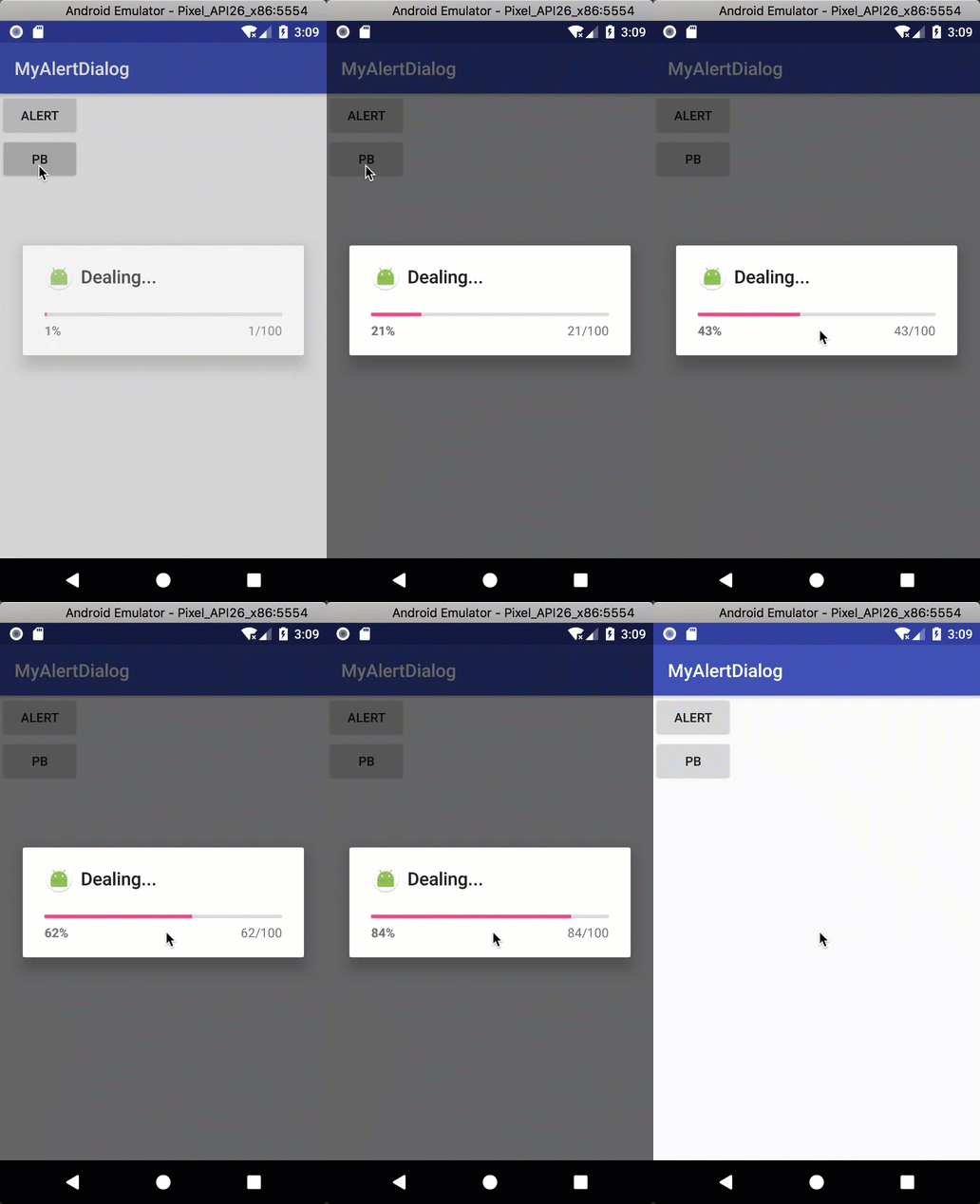
Android小知识10则(下) 目录 前言 横竖屏锁定 不同分辨率的图标 将字符串写在资源文件中 为AlertDialog设置点击监听 ProgressDialog了解一下 最后 前言 Android的知识还是比较碎的, 日常积累很重要. 我把平常一些小知识点整合整合, 理成了上下两篇文章, 每篇五个知识点. 横竖屏锁定 有两种方法可以实现 使用配置文件 在AndroidManifest.xml的activity标签下添加android:screenOrientation="portrait"即可.默认是android:screenOrientation="unspecified", 也就是根据系统当前的横竖屏状态切换. 使用Java代码 使用setRequestedOrientation(ActivityInfo.SCREEN_ORIENTATION_LANDSCAPE);是锁定横屏. 使用setRequestedOrientation(ActivityInfo.SCREEN_ORIENTATION_PORTRAIT);是锁定竖屏. 个人推荐写在配置文件里面. 来两张图: 配置文件 Java代码 不同分辨率的图标 由于Android的分辨率很不统一, 小到4寸左右, 大到10寸左右. 屏幕适配是很恶心人的问题. 这里就简单说一下如何添加不同分辨率的图标到工程当中. 首先看一下官方的例子, 我们的目标就是让我们的图标按照不同分辨率, 放在一个同名文件夹中. 官方例子 右击mipmap文件夹, 在目录中打开, 我的是mac所以显示finder, win/linux的话好像是文件浏览器之类的名称吧, 位置是差不多的. 右击mipmap文件夹 然后就很简单了, 你只需要把不同分辨率的图标, 由小到大逐一放入到mipmap-hdpi到mipmap-xxxhdpi中即可. 当然了, drawable也是一样, 从drawable-hdpi到drawable-xxxhdpi. 回到Android Studio就会有想要的效果了, 用的时候只要输入图片名称即可, 系统会自动选择最合适的图片显示. 当然说是这么说, 其实布局文件还得按照分辨率来写不是, 没准还要区分版本(手动无奈). 将字符串写在资源文件中 将字符串写在资源文件中好处是不言而喻的, 便于管理, 便于查找, 便于维护, 便于全球化等等, 而且上传github的时候, 它也会死命提示你的(手动滑稽). 那就来看看这个知识点吧. 单个字符串 单个字符串的使用是非常简单的. 将字符串写在strings.xml中, java直接引用就好. 或者用getResources().getString()方法 <string name="single_str">SingleStr</string> TextView tvSingleStr = (TextView) findViewById(R.id.tv_single_str); tvSingleStr.setText(R.string.single_str); getResources().getString(R.string.app_name); 字符串数组 字符串数组的使用稍微麻烦点. 同样在strings.xml中写一个字符串数组. 然后在java里面引用. <string-array name="str_arr"> <item>a</item> <item>b</item> <item>c</item> <item>d</item> </string-array> String[] stringArray = getResources().getStringArray(R.array.str_arr); TextView tvStrArr = (TextView) findViewById(R.id.tv_str_arr); tvStrArr.setText(Arrays.toString(stringArray)); 格式化字符串 这个格式化字符串在c里面是家常便饭, 但是到了java可能就没那么好使了. 总之, 也还是可以用的. 步骤还是一样, 先strings.xml, 后java. <string name="format_str">我买了%1$d个苹果, 花了%2$.2f元, 抽到了%3$s去夏威夷的票, 用手比了一个%4$c</string> String formatStr = String.format(getResources().getString(R.string.format_str), 5, 3.2, "两张", 'v'); TextView tvFormatStr = (TextView) findViewById(R.id.tv_format_str); tvFormatStr.setText(formatStr); 为AlertDialog设置点击监听 为列表和单选列表设置监听 关于AlertDialog的初步使用请参见之前的文章. 然后来看具体添加监听的代码. 列表 直接在setItems后面添加监听函数, 或者新建类实现监听接口都是可以的, 要说的是, which对应点击的条目, 从0开始. 比如说点击"apple"就是0, 点击"boy"就是1. builder.setItems(new String[]{"apple", "boy", "cat"}, new DialogInterface.OnClickListener() { @Override public void onClick(DialogInterface dialog, int which) { Log.i("sorrower", "which: " + which); } }); 单选列表 单选列表大体和列表相同, 值得一提的就是setSingleChoiceItems的第二个参数如果是-1, 就代表都不选, 如果是0, 代表默认选中第一个, 这里的话就是"apple". builder.setSingleChoiceItems(new String[]{"apple", "boy", "cat"}, -1, new DialogInterface.OnClickListener() { @Override public void onClick(DialogInterface dialog, int which) { Log.i("sorrower", "which: " + which); } }); 为AlertDialog自带按钮设置监听 每个AlertDialog默认有三个按钮的, 肯定否定和中性. 这里不使用匿名监听, 我们新建一个类实现监听接口. builder.setPositiveButton("positive", new clickListener()); builder.setNegativeButton("negative", new clickListener()); builder.setNeutralButton("neutral", new clickListener()); class clickListener implements DialogInterface.OnClickListener { @Override public void onClick(final DialogInterface dialog, int which) { Log.i("sorrower", "which: " + which); } } 然后得到的结果和猜想的不太一样, 点击NeutralButton, which的值是-3; 点击NegativeButton, which的值是-2; 点击PositiveButton, which的值是-1. 我们可以使用which值区分用户点击. ProgressDialog了解一下 进度条弹窗还是很实用的, 今天就带大家了解一下! 先来张效果图: 效果图 final ProgressDialog pd = new ProgressDialog(this); pd.setIcon(R.mipmap.ic_launcher_round); pd.setTitle("Dealing..."); pd.setProgressStyle(ProgressDialog.STYLE_HORIZONTAL); // 设置为矩形进度条 pd.setCancelable(false); pd.setIndeterminate(false); // 设置进度条是否为不明确 pd.setMax(100); pd.setProgress(0); pd.show(); new Thread() { @Override public void run() { for (int i = 0; i < 100; i++) { try { Thread.sleep(80); } catch (InterruptedException e) { e.printStackTrace(); } final int j = i + 1; pd.setProgress(j); } pd.dismiss(); } }.start(); 如果你改一行pd.setIndeterminate(true);, 那么就不会显示百分比, 和处理具体数. 直接上图: 效果图 如果你注释掉pd.setProgressStyle(ProgressDialog.STYLE_HORIZONTAL);这一行. 那么就是那种圆形扫描式的进度条, 你见过的. 上图: 效果图 最后 还有下篇的五个知识点哦, 觉得不错记得点赞或者关注我哦~