首页 文章 精选 留言 我的

精选列表

搜索[harmonyos开发],共10000篇文章
优秀的个人博客,低调大师

iOS开发-NSDate获取当前时区时间

NSDate Date默认显示的是格林尼治所在地的标准时间(GMT),转换为中国时区需要加上八个小时,针对与这个情况你可以直接在获取时间之后加上八个小时,也可以转换到当前时区,都很简单,代码参考如下: 1 2 3 4 5 6 7 8 NSDate *date=[NSDate date]; NSLog( @"格林尼治时间 %@" ,date); NSInteger interval = [[NSTimeZone systemTimeZone] secondsFromGMTForDate: date]; NSDate *localeDate = [date dateByAddingTimeInterval: interval]; NSLog( @"第一种时间转换---%@" ,localeDate); NSDate *secondDate=[date dateByAddingTimeInterval:(8*60*60)]; NSLog( @"第二种date时间--%@" ,secondDate); 本文转自Fly_Elephant博客园博客,原文链接:http://www.cnblogs.com/xiaofeixiang/p/5076315.html,如需转载请自行联系原作者

优秀的个人博客,低调大师

iOS开发-App Icons的尺寸大小

每个App中Icon的尺寸大小是不一样的,如果你添加部分尺寸的Icon,有些没有添加,xCode会给出相应的警告,最近遇到一个问题就是A 76x76 app icon is required for iPad apps targeting iOS 7.0 and later,问题后来解决了。不过由于还不是很清晰,去看了一下文档,iOS不是以像素为单位的,不过会给出建议的尺寸,iOS家族中主力是iPhone和iPad,iPod Touch,因为尺寸的大小根据机器的类型来比较。 iPhone-Only中的Icons 先来看一张苹果官网的图(原文地址:http://www.cnblogs.com/xiaofeixiang): 其中Required是必须添加的,Optional but recommended建议添加也加上吧,现在很多公司都支持7.0以上了,iOS6.1或者更早的系统都很少见了,因为上面的这些Icons尺寸是足够用了。 iPad-Only中的Icons 看下苹果给的iPad需要的Icons的尺寸(原文地址:http://www.cnblogs.com/xiaofeixiang) 通过这张图就很容易明白76*76是必须的,因此xCode给出了警告,同样的建议可以选的为了有一个更高的清晰度的展示。 Universal设备中的Icons Universal设备一般就是iPhone,iPad和iPod Touch. 上面这些尺寸看起来如果觉得比较费劲的话,下面是一张更直观的图片,如下图: AppIcon在Images.xcassets中设置: 本文转自Fly_Elephant博客园博客,原文链接:http://www.cnblogs.com/xiaofeixiang/p/4675418.html,如需转载请自行联系原作者

优秀的个人博客,低调大师

《区块链开发指南》一一导读

前 言 Preface 比特币于2009年诞生,在很长一段时间内,人们只知比特币,不知区块链。从2015年开始,区块链像狂风一样席卷全球,倍受金融界和科技界的关注;2015年年底,区块链技术逐渐得到国内金融界和科技界的了解和认同。区块链行业的蓬勃发展源于区块链有可能给各行业带来巨大的变革。麦肯锡在2016年年初发布报告,指出区块链技术将在未来五年内颠覆众多行业,特别是银行业和保险业;埃森哲预测到2025年,区块链技术每年可帮助全球8大投资银行节省80亿美元至120亿美元的基础设施成本。全球金融巨头如IBM、高盛、摩根大通、花旗银行、中国平安、瑞银、德勤、毕马威等纷纷布局区块链;区块链初创公司在全球范围内如雨后春笋般崛起,发展速度惊人。从2012年以来,全球区块链创业领域共发生207起融资/并购事件,融资额高达14亿美元。截至201

优秀的个人博客,低调大师

IOS应用开发-数据库创建

一、前言 数据库作为一种数据载体被我们频繁地使用。一般情况下我们会在程序的入口方法处完成数据库的创建。下面通过实例简单介绍两种创建数据库的方法。 二、需求 在documents目录下创建一个 test.sqlite数据库,里面包含表User。User表含username和password两个varchar类型的字段。 方法一:使用SQLiteManager创建数据库和表,并将创建好的数据库文件拖入项目中,最后调用以下代码将数据库复制到documents目录; /** * 将数据库文件复制进沙盒 */ -(void)createEditableCopyOfDatabaseIfNeeded { // 先判断 sandbox 下面的 documents 子文件夹里面有没有数据库文件 test.sqlite NSFileManager *fileManager = [NSFileManager defaultManager]; NSError *error; NSArray *paths = NSSearchPathForDirectoriesInDomains(NSDocumentDirectory, NSUserDomainMask, YES); NSString *documentsDirectory = [paths objectAtIndex:0]; NSString *writableDBPath = [documentsDirectory stringByAppendingPathComponent:@"test.sqlite"]; BOOL ifFind = [fileManager fileExistsAtPath:writableDBPath]; if (ifFind) { // NSLog(@"数据库已存在"); return; } else{ NSLog(@"数据库不存在,需要复制"); } // 如果不存在数据库文件,则复制数据库文件 NSString *defaultDBPath = [[NSBundle mainBundle] pathForResource:@"test" ofType:@"sqlite"]; BOOL ifSuccess = [fileManager copyItemAtPath:defaultDBPath toPath:writableDBPath error:&error]; if (!ifSuccess) { NSLog(@"Failed to create writable database file with message '%@'.", [error localizedDescription]); }else { NSLog(@"createEditableCopyOfDatabaseIfNeeded 初始化成功"); } return; } 方法二:利用开源的FMDB库代码创建数据库; /** * 代码创建数据库 */ - (void)createDatabaseIfNeeded { // 数据库路径 NSArray *paths = NSSearchPathForDirectoriesInDomains(NSDocumentDirectory, NSUserDomainMask, YES); NSString *doc = [paths objectAtIndex:0]; NSString *path = [doc stringByAppendingPathComponent:@"test.sqlite"]; NSFileManager * fileManager = [NSFileManager defaultManager]; if ([fileManager fileExistsAtPath:path] == NO) { // create it FMDatabase * db = [FMDatabase databaseWithPath:path]; if ([db open]) { // 建立User表 NSMutableString *sql = [NSMutableString stringWithFormat:@"%@",@"CREATE TABLE User"]; [sql appendString:@"("]; [sql appendString:@"username varchar,"]; [sql appendString:@"password varchar"]; [sql appendString:@")"]; BOOL res = [db executeUpdate:sql]; if (!res) { debugLog(@"error when creating table User"); } else { debugLog(@"succ to creating table User"); } [db close]; } else { debugLog(@"error when open db"); } } } 注:FMDB库使用教程http://blog.devtang.com/blog/2012/04/22/use-fmdb/ 三、总结 1、第一种方法创建数据库在需求变动的情况下(如增加几张表)容错率稍高,推荐使用第一种方法; 2、两种方法均是先判断数据库是否存在然后再决定要不要创建/复制数据库。在一种特殊情况下-应用更新版本,其实原来的数据库文件是会从老的版本中拷贝到新版本中(参考:http://blog.csdn.net/zyx586/article/details/18989199),所以更新版本后数据库文件是不会做任何改变的,就算你在新的版本中完全改变数据库的结构。所以如果存在数据库变动的需要在应用版本升级后重新创建一个全新的数据库并备份旧的数据; 最新内容请见作者的GitHub页:http://qaseven.github.io/


优秀的个人博客,低调大师

iOS开发之抽屉效果实现

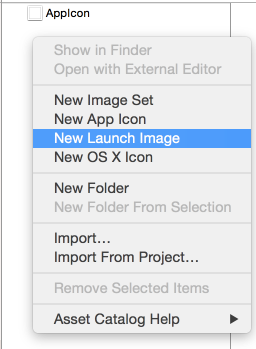
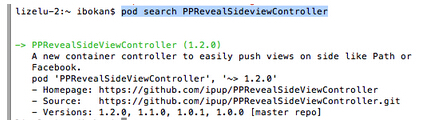
说道抽屉效果在iOS中比较有名的第三方类库就是PPRevealSideViewController。一说到第三方类库就自然而然的想到我们的CocoaPods,今天的博客中用CocoaPods引入PPRevealSideViewController,然后在我们的工程中以代码结合storyboard来做出抽屉效果。 一.在工程中用CocoaPods引入第三方插件PPRevealSideViewController. (1).在终端中搜索PPRevealSideViewController的版本 (2).在Podfile中添加相应的版本库 (3).之后保存一下Podfile文件,然后执行pod install即可 二、为我们的工程添加pch文件 因为用的是XCode6, 上面默认是没有pch文件的,如果我们想使用pch文件,需要手动添加,添加步骤如下 1.在XCode6中是么有pch文件的,如下图 2.创建pch文件 3.配置pch文件 (1)、找工程的Targets->Build Settings->Apple LLVM 6.0 - Language (2)在Prefix Header下面的Debug和Release下添加$(SRCROOT)/工程名/pch文件,入下图 最新内容请见作者的GitHub页:http://qaseven.github.io/

资源下载

更多资源
优质分享App

优质分享App

近一个月的开发和优化,本站点的第一个app全新上线。该app采用极致压缩,本体才4.36MB。系统里面做了大量数据访问、缓存优化。方便用户在手机上查看文章。后续会推出HarmonyOS的适配版本。

Mario

Mario

马里奥是站在游戏界顶峰的超人气多面角色。马里奥靠吃蘑菇成长,特征是大鼻子、头戴帽子、身穿背带裤,还留着胡子。与他的双胞胎兄弟路易基一起,长年担任任天堂的招牌角色。

Nacos

Nacos

Nacos /nɑ:kəʊs/ 是 Dynamic Naming and Configuration Service 的首字母简称,一个易于构建 AI Agent 应用的动态服务发现、配置管理和AI智能体管理平台。Nacos 致力于帮助您发现、配置和管理微服务及AI智能体应用。Nacos 提供了一组简单易用的特性集,帮助您快速实现动态服务发现、服务配置、服务元数据、流量管理。Nacos 帮助您更敏捷和容易地构建、交付和管理微服务平台。

Sublime Text

Sublime Text

Sublime Text具有漂亮的用户界面和强大的功能,例如代码缩略图,Python的插件,代码段等。还可自定义键绑定,菜单和工具栏。Sublime Text 的主要功能包括:拼写检查,书签,完整的 Python API , Goto 功能,即时项目切换,多选择,多窗口等等。Sublime Text 是一个跨平台的编辑器,同时支持Windows、Linux、Mac OS X等操作系统。

用户登录
用户注册
修改密码
忘记密码