首页 文章 精选 留言 我的

精选列表

搜索[搭建],共10000篇文章
优秀的个人博客,低调大师

5分钟,结合 LangChain 搭建自己的生成式智能问答系统

伴随大语言模型(LLM,Large Language Model)的涌现,人们发现生成式人工智能在非常多领域具有重要意义,如图像生成,书写文稿,信息搜索等。随着 LLM 场景的多样化,大家希望 LLM 能在垂直领域发挥其强大的功能。但是由于大模型在特定领域数据集的训练和时效性限制,在 LLM 的基础上构建垂直领域的产品时,需要将特定的知识库输入到大模型中来训练或者推理。 目前常用的方式有两种:微调(Fine-Tuning),提示学习(Prompt-Tuning)。前者是通过新数据集在已有模型上进一步训练,训练成本较高,时效性较差。后者在训练成本,时效性上都比较灵活。 本文将基于提示学习方式,介绍如何基于火山引擎云搜索服务和方舟平台来构建专属的智能问答系统。利用嵌入技术(embedding),通过嵌入模型,将数据集内容转化为向量,然后 借助火山引擎云搜索服务 ESCloud 的向量搜索能力,将这些向量和数据保存起来。在查询阶段,通过相似度查询,匹配出关联的 topK 结果,然后将这些结果辅以提示词提供给 LLM,最终生成相应的答案。这里会从火山引擎方舟平台大模型广场中选取一个大模型作为 LLM 来推理答案。选用开源框架 LangChain 作为构建端到端语言模型应用框架,简化整个聊天模型的链路。 云搜索 VectorStore 准备 登录火山引擎云搜索服务,创建实例集群,集群版本选择 7.10. 在火山引擎方舟平台大模型广场选择合适的模型,并查看API调用说明 Mapping 准备 PUT langchain_faq { "mappings": { "properties": { "message": { "type": "text" }, "message_embedding": { "type": "knn_vector", "dimension": 768 }, "metadata": { "type": "text" } } }, "settings": { "index": { "refresh_interval": "10s", "number_of_shards": "3", "knn": true, "knn.space_type": "cosinesimil", "number_of_replicas": "1" } } } Client 准备 依赖安装 pip install volcengine --user pip install langchain --user 初始化 #Embedding from langchain.embeddings import HuggingFaceEmbeddings #VectorStore from langchain.vectorstores import OpenSearchVectorSearch #LLM Base from langchain.llms.base import LLM #Document loader from langchain.document_loaders import WebBaseLoader #LLM Cache from langchain.cache import InMemoryCache #Volcengine from volcengine.ApiInfo import ApiInfo from volcengine import Credentials from volcengine.base.Service import Service from volcengine.ServiceInfo import ServiceInfo import json import os from typing import Optional, List, Dict, Mapping, Any #加载Embeddings,这里使用huggingFace 作为embedding embeddings = HuggingFaceEmbeddings() # 启动llm的缓存 llm_cache = InMemoryCache() MaaS 准备 我们从火山引擎方舟大模型平台中选取一个模型,这个步骤可以在选择模型后右上角的 API 调用中看到样例。 maas_host = "maas-api.ml-platform-cn-beijing.volces.com" api_chat = "chat" API_INFOS = {api_chat: ApiInfo("POST", "/api/v1/" + api_chat, {}, {}, {})} class MaaSClient(Service): def __init__(self, ak, sk): credentials = Credentials.Credentials(ak=ak, sk=sk, service="ml_maas", region="cn-beijing") self.service_info = ServiceInfo(maas_host, {"Accept": "application/json"}, credentials, 60, 60, "https") self.api_info = API_INFOS super().__init__(self.service_info, self.api_info) client = MaaSClient(os.getenv("VOLC_ACCESSKEY"), os.getenv("VOLC_SECRETKEY")) #引入LLM Base,构造Volc GLM Client, 用于和LLM 对话 from langchain.llms.base import LLM class ChatGLM(LLM): @property def _llm_type(self) -> str: return "chatglm" def _construct_query(self, prompt: str) -> Dict: query = "human_input is: " + prompt return query @classmethod def _post(cls, query: Dict) -> Any: request = ({ "model": { "name": "chatglm-130b" }, "parameters": { "max_tokens": 2000, "temperature": 0.8 }, "messages": [{ "role": "user", "content": query }] }) print(request) resp = client.json(api=api_chat, params={}, body=json.dumps(request)) return resp def _call(self, prompt: str, stop: Optional[List[str]] = None) -> str: query = self._construct_query(prompt=prompt) resp = self._post(query=query) return resp 写入数据集 这里我们利用 LangChain 的 Loader 导入一些 Web 的数据集,然后利用 HuggingFaceEmbeddings (768 维度)生成特征值。用 VectorStore 写入云搜索服务 ESCloud 的向量索引。 # Document loader from langchain.document_loaders import WebBaseLoader loader = WebBaseLoader("https://lilianweng.github.io/posts/2023-06-23-agent/") data = loader.load() # Split from langchain.text_splitter import RecursiveCharacterTextSplitter text_splitter = RecursiveCharacterTextSplitter(chunk_size = 500, chunk_overlap = 0) all_splits = text_splitter.split_documents(data) #Embeddings from langchain.embeddings import HuggingFaceEmbeddings embeddings = HuggingFaceEmbeddings() #VectorStore # URL 为云搜索VectorStore的访问URL, # http_auth 为访问云搜索的用户密码 from langchain.vectorstores import OpenSearchVectorSearch vectorstore = OpenSearchVectorSearch.from_documents( documents = all_splits, embedding = HuggingFaceEmbeddings(), opensearch_url = "URL", http_auth = ("user", "password"), verify_certs = False, ssl_assert_hostname = False, index_name = "langchain_faq", vector_field ="message_embedding", text_field = "message", metadata_field = "message_metadata", ssl_show_warn = False,) 查询 + Retriever query = "What are the approaches to Task Decomposition?" docs = vectorstore.similarity_search( query, vector_field="message_embedding", text_field="message", metadata_field="message_metadata",) retriever = vectorstore.as_retriever(search_kwargs={"vector_field": "message_embedding", "text_field":"message", "metadata_field":"message_metadata"}) LLM Chat 这里选择了大模型平台中的 ChatG** 调用 ChatAPI,这里会使用 LangChain 自带的 Prompt,结合 Query,给 LLM 然后发送出去。 from langchain.chains import RetrievalQA llm = ChatGLM() retriever = vectorstore.as_retriever(search_kwargs={"vector_field": "message_embedding", "text_field":"message", "metadata_field":"message_metadata"}) qa_chain = RetrievalQA.from_chain_type(llm,retriever=retriever) qa_chain({"query": query}) 调试可以看到提示词: 回答: 以上就是基于火山引擎云搜索服务和方舟平台构建专属智能问答系统的实践,欢迎大家登陆火山引擎控制台操作! 云搜索服务 ESCloud 兼容 Elasticsearch、Kibana 等软件及常用开源插件,提供结构化、非结构化文本的多条件检索、统计、报表,可以实现一键部署、弹性扩缩、简化运维,快速构建日志分析、信息检索分析等业务能力。 了解更多产品详情: https://www.volcengine.com/product/es


优秀的个人博客,低调大师

使用MASA全家桶从零开始搭建IoT平台(二)设备注册

前言 我们不希望任何设备都可以接入我们的IoT平台,所以一个设备正常的接入流程是这样的, 1、上位机软件通过串口或其他方式读取设备的唯一标识码UUID。 2、上位机调用IoT后台接口,发送UUID和ProductID。 3、后台接口判断设备是否注册过,如果没有注册过,就根据ProductID并按照一定规律生成DeviceName和Password通过接口返回给上位机软件。 4、上位机软件通过串口将接口返回的数据写入设备。 一、设备注册流程 这里主要涉及四个概念 1、UUID(设备唯一ID,一般为设备主控板编号) 2、ProductID(设备所属产品ID,在IoT后台定义) 3、DeviceName(设备在IoT平台或MQTT的名称,该名称大多与产品相关) 4、Password(设备连接MQTT的密码) 二、MQTT注册 1.在EMQX中添加认证方式 选择Built-in Database方式,内置数据库进行密码认证 账号类型选择username,加密方式和加盐方式可以保持默认。 点击创建后可以在认证菜单中看到新建的认证方式,状态为:已连接。 我们点击用户管理->添加 可以手动创建用户 这里的场景我们是通过上位机调用IoT后端,IoT接口内部调用EMQX接口来实现自动创建用户的 2.创建Api Key 调用接口需要认证,这里我们使用Api key的方式,我们在系统设置->API密钥中创建一个API密钥 Secret Key 只有创建的时候才会显示明文,我们需要记录下API Key 和 Secret Key 3.调用接口创建用户 我们在浏览器打开EMQX 的RestAPI swagger http://localhost:18083/api-docs/index.html 我们可以通过这个接口来创建用户,这里的Authenticator ID 就是我们上面创建的内置数据库 Password Based的ID, 这个ID的获取通过下面的authentication方法获取 我们在认证中直接使用API Key 和 Secret Key,接口返回Id:password_based:built_in_database 调用authentication的Post接口,在 id字段输入:password_based:built_in_database,Request body中输入设备的user_id和password即可成功创建用户。 我们在Deshboard的界面中也可以看到刚刚创建的用户 三、测试设备连接 我们使用MQTTX来模拟客户端设备通过mqtt协议连接到EMQX,新建连接,填写地址、端口、和刚刚通过Api创建用户名密码。 点击连接、发现设备已经可以正常连接mqtt了。 在Dashboard中也可以看到当前连接的客户端ID等信息。 四、编写代码 在MASA.IoT.WebApi项目种添加DeviceController控制器并添加DeviceRegAsync方法用于设备注册, 设备如果没有注册过(UUID 数据库不存在),那么会根据ProductCode按照规律生成设备名称,名称以该产品供应商编号开头,后跟时间和序号。然后向EMQX添加设备,并同时存储到数据库中。 如果设备已经注册过,那么直接从数据库取出设备注册信息返回。 代码编写相对简单,不过多赘述。 //DeviceController namespace MASA.IoT.WebApi.Controllers { [Route("api/[controller]")] [ApiController] public class DeviceController : ControllerBase { private readonly IDeviceHandler _deviceHandler; public DeviceController(IDeviceHandler deviceHandler) { _deviceHandler = deviceHandler; } [HttpPost] public async Task<DeviceRegResponse> DeviceRegAsync(DeviceRegRequest request) { return await _deviceHandler.DeviceRegAsync(request); } } } //DeviceHandler using MASA.IoT.WebApi.Contract; using MASA.IoT.WebApi.IHandler; using MASA.IoT.WebApi.Models.Models; using Microsoft.EntityFrameworkCore; namespace MASA.IoT.WebApi.Handler { public class DeviceHandler : IDeviceHandler { private readonly MASAIoTContext _ioTDbContext; private readonly IMqttHandler _mqttHandler; public DeviceHandler(MASAIoTContext ioTDbContext, IMqttHandler mqttHandler) { _ioTDbContext = ioTDbContext; _mqttHandler = mqttHandler; } /// <summary> /// 注册设备 /// </summary> /// <param name="request"></param> /// <returns> /// 设备注册信息 /// </returns> public async Task<DeviceRegResponse> DeviceRegAsync(DeviceRegRequest request) { var productInfo = await _ioTDbContext.IoTProductInfo.FirstOrDefaultAsync(o => o.ProductCode == request.ProductCode); if (productInfo == null) { return new DeviceRegResponse { Succeed = false, ErrMsg = "ProductCode not found" }; } var deviceRegInfo = await GetDeviceRegInfoAsync(request); if (deviceRegInfo != null) //已经注册过 { return deviceRegInfo; } else //没有注册过 { var deviceName = await GenerateDeviceNameAsync(productInfo.SupplyNo, request.ProductCode, request.UUID); var password = Guid.NewGuid().ToString("N"); var addDeviceResponse = await _mqttHandler.DeviceRegAsync(deviceName, password); if (addDeviceResponse.user_id == deviceName) //注册成功 { deviceRegInfo = new DeviceRegResponse { DeviceName = deviceName, Password = password, Succeed = true, ErrMsg = string.Empty }; await _ioTDbContext.IoTDeviceInfo.AddAsync(new IoTDeviceInfo { Id = Guid.NewGuid(), DeviceName = deviceName, Password = password, ProductInfoId = productInfo.Id, }); await _ioTDbContext.SaveChangesAsync(); return deviceRegInfo; } return new DeviceRegResponse { Succeed = false, ErrMsg = addDeviceResponse.message }; } } /// <summary> /// 获取设备注册信息 /// </summary> /// <param name="request"></param> /// <returns> /// 设备已经注册返回设备注册信息,没有注册过返回null /// </returns> private async Task<DeviceRegResponse?> GetDeviceRegInfoAsync(DeviceRegRequest request) { var deviceware = await _ioTDbContext.IoTDevicewares.FirstOrDefaultAsync(o => o.ProductCode == request.ProductCode && o.UUID == request.UUID); if (deviceware == null) { return null; } else { var deviceInfo = await _ioTDbContext.IoTDeviceInfo.FirstAsync(o => o.DeviceName == deviceware.DeviceName); return new DeviceRegResponse { DeviceName = deviceInfo.DeviceName, Password = deviceInfo.Password, Succeed = true, ErrMsg = string.Empty }; } } /// <summary> /// 生成设备名称 /// </summary> /// <param name="supplyNo"></param> /// <param name="productCode"></param> /// <param name="uuid"></param> /// <returns> /// 设备Mqtt名称 /// </returns> private async Task<string> GenerateDeviceNameAsync(string supplyNo, string productCode, string uuid) { var lastDeviceware = await _ioTDbContext.IoTDevicewares.Where(o => o.ProductCode == productCode).OrderByDescending(o => o.CreationTime).FirstOrDefaultAsync(); var newDeviceware = new IoTDevicewares { Id = Guid.NewGuid(), UUID = uuid, ProductCode = productCode, CreationTime = DateTime.Now }; if (lastDeviceware != null && lastDeviceware.DeviceName.StartsWith(supplyNo + DateTime.Today.ToString("yyyyMMdd"))) { newDeviceware.DeviceName = (long.Parse(lastDeviceware.DeviceName) + 1).ToString(); } else { newDeviceware.DeviceName = supplyNo + DateTime.Today.ToString("yyyyMMdd") + "0001"; } await _ioTDbContext.IoTDevicewares.AddAsync(newDeviceware); await _ioTDbContext.SaveChangesAsync(); return newDeviceware.DeviceName; } } } 这里生成设备名称用了一个简单的算法 // MqttHandler using Flurl.Http; using MASA.IoT.WebApi.Contract.Mqtt; using MASA.IoT.WebApi.IHandler; using Microsoft.Extensions.Options; using System.Net; namespace MASA.IoT.WebApi.Handler { public class MqttHandler : IMqttHandler { private readonly AppSettings _appSettings; public MqttHandler(IOptions<AppSettings> settings) { _appSettings = settings.Value; } public async Task<AddDeviceResponse> DeviceRegAsync(string deviceName,string password) { var url = $"{_appSettings.MqttSetting.Url}/api/v5/authentication/password_based:built_in_database/users"; var response = await url.WithBasicAuth(_appSettings.MqttSetting.ApiKey, _appSettings.MqttSetting.SecretKey).AllowAnyHttpStatus().PostJsonAsync(new AddDeviceRequest { user_id = deviceName, password = password, } ); if (response.StatusCode is (int)HttpStatusCode.Created or (int)HttpStatusCode.BadRequest or (int)HttpStatusCode.NotFound) { return await response.GetJsonAsync<AddDeviceResponse>(); } else { throw new UserFriendlyException(await response.GetStringAsync()); } } } } 总结 以上就是本文要讲的内容,本文介绍了通过账号密码的方式通过接口在EMQX中创建用户,并连接EMQX的过程,EMQX支持的认账方式还有很多,例如JWT认证方式可以授权一次性密码认证,可以控制认证的有效期,我们在后面的章节具体应用中会进行说明。 完整代码在这里:https://github.com/sunday866/MASA.IoT-Training-Demos 如果你对我们的 MASA 感兴趣,无论是代码贡献、使用、提 Issue,欢迎联系我们 WeChat:MasaStackTechOps QQ:7424099

优秀的个人博客,低调大师

5分钟实现用docker搭建Redis集群模式和哨兵模式

如果让你为开发、测试环境分别搭一套哨兵和集群模式的redis,你最快需要多久,或许你需要一天?2小时?事实是可以更短。 是的,你已经猜到了,用docker部署,真的只需要十几分钟。 一.准备工作 拉取redis镜像 运行如下命令: docker pull redis 该命令拉取的镜像是官方镜像,当然你可以搜索其他的镜像,这里不做深入 查看镜像情况: 二.部署redis哨兵主从模式 什么是哨兵模式?--请自行百度 1、什么是docker compose? Docker Compose 可以理解为将多个容器运行的方式和配置固化下来! 就拿最简单的例子来说吧,如果我们要为我们的应用容器准备一个 MySQL 容器和一个 Redis 容器,那么在每次启动时,我们先要将 MySQL 容器和 Redis 容器启动起来,再将应用容器运行起来。这其中还不要忘了在创建应用容器时将容器网络连接到 MySQL 容器和 Redis 容器上,以便应用连接上它们并进行数据交换。 这还不够,如果我们还对容器进行了各种配置,我们最好还得将容器创建和配置的命令保存下来,以便下次可以直接使用。 针对这种情况,我们就不得不引出在我们开发中最常使用的多容器定义和运行软件,也就是 Docker Compose 了。 2、编写reids主从docker-compose.yml version: '3.7' services: master: image: redis container_name: redis-master restart: always command: redis-server --requirepass redispwd --appendonly yes ports: - 6379:6379 volumes: - ./data1:/data slave1: image: redis container_name: redis-slave-1 restart: always command: redis-server --slaveof redis-master 6379 --requirepass redispwd --masterauth redispwd --appendonly yes ports: - 6380:6379 volumes: - ./data2:/data slave2: image: redis container_name: redis-slave-2 restart: always command: redis-server --slaveof redis-master 6379 --requirepass redispwd --masterauth redispwd --appendonly yes ports: - 6381:6379 volumes: - ./data3:/data 名词解释: 3、启动主从redis 进入redis对应的docker-compose.yml的目录,执行命令: docker-compose up -d -d表示后台运行 使用命令docker ps命令查看启动结果: 出现截图所示,表示运行成功 4.编写哨兵docker-compose.yml version: '3.7' services: sentinel1: image: redis container_name: redis-sentinel-1 restart: always ports: - 26379:26379 command: redis-sentinel /usr/local/etc/redis/sentinel.conf volumes: - ./sentinel1.conf:/usr/local/etc/redis/sentinel.conf sentinel2: image: redis container_name: redis-sentinel-2 restart: always ports: - 26380:26379 command: redis-sentinel /usr/local/etc/redis/sentinel.conf volumes: - ./sentinel2.conf:/usr/local/etc/redis/sentinel.conf sentinel3: image: redis container_name: redis-sentinel-3 ports: - 26381:26379 command: redis-sentinel /usr/local/etc/redis/sentinel.conf volumes: - ./sentinel3.conf:/usr/local/etc/redis/sentinel.conf networks: default: external: name: redis_default 5.编写哨兵sentinel.conf # 自定义集群名,其中172.19.0.3 为 redis-master 的 ip,6379 为 redis-master 的端口,2 为最小投票数(因为有 3 台 Sentinel 所以可以设置成 2) port 26379 dir /tmp sentinel monitor mymaster 172.19.0.3 6379 2 sentinel down-after-milliseconds mymaster 30000 sentinel parallel-syncs mymaster 1 sentinel auth-pass mymaster redispwd sentinel failover-timeout mymaster 180000 sentinel deny-scripts-reconfig yes 将上述文件分别拷贝3份分别命名为sentinel1.conf、sentinel2.conf、sentinel3.conf与docker-compose.yml中的配置文件对应,然后放置和哨兵的docker-compose.yml在同一目录 6.启动哨兵 进入哨兵docker-compose.yml所在目录,执行命令: docker-compose up -d 查看容器,可以看到哨兵和主从redis都起来了 6.1哨兵启动日志 上述日志中可以看出,哨兵监听master和slave节点 6.2关掉master节点 通过命令停止redis的master节点 docker stop redis-master 通过上述日志,我们可以看到sdown,odown,他们是什么意思呢? sdown是主观宕机,就一个哨兵如果自己觉得一个master宕机了,那么就是主观宕机 odown是客观宕机,如果quorum数量的哨兵都觉得一个master宕机了,那么就是客观宕机 然后就是开始选举,从日志可以看出两个哨兵选择了同一个slave节点,这时候满足了我们配置最小投票数,那么这台slave就被选为新的master。 6.3重开master节点 上述日志表明哨兵检测到原master重新启动,将原master节点变成新master的从节点 三.部署redis集群模式 1、创建目录和文件 ├── docker-compose.yml ├── redis-6371 │ ├── conf │ │ └── redis.conf │ └── data ├── redis-6372 │ ├── conf │ │ └── redis.conf │ └── data ├── redis-6373 │ ├── conf │ │ └── redis.conf │ └── data ├── redis-6374 │ ├── conf │ │ └── redis.conf │ └── data ├── redis-6375 │ ├── conf │ │ └── redis.conf │ └── data └── redis-6376 ├── conf │ └── redis.conf └── data 2、redis.conf 配置文件 port 6371 cluster-enabled yes cluster-config-file nodes-6371.conf cluster-node-timeout 5000 appendonly yes protected-mode no requirepass 1234 masterauth 1234 cluster-announce-ip 10.12.12.10 # 这里是宿主机IP cluster-announce-port 6371 cluster-announce-bus-port 16371 每个节点的配置只需改变端口。 3、docker-compose 配置文件 version: "3" # 定义服务,可以多个 services: redis-6371: # 服务名称 image: redis # 创建容器时所需的镜像 container_name: redis-6371 # 容器名称 restart: always # 容器总是重新启动 volumes: # 数据卷,目录挂载 - ./redis-6371/conf/redis.conf:/usr/local/etc/redis/redis.conf - ./redis-6371/data:/data ports: - 6371:6371 - 16371:16371 command: redis-server /usr/local/etc/redis/redis.conf redis-6372: image: redis container_name: redis-6372 volumes: - ./redis-6372/conf/redis.conf:/usr/local/etc/redis/redis.conf - ./redis-6372/data:/data ports: - 6372:6372 - 16372:16372 command: redis-server /usr/local/etc/redis/redis.conf redis-6373: image: redis container_name: redis-6373 volumes: - ./redis-6373/conf/redis.conf:/usr/local/etc/redis/redis.conf - ./redis-6373/data:/data ports: - 6373:6373 - 16373:16373 command: redis-server /usr/local/etc/redis/redis.conf redis-6374: image: redis container_name: redis-6374 restart: always volumes: - ./redis-6374/conf/redis.conf:/usr/local/etc/redis/redis.conf - ./redis-6374/data:/data ports: - 6374:6374 - 16374:16374 command: redis-server /usr/local/etc/redis/redis.conf redis-6375: image: redis container_name: redis-6375 volumes: - ./redis-6375/conf/redis.conf:/usr/local/etc/redis/redis.conf - ./redis-6375/data:/data ports: - 6375:6375 - 16375:16375 command: redis-server /usr/local/etc/redis/redis.conf redis-6376: image: redis container_name: redis-6376 volumes: - ./redis-6376/conf/redis.conf:/usr/local/etc/redis/redis.conf - ./redis-6376/data:/data ports: - 6376:6376 - 16376:16376 command: redis-server /usr/local/etc/redis/redis.conf 编写完成后使用docker-compose up -d启动容器 ,这里没有使用主机模式(host),而是使用 NAT 模式,因为主机模式可能导致外部客户端无法连接。 4、进入容器,创建集群 上面只是启动了 6 个 Redis 实例,并没有构建成 Cluster 集群。 执行docker exec -it redis-6371 bash进入一个 Redis 节点容器,随便哪个都行。 继续执行以下命令创建集群: # 集群创建命令 redis-cli -a 1234 --cluster create 10.35.30.39:6371 10.35.30.39:6372 10.35.30.39:6373 10.35.30.39:6374 10.35.30.39:6375 10.35.30.39:6376 --cluster-replicas 1 # 执行过后会有以下输出 Warning: Using a password with '-a' or '-u' option on the command line interface may not be safe. >>> Performing hash slots allocation on 6 nodes... Master[0] -> Slots 0 - 5460 Master[1] -> Slots 5461 - 10922 Master[2] -> Slots 10923 - 16383 Adding replica 10.35.30.39:6375 to 10.35.30.39:6371 Adding replica 10.35.30.39:6376 to 10.35.30.39:6372 Adding replica 10.35.30.39:6374 to 10.35.30.39:6373 >>> Trying to optimize slaves allocation for anti-affinity [WARNING] Some slaves are in the same host as their master M: e9a35d6a9d203830556de89f06a3be2e2ab4eee1 10.35.30.39:6371 slots:[0-5460] (5461 slots) master M: 0c8755144fe6a200a46716371495b04f8ab9d4c8 10.35.30.39:6372 slots:[5461-10922] (5462 slots) master M: fcb83b0097d2a0a87a76c0d782de12147bc86291 10.35.30.39:6373 slots:[10923-16383] (5461 slots) master S: b9819797e98fcd49f263cec1f77563537709bcb8 10.35.30.39:6374 replicates fcb83b0097d2a0a87a76c0d782de12147bc86291 S: f4660f264f12786d81bcf0b18bc7287947ec8a1b 10.35.30.39:6375 replicates e9a35d6a9d203830556de89f06a3be2e2ab4eee1 S: d2b9f265ef7dbb4a612275def57a9cc24eb2fd5d 10.35.30.39:6376 replicates 0c8755144fe6a200a46716371495b04f8ab9d4c8 Can I set the above configuration? (type 'yes' to accept): yes # 这里输入 yes 并回车 确认节点 主从身份 以及 哈希槽的分配 >>> Nodes configuration updated >>> Assign a different config epoch to each node >>> Sending CLUSTER MEET messages to join the cluster Waiting for the cluster to join . >>> Performing Cluster Check (using node 10.35.30.39:6371) M: e9a35d6a9d203830556de89f06a3be2e2ab4eee1 10.35.30.39:6371 slots:[0-5460] (5461 slots) master 1 additional replica(s) M: 0c8755144fe6a200a46716371495b04f8ab9d4c8 10.35.30.39:6372 slots:[5461-10922] (5462 slots) master 1 additional replica(s) S: b9819797e98fcd49f263cec1f77563537709bcb8 10.35.30.39:6374 slots: (0 slots) slave replicates fcb83b0097d2a0a87a76c0d782de12147bc86291 M: fcb83b0097d2a0a87a76c0d782de12147bc86291 10.35.30.39:6373 slots:[10923-16383] (5461 slots) master 1 additional replica(s) S: f4660f264f12786d81bcf0b18bc7287947ec8a1b 10.35.30.39:6375 slots: (0 slots) slave replicates e9a35d6a9d203830556de89f06a3be2e2ab4eee1 S: d2b9f265ef7dbb4a612275def57a9cc24eb2fd5d 10.35.30.39:6376 slots: (0 slots) slave replicates 0c8755144fe6a200a46716371495b04f8ab9d4c8 [OK] All nodes agree about slots configuration. >>> Check for open slots... >>> Check slots coverage... [OK] All 16384 slots covered. 看到上面的输出即为 Cluster 集群配置完成。且为 3 主 3 从。 总结: 以上就是通过docker compose方式部署哨兵模式和集群模式的全过程,redis部署在docker中,适用于本地、开发、测试等环境,生产环境请慎用,除非你对docker有很强的掌控力。 关注我,下一篇继续

优秀的个人博客,低调大师

快速无副作用搭建Java 17环境并玩转Record特性

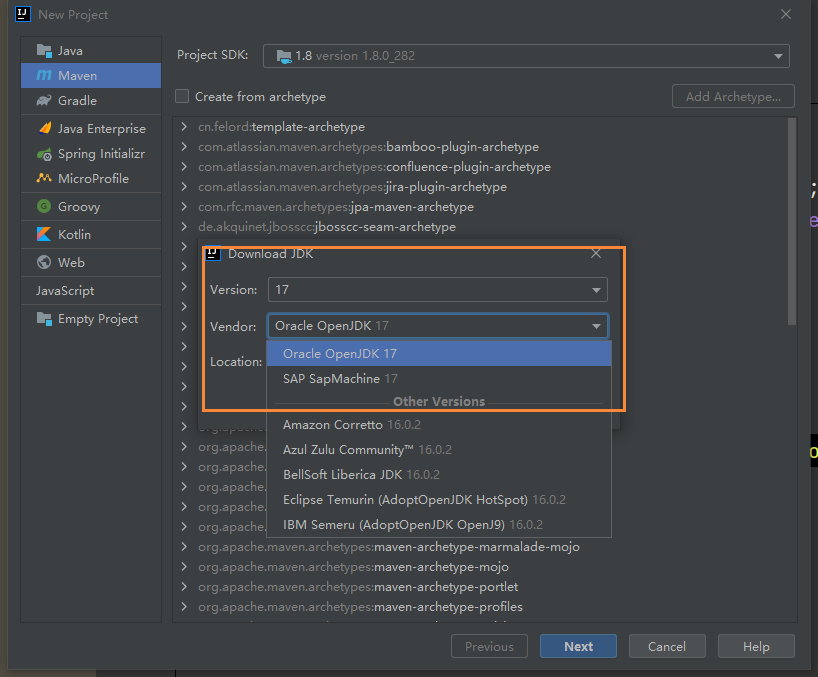
Java 17现在已经发布,不少同学蠢蠢欲试,但是又担心配置新的JDK会影响现在的项目环境。今天介绍一个项目级别的JDK配置方法。让你先人一步快速入门Java 17,同时也不会影响原有项目。 项目快速集成Java 17 在发文前,亚马逊的Corretto JDK 17 、Zulu JDK 17 都已经加入了豪华午餐。 选完就可以下载Java 17的JDK了。可能是因为刚发布的缘故,实在太慢了。所以我直接到Open JDK 的官网的JDK17下载了一份。解压到Windows当前用户文件夹路径下(我的是C:\Users\n1\.jdks),之所以解压到.jdks下是因为IDEA的下载目标文件夹就是这个文件夹,方便IDEA自动检出。 这里不需要重新配置Java环境变量,都是项目级别的Java版本控制,不会对你的其它项目造成影响。 然后新建一个Maven项目(也可以是普通项目或者Gradle项目),这个时候你还不能愉快地玩耍。你需要确定两件事情。 语言级别 调整JDK的语言级别为Java 17 ,在IDEA下按快捷键 Ctrl+Alt+Shift+S 呼出下面的对话框并将Language Level修改为17。 字节码版本 编译器的字节码版本也需要调整为17。IDEA中按下快捷键 Ctrl+Alt+S 在图示中的位置进行修改。 Record Class 搞定了环境配置后,我们开始试一试一个最直观的、也相当有用的语法糖Record。 准确地说这不属于Java 17的新特性,最早在Java 14 中出现,在Java 16中转为正式特性。不过作为LTS版本,这依然是很重要的一个概念。 我们直观一些,一个数据类传统的写法是: public class MyRecord { private final String username; private final Integer age; public MyRecord(String username, Integer age) { this.username = username; this.age = age; } public String username() { return username; } public Integer age() { return age; } @Override public boolean equals(Object o) { if (this == o) return true; if (o == null || getClass() != o.getClass()) return false; MyRecord oldRecord = (MyRecord) o; return Objects.equals(username, oldRecord.username) && Objects.equals(age, oldRecord.age); } @Override public int hashCode() { return Objects.hash(username, age); } @Override public String toString() { return "MyRecord[" + "username='" + username + '\'' + ", age=" + age + ']'; } } 用Record就可以简化为: public record MyRecord(String username,Integer age) { } 这样大大减少了一些模板代码,让逻辑更加清晰简单。 Record 是不可变的 Record被用来设计传输不可变的数据。从上面的例子可以看到,一个Record类被初始化后里面的属性是不能改变的,没有Setter方法而是通过全参数构造来初始化数据,天然线程安全。 Record的超类 所有用Record关键字声明的类都是java.lang.Record的子类,这一点有点像枚举。 public abstract class Record { protected Record() {} @Override public abstract boolean equals(Object obj); @Override public abstract int hashCode(); @Override public abstract String toString(); } 从这里也可以看出所有Record的实现都覆写了equals、hashCode、toString三个方法。 如何判断一个类是Record类? 传统方法: Record.class.isAssignableFrom(MyRecord.class) JDK提供了一个新的方法来解决这个问题: MyRecord.class.isRecord() 值得一提的是Class类还提供了getRecordComponents来获取Record类的成员属性信息。 RecordComponent[] recordComponents = MyRecord.class.getRecordComponents(); Record无法使用extends关键字 由于Record类的唯一的隐式超类是java.lang.Record,Java不支持多继承,使用 extends 显式定义会导致编译错误。 无法定义额外的成员变量 Record类的成员变量只能通过构造声明。所以下面这种写法是错误的: public record MyRecord(String username,Integer age) { privite String gender; } 但是你可以在Record类中定义静态变量。 定义方法时需要小心 定义方法比较开放,但是请确保你定义的方法不会破坏Record不可变的含义。不推荐定义Setter方法。 另外注意Record类的Getter方法不是setXXXX格式的。 使用注解 唯一需要注意的是,在Record类的成员变量上使用注解可能会作用的Getter方法上。就像这样: public record MyRecord(@Deprecated String username,Integer age) { } 编译后: public record MyRecord(String username, Integer age) { public MyRecord(@Deprecated String username, Integer age) { this.username = username; this.age = age; } public String getUsername() { return this.username; } /** @deprecated */ @Deprecated public String username() { return this.username; } public Integer age() { return this.age; }} 具体的作用域需要根据注解上的@Target元注解的定义域来判定。 总结 今天介绍了如何快速集成Java 17,而且不影响已有的项目。借着这个机会也对Record类进行了介绍和讲解,希望在你初次接触这种新定义的时候能够帮助你。原创不易,还请多多关注、点赞、再看、转发。 关注公众号:Felordcn获取更多资讯 个人博客:https://felord.cn

优秀的个人博客,低调大师

手把手教你搭建高逼格监控平台,动起来吧

2 --> 涉及软件 prometheus + Grafana + exporter等,文末有下载地址,亲测可用哦。可能会有人问这些是什么玩意?莫急,咱一个个来认识他。 环境模拟 监控平台所在服务器 1.1.1.1 (假设的IP) 被监控的web服务器 2.2.2.2(假设的IP) 被监控的mysql服务器 3.3.3.3(假设的IP) 安装 prometheus Prometheus是一个开源的系统监控和警报工具包,最初是在SoundCloud上构建的。自2012年成立以来,许多公司和组织都采用了Prometheus,该项目拥有非常活跃的开发人员和用户社区。 在 Prometheus + Grafana 的体系架构下,Prometheus 相当于一个注册中心。 以下操作在监控平台所在服务器 1.1.1.1 (假设的IP)上。 1.1 下载 prometheus wget https://github.com/prometheus/prometheus/releases/download/v2.27.1/prometheus-2.27.1.linux-amd64.tar.gz 1.2 解压 tar xvfz prometheus-2.27.1.linux-amd64.tar.gz 1.3 用 Vim 打开 prometheus.yml查看配置文件 这一步暂时不要修改改文件,打开看一眼就行了 1.4 启动 prometheus nohup ./prometheus --config.file=prometheus.yml & 通过浏览器输入:http://your_ip:9090, 假如能够跳转到如下页面,说明 prometheus 安装启动成功。 安装 node_exporter node_exporter 可以看作是 prometheus 的一个监控插件,用于监控服务器的系统指标。也就是说你要监控哪些服务器,就需要在这些服务上都安装并启动node_exporter。 此处我们要在监控平台所在服务器 1.1.1.1 (假设的IP)、被监控的web服务器 2.2.2.2(假设的IP)、被监控的mysql服务器 3.3.3.3(假设的IP)三个服务器上安装,安装方法都一样。 1.1 下载 node_exporter wget https://github.com/prometheus/node_exporter/releases/download/v1.1.2/node_exporter-1.1.2.linux-amd64.tar.gz 1.2 解压 tar xvfz node_exporter-1.1.2.linux-amd64.tar.gz 1.3 启动 node_exporter 默认端口是:9100 nohup ./node_exporter 通过浏览器输入:http://your_ip:9100/metrics 假如能够跳转到如下页面,则说明 node_exporter 安装启动成功。 1.4 修改 prometheus.yml 配置 这里我们需要修改一下 prometheus.yml 配置,把要监控的服务加进来。回prometheus的目录下,通过vim prometheus.yml 来修改 prometheus.yml 配置文件。 如上图,在末尾加上,一定要注意缩进等格式,不然会报错,最好的方法就是照着配置文件中已有的格式对下,缩进啊空格啊,该有的必须有,但不能有的觉得不要多!!! 这里我们使用的是file_sd_configs动态加载job的功能,参数files就是指定了我们要加载啥yml文件在啥地方,这里使用了*做通配符,加载所有以yml结尾的文件。 看到了吧,在指定目录下,创建了俩个yml文件,他们会被自动加载。这两个yml里则是配置要监控的机器信息,比如linux.yml中的内容如下 []里的就写被监控服务器的ip,web服务对应的端口都是9100,instance则是可以自定义写名称,方便在Grafana中查看,也是特别要注意缩进、空格等语法问题。 1.5 重启 Prometheus nohup ./prometheus --config.file=prometheus.yml & 安装Grafana Grafana是一款用Go语言开发的开源数据可视化工具,可以做数据监控和数据统计,带有告警功能。 此处我们要在监控平台所在服务器 1.1.1.1 (假设的IP)上操作 1.1下载 Grafana wget https://dl.grafana.com/oss/release/grafana-8.0.1.linux-amd64.tar.gz 1.2 解压 tar xvzf grafana-8.0.1.linux-amd64.tar.gz 1.3 启动 Grafana nohup ./bin/grafana-server web & 通过浏览器输入:http://your_ip:3000,进入Grafna的监控平台。一开始会让你输入用户名和密码,默认用户名和密码都是 admin。随后,你需要重新设置一个密码。登陆之后,会进入到 Grafna 的欢迎页面。 配置 Grafna 安装完成之后还是一个空壳,你的给他配置才能收集到服务器的数据信息 1.1 配置数据源(Data sources) 点击 Add data source 选择数据源为 Prometheus,点击 Select 在 “Settings” Tab下,填写 Name 和 URL URL 为 Prometheus 的服务地址。 填写完毕后,点击 Save & test 随后,再点击上边的 “Dashboards” Tab 把 Prometheus Stats、Prometheus 2.0 Stats、Grafana metrics 都 import 进来。 这样,数据源就已经配置好了。 1.2 配置 Dashboard 模版 在红框里填入8919,这是一个中文的 Dashboard 模版的ID,输入后,点击 Load。 如果想用别的 Dashboard,也可以上官网去自由选择别的展示面板,链接:https://grafana.com/dashboards 输入自定义的 Dashboad 名称,选择 VictoriaMetrics 下拉框为:Prometheus,然后点击 Import,这样就完成了 Dashboard 的配置。 1.3 炫酷的监控看板 至此就完成了linux服务的监测,下次我们来看看如何监控mysql服务。记得右下角点个赞哦~

优秀的个人博客,低调大师

Linux搭建jmeter+ant+jenkins持续集成接口自动化框架

前置条件:系统已安装jdk 一、下载jmeter包,通过客户端放在安装目录 1、本次安装的版本为unzip apache-jmeter-5.0.zip unzip apache-jmeter-5.0.zip 2、配置环境变量 执行 vim /etc/profile 在后面加入: exportJMETER_HOME=/root/apache-jmeter-5.0 exportCLASSPATH=$JMETER_HOME/lib/ext/ApacheJMeter_core.jar:$JMETER_HOME/lib/jorphan.jar:$JMETER_HOME/lib/logkit-2.0.jar:$CLASSPATH exportPATH=$JMETER_HOME/bin:$PATH:$HOME/bin 3、执行: source /etc/profile ,让配置生效 4、验证安装 jmeter -v 如果出现:-bash: /root/apache-jmeter-5.0/bin/jmeter: Permission denied 则给jmeter执行文件授权: 执行:chmod 777 /root/apache-jmeter-5.0/bin/jmeter 若看到如下图,则安装成功 5、下载报告模板 地址:http://shanhe.me/download.php?file=jmeter.results.shanhe.me.xsl 把报告放到jmeter的extras路径下面: /root/apache-jmeter-5.0/extras 下载jmeter插件的的jar包 下载地址:https://jmeter-plugins.org/install/Install/ 本次的版本为:jmeter-plugins-manager-1.3.jar 把这个jar包放到jmeter的:/root/apache-jmeter-5.0/lib/ext目录下面 二、安装ant 1、下载地址:https://ant.apache.org/bindownload.cgi 本次下载版本为:apache-ant-1.10.6-bin.tar.gz 2、上传到服务器与jmeter同一目录,本次的目录为/root 解压文件执行:tar -zxvf apache-ant-1.10.6-bin.tar.gz 3、配置环境变量,在/etc/profile后面添加如下信息 ANT_HOME=/root/apache-ant-1.10.6 CLASS_PATH=.:$JRE_HOME/lib PATH=$JRE_HOME/bin:$ANT_HOME/bin export ANT_HOME CLASS_PATH PATH 执行: source /etc/profile 验证安装: 执行:ant -version 三、安装tomcat 1、下载安装包 下载地址:https://tomcat.apache.org/download-80.cgi 本次所用的版本为:apache-tomcat-8.5.35.tar.gz 2、上传安装包到服务器 本次放置的目录为/usr 解压执行: tar -zxvf apache-tomcat-8.5.35.tar.gz 3、重命名文件夹 执行:mv apache-tomcat-8.5.35 tomcat-jenkins 4、启动tomcat 4.1、执行: cd /data/tomcat-jenkins/bin 4.2、执行 sh startup.sh 如果见到如下报错: :Cannotfind./catalina.sh.Thefileisabsentordoesnothaveexecutepermission.Thisfileisneededtorunthisprogram 则权限不足:执行chmod 777 /data/tomcat-jenkins/bin/startup.sh 4.3、查看进程 执行:ps aux|grep tomcat-jenkins 如下则启动成功,默认端口为8080 5、在浏览器访问http://ip地址:8080 见到如下页面说明安装成功 四、安装jenkins 下载地址:https://jenkins.io/doc/book/installing/ 1、把jenkins的war包放到tomcat的如下目录 /usr/tomcat-jenkins/webapps 访问http://ip:8080/jenkins 见到如下页面 2、根据提示,打开相应的文件获取初始密码 执行:vim /root/.jenkins/secrets/initialAdminPassword 3、配置用户 4、见到如下页面说明安装成功 PS:jenkins配置工作空间 1、vim /usr/tomcat-jenkins/bin/catalina.sh 2、在# OS specific support. $var _must_ be set to either true or false.在上面添加一行 export JENKINS_HOME=/usr/local/jenkins 3、编辑profile文件:vi /etc/profile 4、添加:export JENKINS_HOME=/usr/local/jenkins 5、source /etc/profile 6、sh startup.sh 如果jenkins显示似乎已离线 则更改https为http /usr/local/jenkins/hudson.model.UpdateCenter.xml 5、配置ant+jmeter 把extras目录下面的ant-jmeter-1.1.1.jar 拷贝到ant 的lib目录 cp ant-jmeter-1.1.1.jar /root/apache-ant-1.10.6/lib/ 6、修改jmeter配置 6.1、将文件中#jmeter.save.saveservice.output_format=csv改为jmeter.save.saveservice.output_format=xml 6.2、修改如下输出信息 jmeter.save.saveservice.data_type=true jmeter.save.saveservice.label=true jmeter.save.saveservice.response_code=true # response_data is not currently supported for CSV output jmeter.save.saveservice.response_data=true # Save ResponseData for failed samples jmeter.save.saveservice.response_data.on_error=false jmeter.save.saveservice.response_message=true jmeter.save.saveservice.successful=true jmeter.save.saveservice.thread_name=true jmeter.save.saveservice.time=true jmeter.save.saveservice.subresults=true jmeter.save.saveservice.assertions=true jmeter.save.saveservice.latency=true jmeter.save.saveservice.connect_time=true jmeter.save.saveservice.samplerData=true jmeter.save.saveservice.responseHeaders=true jmeter.save.saveservice.requestHeaders=true jmeter.save.saveservice.encoding=false jmeter.save.saveservice.bytes=true jmeter.save.saveservice.url=true jmeter.save.saveservice.filename=true jmeter.save.saveservice.hostname=true jmeter.save.saveservice.thread_counts=true jmeter.save.saveservice.sample_count=true jmeter.save.saveservice.idle_time=true 五、jenkins配置ant 1、全局工具配置 2、安装插件: HTML publisher 3、配置工程 4、修改buid.xml文件 <xslt classpathref="xslt.classpath" force="true" in="${jmeter.result.jtlName}" out="${jmeter.result.htmlName}" style="${jmeter.home}/extras/jmeter.results.shanhe.me.xsl"> 5、构建工程 6、查看报告 查看报告如下,感觉确实丑了一些,后面有空再优化一下 若报告样式没有加载出来 则在命令行执行:System.setProperty("hudson.model.DirectoryBrowserSupport.CSP", "") : System.setProperty("hudson.model.DirectoryBrowserSupport.CSP", "")

优秀的个人博客,低调大师

使用Oracle Stream Analytics 21步搭建大数据实时流分析平台

概要 Oracle Stream Analytics(OSA)是企业级大数据流实时分析计算平台。它可以通过使用复杂的关联模式,扩充和机器学习算法来自动处理和分析大规模实时信息。流式传输的大数据可以源自IoT传感器,Web管道,日志文件,销售点设备,ATM机,社交媒体,事务数据库,NoSQL数据库或任何其他数据源。 OSA为业务用户提供了动态创建和实施即时洞察解决方案。它允许用户通过实时图表,地图,可视化视图来实时浏览实时数据,并以图形方式构建流传输管道,而无需进行任何手工编码。OSA使用与Oracle连续查询引擎集成的Apache Kafka和Apache Spark Streaming在可伸缩且高度可用的集群大数据环境中执行。 OSA广泛应用于以下场景,以解决现代企业中的关键实时用例: ·金融服务:实时反欺诈,实时风控,实时营销。 ·交通运输:公共交通,车辆调度,集装箱追踪。 ·运营商:精准营销,网络管理,“万物互联”。 ·零售:个性化推荐,动态定价,货架管理。 ·制造业:智能库存,品质管控,预测性维护。 · 公共安全:平安城市。 本文我们将介绍如何使用Oracle Stream Analytics实现实时数据采集,实时数据处理,实时数据可视化以及实时数据同步到大数据平台的整个过程。 Oracle DB→Oracle GoldenGate→Kafka→OSA REST→HBase 具体场景及工具如下: 测试环境说明如下: 整体步骤大致如下: ·源端数据同步及KAFKA准备 ·OSA安装及HBASE配置 ·OSA配置 详细步骤如下: 源端数据同步及KAFKA准备 1.在源端数据库Enable GoldenGate并创建测试表 2.配置源端GoldenGate实时数据捕获 3.部署并配置GoldenGate for BigData ·OGGfor BigData无需安装,只需解压即可使用 ·编辑配置文件:kafka.props,custom_kafka_producer.properties 4. 拉起extract,pump, replicat进程 ORACLE STREAM ANALYTICS安装及HBASE配置 5. OSA安装 OSA下载链接如下: https://www.oracle.com/middleware/technologies/stream-analytics/downloads.html 目前最新版本为19.1,按照官方安装文档进行安装。 6.HBase的安装及测试表创建 安装并创建同步测试表: ORACLE STREAM ANALYTICS配置 下面将详细介绍OSA配置过程: 7.登录OSA osaadmin为OSA预制用户 8.进入OSA界面,选择【Catalog】选项 9.选择创建新连接选项,点击【Create New Item】 10. 创建连接选项,输入连接名称,连接类型选择【kafka】 并在kafka bootstrap里输入broker地址,测试连接成功 11.创建新的流数据,点击创建【Create Stream】 类型选择【kafka】选择之前创建的连接,输入Topic名称,选择数据格式【JSON】。 topic名称为OGG for bigdata配置文件里指定的Topic 12.预先定义好JSON数据格式的文件如下: 下面定义可以从kafka消费信息中获取,使用bin/kafka-console-consumer.sh 13.OSA支持的数据格式有【CSV】,【JSON】,【AVRO】 这次使用的为上述预定义好的JSON格式 14.创建Custom Jar,选择创建【Custom Jar】 输入名称,选择类型为【Custom Jar】,在Jar URL上指定预先创建好的java程序 需要使用Custom Jar获取流数据并且进行Base64加密处理,Hbase上使用Rest进行操作时,仅支持Base64加密过的数据的增删改查。 注意: Custom Jar所使用的Java程序可以只做针对Event的Base64加密处理 REST可以在OSA上添加REST类型的Stage执行写入到Hbase OSA目前版本尚未支持流数据base64加密输出 本文使用Java示例程序执行Base64加密及REST操作写入到Hbase 15.创建Pipeline,选择创建【Pipeline】 指定名称,选择上述已创建好的Stream,并且保存。 16.添加已创建的Custom Stage到Pipeline上 右击Pipeline上的Stream标识,选择【Custom Stage from Custom Jar】 17.指定【Custom Stage】名称,点击保存 18.在Custom Stage的配置选项,我们选择之前已经上传的Custom Jar对象 19. 在【Input Mapping】选项,需要把Stream内容和Custom Stage进行关联 并且点击【Publish】发布 注意:如果不选择Publish则无法把OSA输出进行写入操作到Hbase JOB_ID=after_JOB_ID、JOB_TITILE=after_JOB_TITLE、MIN_SALARY= after_ MIN_SALARY 、MAX_SALARY= after_ MAX_SALARY 20. 【Publish】的Pipeline将被锁定,如需更改配置点击【Unpublish】进行更改, Publish的Pipeline如下,在下方可以看到实时流数据的监听: 21. 至此为止,OSA端的配置已完成。最后一步为测试与演示。 测试与演示 1.源端数据库插入一条数据并提交 2.OGG源端捕获确认(Extract和Pump) 3.OGG目标端Kafka投递确认 4.Kafka端消费信息确认 5. Kafka端显示以下记录已经消费,OP_TYPE代表操作类型, OP_TYPE=I,I表示这是一条INSERT插入操作。 6.查看OSA Stream监听状态 点击【kafka-stream】图标,可以看到该条记录已经被Kafka Stream正确的监听 7.查看OSA输出结果 点击【restapi】图标,可以看到OSA输出结果 8.使用HBase写入确认 从HBase的HR_JOBS表中,可以看到源端插入的数据已经写入到该表中 写在最后 Oracle Stream Analytics 还具有以下产品特性: 1.提供友好的图形交互页面,集成可视化并可以通过Java语言进行扩展 2. 提供丰富的内建流模式库并可通过Java进行扩展 3.与位置和地理空间功能集成 4.预测分析与机器学习集成 5.可对接Druid Superset Oracle Stream Analytics支持Continuous Query Language (CQL) ,构建于分布式分内存计算网格框架之上,使得查询处理的性能可得到线性增长。学习成本低,使得业务人员和开发人员可以更大限度的关注业务而非应用技术架构。是您快速构建企业级大数据流实时分析计算平台不二之选。

优秀的个人博客,低调大师

分享实录 | 云效架构师手把手教你搭建 DevOps 平台

【以下为分享实录,有删节】 背景诉求与推进策略 方案背景 一站式DevOps解决方案致力于顺畅高质量地交付有效价值: 顺畅指交付过程中不存在反复和阻碍,快速完成;高质量表示交付过程中产生曲线较少,交付后线上故障较少;有效价值指做出的需求真正是用户想要的。 当今世界是个节奏加速的世界,大鱼吃小鱼,快鱼吃慢鱼,每家公司都多少与软件业务相关联 ,软件交付和创新已经成为企业核心竞争力。随着业务发展和市场竞争的加剧,对软件研发效能的要求不断提高。同时但随着ioT和新零售等业务场景出线和相关协作复杂度的提升,研发效能反而有降低的趋势。 互联网时代下企业的DevOps诉求 互联网时代下,企业的DevOps诉求主要分为以下六个维度: 平台化与相应融合:每个公司都有很多平台,众多平台在企业内通常是封闭的孤岛,缺乏良好的信息沟通,公司有相应诉求来打造契合企业一站式

资源下载

更多资源
腾讯云软件源

腾讯云软件源

为解决软件依赖安装时官方源访问速度慢的问题,腾讯云为一些软件搭建了缓存服务。您可以通过使用腾讯云软件源站来提升依赖包的安装速度。为了方便用户自由搭建服务架构,目前腾讯云软件源站支持公网访问和内网访问。

Nacos

Nacos

Nacos /nɑ:kəʊs/ 是 Dynamic Naming and Configuration Service 的首字母简称,一个易于构建 AI Agent 应用的动态服务发现、配置管理和AI智能体管理平台。Nacos 致力于帮助您发现、配置和管理微服务及AI智能体应用。Nacos 提供了一组简单易用的特性集,帮助您快速实现动态服务发现、服务配置、服务元数据、流量管理。Nacos 帮助您更敏捷和容易地构建、交付和管理微服务平台。

Rocky Linux

Rocky Linux

Rocky Linux(中文名:洛基)是由Gregory Kurtzer于2020年12月发起的企业级Linux发行版,作为CentOS稳定版停止维护后与RHEL(Red Hat Enterprise Linux)完全兼容的开源替代方案,由社区拥有并管理,支持x86_64、aarch64等架构。其通过重新编译RHEL源代码提供长期稳定性,采用模块化包装和SELinux安全架构,默认包含GNOME桌面环境及XFS文件系统,支持十年生命周期更新。

Sublime Text

Sublime Text

Sublime Text具有漂亮的用户界面和强大的功能,例如代码缩略图,Python的插件,代码段等。还可自定义键绑定,菜单和工具栏。Sublime Text 的主要功能包括:拼写检查,书签,完整的 Python API , Goto 功能,即时项目切换,多选择,多窗口等等。Sublime Text 是一个跨平台的编辑器,同时支持Windows、Linux、Mac OS X等操作系统。

用户登录
用户注册
修改密码
忘记密码