首页 文章 精选 留言 我的

精选列表

搜索[分布式锁],共10000篇文章
优秀的个人博客,低调大师

基于Rancher 2.2.5的高可用分布式集群环境搭建(一)

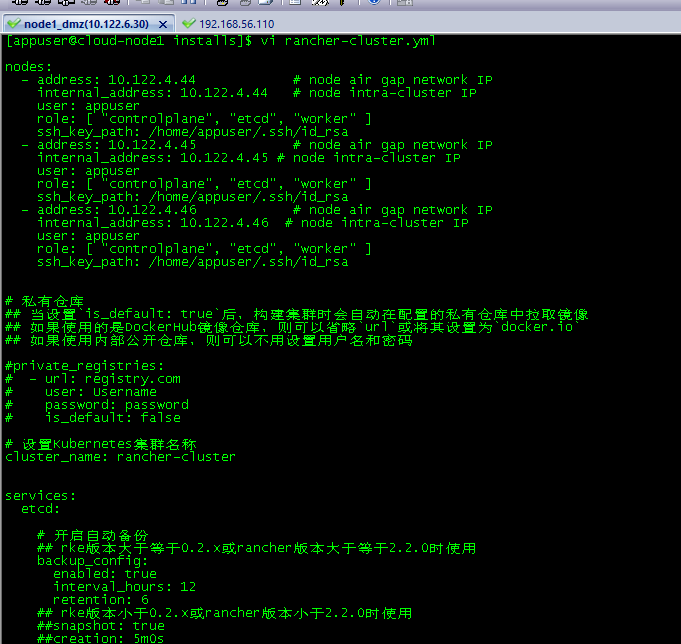
说明:本文主要目的是记录在搭建内部学习的整个过程,仅供参考。 机器配置及说明机器简单以cloud-node(n)的方式命名,因为该集群环境中会部署rancher,k8s,harbor,helm,heketi,glusterfs等; 并不承担单一角色; 本次安装均用appuser用户进行、该用户拥有sudoer权限。 操作系统: Red Hat Enterprise Linux Server release 7.6 CPU:2C 内存:8G 存储:60G Docker: 18.06.3-ce 机器IP 机器名 角色 附加存储 说明 10.122.6.30 cloud-node1 load balancer(nginx) 无 此机器部署在DMZ区,用于更新系统 10.122.4.44 cloud-node2 rancher,control panel,etcd 无 IDC区,由cloud-node1复制 10.122.4.45 cloud-node3 rancher,control panel,etcd 无 IDC区,由cloud-node1复制 10.122.4.46 cloud-node4 rancher,control panel,etcd 无 IDC区,由cloud-node1复制 10.122.4.47 cloud-node5 woker 无 IDC区,由cloud-node1复制 10.122.4.48 cloud-node6 woker 500G IDC区,由cloud-node1复制 10.122.4.49 cloud-node7 woker 500G IDC区,由cloud-node1复制 10.122.4.50 cloud-node8 woker 500G IDC区,由cloud-node1复制 Rancher 集群的安装 环境配置 基础环境配置 节点机器配置见上 主机名配置 sudo hostnamectl --static set-hostname cloud-node1 配置cloud-node1至其他节点的免密登陆(在节点cloud-node1) ssh-keygen -t rsa #一路enter,采用默认值 ssh-copy-id -i ~/.ssh/id_rsa.pub appuser@cloud-node2 #yes,输入密码; 其他节点同 Host配置 sudo vi /etc/hosts 10.122.6.30 cloud-node1 10.122.4.44 cloud-node2 10.122.4.45 cloud-node3 10.122.4.46 cloud-node4 10.122.4.47 cloud-node5 10.122.4.48 cloud-node6 10.122.4.49 cloud-node7 10.122.4.50 cloud-node8 关闭selinux【克隆前已完成】sudo sed -i 's/SELINUX=enforcing/SELINUX=disabled/g' /etc/selinux/config 关闭防火墙【克隆前已完成】sudo systemctl stop firewalld.service && systemctl disable firewalld.service 配置主机时间、时区、系统语言【由于是克隆的,本步骤跳过】 Kernel性能调优【克隆前已完成】 sudo cat >> /etc/sysctl.conf<<EOF net.ipv4.ip_forward=1 net.bridge.bridge-nf-call-iptables=1 net.ipv4.neigh.default.gc_thresh1=4096 net.ipv4.neigh.default.gc_thresh2=6144 net.ipv4.neigh.default.gc_thresh3=8192 EOF 数值根据实际环境自行配置,最后执行sudo sysctl -p保存配置。 加载内核 sudo cat >modules.sh <<EOF modprobe br_netfilter modprobe ip6_udp_tunnel modprobe ip_set modprobe ip_set_hash_ip modprobe ip_set_hash_net modprobe iptable_filter modprobe iptable_nat modprobe iptable_mangle modprobe iptable_raw modprobe nf_conntrack_netlink modprobe nf_conntrack modprobe nf_conntrack_ipv4 modprobe nf_defrag_ipv4 modprobe nf_nat modprobe nf_nat_ipv4 modprobe nf_nat_masquerade_ipv4 modprobe nfnetlink modprobe udp_tunnel #modprobe VETH #modprobe VXLAN modprobe x_tables modprobe xt_addrtype modprobe xt_conntrack modprobe xt_comment modprobe xt_mark modprobe xt_multiport modprobe xt_nat modprobe xt_recent modprobe xt_set modprobe xt_statistic modprobe xt_tcpudp EOF sudo sh modules.sh Java && Docker 安装【克隆前已完成】 tar -zxvf jdk-8u221-linux-x64.tar.gz cd jdk1.8.0_221/ sudo mv jdk1.8.0_221/ /opt/ sudo alternatives --install /usr/bin/java java /opt/jdk1.8.0_221/bin/java 3 sudo alternatives --config java (3) java -version sudo yum-config-manager --add-repo http://mirrors.aliyun.com/docker-ce/linux/centos/docker-ce.repo sudo yum install -y docker-ce-18.06.3.ce-3.el7 usermod -aG docker appuser #将appuser添加到组docker systemctl start docker & systemctl enable docker HA 离线安装离线HA安装 负载均衡器配置 在cloud-node1节点上运行 vi nginx.conf worker_processes 4; worker_rlimit_nofile 40000; events { worker_connections 8192; } stream { upstream rancher_servers_http { least_conn; server 10.122.4.44:80 max_fails=3 fail_timeout=5s; server 10.122.4.45:80 max_fails=3 fail_timeout=5s; server 10.122.4.46:80 max_fails=3 fail_timeout=5s; } server { listen 80; proxy_pass rancher_servers_http; } upstream rancher_servers_https { least_conn; server 10.122.4.44:443 max_fails=3 fail_timeout=5s; server 10.122.4.45:443 max_fails=3 fail_timeout=5s; server 10.122.4.46:443 max_fails=3 fail_timeout=5s; } server { listen 443; proxy_pass rancher_servers_https; } } 在自己的虚拟机中下载好nginx:1.14的image,导出后上传到cloud-node1并导入 在虚拟中下载`docker pull nginx:1.14 ` 下载后导出 docker save -o nginx_1.14 nginx:1.14 将文件上传至cloud-node1中,并执行 docker load --input nginx_1.14 docker run -d --restart=unless-stopped -p 80:80 -p 443:443 -v /home/appuser/installs/nginx.conf:/etc/nginx/nginx.conf nginx:1.14 安装准备 RKE安装 创建目录 mkdir -p /opt/rancher/cli && cd /opt/rancher/cli。 下载并发传v0.2.7-rke_linux-amd64至该目录下 mv v0.2.7-rke_linux-amd64 rke chmod +x rke sudo mv rke /opt/rancher/cli echo "export PATH=/opt/rancher/cli:\$PATH" >> /etc/profile source /etc/profile rke --version 创建RKE配置文件vi rancher-cluster.yml 创建K8S集群rke up --config ./rancher-cluster.yml 因ssh免密配置使用的域名,而rancher-cluster.yml使用的是ip无法通过。 故重新执行:ssh-copy-id -i ~/.ssh/id_rsa.pub appuser@10.122.44 #其他机器同


优秀的个人博客,低调大师

开源分布式工作流任务调度系统EasyScheduler使用详解

使用手册 登录 输入http://192.168.xx.xx:8888/view/login/index.html 网址,输入用户名:admin,密码:escheduler123 登录 登录之后每个页面的右上角都有用户的身份标识。点击下拉箭头包含用户信息和退出两个按钮 点击“用户信息”按钮,如下图: 点击”修改”按钮,修改用户信息 点击退出按钮则退出系统,返回登录页面 安全中心 只有管理员才有安全中心,安全中心的主要功能是给管理员提供管理普通用户的功能。 管理员可以有多个,管理员是功能上的管理,不参与具体的业务。也就是说管理员是不能执行具体任务的。 租户管理 租户是Linux上的用户,用于作业的提交。 创建、编辑租户 <img src="https://analysys.github.io/EasyScheduler/zh_CN/images/addtenant.png" width="60%" /> 租户编码:租户编码是Linux上的用户,唯一,不能重复 租户名称:租户的名称 队列:租户对应的YARN上的队列,在数据库 t_escheduler_queue 中设置 描述:租户的描述信息 用户管理 用户是EasyScheduler上的用户,用于EasyScheduler上的功能操作。 创建、编辑用户 用户名称:用户的名称,唯一,不能重复 租户:设置该用户所属的租户 邮箱:输入用户的邮箱,用来邮件发送和任务告警 手机:输入用户的手机号 注意:如果该用户切换了租户,则该用户所在租户下所有资源将复制到切换的新租户下 授权 管理员可以对普通用户进行非其创建的项目、资源、数据源和UDF函数进行授权。因为项目、资源、数据源和UDF函数授权方式都是一样的,所以以项目授权为例介绍。 1.点击指定人的授权按钮,如下图: 2.选中项目按钮,进行项目授权 项目列表:是该用户未授权的项目 已选项目:是该用户已授权的项目。 特别注意:对于用户自己创建的项目,该用户拥有所有的权限。则项目列表和已选项目列表中不会体现。 告警组管理 告警组是告警用户抽象出来的组,使用告警组来管理用户。 新建、编辑邮件组 组名称:输入组的名称 组类型:支持邮件/短信两种 备注:输入告警组的备注信息 管理用户 管理用户列表:是未添加到该组的用户列表 已选管理用户:是已添加到该组的用户列表 服务管理 服务管理是对EasyScheduler的Master、Worker的任务监控 Master Worker 资源中心 资源中心主要分为文件管理和UDF函数管理。 文件管理:主要是用户的程序,脚本和配置文件需要上传到HDFS进行统一管理UDF函数管理:对用户创建的UDF进行管理 文件管理 创建文件 文件格式支持以下几种类型:txt、log、sh、conf、cfg、py、java、sql、xml、hql 上传文件 文件名:输入文件的名称 描述:输入文件的描述信息 上传文件:点击上传按钮进行上传,将文件拖拽到上传区域,文件名会自动以上传的文件名称补全 文件查看 对可查看的文件类型,点击 文件名称 可以查看文件详情 下载文件 可以在 文件详情 中点击右上角下载按钮下载文件,或者在文件列表后的下载按钮下载文件 文件重命名 删除 文件列表,点击 删除 按钮,删除文件 UDF管理 资源管理 资源管理和文件管理功能类似,不同之处是资源管理是上传的UDF函数,文件管理上传的是用户程序,脚本及配置文件 函数管理 创建、编辑UDF函数 目前只支持HIVE的临时UDF函数 UDF函数名称:输入UDF函数时的名称 包名类名:输入UDF函数的全路径 参数:用来标注函数的输入参数 数据库名:预留字段,用于创建永久UDF函数 UDF资源:设置创建的UDF对应的资源文件 数据源中心 数据源中心支持MySQL、POSTGRESQL、HIVE及Spark数据源 创建、编辑MySQL数据源 数据源:选择MYSQL 数据源名称:输入数据源的名称 描述:输入数据源的描述 IP/主机名:输入连接MySQL的IP 端口:输入连接MySQL的端口 用户名:设置连接MySQL的用户名 密码:设置连接MySQL的密码 数据库名:输入连接MySQL的数据库名称 Jdbc连接参数:用于MySQL连接的参数设置,以JSON形式填写 创建、编辑POSTGRESQL数据源 数据源:选择POSTGRESQL 数据源名称:输入数据源的名称 描述:输入数据源的描述 IP/主机名:输入连接POSTGRESQL的IP 端口:输入连接POSTGRESQL的端口 用户名:设置连接POSTGRESQL的用户名 密码:设置连接POSTGRESQL的密码 数据库名:输入连接POSTGRESQL的数据库名称 Jdbc连接参数:用于POSTGRESQL连接的参数设置,以JSON形式填写 创建、编辑HIVE数据源 1.使用HiveServer2方式连接 <img src="https://analysys.github.io/EasyScheduler/zh_CN/images/hive_edit.png" width="60%" /> 数据源:选择HIVE 数据源名称:输入数据源的名称 描述:输入数据源的描述 IP/主机名:输入连接HIVE的IP 端口:输入连接HIVE的端口 用户名:设置连接HIVE的用户名 密码:设置连接HIVE的密码 数据库名:输入连接HIVE的数据库名称 Jdbc连接参数:用于HIVE连接的参数设置,以JSON形式填写 2.使用HiveServer2 HA Zookeeper方式连接 <img src="https://analysys.github.io/EasyScheduler/zh_CN/images/hive_edit2.png" width="60%" /> 数据源:选择HIVE 数据源名称:输入数据源的名称 描述:输入数据源的描述 IP/主机名:输入连接Zookeeper的集群 端口:输入连接Zookeeper的端口 用户名:设置连接HIVE的用户名 密码:设置连接HIVE的密码 数据库名:输入连接HIVE的数据库名称 Jdbc连接参数:用于Zookeeper连接的参数设置,以JSON形式填写 创建、编辑Spark数据源 数据源:选择Spark 数据源名称:输入数据源的名称 描述:输入数据源的描述 IP/主机名:输入连接Spark的IP 端口:输入连接Spark的端口 用户名:设置连接Spark的用户名 密码:设置连接Spark的密码 数据库名:输入连接Spark的数据库名称 Jdbc连接参数:用于Spark连接的参数设置,以JSON形式填写 首页 首页是对所有项目在指定时间范围内的任务状态、流程状态和流程定义的统计。 首页和项目首页的主要区别在于: 首页中的图表是没有链接的,项目首页中图表是有链接的 首页统计的是所有的项目,项目首页统计的是某一个项目 项目管理 项目是调度对用户流程定义DAG分组的一个抽象 创建、编辑项目 项目名称:输入项目的名称 描述:输入项目的描述 项目首页 点击项目列表中的项目名称,可以跳转到指定的项目首页,如下图: 项目首页其中包含四个部分,任务状态统计,流程状态统计、流程定义统计及统计的时间范围 任务状态统计:是指在指定时间范围内,统计任务实例中的待运行、失败、运行中、完成、成功的个数 流程状态统计:是指在指定时间范围内,统计流程实例中的待运行、失败、运行中、完成、成功的个数 流程定义统计:是统计该用户创建的流程定义及管理员授予该用户的流程定义 注意:可以点击图,或者数量跳转到相应的任务实例,流程实例和流程定义列表 工作流 工作流分为流程定义、流程实例和任务实例三个功能模块 流程定义:是可视化拖拽成的DAG的统称,它是静态的,没有状态 流程实例:对流程定义的每次实例化会生成一个流程实例,是动态的,是有状态的 任务实例:流程实例DAG中每个Task称为任务实例,是动态的,是有状态的 流程定义 创建工作流 左侧工具栏 => 是目前调度支持的任务类型,当前调度支持SHELL、子流程、存储过程、SQL、MR、Spark和Python七种任务类型 右上角图标 => 分别是拖动节点和选中项、选择线条连线、删除选中的线或节点、全屏和流程定义保持,其主要功能是DAG的绘制所用 创建 SHELL节点 拖动工具栏中的任务节点到画板中,双击任务节点,如下图: 节点名称:一个流程定义中的节点名称是唯一的 运行标志:标识这个节点是否能正常调度 描述信息:描述该节点的功能 失败重试次数:任务失败重新提交的次数,支持下拉和手填 失败重试间隔:任务失败重新提交任务的时间间隔,支持下拉和手填 脚本:用户开发的SHELL程序 资源:是指脚本中需要调用的资源文件列表 自定义参数:是SHELL局部的用户自定义参数,会替换脚本中以${变量}的内容 创建 子流程 节点 拖动工具栏中的任务节点到画板中,双击任务节点,如下图: 节点名称:一个流程定义中的节点名称是唯一的 运行标志:标识这个节点是否能正常调度 描述信息:描述该节点的功能 子节点:是选择子流程的流程定义,右上角进入该子节点可以跳转到所选子流程的流程定义 创建 存储过程 节点 拖动工具栏中的任务节点到画板中,双击任务节点,如下图: 节点名称:一个流程定义中的节点名称是唯一的 运行标志:标识这个节点是否能正常调度 描述信息:描述该节点的功能 失败重试次数:任务失败重新提交的次数,支持下拉和手填 失败重试间隔:任务失败重新提交任务的时间间隔,支持下拉和手填 数据源:存储过程的数据源类型支持MySQL和POSTGRESQL两种,选择对应的数据源 方法:是存储过程的方法名称 自定义参数:存储过程的自定义参数类型支持IN、OUT两种,数据类型支持VARCHAR、INTEGER、LONG、FLOAT、DOUBLE、DATE、TIME、TIMESTAMP、BOOLEAN九种数据类型 创建 SQL 节点 拖动工具栏中的任务节点到画板中,双击任务节点,如下图: 节点名称:一个流程定义中的节点名称是唯一的 运行标志:标识这个节点是否能正常调度 描述信息:描述该节点的功能 失败重试次数:任务失败重新提交的次数,支持下拉和手填 失败重试间隔:任务失败重新提交任务的时间间隔,支持下拉和手填 数据源:SQL数据源支持MySQL、POSTGRESQL、HIVE和Spark四中数据源类型,选择对应的数据源 sql类型:支持查询和非查询两种,查询是select类型的查询,是有结果集返回的,可以指定邮件通知为表格、附件或表格附件三种模板。非查询是没有结果集返回的,是针对update、delete、insert三种类型的操作 sql参数:输入参数格式为key1=value1;key2=value2… sql语句:SQL语句 UDF函数:对于HIVE类型的数据源,可以引用资源中心中创建的UDF函数,其他类型的数据源暂不支持UDF函数 自定义参数:SQL任务类型自定义参数类型和数据类型同存储过程任务类型一样。区别在于SQL任务类型自定义参数会替换sql语句中${变量},而存储过程是自定义参数顺序的给方法设置值 创建 MR 节点 拖动工具栏中的任务节点到画板中,双击任务节点,如下图: (1) JAVA程序 <img src="https://analysys.github.io/EasyScheduler/zh_CN/images/mr_java.png" width="60%" /> 节点名称:一个流程定义中的节点名称是唯一的 运行标志:标识这个节点是否能正常调度 描述信息:描述该节点的功能 失败重试次数:任务失败重新提交的次数,支持下拉和手填 失败重试间隔:任务失败重新提交任务的时间间隔,支持下拉和手填 主函数的class:是MR程序的入口Main Class的全路径 程序类型:选择JAVA语言 主jar包:是MR的jar包 命令行参数:是设置MR程序的输入参数,支持自定义参数变量的替换 其他参数:支持 –D、-files、-libjars、-archives格式 资源: 如果其他参数中引用了资源文件,需要在资源中选择指定 自定义参数:是MR局部的用户自定义参数,会替换脚本中以${变量}的内容 (2) Python程序 节点名称:一个流程定义中的节点名称是唯一的 运行标志:标识这个节点是否能正常调度 描述信息:描述该节点的功能 失败重试次数:任务失败重新提交的次数,支持下拉和手填 失败重试间隔:任务失败重新提交任务的时间间隔,支持下拉和手填 程序类型:选择Python语言 主jar包:是运行MR的Python jar包 其他参数:支持 –D、-mapper、-reducer、-input -output格式,这里可以设置用户自定义参数的输入,比如: -mapper "mapper.py 1" -file mapper.py -reducer reducer.py -file reducer.py –input /journey/words.txt -output /journey/out/mr/${currentTimeMillis} 其中 -mapper 后的 mapper.py 1是两个参数,第一个参数是mapper.py,第二个参数是1 资源: 如果其他参数中引用了资源文件,需要在资源中选择指定 自定义参数:是MR局部的用户自定义参数,会替换脚本中以${变量}的内容 创建 Spark 节点 拖动工具栏中的任务节点到画板中,双击任务节点,如下图: 节点名称:一个流程定义中的节点名称是唯一的 运行标志:标识这个节点是否能正常调度 描述信息:描述该节点的功能 失败重试次数:任务失败重新提交的次数,支持下拉和手填 失败重试间隔:任务失败重新提交任务的时间间隔,支持下拉和手填 程序类型:支持JAVA、Scala和Python三种语言 主函数的class:是Spark程序的入口Main Class的全路径 主jar包:是Spark的jar包 部署方式:支持yarn-cluster、yarn-client、和local三种模式 Driver内核数:可以设置Driver内核数及内存数 Executor数量:可以设置Executor数量、Executor内存数和Executor内核数 命令行参数:是设置Spark程序的输入参数,支持自定义参数变量的替换。 其他参数:支持 --jars、--files、--archives、--conf格式 资源:如果其他参数中引用了资源文件,需要在资源中选择指定 自定义参数:是MR局部的用户自定义参数,会替换脚本中以${变量}的内容 注意:JAVA和Scala只是用来标识,没有区别,如果是Python开发的Spark则没有主函数的class,其他都是一样 创建 Python 节点 拖动工具栏中的任务节点到画板中,双击任务节点,如下图: 节点名称:一个流程定义中的节点名称是唯一的 运行标志:标识这个节点是否能正常调度 描述信息:描述该节点的功能 失败重试次数:任务失败重新提交的次数,支持下拉和手填 失败重试间隔:任务失败重新提交任务的时间间隔,支持下拉和手填 脚本:用户开发的Python程序 资源:是指脚本中需要调用的资源文件列表 自定义参数:是Python局部的用户自定义参数,会替换脚本中以${变量}的内容 创建 依赖 节点 任务依赖分为水平依赖和垂直依赖 水平依赖就是指DAG图的有向依赖,是同一个流程实例任务节点的前驱,后继之间的依赖关系 垂直依赖是流程实例之间的任务依赖,基于定时的依赖。 拖动工具栏中的任务节点到画板中,双击任务节点,如下图: 节点名称:一个流程定义中的节点名称是唯一的 运行标志:标识这个节点是否能正常调度 描述信息:描述该节点的功能 失败重试次数:任务失败重新提交的次数,支持下拉和手填 失败重试间隔:任务失败重新提交任务的时间间隔,支持下拉和手填 任务依赖:增加依赖条件,选择依赖流程定义、节点名称(默认为全部节点)、依赖周期、依赖时间点 选择多个依赖条件之间的关系:或、且 流程实例列表 流程实例列表页是可以显示所有本项目下所有流程实例的列表,并有对流程实例进行名称、状态、时间等字段的筛选功能。通过列表页可以直接对某一个流程实例进行编辑、重跑、恢复失败、暂停、停止、恢复暂停、删除、查看甘特图等操作. 编辑功能: 对已经完成的流程实例,点击编辑按钮,可以对其编辑,如图: 查看流程实例运行变量 点击隐藏按钮,查看流程实例运行变量。如下图: 点击变量是对变量的复制 点击"重跑",可以对已经完成的流程实例进行重新运行操作,如图: 点击"恢复失败", 可以对失败的流程进行恢复,直接从失败的任务节点开始运行。如图: 点击"暂停", 可以对正在运行的流程进行暂停操作,如图: 点击"停止",可以对正在运行的流程进行停止操作,如图: 点击"恢复暂停",可以对暂停的流程恢复,直接从暂停的节点开始运行,如图: 删除 删除流程实例及流程实例下的任务实例 Gantt Gantt图纵轴是某个流程实例下的任务实例的拓扑排序,横轴是任务实例的运行时间 任务实例列表页 点击任务实例节点,点击 查看历史,可以查看该流程实例运行的该任务实例列表 查看日志 点击任务实例节点,点击 查看日志,可以查看该任务实例运行的日志,如下图: 右上角是下载日志、刷新日志和放大/缩小按钮 注意:日志查看是分片的查看,上下滚动查看 任务实例 任务实例是流程实例任务节点的列表 两种方式查看任务实例: 第一种是通过流程实例任务节点 查看历史,这时查看的是此流程实例的任务实例 重跑的列表 第二种是通过点击 流程实例 导航栏,调转到流程实例列表,这时查看的是所有流程实例的任务实例列表 查看日志:点击 查看日志 按钮,可下载和查看日志 系统参数 ### 系统参数 变量 含义 ${system.biz.date} 日常调度实例定时的定时时间前一天,格式为 yyyyMMdd,补数据时,该日期 +1 ${system.biz.curdate} 日常调度实例定时的定时时间,格式为 yyyyMMdd,补数据时,该日期 +1 ${system.datetime} 日常调度实例定时的定时时间,格式为 yyyyMMddHHmmss,补数据时,该日期 +1 时间自定义参数 支持代码中自定义变量名,声明方式:${变量名}。可以是引用 "系统参数" 或指定 "常量"。 我们定义这种基准变量为 $[...] 格式的,$[yyyyMMddHHmmss] 是可以任意分解组合的,比如:$[yyyyMMdd], $[HHmmss], $[yyyy-MM-dd] 等 也可以这样: 后 N 年:$[add_months(yyyyMMdd,12*N)] 前 N 年:$[add_months(yyyyMMdd,-12*N)] 后 N 月:$[add_months(yyyyMMdd,N)] 前 N 月:$[add_months(yyyyMMdd,-N)] 后 N 周:$[yyyyMMdd+7*N] 前 N 周:$[yyyyMMdd-7*N] 后 N 天:$[yyyyMMdd+N] 前 N 天:$[yyyyMMdd-N] 后 N 小时:$[HHmmss+N/24] 前 N 小时:$[HHmmss-N/24] 后 N 分钟:$[HHmmss+N/24/60] 前 N 分钟:$[HHmmss-N/24/60] 用户自定义参数 用户自定义参数分为全局参数和局部参数。全局参数是保存流程定义和流程实例的时候传递的全局参数,全局参数可以在整个流程中的任何一个任务节点的局部参数引用。 例如: global_bizdate为全局参数,引用的是系统参数。 任务中local_param_bizdate通过${global_bizdate}来引用全局参数,对于脚本可以通过${local_param_bizdate}来引用变量local_param_bizdate的值,或通过JDBC直接将local_param_bizdate的值set进去

资源下载

更多资源
腾讯云软件源

腾讯云软件源

为解决软件依赖安装时官方源访问速度慢的问题,腾讯云为一些软件搭建了缓存服务。您可以通过使用腾讯云软件源站来提升依赖包的安装速度。为了方便用户自由搭建服务架构,目前腾讯云软件源站支持公网访问和内网访问。

Rocky Linux

Rocky Linux

Rocky Linux(中文名:洛基)是由Gregory Kurtzer于2020年12月发起的企业级Linux发行版,作为CentOS稳定版停止维护后与RHEL(Red Hat Enterprise Linux)完全兼容的开源替代方案,由社区拥有并管理,支持x86_64、aarch64等架构。其通过重新编译RHEL源代码提供长期稳定性,采用模块化包装和SELinux安全架构,默认包含GNOME桌面环境及XFS文件系统,支持十年生命周期更新。

Sublime Text

Sublime Text

Sublime Text具有漂亮的用户界面和强大的功能,例如代码缩略图,Python的插件,代码段等。还可自定义键绑定,菜单和工具栏。Sublime Text 的主要功能包括:拼写检查,书签,完整的 Python API , Goto 功能,即时项目切换,多选择,多窗口等等。Sublime Text 是一个跨平台的编辑器,同时支持Windows、Linux、Mac OS X等操作系统。

WebStorm

WebStorm

WebStorm 是jetbrains公司旗下一款JavaScript 开发工具。目前已经被广大中国JS开发者誉为“Web前端开发神器”、“最强大的HTML5编辑器”、“最智能的JavaScript IDE”等。与IntelliJ IDEA同源,继承了IntelliJ IDEA强大的JS部分的功能。

用户登录
用户注册