首页 文章 精选 留言 我的

精选列表

搜索[语义化CSS],共10000篇文章
优秀的个人博客,低调大师

Docker虚拟化技术系列之-网络配置

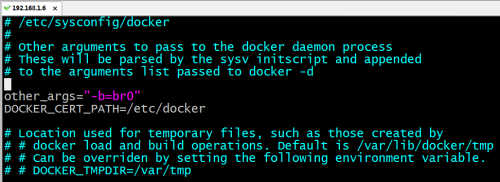
当我们把docker部署好,是不是想docker能联网呢,能跟其他服务器或者应用进行交互访问呢,那么今天我们来给Docker配置独立的IP及容器之间的互联; 内置bridge(nat) 缺点: 需要配套服务注册/发现,否则宿主上端口分配困难,容易冲突。 由于每个容器暴露的端口都不一致,造成前端路由层nginx配置(proxy_pass)里无法使用dns的方式。 端口映射要在容器启动时就指定好,后期无法变更。 测试发现nat不支持websocket。 自建桥接网络 优点: 每个容器都有独立ip,对外提供服务,如nginx+php,nginx+resin,都可以使用默认的80端口 由于容器暴露端口都可以使用80端口,因此前端路由层nginx配置(proxy_pass)里可以使用dns的方式。 无需为了后期端口映射添加而烦恼 桥接支持websocket 当我们把docker镜像下载下来之后,启动一个容器,登录容器我们会发现容器的ip如下图所示: 停止服务 /etc/init.d/docker stop 关掉docker0 ifconfigdocker0down 删除docker brctl delbr docker0 增加网桥br0 yuminstallbridge-utils CentOS6.5下的配置: vim /etc/sysconfig/docker other_args="-b=br0" 如下图: 配置bridge桥接网络: 在/etc/sysconfig/network-scripts/下,修改ifcfg-eth0网卡配置,同时增加ifcfg-br0桥接网卡配置如下: vi ifcfg-eth0内容如下: 1 2 3 4 5 6 DEVICE=eth0 BOOTPROTO=none ONBOOT= yes TYPE=Ethernet BOOTPROTO=static BRIDGE=br0 vi ifcfg-br0内容如下: 1 2 3 4 5 DEVICE= "br0" ONBOOT= yes NM_CONTROLLED=no BOOTPROTO=dhcp TYPE=Bridge 启动docker服务:/etc/init.d/docker start 查看服务器网卡信息如下: 启动一个新的docker客户端,查看客户端ip如下: 进入已经启动过的容器命令:docker attach 容器ID 即可。 从外网下载nginx包: 本文转自 wgkgood 51CTO博客,原文链接:http://blog.51cto.com/wgkgood/1899832

优秀的个人博客,低调大师

appium自动化测试环境部署_Android

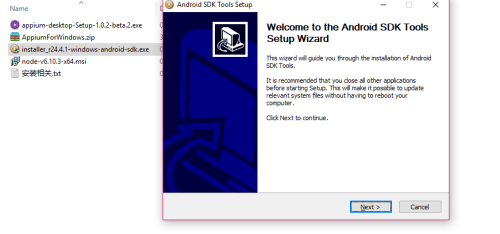
对于一台干净的windows要做appium测试需要的环境如下(针对python): android sdk java(jdk) adb Emulator Node.js Appium(一个最新的1.0.2版本,一个1.4.16版本,随意安装哪个) Python上安装appium-python-client插件 1、我们先把下载androidsdk,打开安装文件下一步到结束: 安装完成后配置环境变量: 添加%ANDROID_HOME%变量值为C:\Program Files (x86)\Android\android-sdk(即你安装的目录) 在PATH变量里添加%ANDROID_HOME%/tools和%ANDROID_HOME%/platform-tools路径 注:有些SDK安装完成后可能是platform目录,需要手动建一个platform-tools的路径 并把adb相关文件放到这个目录里。 另外还需要手动建一个build-tools的文件夹,后面用模拟器时需要这个。 检查AndroidSDK环境是否配置好,运行cmd---输入android-h查看: 出现这些信息说明androidsdk环境已配置好。 2、安装jdk,很简单安装直接下一步到结束,然后配置环境变量: 添加%JAVA_HOME%变量,值为C:\Program Files (x86)\Java\jdk1.8.0_60(即你安装的目录) 在PATH变量里添加%JAVA_HOME%\bin和%JAVA_HOME%\jre\bin目录 3、Adb.exe文件放到在第一步中建的platform-tools目录下: Adb主要用于连接安卓手机。 4、安装node,也是直接打开安装文件点击下一步到结束,然后配置环境变量: 安装完成后,我们要设置环境变量: 在PATH变量里添加C:\Program Files\nodejs(即你的安装目录) 检查node是否安装成功,进入cmd---输入node –v看是否出现版本信息: 5、安装appium客户端,我这里安装的是1.0.2版本,打开安装文件自己会直接安装完成 在PATH里添加C:\Program Files (x86)\Appium\node_modules\.bin 6、安装appium-python-client,前提时你python环境已经是好的 可以通过pip来安装,建议使用pycharm软件安装,非常方便 7、最后我们进入cmd---输入appium-doctor验证appium测试环境是否都ok: 本文转自niedongri 51CTO博客,原文链接:http://blog.51cto.com/laomomo/1932248,如需转载请自行联系原作者

资源下载

更多资源
优质分享App

优质分享App

近一个月的开发和优化,本站点的第一个app全新上线。该app采用极致压缩,本体才4.36MB。系统里面做了大量数据访问、缓存优化。方便用户在手机上查看文章。后续会推出HarmonyOS的适配版本。

Mario

Mario

马里奥是站在游戏界顶峰的超人气多面角色。马里奥靠吃蘑菇成长,特征是大鼻子、头戴帽子、身穿背带裤,还留着胡子。与他的双胞胎兄弟路易基一起,长年担任任天堂的招牌角色。

腾讯云软件源

腾讯云软件源

为解决软件依赖安装时官方源访问速度慢的问题,腾讯云为一些软件搭建了缓存服务。您可以通过使用腾讯云软件源站来提升依赖包的安装速度。为了方便用户自由搭建服务架构,目前腾讯云软件源站支持公网访问和内网访问。

Nacos

Nacos

Nacos /nɑ:kəʊs/ 是 Dynamic Naming and Configuration Service 的首字母简称,一个易于构建 AI Agent 应用的动态服务发现、配置管理和AI智能体管理平台。Nacos 致力于帮助您发现、配置和管理微服务及AI智能体应用。Nacos 提供了一组简单易用的特性集,帮助您快速实现动态服务发现、服务配置、服务元数据、流量管理。Nacos 帮助您更敏捷和容易地构建、交付和管理微服务平台。


用户登录
用户注册
修改密码
忘记密码