首页 文章 精选 留言 我的

精选列表

搜索[语义化CSS],共10000篇文章
优秀的个人博客,低调大师

虚拟化技术—docker容器—web UI篇

docker官方提供了一个web UI界面管理容器和镜像,名为:shipyard 先修改一下配置文件 vim /etc/sysconfig/docker 添加: other_args="-H tcp://0.0.0.0:235 -H unix:///var/run/docker.sock" 注:centos7使用OPTIONS="-H tcp://0.0.0.0:235 -H unix:///var/run/docker.sock" 重启: /etc/init.d/docker restart 执行: 获取一个/data的数据卷: docker run -ti -d --restart=always --name shipyard-rethinkdb rethinkdb 使用/data数据卷启动RethinkDB: docker run -ti -d -p 4001:4001 -p 7001:7001 --restart=always --name shipyard-discovery microbox/etcd -name discovery 代理: docker run-ti -d-p 2375:2375 --hostname=$HOSTNAME --restart=always--name shipyard-proxy-v /var/run/docker.sock:/var/run/docker.sock -e PORT=2375shipyard/docker-proxy:latest 主点: docker run -ti-d--restart=always --name shipyard-swarm-manager swarm:latestmanage --host tcp://0.0.0.0:3375 etcd://<IP-OF-HOST>:4001 启动shipyard控制器: docker run \ -ti \ -d \ --restart=always \ --name shipyard-controller \ --link shipyard-rethinkdb:rethinkdb \ --link shipyard-swarm-manager:swarm \ -p 8080:8080 \ shipyard/shipyard:latest \ server \ -d tcp://swarm:3375 然后就可以使用http://localhost:8080访问了 这里提供中文版的一键安装方法,是社区爱好者提供的,链接:https://segmentfault.com/a/1190000003995350?_ea=450409 本人更喜欢中文版一键安装,因为方便嘛。。。。 本文转自 sykmiao 51CTO博客,原文链接:http://blog.51cto.com/syklinux/1860245,如需转载请自行联系原作者

优秀的个人博客,低调大师

虚拟化技术—docker容器—私有库篇

通常我们使用镜像都需要去官方pull下来,而平时公司使用都是自己定制的容器,那么我们就需要搭建自己的私有库。 建私有库: docker pullregistry docker run -d -p 5001:5000 registry(使用本机的5001端口,默认使用5000) docker tag centos_with_nettools 172.16.7.105:5001/test/nettool:v1 vim /etc/sysconfig/docker 添加: other_args="--insecure-registry 172.16.7.105:5001"(本机ip:port) 重启docker: /etc/init.d/docker restart docker startregistry_ID 提交到本机私有库: docker push 172.16.7.105:5001/test/nettool:v1 想要在其他机器上pull,需要在其他机器上添加: vim /etc/sysconfig/docker 添加: other_args="--insecure-registry 172.16.7.105:5001"(本机ip:port) 重启docker: 使用docker pull172.16.7.105:5001/test/nettool:v1 本文转自 sykmiao 51CTO博客,原文链接:http://blog.51cto.com/syklinux/1860241,如需转载请自行联系原作者

优秀的个人博客,低调大师

微软虚拟化平台现在可以管理VMware!

System Center虚机管理器(简称SCVMM)的最新Beta已经公开发布,其中包含许多非常有用的功能,例如可以管理Hyper-V虚机,物理机器到虚机的在线转化(P2V迁移),虚机在线自助银行服务,和SCOM结合实现性能和资源优化等等… 然而最吸引我的还是SCVMM 2008 Beta自带的第三方虚拟架构管理集成能力,举例来说,SCVMM现在可以管理VMware ESX Server 主机! 附图所示的就是 SCVMM 2008 Beta的主界面,可以看到和SCVMM 2007几乎如出一辙,可以看到其中添加了VMware的主机,而且保留了Data Center、Cluster、Host 的层次结构。 SCVMM 可以帮助“代办”VMware的大多数功能,甚至包括大家非常喜欢的VMotion 功能!而且使用起来也非常简单。只需切换到“虚拟机”视图,选中所需迁移的虚机,然后单机右侧操作面板上的“虚拟机迁移”,即可开始迁移。 在打开“迁移虚拟机向导”对话框上可以看到可以迁移的目标主机,并且用星数来表示目标主机的等级,综合性能越高,星数越高,便于我们对目标虚机进行“海选”。如果该虚机不满足迁移条件,则可以在“级别解释”窗格上显示原因,附图表明目标虚机的CPU Affinity 设置有问题。 问题解决以后,重新开始迁移向导,可以看到现在虚机已经符合迁移的要求,如附图所示。 一路“ Next”以后,很快就可以开始迁移进程,而且非常有意义的是,所有的步骤可以自动生成相应的PowerShell脚本,方便今后快速操作。 在迁移的时候,如果打开 VMware Virtual Center 的主界面,可以看到当前正在进行迁移,而且虚机继续保持运行,如附图所示。 在SCVMM 2008 Beta 的作业窗格里,也可以看到迁移的进程,如附图所示。很快迁移就可以完成,非常方便。 实际上, SCVMM是利用VMware Virtual Center所提供的API进行工作的,其中大部分的工作,都可以借助SCVMM来完成,相当不错。毕竟我们可以借助单一的平台,来对企业里的不同虚拟架构进行管理,非常方便。 本文转自 ahpeng 51CTO博客,原文链接:http://blog.51cto.com/markwin/74529,如需转载请自行联系原作者

优秀的个人博客,低调大师

Text类序列化似乎有bug

@Override publicvoidreadFields(DataInputin)throwsIOException{ uid=in.readLong(); fansNum=in.readInt(); followNum=in.readInt(); feedNum=in.readInt(); depth=in.readInt(); fans.readFields(in); follow.readFields(in); feedList.readFields(in); //nick.readFields(in); nick=in.readUTF(); } @Override publicvoidwrite(DataOutputout)throwsIOException{ out.writeLong(uid); out.writeInt(fansNum); out.writeInt(followNum); out.writeInt(feedNum); out.writeInt(depth); fans.write(out); follow.write(out); feedList.write(out); out.writeUTF(nick); //nick.write(out); } 从map传递到reduce里,发现nick里出现了乱码。把出现乱码的文字拿出来单独测试却正常。难以索解。改成String类型后bug消失。 Hadoop版本0.20.2 本文转自 dogegg250 51CTO博客,原文链接:http://blog.51cto.com/jianshusoft/787240,如需转载请自行联系原作者

优秀的个人博客,低调大师

ArcGIS For Android 的标绘与可视化

参考 1.CSDN 相关博文 2.ArcGIS for Android 离线数据空间分析--叠加分析 3.ArcGIS for Android Runtime100 基本操作(五)——绘制图层和符号渲染 4.地图动态标绘--B/S应用(二) 5.ArcGIS for Android 体验(一) 添加地图 6.安卓智能地图开发与实施十五:离线与同步 - ArcGIS Runtime SDK for Android(Version 100.0.0) 7.安卓智能地图开发与实施十八:空间要素绘制 - ArcGIS Runtime SDK for Android(Version 100.1.0) 8.安卓智能地图开发与实施七:在线业务图层(浏览查询) - ArcGIS Runtime SDK for Android(Version 100.0.0) 9.ArcGIS for Android 体验(二) 绘制标绘 没有整理与归纳的知识,一文不值!高度概括与梳理的知识,才是自己真正的知识与技能。 永远不要让自己的自由、好奇、充满创造力的想法被现实的框架所束缚,让创造力自由成长吧! 多花时间,关心他(她)人,正如别人所关心你的。理想的腾飞与实现,没有别人的支持与帮助,是万万不能的。 本文转自wenglabs博客园博客,原文链接:http://www.cnblogs.com/arxive/p/7686335.html ,如需转载请自行联系原作者

优秀的个人博客,低调大师

Docker虚拟化技术系列之-磁盘扩容

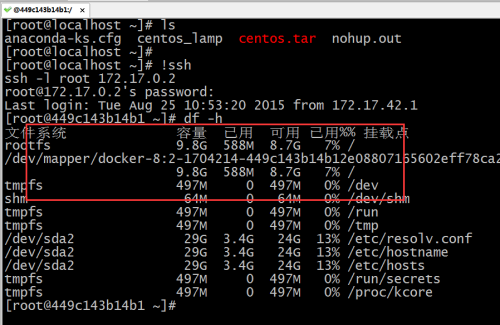
Docker在启动容器的时候,需要创建文件系统,为rootfs提供挂载点。最初Docker仅能在支持Aufs文件系统的Linux发行版上运行,但是由于Aufs未能加入Linux内核,为了寻求兼容性、扩展性,Docker在内部通过graphdriver机制这种可扩展的方式来实现对不同文件系统的支持。 目前,Docker支持Aufs,Devicemapper,Btrfs和Vfs四种文件系统,docker容器默认的空间是10G,如果想指定默认容器的大小(在启动容器的时候指定),可以有如下两种方法: 建议大家在CentOS7.x上部署Docker进行测试(内核在3.10+) 1)第一种方法: 可以在docker配置文件里通过dm.basesize参数指定,例如: docker -d --storage-optdm.basesize=40G (注意*在CentOS 6.5上有可能执行该命令扩容不成功) 以上方法只适用于新容器生成,并且修改后需要重启docker,无法做到动态给正在运行容器指定大小。(如下图为默认容器大小) 在文件加入如下语句即可:vi /etc/sysconfig/docker-storage 然后重启docker即可; 然后重新创建即可。 2)第二种方法: (注意*如果是centos6.x系列,内核不稳定,会导致docker容器停止,无法再启动) 1)查看原容器的磁盘空间大小 2)查看mapper设备: 3)查看卷信息表: 4)根据要扩展的大小,计算需要多少扇区: 第二个数字是设备的大小,表示有多少个512-bytes 的扇区. 这个值略高于 10GB 的大小。我们来计算一下一个 15GB 的卷需要多少扇区, $ echo $((15*1024*1024*1024/512))31457280 5)修改卷信息表--激活--并且验证(红色3个部分) 6)修改文件系统大小 7)最后验证磁盘空间大小 本文转自 wgkgood 51CTO博客,原文链接:http://blog.51cto.com/wgkgood/1899866

优秀的个人博客,低调大师

Docker虚拟化技术系列之-DockerFile配置

随着Docker管理的任务增多,我们需要用Dockerfile进行docker容器管理,这样可以减轻人工的操作,让docker管理更加的方便,快捷: Dockerfile是一个镜像的完整描述,可以通过Dockerfile来描述构建镜像的步骤,并自动构建一个容器。 所有的 Dockerfile 命令格式都是: INSTRUCTION arguments 虽然指令忽略大小写,但是建议使用大写。 FROM 命令 FROM <image> 或 FROM <image>:<tag> 这个设置基本的镜像,为后续的命令使用,所以应该作为Dockerfile的第一条指令。 比如: FROM centos:v1 如果没有指定 tag ,则默认tag是latest,如果都没有则会报错。 RUN 命令 RUN命令会在上面FROM指定的镜像里执行任何命令,然后提交(commit)结果,提交的镜像会在后面继续用到。 两种格式: RUN <command> (the command is run in ashell - `/bin/sh -c`) 或: RUN ["executable","param1", "param2" ... ](exec form) RUN命令等价于: docker run image command docker commit container_id 编写Dockerfile实战 根据上面的操作步骤,在docker服务器端创建Dockerfile文件,内容如下: #设置基本的镜像,后续命令都以这个镜像为基础 FROMcentos:v1 #作者信息 MAINTAINERJFEDU.NET #RUN命令会在上面指定的镜像里执行任何命令 RUNyuminstallpasswdopensslopenssh-server-y RUNecho'123456'|passwd--stdinroot RUNssh-keygen-q-trsa-b2048-f/etc/ssh/ssh_host_rsa_key-N'' RUNssh-keygen-q-tecdsa-f/etc/ssh/ssh_host_ecdsa_key-N'' RUNsed-i'/^session\s\+required\s\+pam_loginuid.so/s/^/#/'/etc/pam.d/sshd RUNmkdir-p/root/.ssh&&chownroot.root/root&&chmod700/root/.ssh #对外暴露SSH22端口 EXPOSE22 #设定运行镜像时的默认命令:输出ip,并以daemon方式启动sshd CMDipaddrlseth0|awk'{print$2}'|egrep-o'([0-9]+\.){3}[0-9]+';/usr/sbin/sshd-D 本文转自 wgkgood 51CTO博客,原文链接:http://blog.51cto.com/wgkgood/1899837

资源下载

更多资源
优质分享App

优质分享App

近一个月的开发和优化,本站点的第一个app全新上线。该app采用极致压缩,本体才4.36MB。系统里面做了大量数据访问、缓存优化。方便用户在手机上查看文章。后续会推出HarmonyOS的适配版本。

Spring

Spring

Spring框架(Spring Framework)是由Rod Johnson于2002年提出的开源Java企业级应用框架,旨在通过使用JavaBean替代传统EJB实现方式降低企业级编程开发的复杂性。该框架基于简单性、可测试性和松耦合性设计理念,提供核心容器、应用上下文、数据访问集成等模块,支持整合Hibernate、Struts等第三方框架,其适用范围不仅限于服务器端开发,绝大多数Java应用均可从中受益。

Rocky Linux

Rocky Linux

Rocky Linux(中文名:洛基)是由Gregory Kurtzer于2020年12月发起的企业级Linux发行版,作为CentOS稳定版停止维护后与RHEL(Red Hat Enterprise Linux)完全兼容的开源替代方案,由社区拥有并管理,支持x86_64、aarch64等架构。其通过重新编译RHEL源代码提供长期稳定性,采用模块化包装和SELinux安全架构,默认包含GNOME桌面环境及XFS文件系统,支持十年生命周期更新。

Sublime Text

Sublime Text

Sublime Text具有漂亮的用户界面和强大的功能,例如代码缩略图,Python的插件,代码段等。还可自定义键绑定,菜单和工具栏。Sublime Text 的主要功能包括:拼写检查,书签,完整的 Python API , Goto 功能,即时项目切换,多选择,多窗口等等。Sublime Text 是一个跨平台的编辑器,同时支持Windows、Linux、Mac OS X等操作系统。


用户登录
用户注册
修改密码
忘记密码